Cómo traducir un archivo Excel al inglés
Actualizado el 22 de abril de 2026
Resumen
Esta guía te muestra cómo traducir un archivo Excel (.xlsx / .xls) desde cualquier idioma al inglés usando Doc2Lang. Una hoja sencilla tarda alrededor de un minuto y la estructura original de las celdas, las fórmulas y los estilos se mantienen intactos.
No hace falta registrarse para ver la vista previa: solo pagas (o usas créditos) cuando el resultado te convence.
Qué necesitas
- Un archivo Excel — .xlsx, .xls, .xlsm, .xlsb o .csv de hasta 50 MB
- Un navegador moderno (Chrome, Safari, Edge, Firefox)
- Sin cuenta Doc2Lang para uso puntual (pago por uso)
Paso 1: sube tu archivo Excel
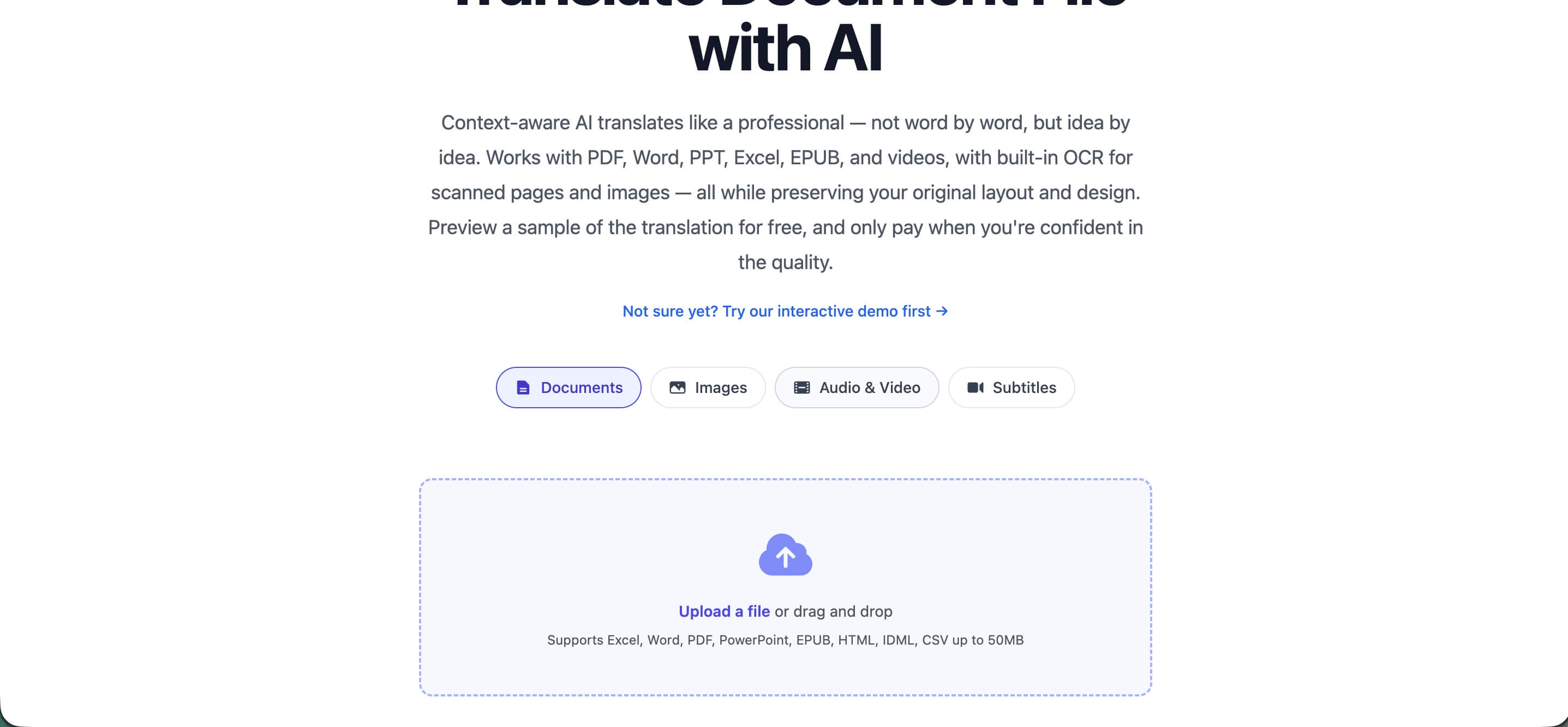
Abre la página de inicio de Doc2Lang. Comprueba que esté seleccionada la opción Documents en la zona de carga (compatible con Excel, Word, PDF, PowerPoint, EPUB, HTML, IDML y CSV).
Haz clic en Upload a file o arrastra y suelta el archivo Excel dentro del recuadro punteado.
Paso 2: elige el idioma de destino y el estilo
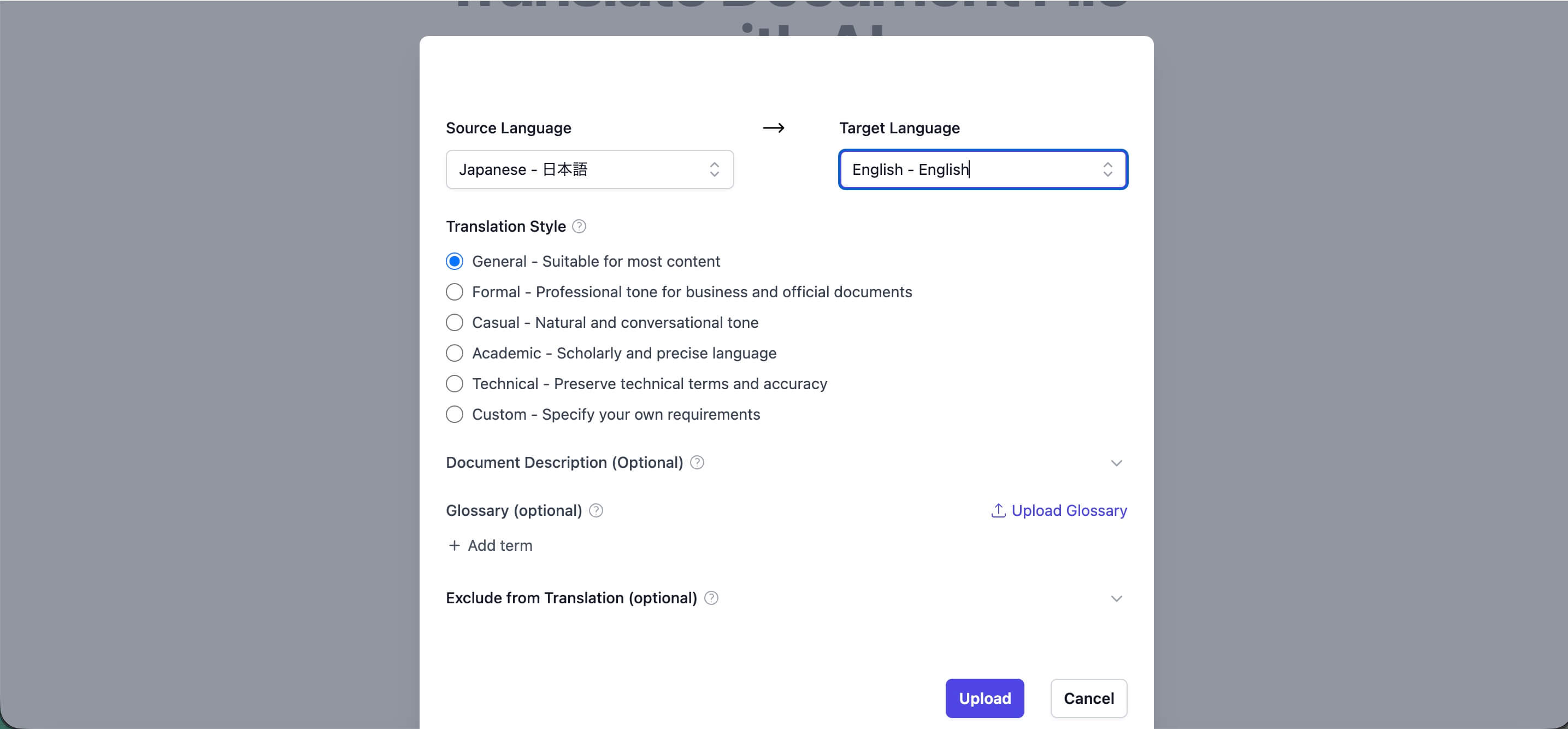
Al terminar la subida se abre el cuadro de diálogo de ajustes.
- Source Language: déjalo en detección automática o elige el idioma original (p. ej. japonés, chino, coreano).
- Target Language: selecciona English – English.
Translation Style define el tono del inglés:
- •General — adecuado para la mayoría de contenidos (predeterminado)
- •Formal — documentos corporativos y oficiales
- •Casual — tono natural y coloquial
- •Academic — redacción académica y precisa
- •Technical — mantiene terminología especializada
- •Custom — describe tus propios requisitos
Glossary (opcional): Si tu hoja usa nombres de producto, departamentos o términos sectoriales que deben traducirse de forma específica, añádelos al glosario. Puedes añadir términos uno a uno o subir un CSV.
Exclude from Translation (opcional): Úsalo para mantener intactos nombres de marca, códigos, SKU o identificadores de columna.
Haz clic en Upload para empezar.
Paso 3: revisa la vista previa de la traducción
Doc2Lang detecta el tipo de documento (factura, informe, lista de productos…), ejecuta una traducción de muestra gratuita y muestra una vista previa con el nombre del archivo, la categoría detectada y un Content Preview en vivo.
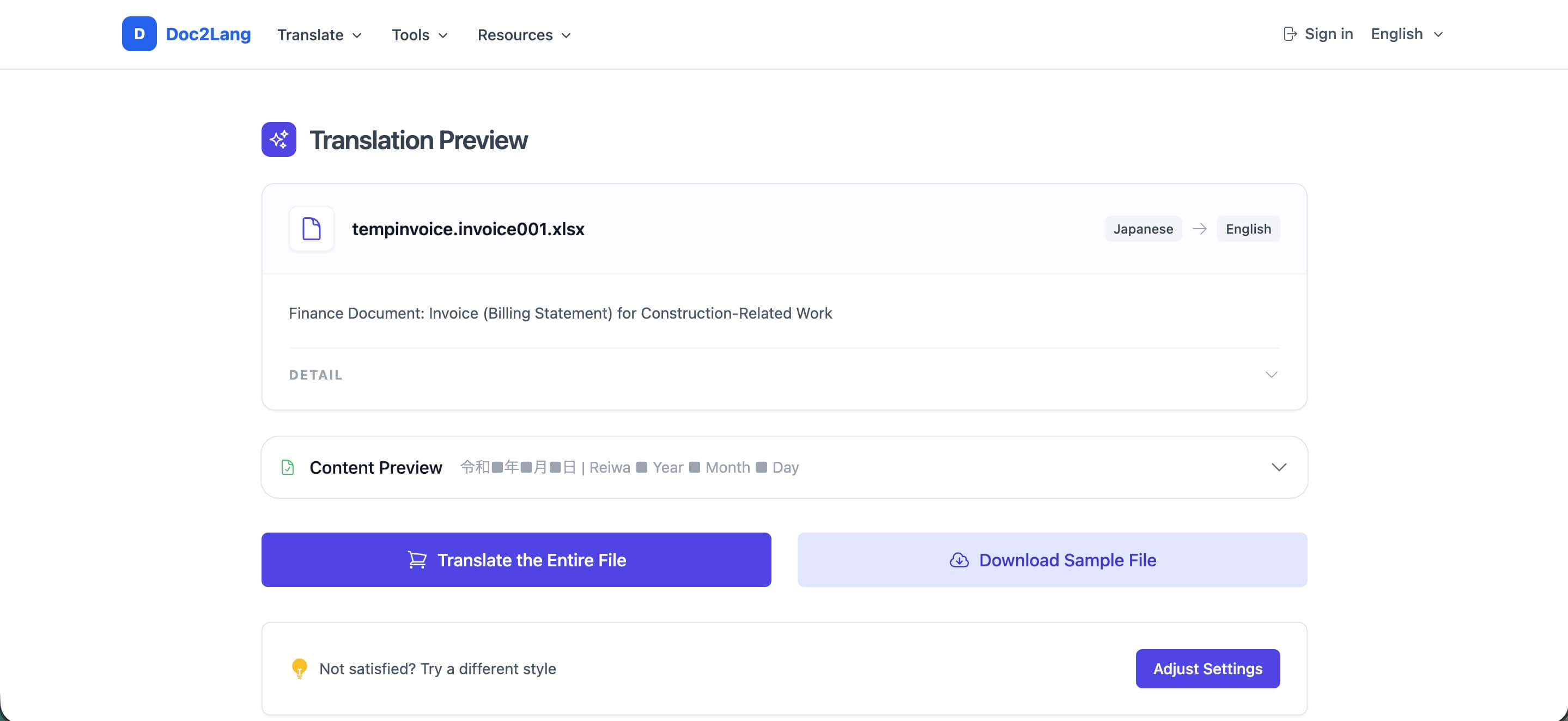
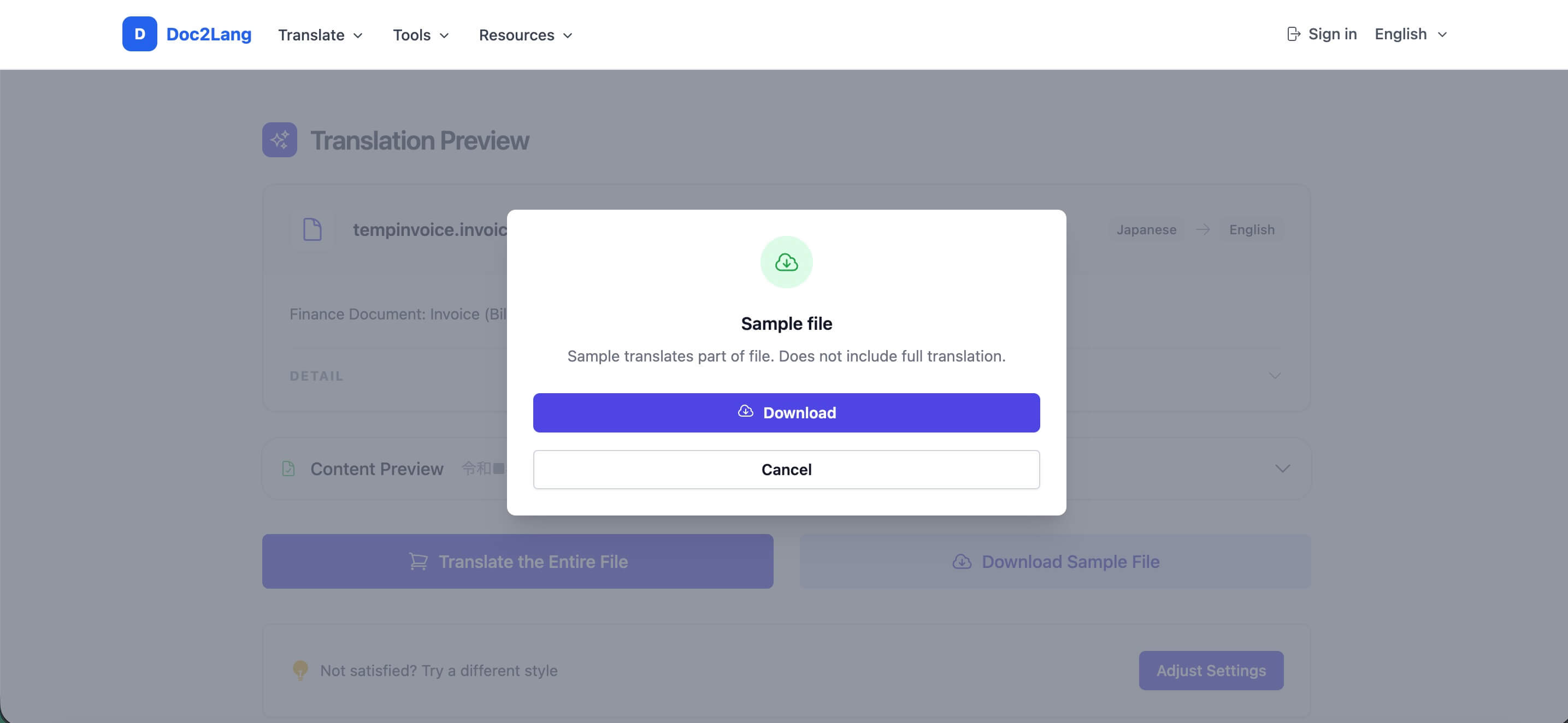
Download Sample File:
Descarga una versión parcial del archivo para abrirla en Excel y revisar el formato localmente. La muestra es gratuita y no consume créditos.
Translate the Entire File:
Ejecuta la traducción completa del archivo. Se cobra por token (pago por uso) o se descuentan créditos.
Paso 4: ajusta la configuración si hace falta
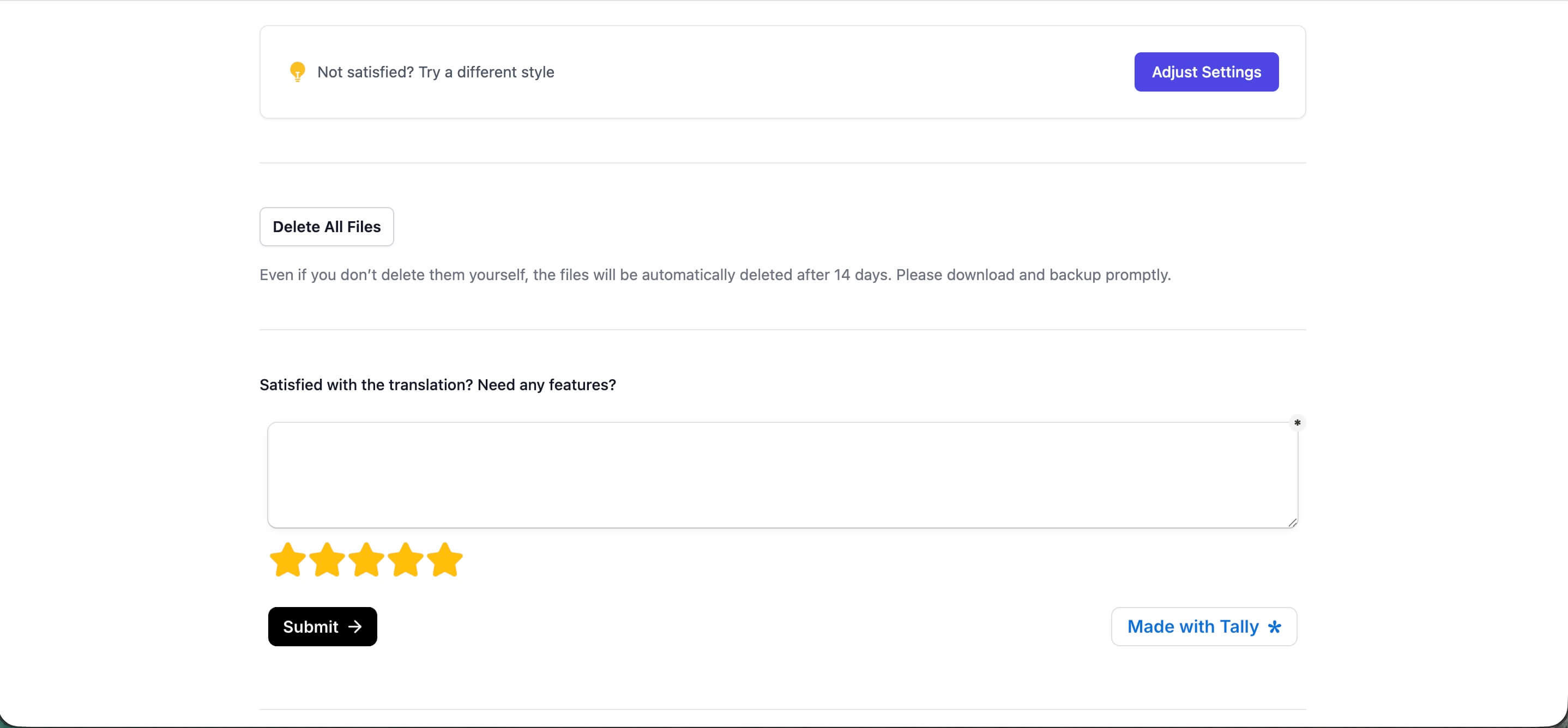
Si el tono no encaja — por ejemplo, resulta demasiado rígido para una hoja dirigida a clientes — pulsa Adjust Settings y vuelve a ejecutarla. Puedes cambiar el estilo, editar el glosario o la variante de destino sin volver a subir el archivo.
Delete All Files: Elimina del servidor el archivo original y el traducido de inmediato. Aunque no lo hagas manualmente, los archivos se borran automáticamente a los 14 días: descarga y haz copia de seguridad cuanto antes.
Paso 5: descarga el Excel traducido
Cuando termina la traducción completa, aparece el enlace de descarga. El archivo conserva el formato .xlsx, así que puedes abrirlo en Microsoft Excel, Google Sheets o Numbers sin conversión. Fórmulas, celdas combinadas, colores y anchos de columna se mantienen; solo se traduce el texto del interior de las celdas.
Consejos para mejores resultados
Usa el glosario para términos repetidos
En hojas con muchas repeticiones del mismo producto, código o departamento, el glosario garantiza una traducción coherente en todas las pestañas.
Elige el estilo Technical para ingeniería o finanzas
Si tu hoja incluye especificaciones técnicas, informes financieros o datos médicos, el estilo Technical preserva la terminología que el estilo General podría parafrasear.
Excluye columnas no traducibles
Códigos SKU, números de serie, fechas y URLs deben ir en Exclude from Translation para mantenerse tal cual.
Descarga primero la muestra
La muestra es gratuita y te da un archivo Excel real que puedes abrir. Úsala para comprobar que encabezados, unidades y números se muestran bien antes de pagar la traducción completa.
Haz copia de seguridad en 14 días
Los archivos traducidos se eliminan automáticamente de los servidores de Doc2Lang a los 14 días. Guarda una copia en tu propio almacenamiento justo después de descargar.
Preguntas frecuentes
¿Mis fórmulas seguirán funcionando tras la traducción?
Sí. Doc2Lang solo traduce el texto visible en celdas, encabezados y nombres de hoja. Fórmulas, referencias de celda y valores numéricos se dejan intactos.
¿Puedo traducir varias hojas dentro de un mismo libro?
Sí. Todas las hojas dentro del mismo .xlsx se traducen en una sola ejecución, y también se traducen los nombres de las pestañas.
¿Qué idiomas de origen se admiten?
Doc2Lang admite más de 100 idiomas de origen, incluyendo japonés, chino (simplificado y tradicional), coreano, alemán, francés, español, italiano, portugués, ruso, árabe, tailandés y muchos más, todos con destino al inglés.
¿Cuánto cuesta traducir un archivo Excel?
El coste depende del número de tokens de traducción (aproximadamente proporcional al número de caracteres). Las hojas pequeñas pueden costar menos de $1 con créditos. Consulta el desglose completo en Créditos vs. Pago por uso.
¿Puedo traducir solo una parte del archivo Excel?
Sí. Utiliza el botón Download Sample File en la pantalla de vista previa. Genera una traducción parcial para evaluar la calidad sin pagar la traducción completa.
¿Mis datos son privados?
Sí. Todas las cargas usan HTTPS, los archivos se eliminan a los 14 días (o al instante si pulsas Delete) y OpenAI no conserva los datos de la API. Consulta nuestra guía de Privacidad y tratamiento de datos para más detalles.