Traduce artículos científicos del inglés al español
El formato a dos columnas y las figuras se quedan en su sitio. Además recibes un PDF bilingüe que intercala las páginas del original y de la traducción.
o arrastra y suelta
Formatos compatibles: PDF, Word, PowerPoint, Excel, CSV, EPUB, subtítulos (SRT, WebVTT, ASS), video, audio, imágenes
- Las dos columnas se conservan
- PDF bilingüe incluido
- Papers escaneados con OCR
Sin registro. Previsualiza la traducción gratis antes de pagar.
Resultado real
Un artículo científico traducido del inglés al español
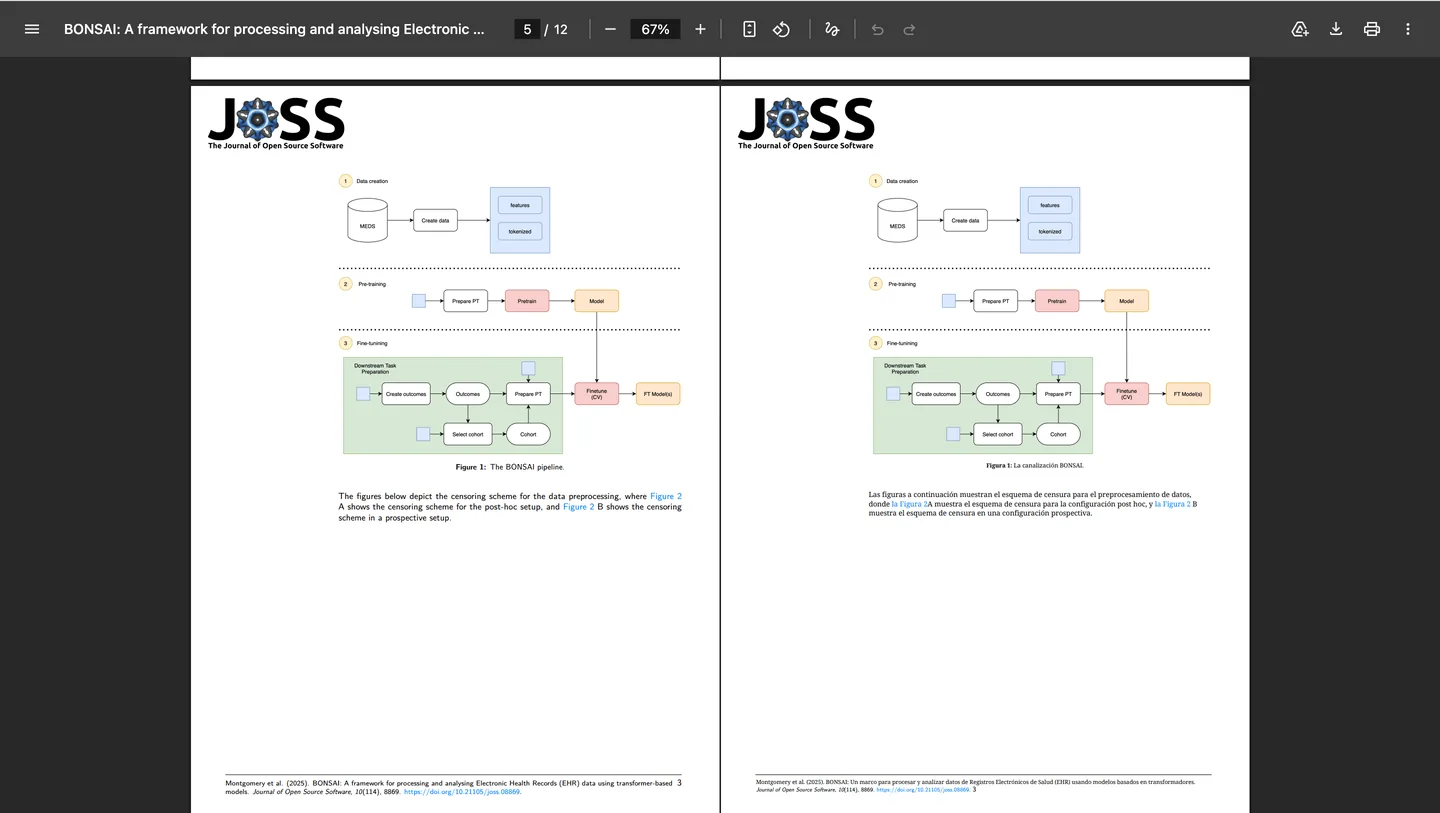
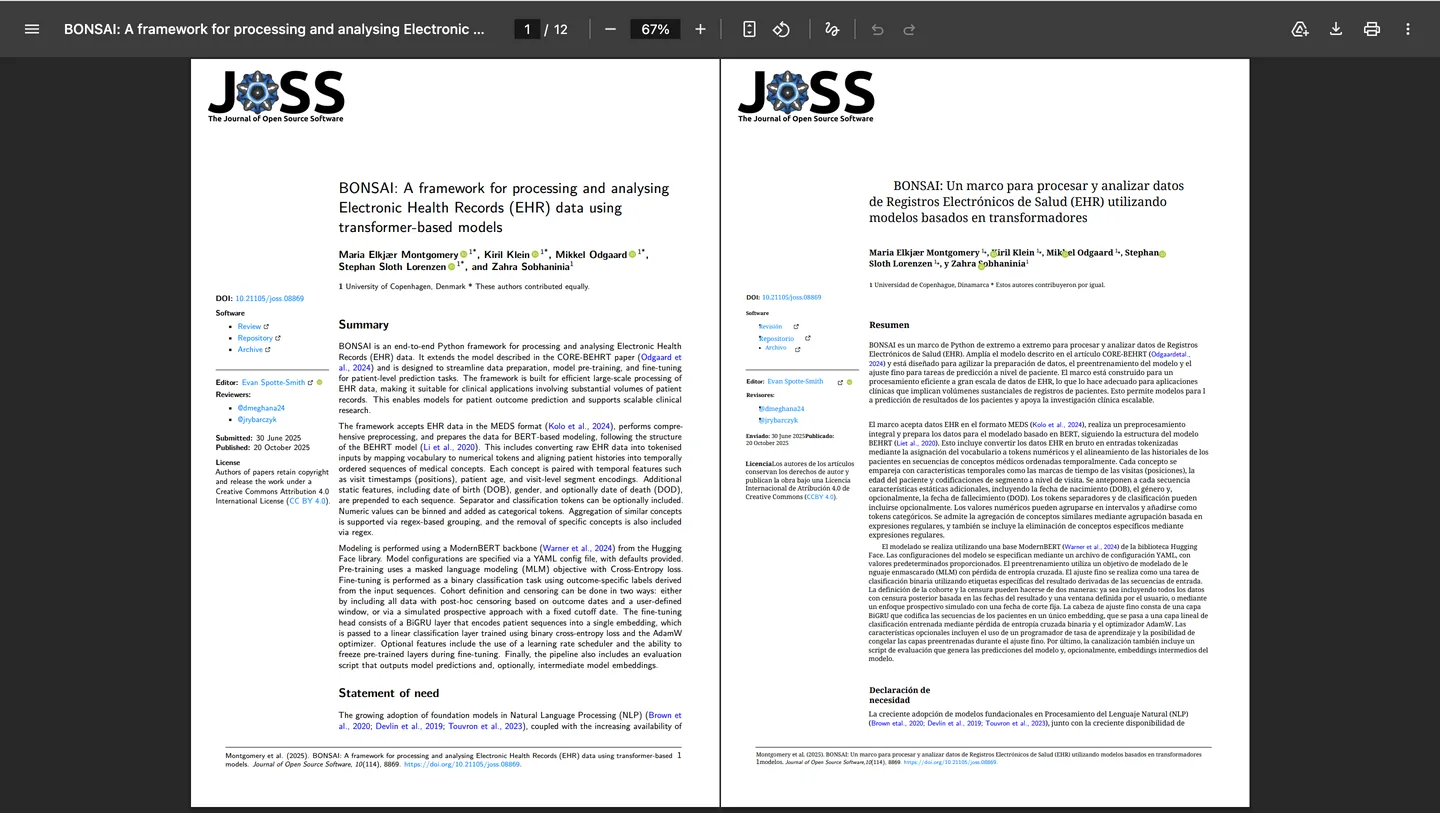
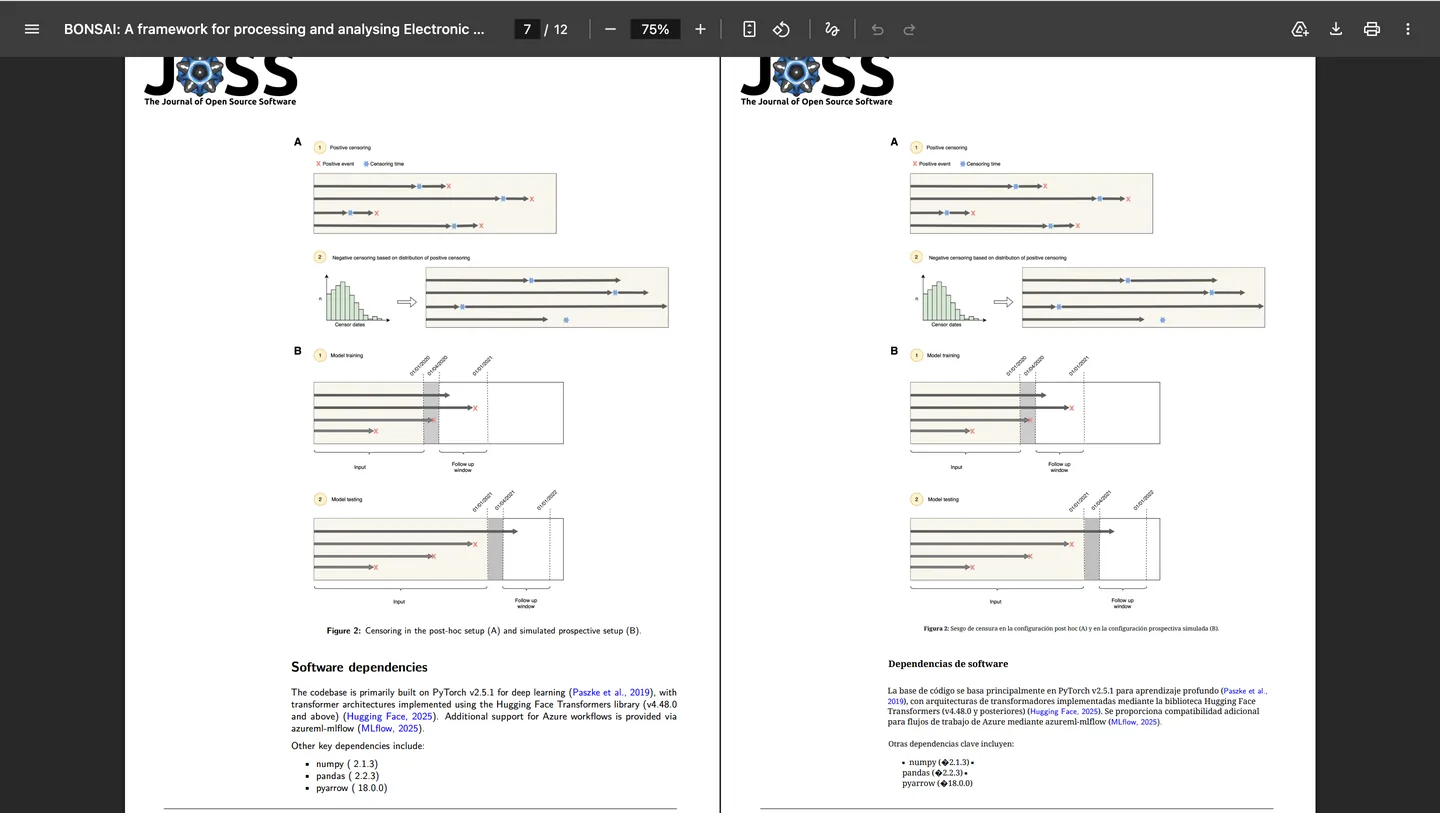
Este es el PDF bilingüe que generó Doc2Lang al traducir al español «BONSAI», un artículo de 6 páginas publicado en la revista Journal of Open Source Software. La traducción también tiene 6 páginas, y el título, los autores, el DOI, el texto y las figuras quedan en el mismo lugar que en el original.
Obra original, licencia y aviso de traducción
“BONSAI: A framework for processing and analysing Electronic Health Records (EHR) data using transformer-based models”
Journal of Open Source Software 10(114), 8869 (2025)
Autores: Maria Elkjær Montgomery, Kiril Klein, Mikkel Odgaard, Stephan Sloth Lorenzen, and Zahra Sobhaninia
El artículo original se publicó bajo CC BY 4.0. Esta es una traducción automática no oficial creada por Doc2Lang, con cambios de traducción y maquetación. Ni los autores ni el Journal of Open Source Software la han revisado ni respaldado, ni avalan a Doc2Lang.
Qué recibes al traducir un artículo en PDF: tres PDF
Al traducir un artículo en PDF recibes tres PDF con el mismo formato que el original, y eliges cuál descargar en la página de resultados.
Conserva las figuras, las fotos y el fondo, y solo cambia el texto. Es el que conviene para leer el artículo de principio a fin. Se descarga con «Descargar PDF traducido».
Quita las imágenes y el fondo, y deja solo el texto traducido en su lugar. Práctico para imprimir o para leer solo el texto. Se descarga con «Descargar PDF solo texto».
Alterna cada página original con su traducción, así que tiene el doble de páginas que el original. Se descarga con «Descargar PDF bilingüe».
¿Necesitas editar el texto? Antes de pedir la vista previa, abre «Más ajustes (opcional)», luego «Opciones avanzadas» y marca «Convertir a DOCX»: recibirás un archivo Word en lugar de un PDF. Esta opción no funciona con PDF escaneados.
Fórmulas, tablas, dos columnas y referencias: qué pasa al traducir un artículo científico
Doc2Lang no extrae el texto del PDF para volver a armar el documento: escribe cada párrafo traducido en el lugar que ocupaba el original. Por eso las dos columnas, las figuras y las tablas se quedan en su lugar, y las fórmulas no se traducen.
Aun así, el resultado no es idéntico al original. Para cada uno de estos cinco elementos te contamos qué se conserva, qué puede cambiar y qué conviene revisar en la vista previa.
Fórmulas
- Se conserva
- Las fórmulas no se convierten en imagen: se usan los mismos caracteres del PDF original. Las ecuaciones que ocupan su propia línea y su numeración no se traducen y se quedan donde estaban; las fórmulas dentro de una frase se vuelven a colocar, con los mismos símbolos, en la frase traducida.
- Puede cambiar
- Una fórmula dentro de una frase puede cambiar de posición, porque sigue el orden de la frase en español. Si una variable está escrita con la letra normal del texto y no con una fuente matemática, puede traducirse junto con la frase.
- Revisa en la vista previa
- Comprueba, comparando con el original, que no falte ni haya cambiado ninguna variable, subíndice, superíndice o unidad.
Tablas
- Se conserva
- Las líneas de la tabla y las imágenes que contiene se conservan, y se traducen el título y las notas de la tabla.
- Puede cambiar
- Casi todo el texto de las celdas se traduce, pero alguna celda puede quedar en el idioma original. Si una celda es estrecha, la traducción puede salir con letra más pequeña o montarse un poco sobre la celda de al lado.
- Revisa en la vista previa
- Comprueba que los números, las unidades y los valores estadísticos coinciden con el original y que no queda ninguna celda sin traducir. En nuestra prueba con un artículo de 9 páginas traducido del inglés al francés, las 20 cifras comprobadas se conservaron tal cual, incluido el punto decimal del original (21.17), sin cambiarlo a coma. Más detalles en Los mejores traductores de PDF: 3 herramientas a prueba
Texto a dos columnas
- Se conserva
- Doc2Lang divide cada página en zonas, localiza los párrafos y escribe la traducción en la misma columna y en el mismo lugar, así que la columna izquierda y la derecha no se mezclan. Las figuras y los gráficos tampoco se mueven.
- Puede cambiar
- El español suele ocupar más espacio que el inglés: cuando un párrafo traducido no cabe, se reduce el tamaño de letra de ese párrafo, así que puede variar de un párrafo a otro. Una lista con viñetas puede juntarse en un solo párrafo (como en la página 4 del ejemplo), y el texto que forma parte de una imagen o un gráfico no se traduce.
- Revisa en la vista previa
- Comprueba que ninguna frase quede cortada entre columnas y que las notas y los pies de figura sigan en su lugar.
Referencias bibliográficas
- Se conserva
- La lista de referencias se queda en su lugar y no recibe un trato especial: se traduce igual que el resto del artículo.
- Puede cambiar
- Los títulos de los trabajos citados también pueden quedar traducidos, como ocurre con la referencia a pie de página del ejemplo. Los números de cita en superíndice dejan de ir en superíndice y pasan a la línea del texto. Para buscar o citar una obra por su título original, consulta la página original del PDF bilingüe.
- Revisa en la vista previa
- La vista previa gratuita suele traducir solo la primera página de un artículo, así que no verás las referencias. Si quieres ver una página concreta, como las referencias o una tabla, guárdala como un PDF aparte y súbela: su vista previa también es gratis. Comprueba además que las citas del texto, como [12] o (Paszke et al., 2019), se conservan.
Original y traducción
- Se conserva
- El PDF bilingüe alterna cada página original con su traducción. Los artículos escaneados también tienen PDF bilingüe.
- Puede cambiar
- El PDF bilingüe no pone el original y la traducción en la misma página, pero si activas la vista de dos páginas en tu visor de PDF, los verás uno junto al otro, como en el ejemplo de arriba.
- Revisa en la vista previa
- En la pantalla de la vista previa, «Descargar archivo de ejemplo» incluye también una muestra del PDF bilingüe.
En un artículo escaneado, Doc2Lang primero lee el texto con OCR y luego tapa el texto original para escribir encima la traducción, así que el resultado se parece menos al original que con un PDF con texto seleccionable: por ejemplo, una fórmula puede leerse como texto normal y mezclarse con la traducción, o pueden desaparecer algunas líneas de una tabla. Traducir PDF escaneado
Tres formas de leer un paper en tu idioma
Para entender unas pocas líneas basta con copiar y pegar en un traductor, y si quieres hacer preguntas sobre el artículo mientras lo lees, ChatGPT es más cómodo. Para tener el artículo entero traducido en un PDF con la maquetación original, Doc2Lang es la opción adecuada.
| Doc2Lang | Copiar y pegar en un traductor | Subir el PDF a ChatGPT | |
|---|---|---|---|
| Qué recibes | Un PDF con la maquetación original | Texto en pantalla | Respuestas en el chat |
| Columnas y figuras | Se quedan en su lugar (el texto de las imágenes no se traduce) | Las dos columnas se mezclan al copiar | La respuesta es texto y no sigue la maquetación de las páginas |
| Terminología coherente | Los términos detectados se traducen igual en todo el documento | Puede cambiar de un párrafo a otro | Depende de cómo se lo pidas |
| Contrastar con el original | PDF bilingüe con las páginas alternadas | Tienes que colocar tú el original y la traducción uno junto al otro | Depende de cómo se lo pidas |
| Hacer preguntas sobre el contenido | No | No | Es su punto fuerte |
| Precio | Desde 2,90 € por archivo | Gratis | Plan gratuito con límites |
| Ideal si quieres | leer el artículo completo con sus figuras y guardar la traducción en PDF | entender unas pocas líneas | profundizar en el contenido mientras lees |
La columna de ChatGPT se basa en sus funciones y precios publicados (consultados en noviembre de 2026), no en una prueba con el mismo artículo. La comparativa con DeepL y Google Translate, con el mismo artículo, está en Los mejores traductores de PDF: 3 herramientas a prueba.
Del PDF a la traducción en cuatro pasos
Sube el PDF del artículo, mira gratis la vista previa y el precio, paga solo si te convence y descarga los tres PDF cuando termine la traducción.
Sube el artículo
Arrastra el PDF o el Word (DOCX) del artículo al recuadro de arriba. El idioma de origen ya viene configurado en inglés y el de destino, en español. El PDF puede pesar hasta 25 MB.
Elige el modelo y el estilo
En «Modelo de traducción», elige Pro o Lite. Si quieres, abre «Más ajustes (opcional)» y, en «Modo de traducción», elige «Académico». Después haz clic en «Ver vista previa gratis».
Revisa la vista previa y paga
Verás la primera página traducida y el precio exacto del archivo. Paga solo si el resultado te convence. La traducción continúa en el servidor aunque cierres la pestaña, y si dejas tu correo en la pantalla de progreso, te avisamos cuando termine.
Descarga los tres PDF
Elige el PDF traducido, el de solo texto o el bilingüe. Cuando termines, puedes borrarlos al momento con «Eliminar todos los archivos»; si no, se eliminan automáticamente a los 14 días.
¿Cuánto cuesta traducir un artículo científico?
El precio de un artículo en PDF depende de la cantidad de texto, no del número de páginas: desde 2,90 € por archivo con Lite y desde 5 € con Pro. La vista previa te muestra el precio exacto antes de pagar.
Por ejemplo, el artículo BONSAI de esta página (6 páginas, unos 11 600 caracteres) cuesta 115 créditos o 6 € con Pro, y 32 créditos o 2,90 € con Lite, que es el mínimo.
- Con Lite, un PDF con texto seleccionable cuesta hasta un 80 % menos que con Pro, y un PDF escaneado, hasta un 50 % menos. Para artículos con mucha terminología, te recomendamos Pro.
- Con créditos, un archivo cuesta desde 32 créditos con Lite y desde 55 con Pro, sin necesidad de suscripción.
- El pago por archivo se hace en euros; si tu tarjeta está en otra moneda, por ejemplo pesos mexicanos o chilenos, tu banco hace la conversión.
- Si una tabla o la maquetación se descolocan, puedes pedirle al Agent que lo corrija desde la página de resultados. Cada PDF traducido con Pro incluye un pequeño saldo gratuito para estas correcciones; cuando se agota, se descuentan créditos.
- Al registrarte y verificar tu correo, el plan gratis te da 50 créditos cada mes. Con Lite bastan para un archivo pequeño de unas 8 a 12 páginas de texto sin formato en inglés (cálculo aproximado). El artículo BONSAI, con 32 créditos en Lite, cabe en los créditos gratuitos de un mes.
Traducción de artículos científicos para estudiar e investigar
Doc2Lang sirve tanto para leer en español artículos publicados en inglés como para traducir al inglés tu propio trabajo académico: una tesis de grado, maestría o doctorado (o un TFG o TFM), un trabajo universitario o un artículo para una revista.
- Para leer artículos en inglés: el inglés y el español ya vienen elegidos. Con el PDF bilingüe puedes volver al original para comprobar la frase exacta que vas a citar en tu revisión bibliográfica o en tu tesis.
- Para traducir tu trabajo al inglés: al subirlo, cambia el idioma de origen a español y el de destino a inglés. Si lo tienes en Word, sube el DOCX: así el texto no tiene que recolocarse sobre la página. Traducir Word
- No hay límite de páginas: el PDF puede pesar hasta 25 MB y el Word, hasta 50 MB.
- Es una traducción automática: antes de entregar un trabajo o enviar un artículo a una revista, pide que lo revise un hablante nativo o un servicio de corrección. Doc2Lang no corrige textos ni envía artículos.
Preguntas frecuentes sobre la traducción de artículos científicos (papers)
¿Es gratis el traductor de artículos científicos?
¿Puedo traducir artículos científicos del inglés al español?
¿Hay límite de páginas para una tesis o un artículo largo?
¿Sirve para un paper escaneado o antiguo?
¿Acertará con la terminología de mi campo?
¿Puedo subir un manuscrito que sigue en revisión?
¿Puedo citar la traducción tal cual en mi propio artículo?
¿Dónde traduzco un PDF que no es un artículo científico?
Sube el artículo que necesitas traducir
Subir el PDF y ver la vista previa es gratis; la traducción completa cuesta desde 2,90 € por archivo.