Excel ファイルを英語に翻訳する方法
2026年4月22日 更新
概要
このガイドでは、Doc2Lang を使って Excel(.xlsx / .xls)ファイルを任意の言語から英語に翻訳する手順をご紹介します。1枚のシートであれば1分ほどで完了し、元のセル構造・数式・スタイルはそのまま保たれます。
翻訳プレビューには会員登録は不要です。結果に納得してから、都度払いまたはクレジットでお支払いいただきます。
必要なもの
- Excel ファイル(.xlsx / .xls / .xlsm / .xlsb / .csv、50 MB まで)
- 最新のブラウザ(Chrome、Safari、Edge、Firefox など)
- 単発利用の場合、Doc2Lang アカウントは不要(都度払いが可能)
ステップ 1:Excel ファイルをアップロード
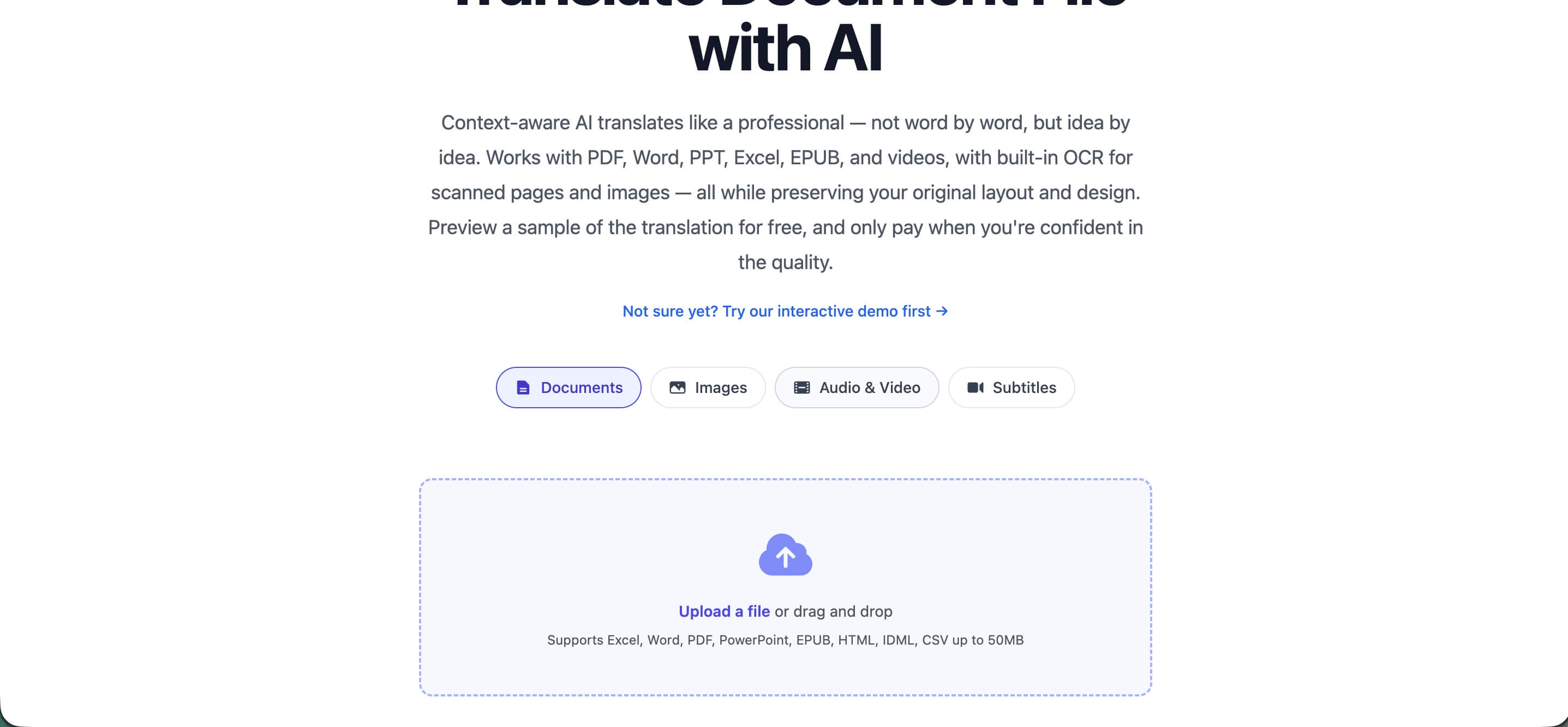
Doc2Lang のトップページを開きます。アップロードエリアで Documents が選択されていることを確認してください(Excel、Word、PDF、PowerPoint、EPUB、HTML、IDML、CSV に対応)。
「Upload a file」をクリックするか、点線枠内に Excel ファイルをドラッグ&ドロップしてください。
ステップ 2:翻訳先の言語とスタイルを選択
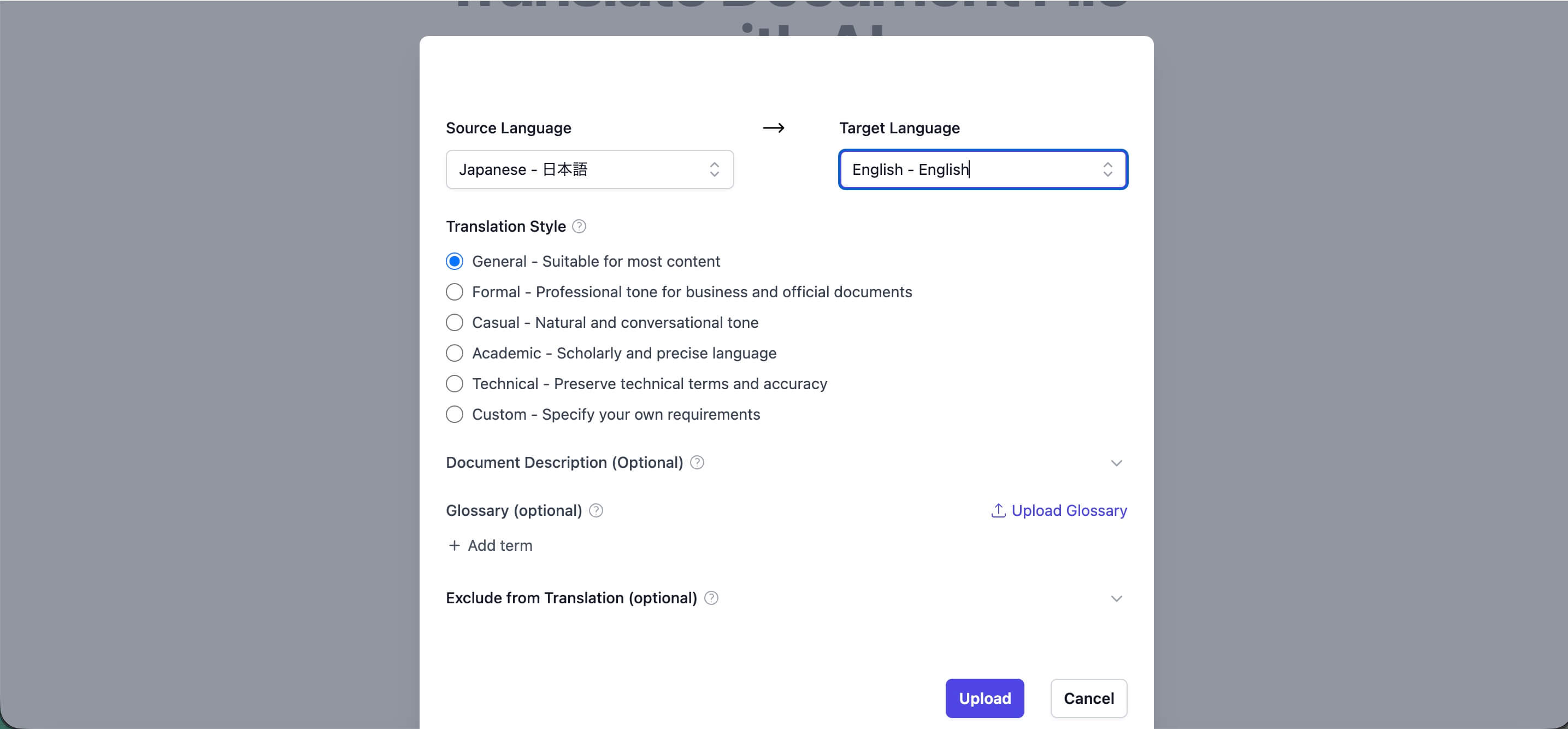
ファイルをアップロードすると、設定ダイアログが自動的に開きます。
- Source Language:自動検出のままにするか、元の言語(日本語、中国語、韓国語など)を手動で選択します。
- Target Language:English – English を選択します。
Translation Style は英訳のトーンを決めます:
- •General — ほとんどのコンテンツに適した標準設定(デフォルト)
- •Formal — ビジネス・公式文書向け
- •Casual — 自然で会話的なトーン
- •Academic — 学術的で正確な表現
- •Technical — 専門用語を保持
- •Custom — 独自の指示を自由に記述
Glossary(用語集、任意): 製品名、部署名、業界用語など、決まった訳語を適用したい場合に登録します。1件ずつ追加するか、CSV をアップロードできます。
Exclude from Translation(除外、任意): ブランド名、コード、SKU、列 ID など、翻訳せず原文のまま残したい文字列を指定します。
「Upload」をクリックして翻訳を開始します。
ステップ 3:翻訳プレビューを確認
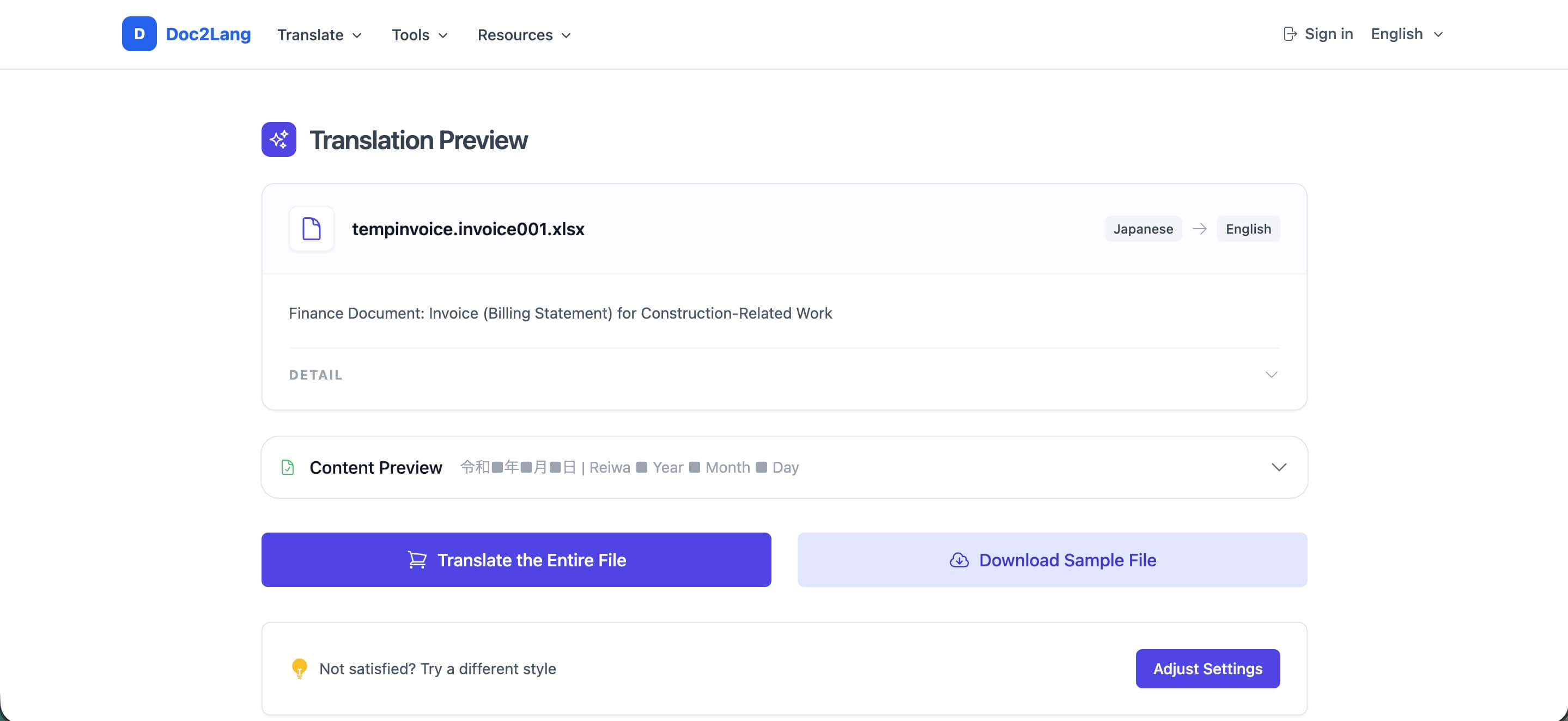
Doc2Lang はドキュメントの種類(請求書、レポート、商品リストなど)を自動判定し、無料のサンプル翻訳を実行して、ファイル名・カテゴリ・Content Preview を表示します。
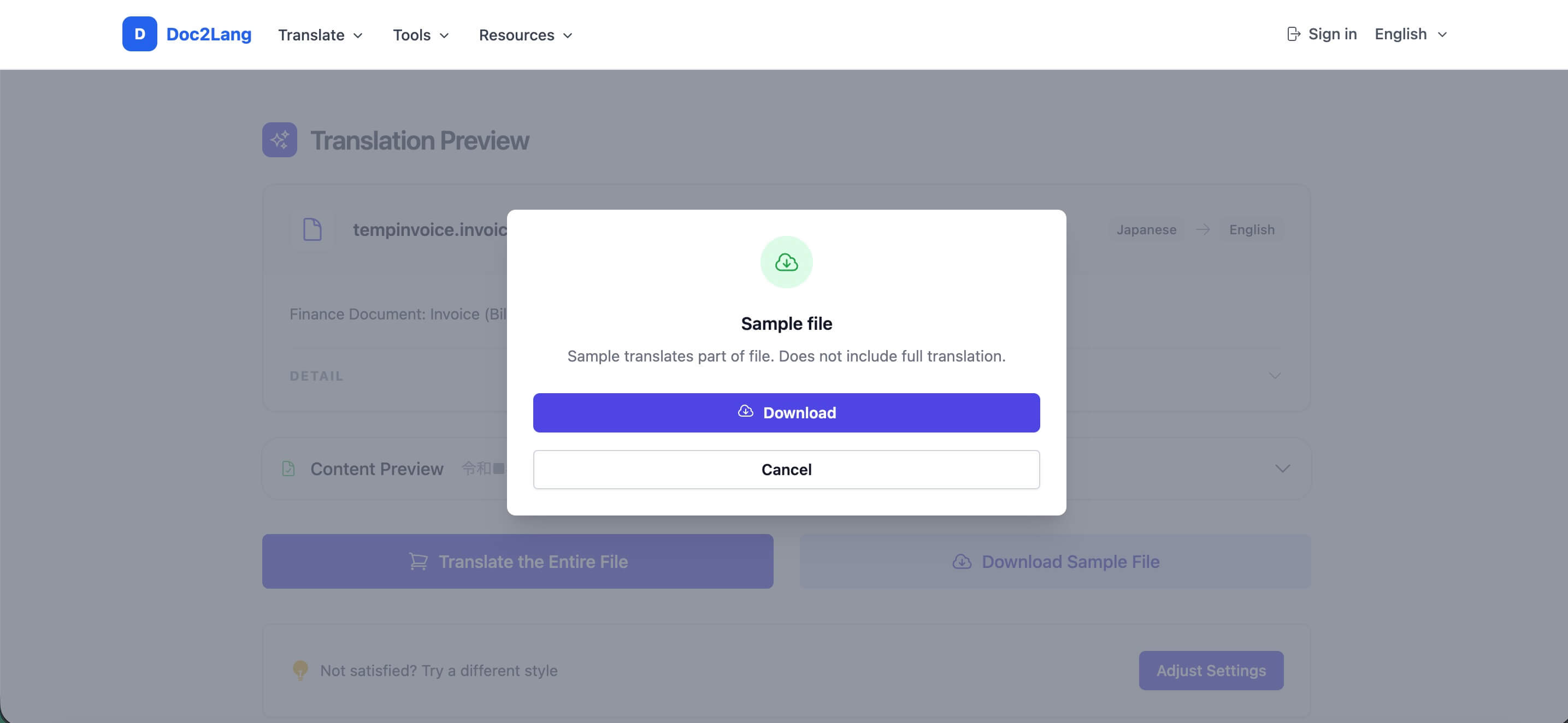
Download Sample File:
部分的に翻訳されたサンプルファイルをダウンロードできます。Excel で開いて書式を確認するのに便利です。サンプルは無料でクレジットを消費しません。
Translate the Entire File:
ファイル全体の翻訳を実行します。トークン単位での都度払い、またはクレジット消費となります。
ステップ 4:必要に応じて設定を調整
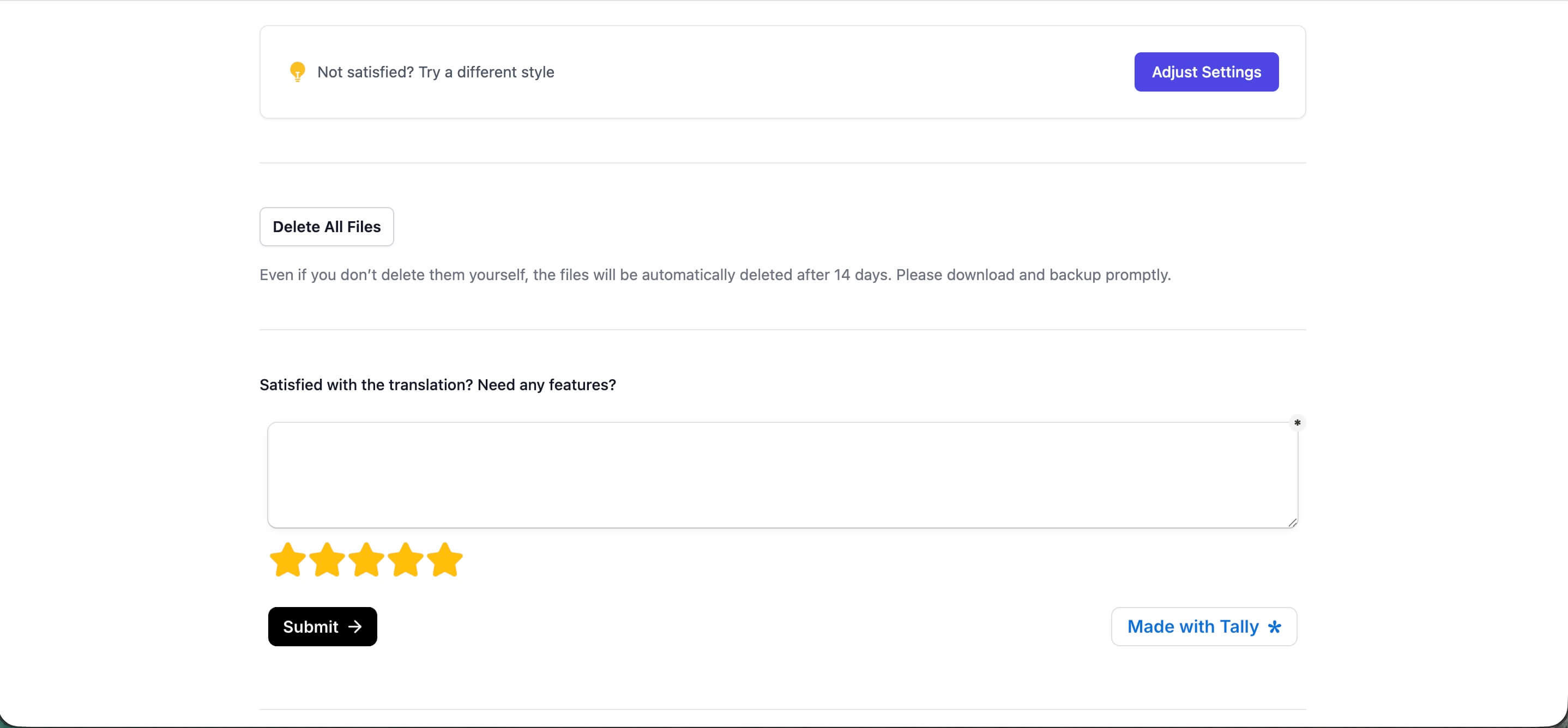
サンプルのトーンが用途に合わない場合(例:顧客向けシートには硬すぎるなど)は、「Adjust Settings」をクリックして再実行できます。ファイルを再アップロードせずに、スタイル・用語集・対象バリアントを変更可能です。
Delete All Files: サーバーから元ファイルと翻訳済みファイルを即座に削除します。削除しない場合でも14日後に自動削除されますので、翻訳済みファイルは早めにダウンロードしてバックアップしてください。
ステップ 5:翻訳済み Excel をダウンロード
ファイル全体の翻訳が完了するとダウンロードリンクが表示されます。.xlsx 形式のままなので、Microsoft Excel、Google スプレッドシート、Numbers のいずれでも追加の変換なしで開けます。数式、結合セル、色、列幅は保持され、セル内のテキストのみが翻訳されます。
より良い結果のためのヒント
繰り返し現れる用語は Glossary を使う
同じ製品名・コード・部署名が繰り返し登場するスプレッドシートでは、用語集を使うことで全シートで一貫した訳が保証されます。
エンジニアリングや金融データは Technical スタイル
エンジニアリング仕様、財務レポート、医療データなどを含む場合、General スタイルだと意訳されがちな専門用語を Technical スタイルが保持します。
翻訳不要の列は除外する
SKU コード、シリアル番号、日付、URL などは Exclude from Translation に指定すると、そのまま残ります。
まずはサンプルをダウンロード
サンプルは無料で、実際の Excel ファイルを開いて確認できます。見出し・単位・数値が正しく表示されるかチェックしてから、全体翻訳を実行しましょう。
14日以内にバックアップを取る
翻訳済みファイルは Doc2Lang サーバーから14日後に自動削除されます。ダウンロード後すぐに自社のストレージに保存してください。
よくある質問
翻訳しても数式は機能しますか?
はい。Doc2Lang はセル・見出し・シート名に表示されているテキストのみを翻訳します。数式、セル参照、数値はそのまま保持されます。
1つのブックに含まれる複数シートを一度に翻訳できますか?
はい。同じ .xlsx 内のすべてのシートが一度に翻訳されます。シートタブ名も翻訳対象です。
対応している元言語は?
Doc2Lang は日本語、中国語(簡体字・繁体字)、韓国語、ドイツ語、フランス語、スペイン語、イタリア語、ポルトガル語、ロシア語、アラビア語、タイ語など100以上の言語からの英訳に対応しています。
Excel ファイル1つの翻訳にかかる費用は?
費用は翻訳トークン数(文字数にほぼ比例)で決まります。小さいシートならクレジット利用で1ドル未満のこともあります。料金の詳細は クレジット vs 都度払い をご覧ください。
Excel ファイルの一部だけ翻訳できますか?
はい。プレビュー画面の「Download Sample File」を使ってください。部分的に翻訳されたファイルがダウンロードでき、全体翻訳を実行せずに品質を確認できます。
データのプライバシーは大丈夫ですか?
はい。すべてのアップロードは HTTPS で保護され、ファイルは14日後(または「Delete」ボタンを押すと即時)に削除され、OpenAI は API データを保持しません。詳細は プライバシーとデータの取り扱い をご覧ください。