Cómo transcribir vídeo a texto
Actualizado el 12 de abril de 2026
Resumen
Doc2Lang te permite transcribir archivos de vídeo y audio — incluyendo MP4, MOV, MP3, WAV y más — en archivos de subtítulos con marcas de tiempo. Ya sea que trabajes con un clip de vídeo, un episodio de podcast o una entrevista grabada, Doc2Lang convierte automáticamente el habla en texto preservando el idioma original. Esto facilita revisar diálogos, crear subtítulos y preparar contenido para traducción posterior.
Esta guía te muestra cómo transcribir un archivo de vídeo o audio a texto usando la función Transcribe de Doc2Lang, con un clip de ejemplo de Sprite Fright de Blender Studio.
Abre la página de Transcripción
Ve a Doc2Lang Transcribe para iniciar una nueva tarea de transcripción.
Verás un área de carga donde puedes añadir un archivo de audio o vídeo para transcripción. Los formatos compatibles incluyen:
- Audio: MP3, WAV, M4A, FLAC
- Vídeo: MP4, MOV, MKV, WebM y más
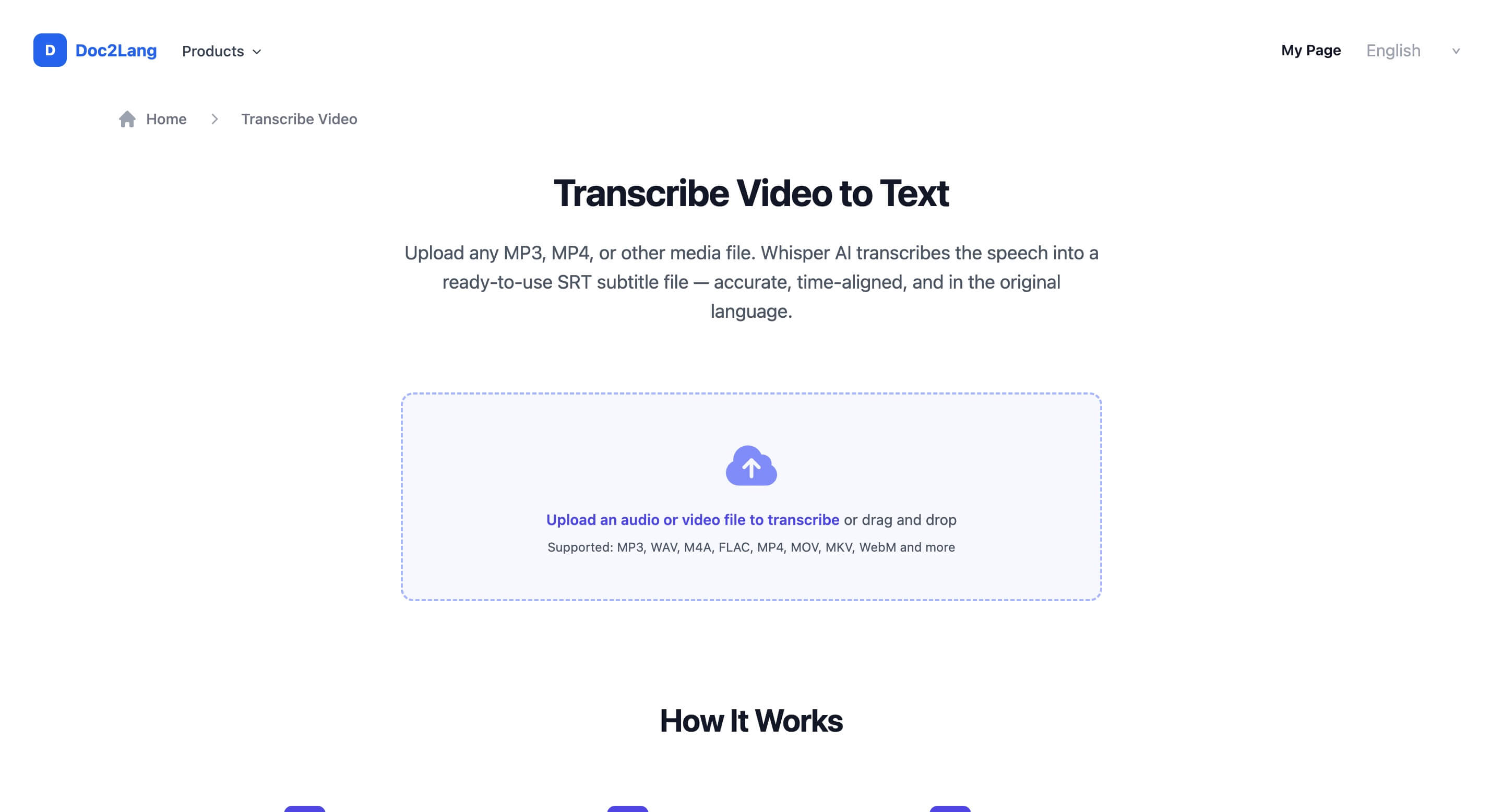
Sube un archivo de audio o vídeo para iniciar la transcripción.
Sube tu archivo de audio o vídeo
Haz clic en el área de carga o arrastra y suelta tu archivo en el cuadro.
No hay límite de tamaño de archivo, pero los archivos más grandes tardarán más en subir. Por ejemplo, un archivo de 100 MB suele tardar 1-2 minutos. Una vez seleccionado el archivo, Doc2Lang lo sube y lo prepara para la transcripción.
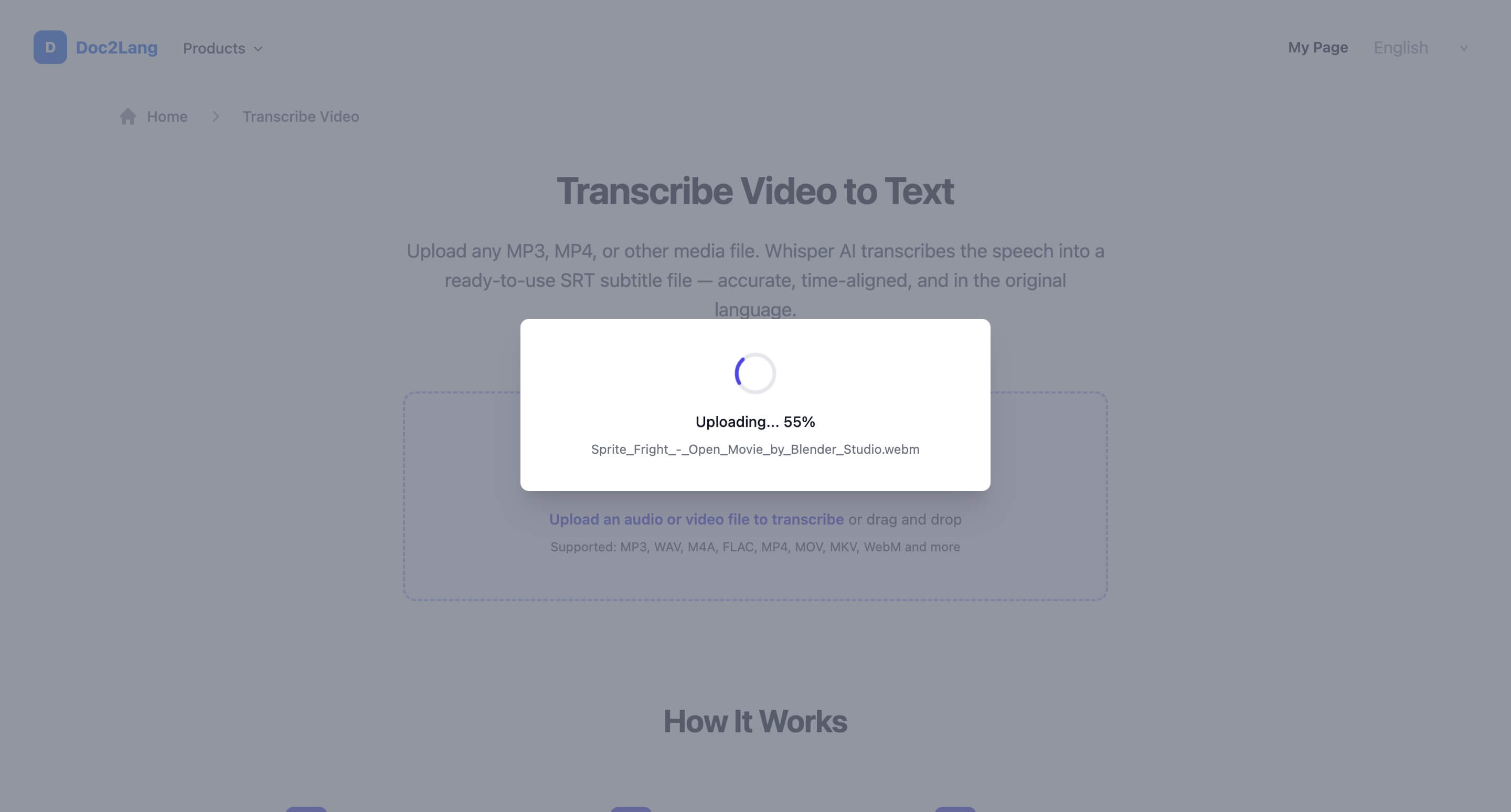
Doc2Lang sube el archivo seleccionado antes de comenzar la transcripción.
Espera a que cargue la vista previa de la transcripción
Después de completar la carga, Doc2Lang abre la página de vista previa de transcripción y comienza a procesar tu archivo multimedia.
El tiempo de procesamiento depende de la duración del archivo y la complejidad del audio. Como referencia, un vídeo de 10 minutos suele tardar 1-2 minutos en procesarse. Los archivos más largos o con múltiples hablantes pueden tardar un poco más.
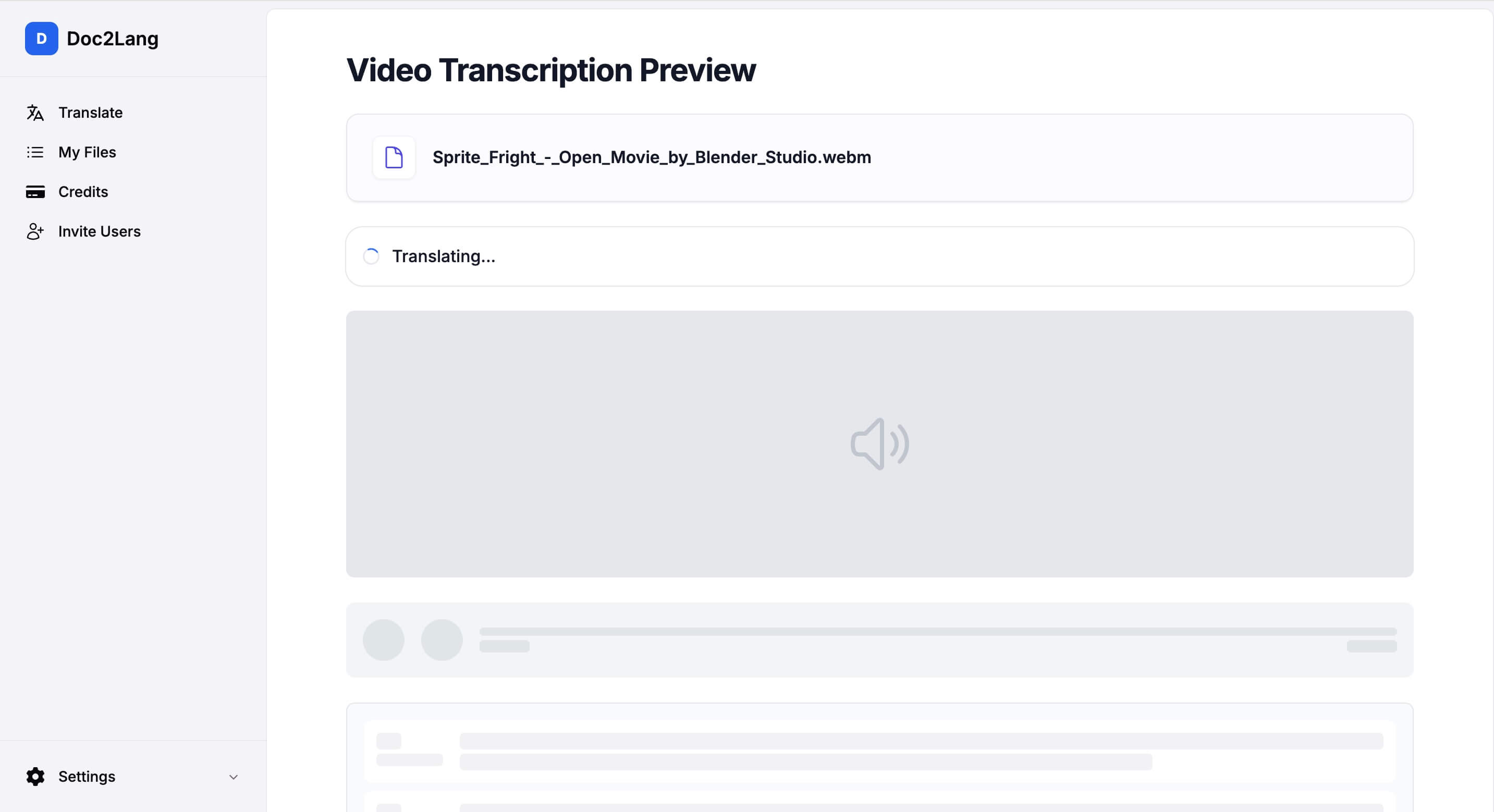
La página de vista previa de transcripción aparece mientras el contenido de subtítulos se está generando.
Revisa los subtítulos generados
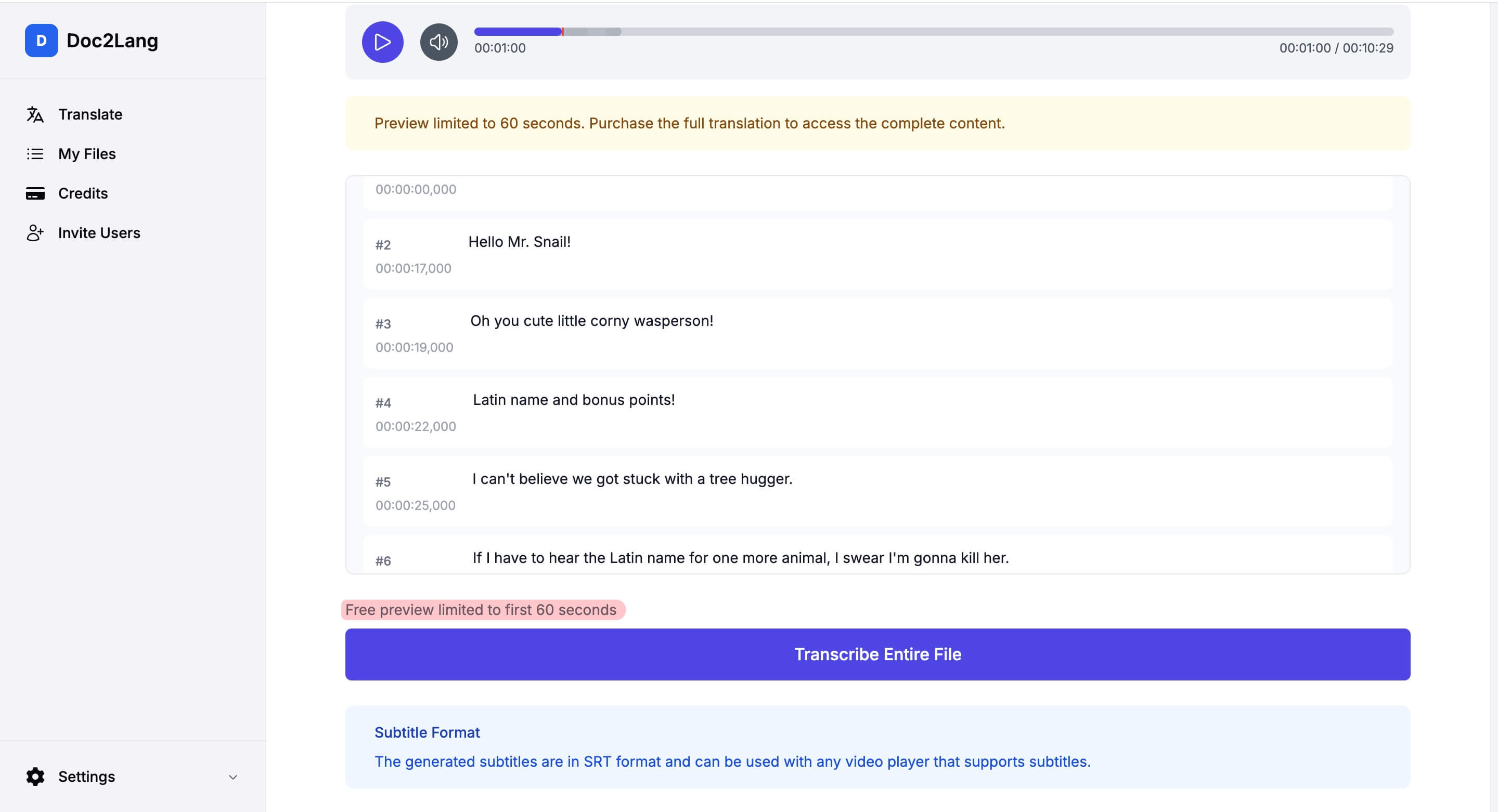
Una vez completado el procesamiento, puedes previsualizar el vídeo y revisar los subtítulos generados línea por línea.
Doc2Lang extrae automáticamente el diálogo hablado y alinea cada segmento de subtítulo con una marca de tiempo. Esto facilita:
- Seguir la transcripción junto con la reproducción del vídeo
- Verificar la precisión de cada bloque de subtítulos
- Detectar y corregir palabras mal reconocidas antes de exportar
Vista previa gratuita: La vista previa gratuita muestra subtítulos de los primeros 60 segundos de tu archivo. Esto te permite verificar la calidad de la transcripción antes de procesar el archivo completo.
En este ejemplo, los subtítulos se extraen de Sprite Fright de Blender Studio y se muestran junto a la vista previa de reproducción.
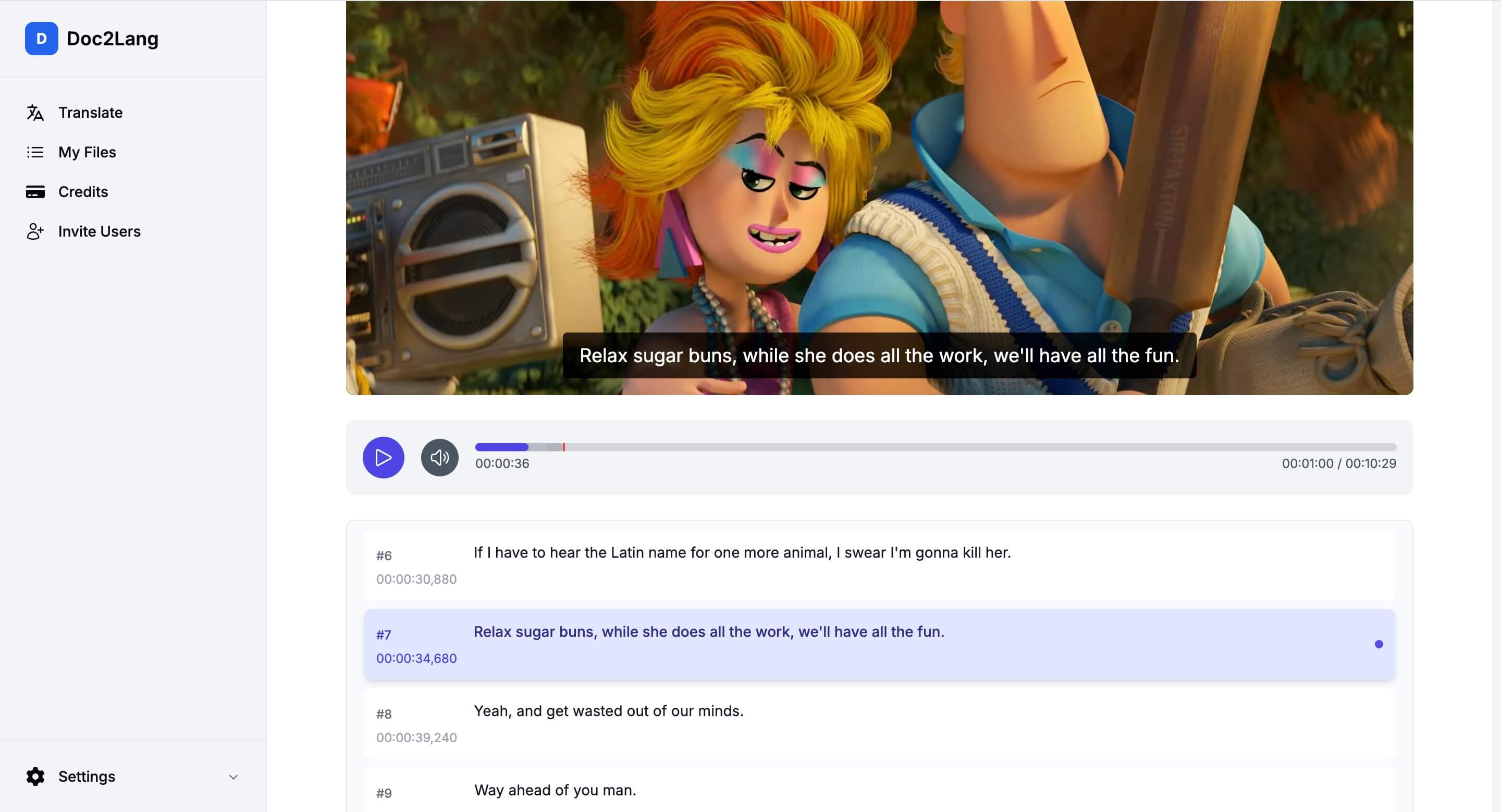
Cada línea de subtítulo está alineada con su marca de tiempo. La vista previa gratuita cubre los primeros 60 segundos.
Desbloquea la transcripción completa
Si estás satisfecho con la calidad de la vista previa, haz clic en Transcribir archivo completo para procesar el resto de tu archivo multimedia. Verás un diálogo de compra con dos opciones de pago:
Elige entre pagar con créditos o pagar directamente.
Opción 1: Pagar con Créditos (recomendado)
Haz clic en Pagar con Créditos para usar tu saldo de cuenta. Es la opción más rentable, especialmente si planeas transcribir varios archivos — los créditos son más baratos por transcripción que los pagos únicos, y puedes recargar tu saldo en cualquier momento desde la página de Créditos en la barra lateral.
Si no tienes suficientes créditos, se te pedirá que compres más antes de continuar.
Opción 2: Pagar Directamente
¿Prefieres un pago único? Haz clic en Pagar Directamente para pagar esta transcripción sin usar créditos. Serás redirigido a una página de pago seguro.
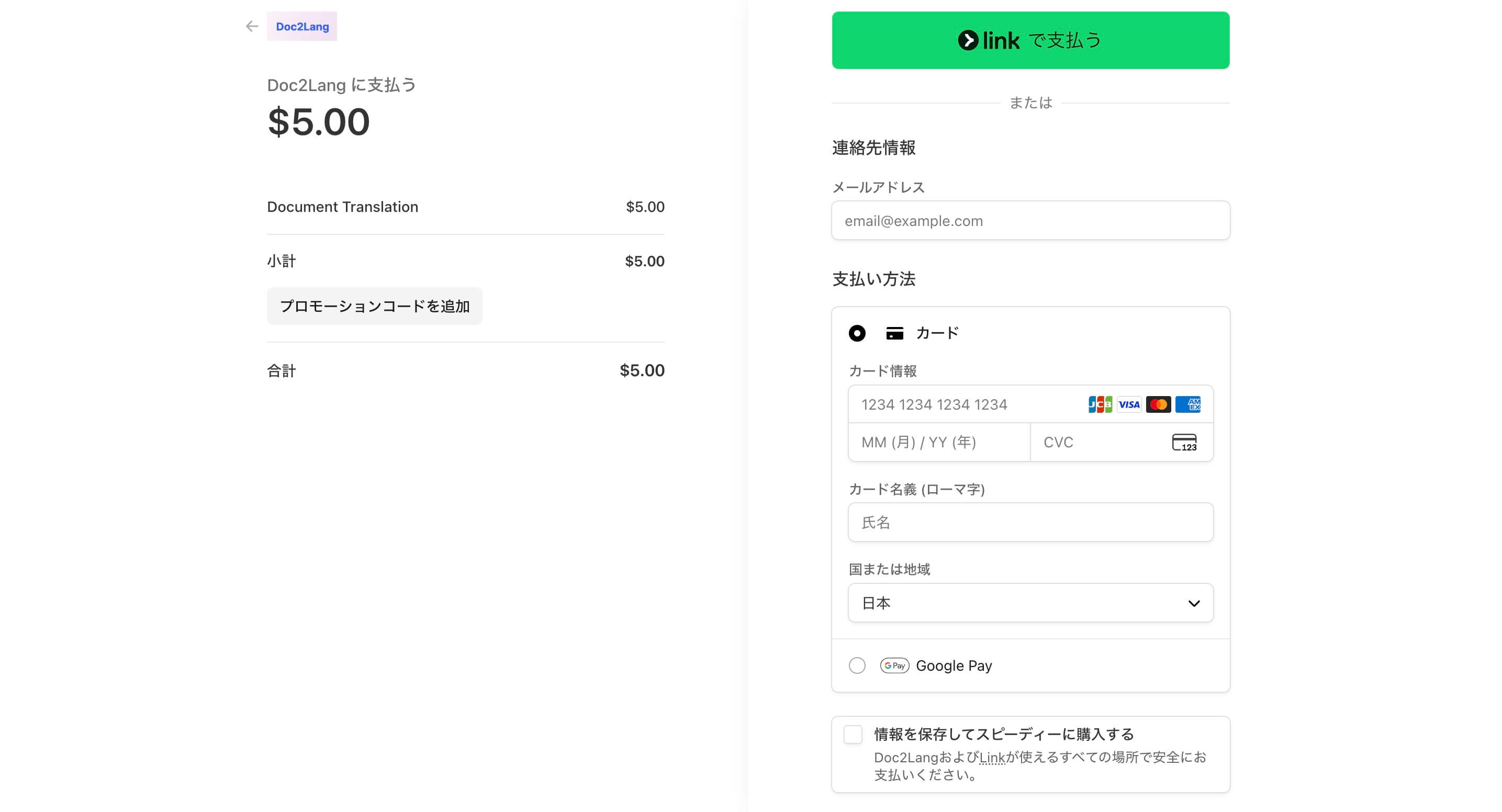
Los pagos se procesan a través del pago seguro de Stripe.
Pago seguro: Todos los pagos son procesados por Stripe, uno de los proveedores de pago más confiables del mundo. Doc2Lang nunca ve ni almacena los datos de tu tarjeta — Stripe se encarga de todo, y tu información de pago está protegida con cifrado de nivel bancario y cumplimiento PCI-DSS.
Una vez confirmado el pago, Doc2Lang procesa el archivo completo y desbloquea la transcripción completa.
Descarga tu archivo de subtítulos
Cuando estés satisfecho con el resultado, haz clic en el botón Descargar para exportar tu archivo de subtítulos.
Doc2Lang actualmente exporta subtítulos en formato SRT, que funciona con la mayoría de reproductores y editores de vídeo (VLC, Premiere Pro, Final Cut Pro, DaVinci Resolve y más).
Próximamente: Soporte para VTT (para vídeo web y reproductores HTML5) y TXT (texto plano sin marcas de tiempo) está en camino.
Qué puedes hacer con la transcripción
Después de la transcripción, tu archivo de subtítulos con marcas de tiempo está listo para:
- Crear subtítulos en el idioma original
- Revisar diálogos hablados y generar notas de reuniones o entrevistas
- Preparar texto fuente para traducción a otro idioma
- Editar la temporización de subtítulos en editores de vídeo
- Convertir contenido de vídeo o audio en texto buscable
A diferencia de la transcripción en texto plano, los subtítulos con marcas de tiempo son mucho más fáciles de reutilizar en flujos de trabajo de vídeo.
Consejos para mejores resultados de transcripción
Algunas prácticas sencillas pueden mejorar significativamente la precisión de la transcripción:
- Usa voz clara. Los archivos con voces claras y bien grabadas producen los mejores resultados.
- Minimiza el ruido de fondo. Reduce la música, las voces superpuestas y el sonido ambiental cuando sea posible.
- Prefiere audio mono con una tasa de muestreo de 16 kHz o superior para contenido con mucho diálogo.
- Cuidado con las escenas con múltiples hablantes. La precisión puede disminuir cuando varias personas hablan a la vez.
- Revisa nombres y términos poco comunes. Los nombres de marcas, jerga técnica y nombres propios son las fuentes más comunes de errores — revísalos antes de exportar.
Preguntas frecuentes
¿Esta herramienta traduce los subtítulos a otro idioma?
No — esta página se centra en la transcripción, por lo que los subtítulos permanecen en el idioma original.
Si deseas traducir subtítulos de vídeo a otro idioma, puedes usar las funciones de Traducción de Vídeo o Traducción de Subtítulos de Doc2Lang.
¿Puedo subir archivos de audio además de archivos de vídeo?
Sí. Puedes subir formatos de audio como MP3, WAV, M4A y FLAC, así como formatos de vídeo como MP4, MOV, MKV y WebM.
¿Qué tipo de salida genera Doc2Lang?
Doc2Lang actualmente genera archivos de subtítulos con marcas de tiempo en formato SRT, que pueden revisarse, editarse y reutilizarse en la mayoría de flujos de trabajo de subtítulos y edición de vídeo. El soporte para salida VTT y TXT plano está planificado para una versión futura.
¿Por qué es útil la alineación temporal?
Como cada línea de subtítulo está asociada a una marca de tiempo, la transcripción es fácil de revisar, editar e insertar directamente en un editor o reproductor de vídeo — sin necesidad de sincronización manual.
¿Puedo subir cualquier vídeo que quiera transcribir?
Puedes subir cualquier vídeo sobre el que tengas derechos de uso. Para este tutorial, usamos un clip de Sprite Fright de Blender Studio, que está disponible gratuitamente bajo licencia Creative Commons. Al trabajar con contenido de terceros, asegúrate de tener permiso del titular de los derechos de autor antes de subirlo.
¿Cuánto cuesta transcribir un archivo?
La vista previa gratuita (primeros 60 segundos) es siempre gratis para que puedas verificar la calidad antes de pagar. Para transcribir el archivo completo, puedes pagar con créditos (la opción más rentable, especialmente para varios archivos) o pagar directamente por una transcripción única. El precio exacto depende de la duración de tu archivo y se muestra en el diálogo de compra antes de confirmar.
¿Es seguro pagar en Doc2Lang?
Sí. Todos los pagos son gestionados por Stripe, un proveedor de pagos de confianza global utilizado por millones de empresas. Los datos de tu tarjeta nunca se almacenan en los servidores de Doc2Lang — Stripe procesa todo directamente con cifrado de nivel bancario y cumple totalmente con PCI-DSS.
¿Por qué hay un límite de vista previa de 60 segundos?
La vista previa te permite verificar la calidad de transcripción en tu archivo específico — claridad del audio, acentos de los hablantes, ruido de fondo — antes de comprometerte con la transcripción completa. De esta manera, solo pagas cuando estás seguro de que el resultado cumple tus expectativas.
¿Qué se muestra en esta guía?
Este ejemplo usa un clip de muestra de Sprite Fright de Blender Studio para demostrar cómo se extraen los subtítulos de un archivo de vídeo. Puedes descargar el mismo clip para seguir los pasos — consulta el crédito a continuación.
Vídeo de muestra: "Sprite Fright" © Blender Foundation | studio.blender.org | Licenciado bajo CC BY 4.0
¿Listo para transcribir tu vídeo?
Sube tu archivo de vídeo o audio y obtén subtítulos con marcas de tiempo en minutos.