動画をテキストに文字起こしする方法
更新日:2026年4月12日
概要
Doc2Langは、MP4、MOV、MP3、WAVなどの動画・音声ファイルをタイムスタンプ付き字幕ファイルに変換できます。ビデオクリップ、ポッドキャスト、インタビュー録音など、Doc2Langは音声を自動でテキストに変換し、元の言語を保持します。セリフの確認、字幕の作成、翻訳の準備が簡単にできます。
このガイドでは、Doc2Langの文字起こし機能を使って、動画や音声ファイルをテキストに変換する手順を、Blender Studioの「Sprite Fright」のサンプルクリップを例に解説します。
文字起こしページを開く
Doc2Lang Transcribeにアクセスして、新しい文字起こしタスクを開始します。
音声・動画ファイルをアップロードできるエリアが表示されます。対応フォーマット:
- 音声: MP3、WAV、M4A、FLAC
- 動画: MP4、MOV、MKV、WebMなど
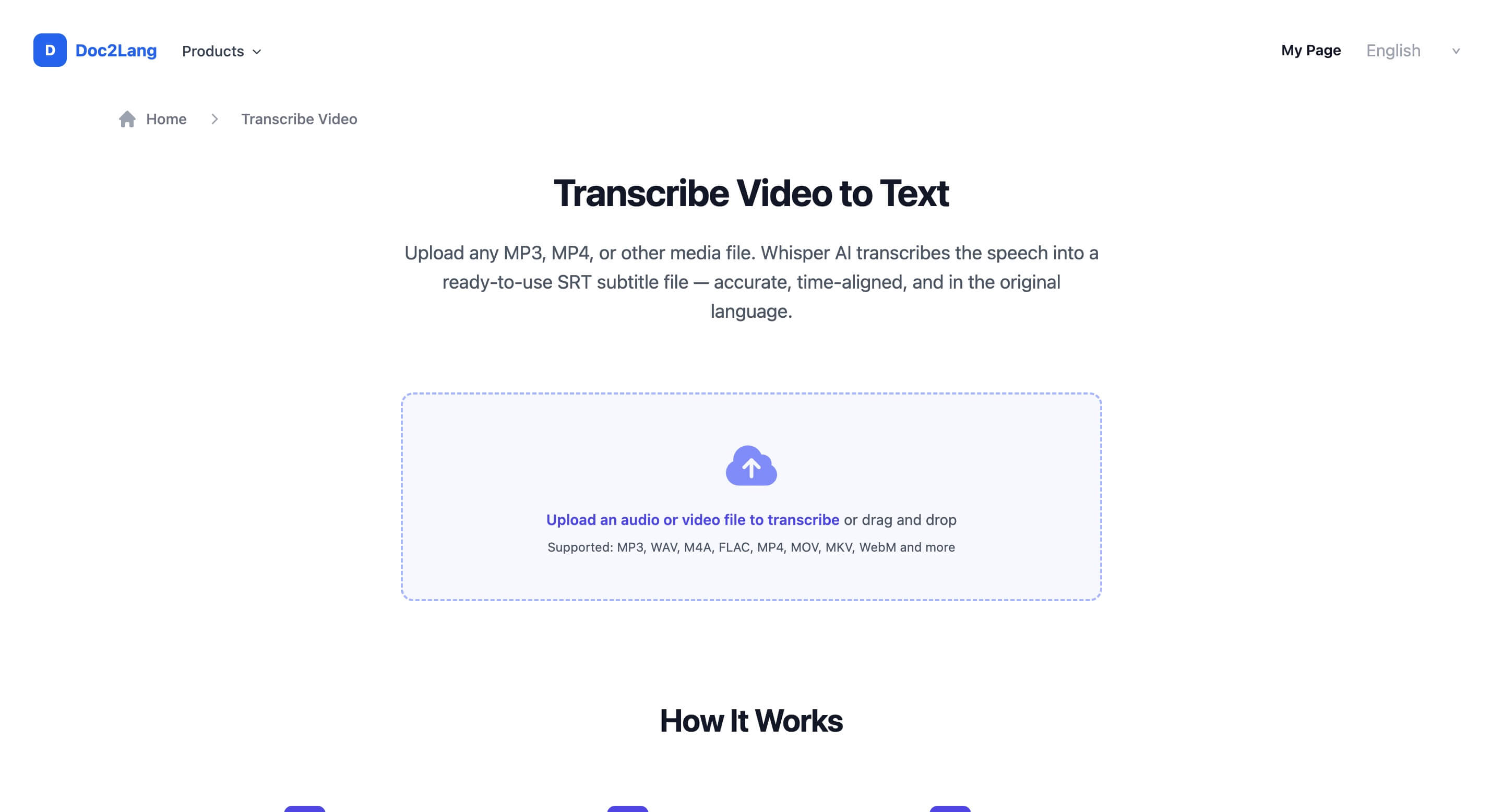
音声または動画ファイルをアップロードして文字起こしを開始します。
音声または動画ファイルをアップロードする
アップロードエリアをクリックするか、ファイルをドラッグ&ドロップしてください。
ファイルサイズの制限はありませんが、大きなファイルはアップロードに時間がかかります。例えば、100MBのファイルは通常1〜2分かかります。ファイルを選択すると、Doc2Langがアップロードして文字起こしの準備を行います。
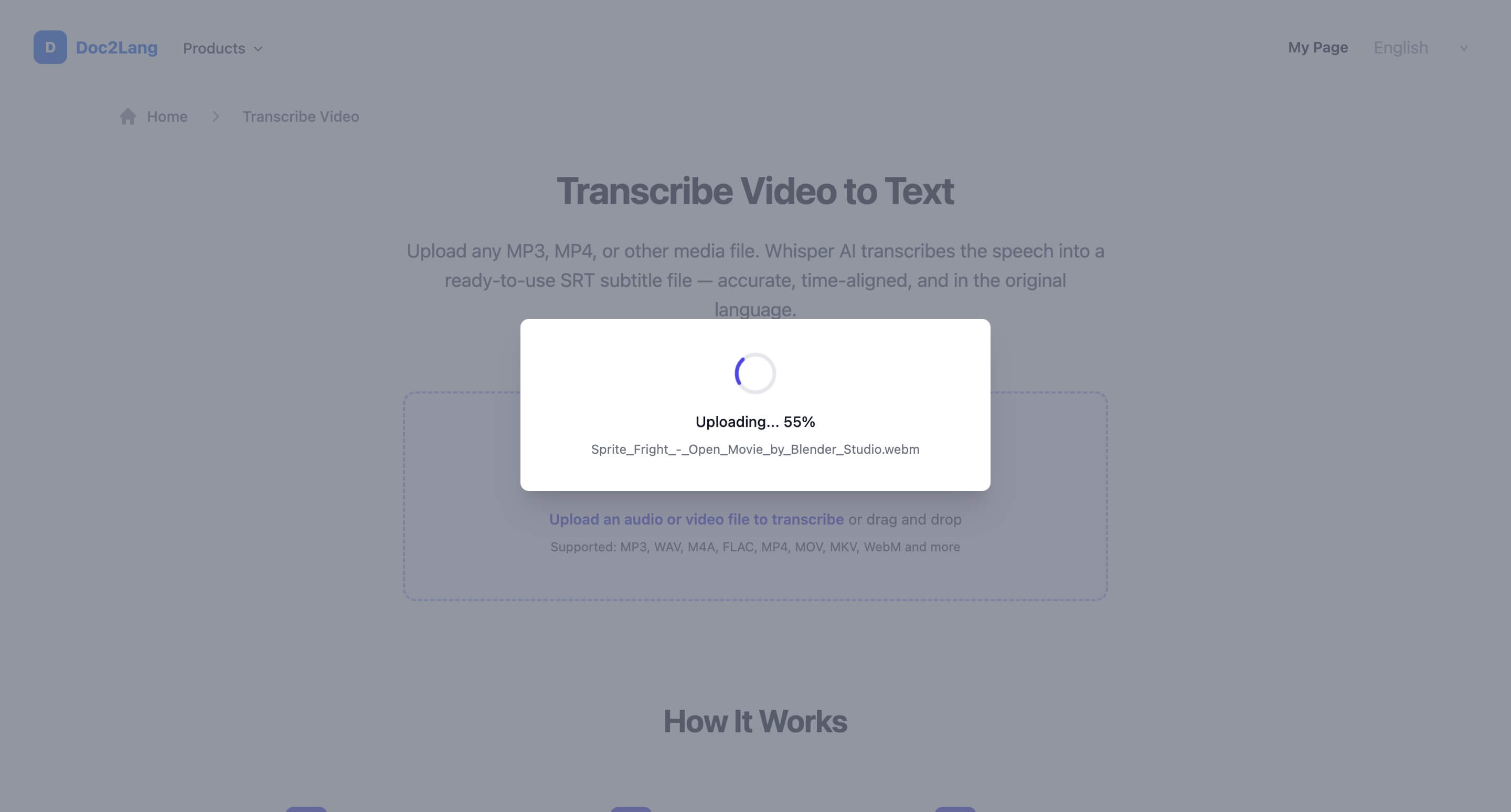
Doc2Langが文字起こし開始前にファイルをアップロードします。
文字起こしプレビューの読み込みを待つ
アップロード完了後、Doc2Langは文字起こしプレビューページを開き、メディアの処理を開始します。
処理時間はファイルの長さと音声の複雑さによって異なります。目安として、10分の動画は通常1〜2分で処理されます。長いファイルや複数の話者がいるファイルはもう少し時間がかかる場合があります。
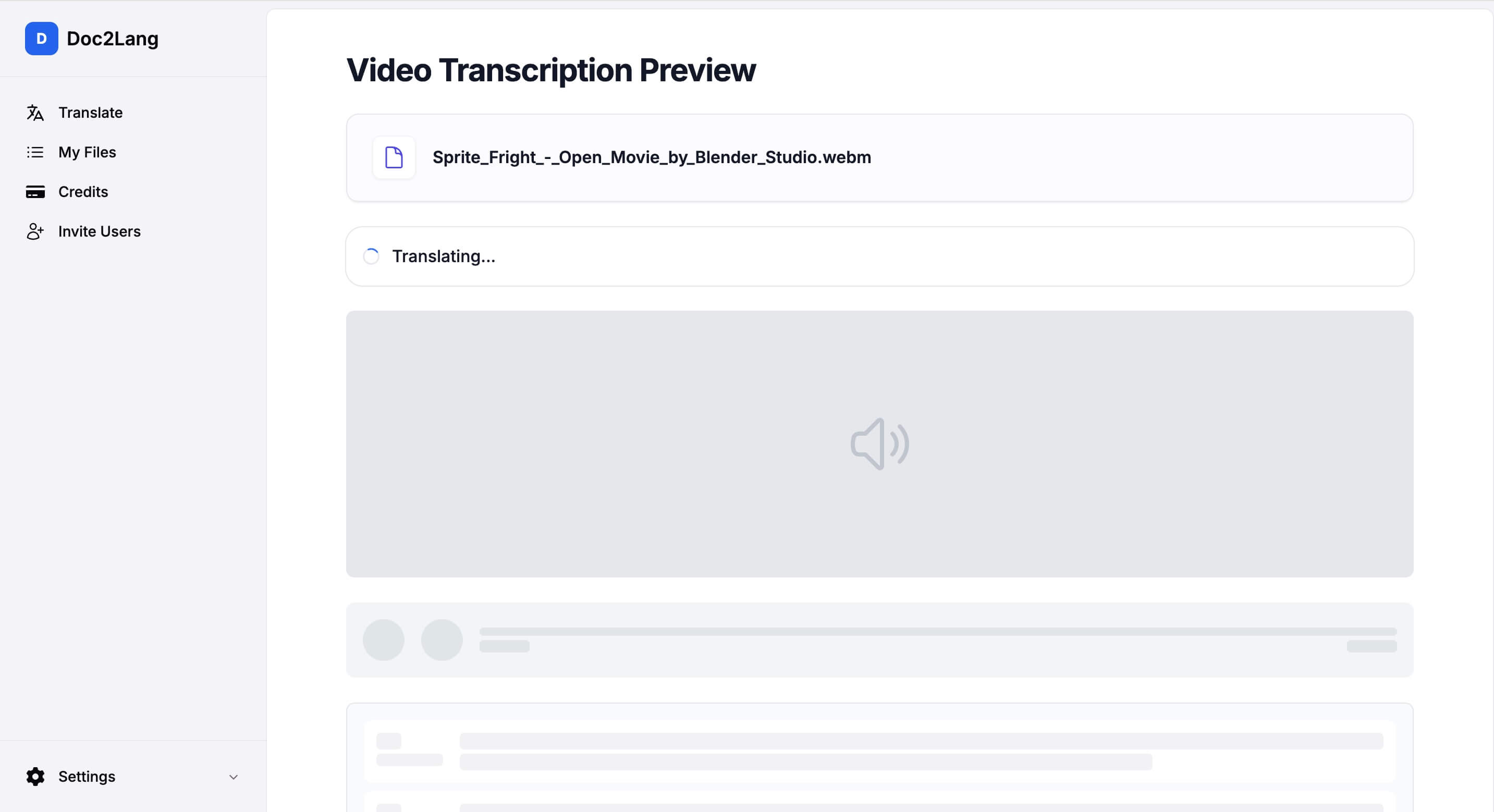
字幕コンテンツが生成されている間、文字起こしプレビューページが表示されます。
生成された字幕を確認する
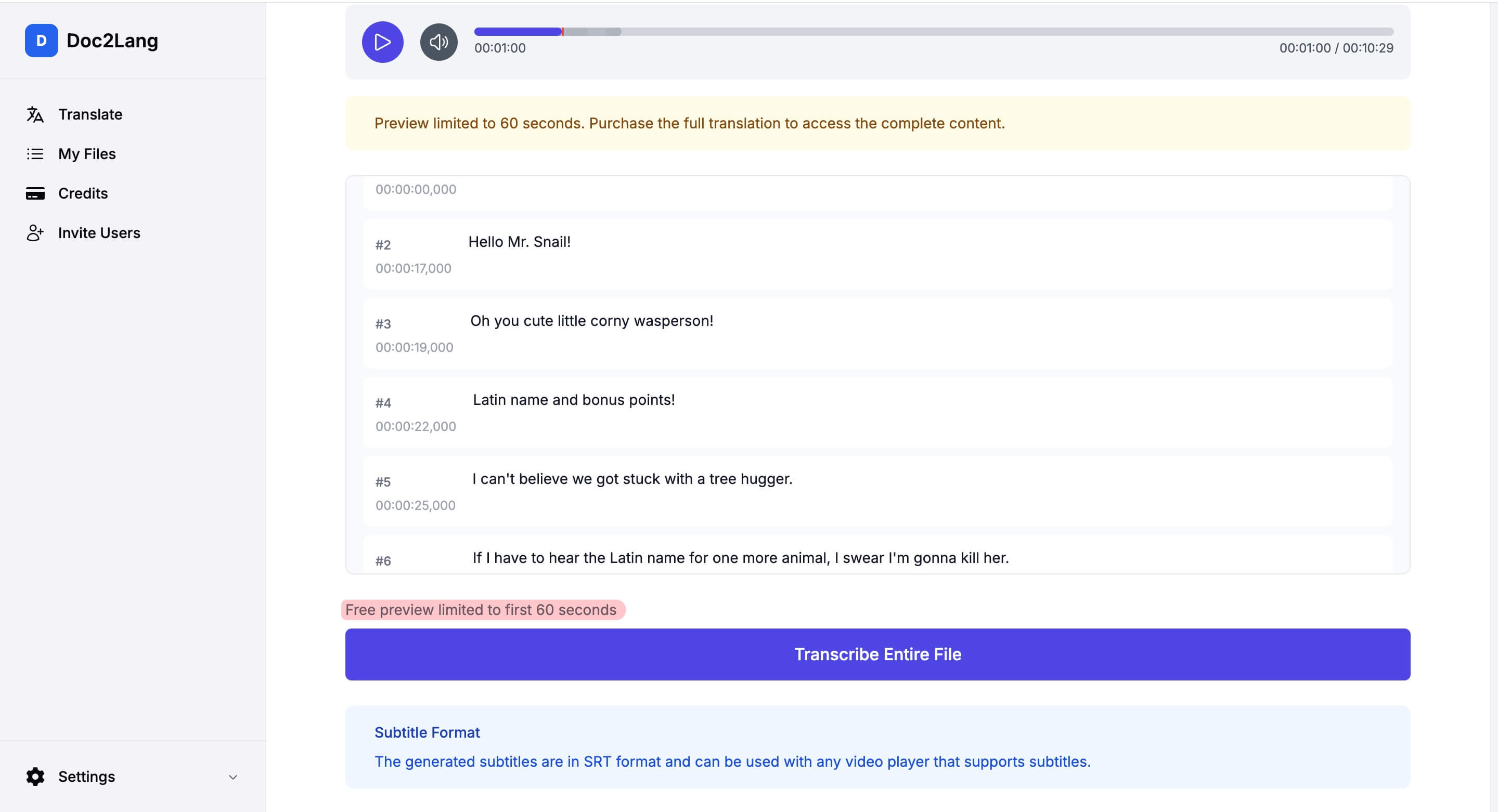
処理が完了すると、動画をプレビューしながら生成された字幕を一行ずつ確認できます。
Doc2Langは話されたセリフを自動抽出し、各字幕セグメントをタイムスタンプに合わせます。これにより:
- 動画再生に合わせてトランスクリプトを追跡
- 各字幕ブロックの正確性を確認
- エクスポート前に誤認識された単語を見つけて修正
無料プレビュー: 無料プレビューではファイルの最初の60秒の字幕が表示されます。全ファイルを処理する前に文字起こしの品質を確認できます。
この例では、Blender Studioの「Sprite Fright」から字幕が抽出され、再生プレビューの横に表示されています。
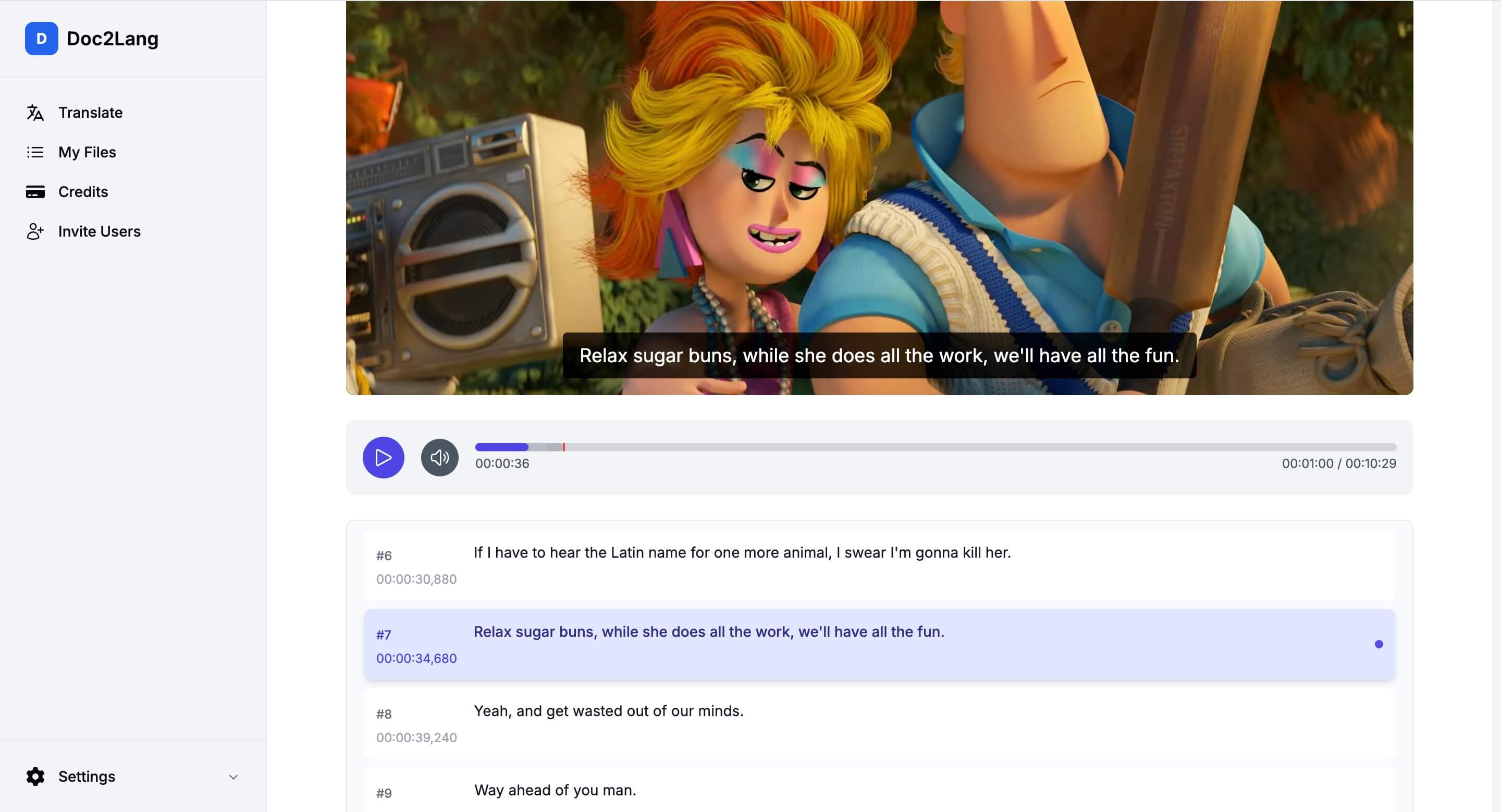
各字幕行はタイムスタンプに合わせて表示されます。無料プレビューは最初の60秒をカバーします。
全文の文字起こしをアンロックする
プレビューの品質に満足したら、「ファイル全体を文字起こし」をクリックして残りのメディアを処理します。2つの支払いオプションが表示されます:
クレジット支払いまたは直接支払いを選択してください。
オプション1:クレジットで支払い(推奨)
「クレジットで支払い」をクリックしてアカウント残高を使用します。複数のファイルを文字起こしする場合に最もコスト効率が良いオプションです。クレジットは一回払いよりも文字起こし1件あたりの費用が安く、サイドバーのクレジットページからいつでもチャージできます。
クレジットが不足している場合は、続行前に追加購入を求められます。
オプション2:直接支払い
一回限りの支払いをご希望ですか?「直接支払い」をクリックして、クレジットを使わずにこの文字起こしだけの支払いができます。安全なチェックアウトページに移動します。
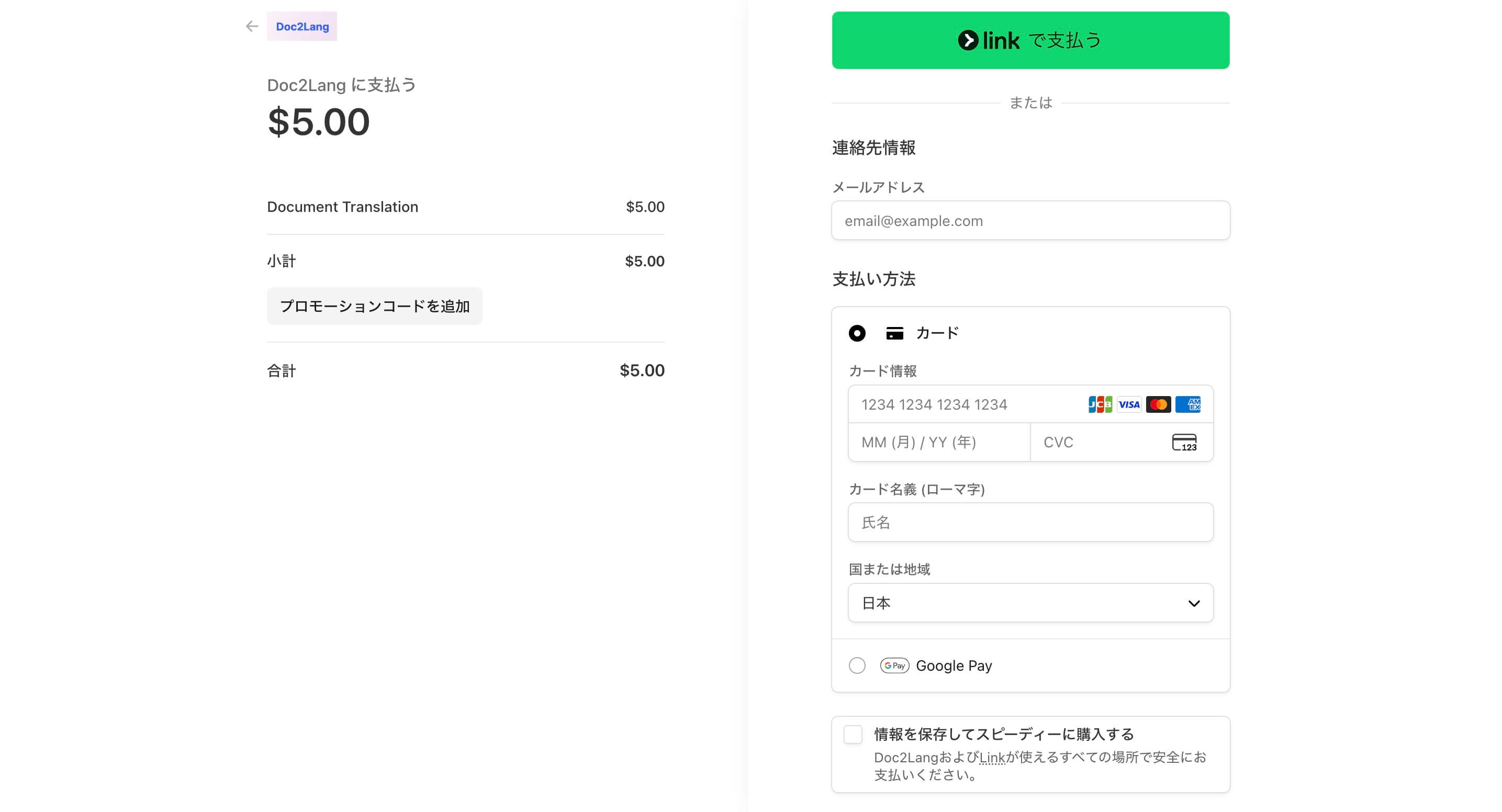
支払いはStripeの安全なチェックアウトで処理されます。
安全な支払い: すべての支払いは世界で最も信頼されている決済プロバイダーの1つであるStripeによって処理されます。Doc2Langがカード情報を見たり保存したりすることはありません。Stripeがすべてを処理し、お客様の支払い情報は銀行レベルの暗号化とPCI-DSS準拠で保護されます。
支払いが確認されると、Doc2Langはファイル全体を処理し、完全な文字起こしをアンロックします。
字幕ファイルをダウンロードする
結果に満足したら、ダウンロードボタンをクリックして字幕ファイルをエクスポートします。
Doc2Langは現在SRT形式で字幕をエクスポートします。VLC、Premiere Pro、Final Cut Pro、DaVinci Resolveなど、ほとんどの動画プレーヤーやエディターで使用できます。
近日対応予定: VTT(ウェブ動画・HTML5プレーヤー用)とTXT(タイムスタンプなしのプレーンテキスト)のサポートを準備中です。
文字起こしの活用方法
文字起こし後、タイムスタンプ付き字幕ファイルは以下の用途に使用できます:
- 元の言語での字幕作成
- 話されたセリフの確認、会議やインタビューのメモ作成
- 他の言語への翻訳用ソーステキストの準備
- 動画エディターでの字幕タイミングの編集
- 動画・音声コンテンツの検索可能なテキストへの変換
プレーンテキストの文字起こしとは異なり、タイムスタンプ付き字幕は動画ワークフローでの再利用がはるかに簡単です。
より良い文字起こし結果のためのヒント
いくつかの簡単な方法で、文字起こしの精度を大幅に向上させることができます:
- 明瞭な話し方を使用する。 クリアで録音状態の良い音声が最良の結果を生みます。
- バックグラウンドノイズを最小限にする。 可能な限り、音楽、重なる声、環境音を減らしてください。
- モノラル音声、16kHz以上のサンプルレートを推奨 (音声メインのコンテンツの場合)。
- 複数話者のシーンに注意。 複数の人が同時に話すと精度が低下する場合があります。
- 固有名詞や専門用語を確認する。 ブランド名、専門用語、固有名詞はエラーの最も一般的な原因です。エクスポート前に確認してください。
よくある質問
このツールは字幕を他の言語に翻訳しますか?
いいえ。このページは文字起こしに特化しているため、字幕は元の言語のままです。
動画ファイルだけでなく音声ファイルもアップロードできますか?
はい。MP3、WAV、M4A、FLACなどの音声フォーマットと、MP4、MOV、MKV、WebMなどの動画フォーマットをアップロードできます。
Doc2Langはどのような出力を生成しますか?
Doc2Langは現在、SRT形式のタイムスタンプ付き字幕ファイルを生成します。ほとんどの字幕・動画編集ワークフローで確認、編集、再利用できます。VTTとプレーンTXT出力のサポートは将来のリリースで予定されています。
タイムスタンプ付きが便利な理由は?
各字幕行がタイムスタンプに合わせられているため、トランスクリプトの確認・編集が簡単で、動画エディターやプレーヤーに直接戻すことができます。手動での同期は不要です。
どんな動画でもアップロードして文字起こしできますか?
使用権のある動画であればアップロードできます。このチュートリアルでは、クリエイティブ・コモンズ・ライセンスで無料公開されているBlender Studioの「Sprite Fright」のクリップを使用しています。サードパーティのコンテンツを扱う場合は、アップロード前に著作権者の許可を確認してください。
ファイルの文字起こしにかかる費用は?
無料プレビュー(最初の60秒)は常に無料で、支払い前に品質を確認できます。全ファイルの文字起こしには、クレジット支払い(複数ファイルの場合に最もお得)または直接支払い(一回限り)を選択できます。正確な料金はファイルの長さによって異なり、確認前に購入ダイアログに表示されます。
Doc2Langでの支払いは安全ですか?
はい。すべての支払いは、世界中の何百万もの企業が利用する信頼性の高い決済プロバイダーStripeが処理します。カード情報はDoc2Langのサーバーに保存されることはありません。Stripeが銀行レベルの暗号化で直接処理し、PCI-DSSに完全準拠しています。
なぜ60秒のプレビュー制限があるのですか?
プレビューにより、お使いのファイルでの文字起こし品質(音声の明瞭さ、話者のアクセント、バックグラウンドノイズ)を確認してから、全文字起こしを行えます。出力が期待に合うと確信できた場合のみ支払いが発生します。
このガイドでは何が表示されていますか?
この例では、Blender Studioの「Sprite Fright」のサンプルクリップを使用して、動画ファイルから字幕を抽出する方法を紹介しています。同じクリップをダウンロードしてご自身で試すこともできます。下記のクレジットをご参照ください。
サンプル動画:「Sprite Fright」© Blender Foundation | studio.blender.org | CC BY 4.0ライセンス
動画の文字起こしを始めましょう
動画や音声ファイルをアップロードして、数分でタイムスタンプ付き字幕を取得できます。