Comment traduire un fichier Excel en anglais
Mis à jour le 22 avril 2026
Vue d'ensemble
Ce guide vous explique comment traduire un fichier Excel (.xlsx / .xls) depuis n'importe quelle langue source vers l'anglais avec Doc2Lang. Pour une feuille d'une page, l'opération prend environ une minute et la structure d'origine des cellules, les formules et les styles restent intacts.
Aucune inscription n'est requise pour l'aperçu : vous ne payez (ou n'utilisez des crédits) qu'une fois satisfait du résultat.
Ce qu'il vous faut
- Un fichier Excel — .xlsx, .xls, .xlsm, .xlsb ou .csv jusqu'à 50 Mo
- Un navigateur récent (Chrome, Safari, Edge, Firefox)
- Aucun compte Doc2Lang nécessaire pour un usage ponctuel (paiement à l'utilisation)
Étape 1 : Téléverser votre fichier Excel
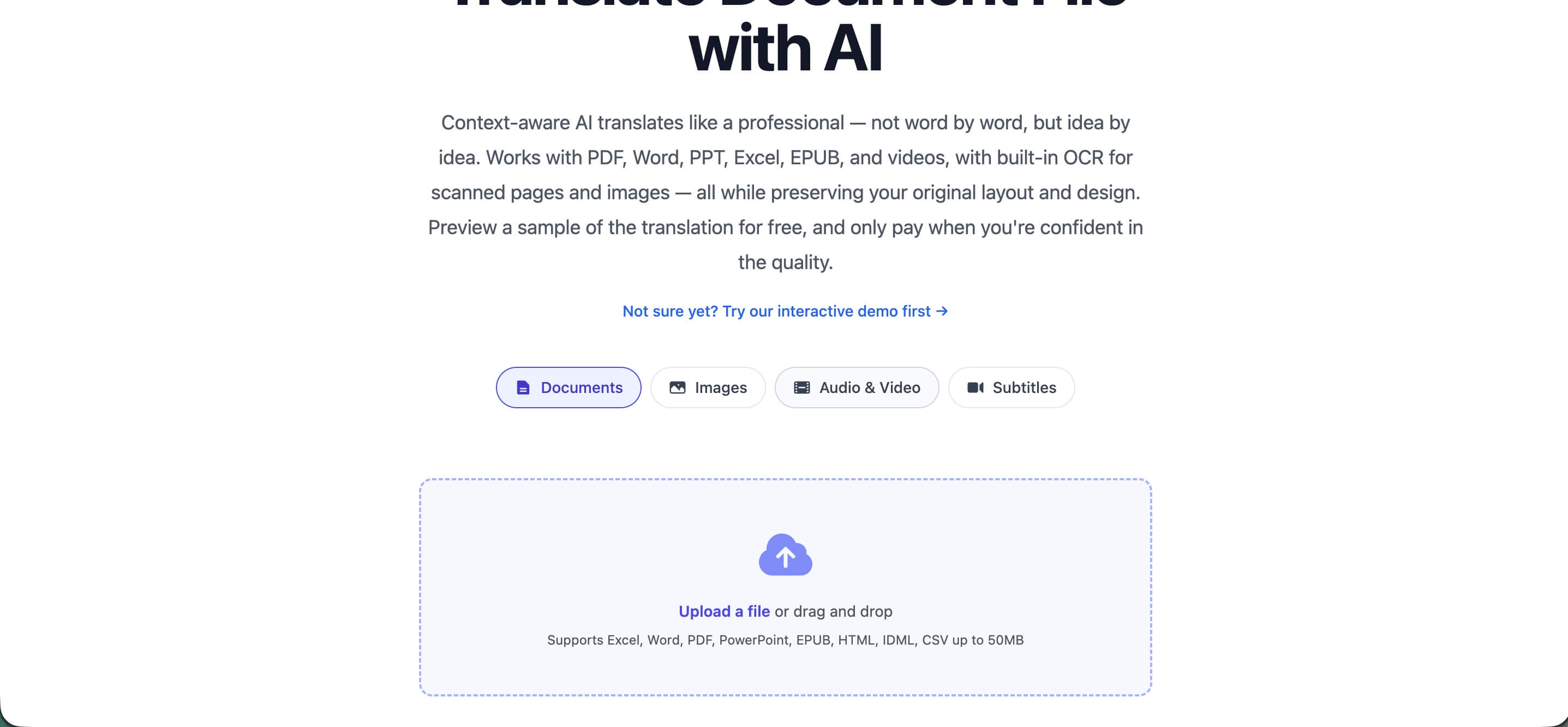
Ouvrez la page d'accueil de Doc2Lang. Vérifiez que Documents est sélectionné dans la zone d'envoi (Excel, Word, PDF, PowerPoint, EPUB, HTML, IDML et CSV sont pris en charge).
Cliquez sur Upload a file ou glissez-déposez votre fichier Excel dans le cadre en pointillés.
Étape 2 : choisir la langue cible et le style
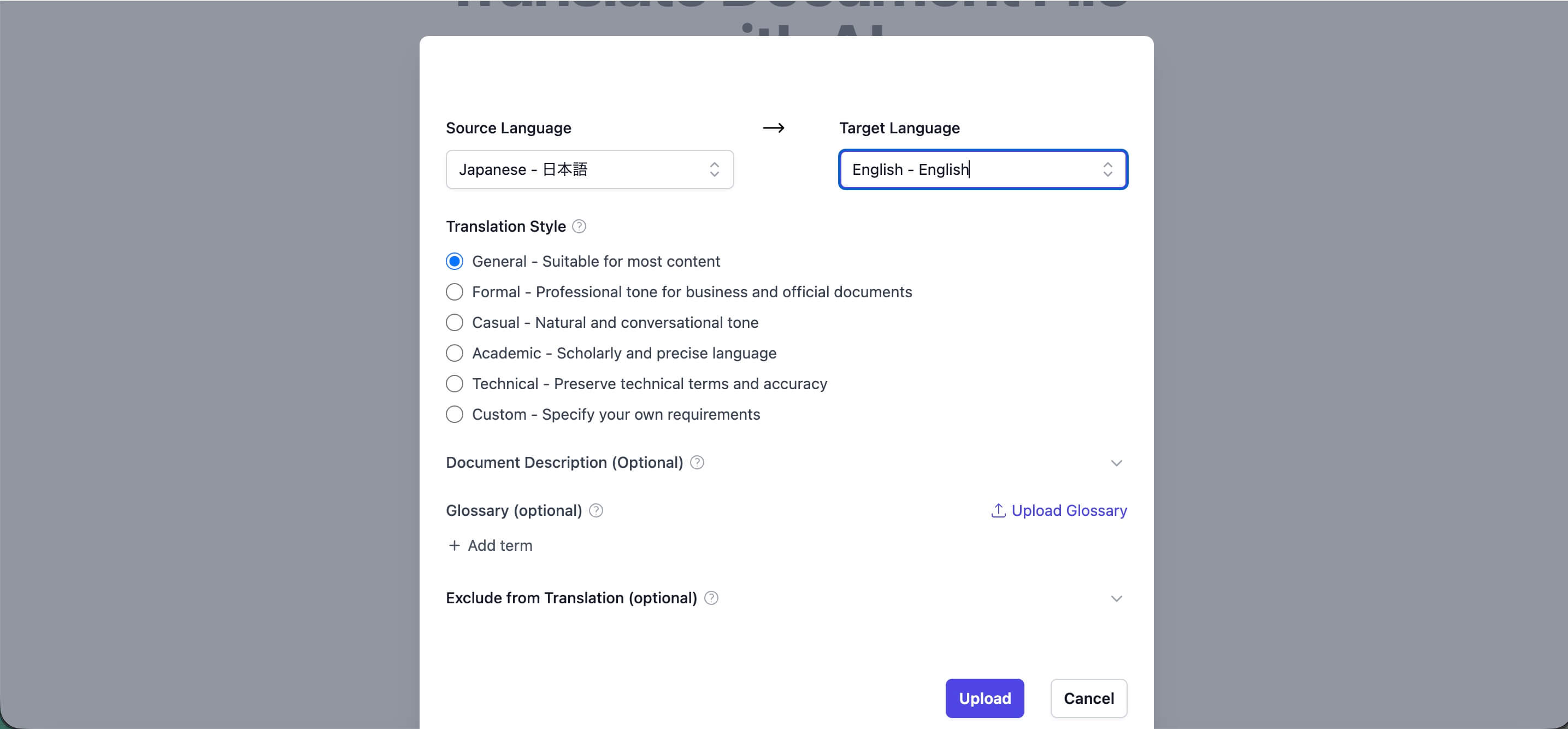
Une boîte de dialogue de réglages s'ouvre dès l'envoi.
- Source Language : laissez la détection automatique ou choisissez la langue d'origine manuellement (japonais, chinois, coréen…).
- Target Language : sélectionnez English – English.
Translation Style définit le ton de la traduction :
- •General — adapté à la majorité des contenus (par défaut)
- •Formal — documents professionnels et officiels
- •Casual — ton naturel et conversationnel
- •Academic — style académique et précis
- •Technical — conserve la terminologie spécialisée
- •Custom — décrivez vos propres exigences
Glossary (glossaire, facultatif) : Si votre feuille contient des noms de produit, services ou termes métier qui doivent être traduits d'une manière précise, ajoutez-les dans le glossaire. Les termes peuvent être saisis un par un ou importés en CSV.
Exclude from Translation (à exclure, facultatif) : Permet de conserver intacts les noms de marque, codes, SKU ou identifiants de colonne.
Cliquez sur Upload pour lancer la traduction.
Étape 3 : relire l'aperçu de la traduction
Doc2Lang détecte automatiquement le type de document (facture, rapport, liste produit…), effectue une traduction d'échantillon gratuite et affiche un aperçu avec le nom du fichier, la catégorie détectée et un Content Preview en direct.
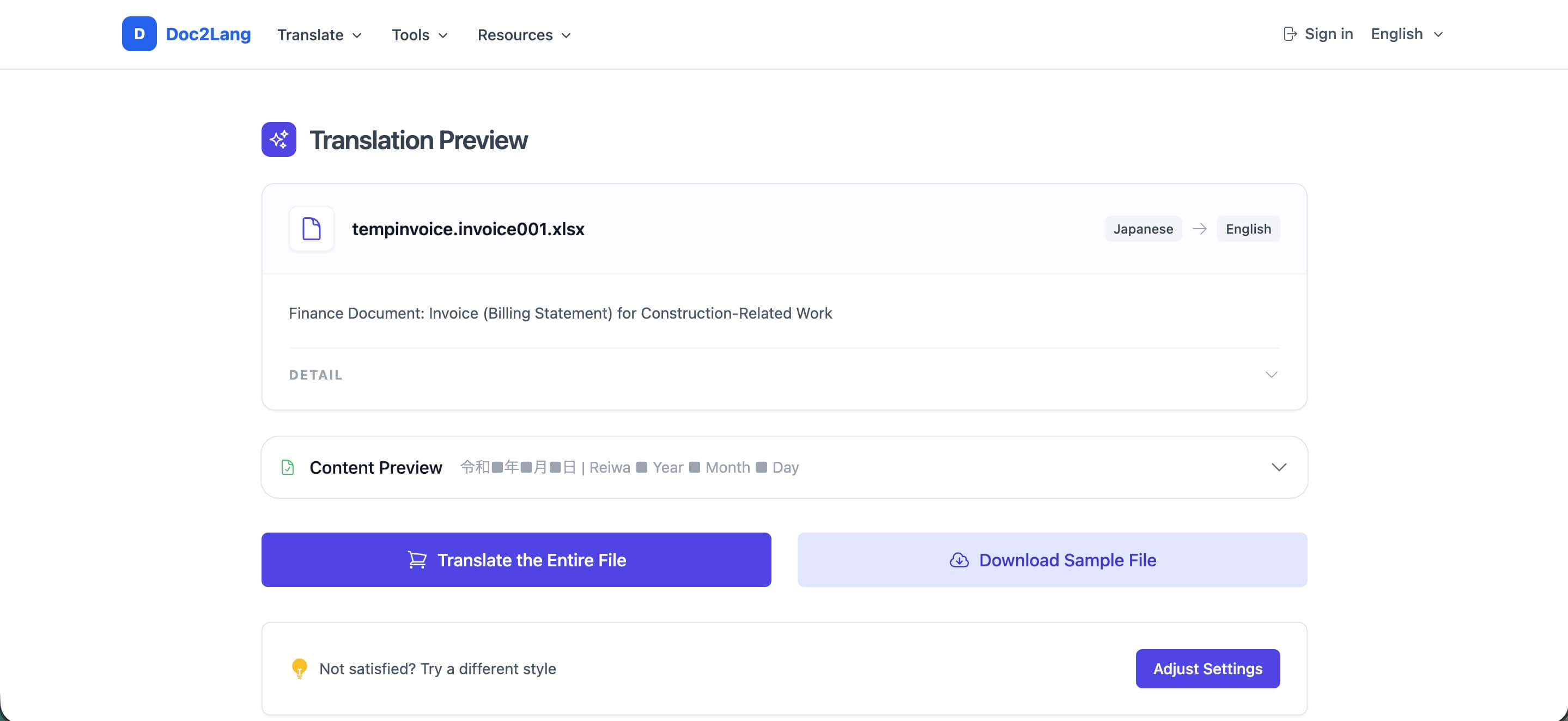
Download Sample File :
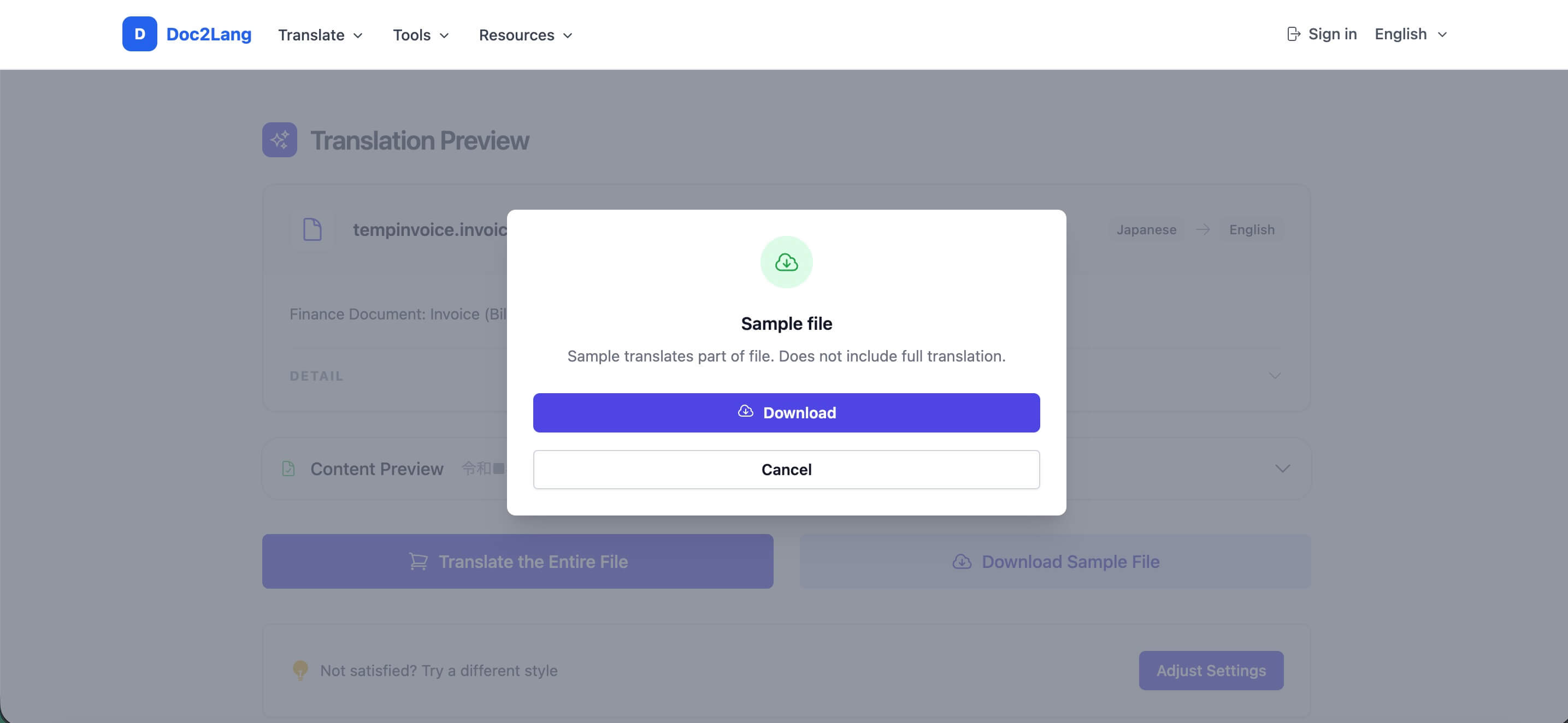
Télécharge une version partielle du fichier à ouvrir dans Excel pour vérifier la mise en forme en local. L'échantillon est gratuit et ne consomme pas de crédits.
Translate the Entire File :
Lance la traduction complète du fichier. Facturation au token (paiement à l'utilisation) ou via des crédits.
Étape 4 : ajuster les paramètres si nécessaire
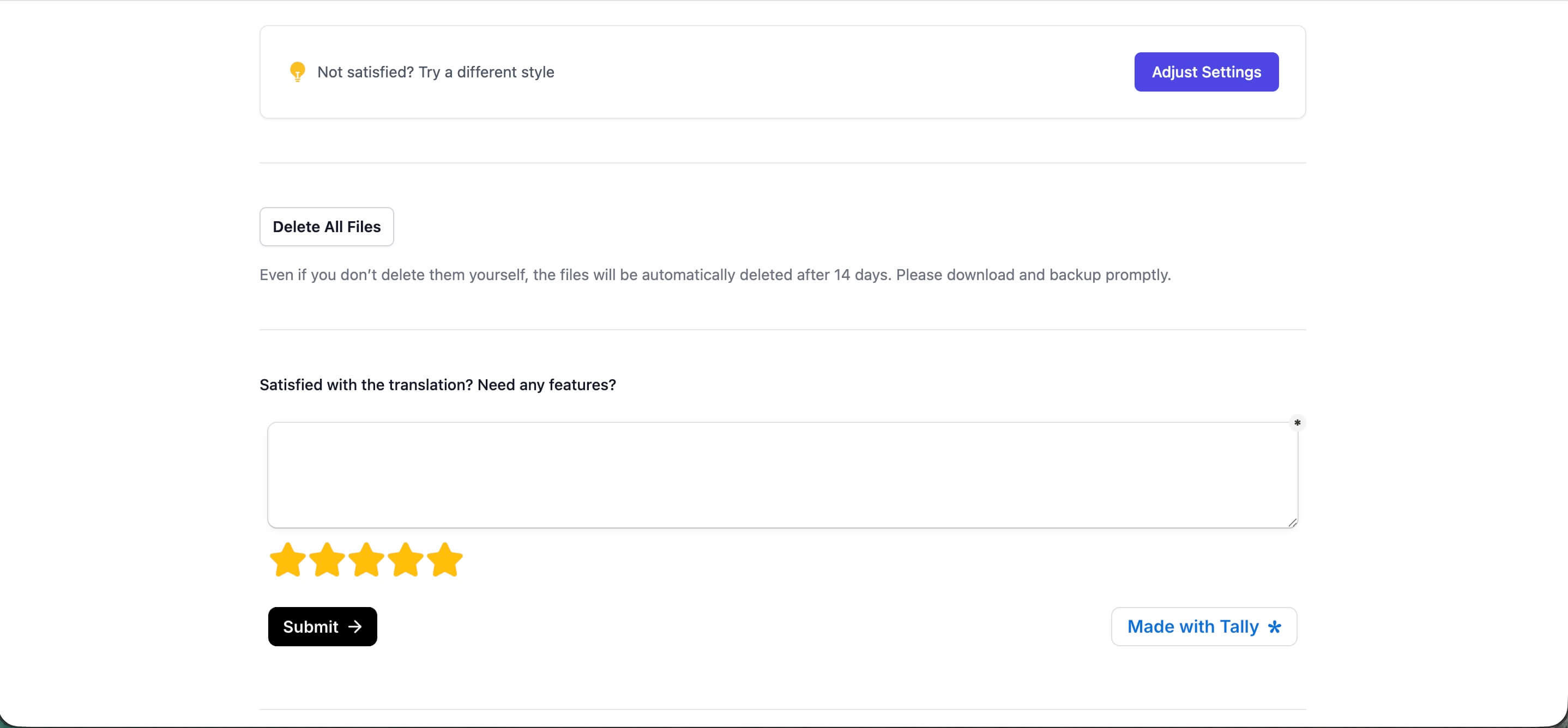
Si le ton ne convient pas — par exemple trop formel pour une feuille destinée aux clients — cliquez sur Adjust Settings pour relancer. Vous pouvez changer de style, modifier le glossaire ou la variante cible sans renvoyer le fichier.
Delete All Files : Supprime immédiatement l'original et la traduction du serveur. À défaut, les fichiers sont supprimés automatiquement après 14 jours : téléchargez et sauvegardez rapidement votre fichier traduit.
Étape 5 : télécharger l'Excel traduit
Une fois la traduction complète terminée, un lien de téléchargement apparaît. Le fichier conserve le format .xlsx et peut s'ouvrir sans conversion dans Microsoft Excel, Google Sheets ou Numbers. Formules, cellules fusionnées, couleurs et largeurs de colonne sont préservées ; seul le texte à l'intérieur des cellules est traduit.
Conseils pour de meilleurs résultats
Utilisez le glossaire pour les termes récurrents
Pour les feuilles où un même produit, code ou service revient souvent, un glossaire garantit une traduction cohérente dans toutes les feuilles.
Choisissez Technical pour les données d'ingénierie ou de finance
Si votre feuille contient des spécifications techniques, des rapports financiers ou des données médicales, le style Technical préserve la terminologie que le style General pourrait paraphraser.
Excluez les colonnes non traduisibles
Codes SKU, numéros de série, dates et URL doivent aller dans Exclude from Translation pour rester intacts.
Téléchargez d'abord l'échantillon
L'échantillon est gratuit et fournit un vrai fichier Excel à ouvrir. Utilisez-le pour vérifier l'affichage des titres, unités et chiffres avant de payer la traduction complète.
Sauvegardez le résultat sous 14 jours
Les fichiers traduits sont supprimés automatiquement des serveurs Doc2Lang après 14 jours. Sauvegardez une copie sur votre propre stockage juste après le téléchargement.
Questions fréquentes
Mes formules fonctionnent-elles toujours après traduction ?
Oui. Doc2Lang ne traduit que le texte visible dans les cellules, les en-têtes et les noms de feuilles. Formules, références de cellules et valeurs numériques restent intactes.
Puis-je traduire plusieurs feuilles dans un même classeur ?
Oui. Toutes les feuilles d'un même .xlsx sont traduites en une seule opération, y compris les noms des onglets.
Quelles langues source sont prises en charge ?
Doc2Lang prend en charge plus de 100 langues sources, dont le japonais, le chinois (simplifié et traditionnel), le coréen, l'allemand, le français, l'espagnol, l'italien, le portugais, le russe, l'arabe, le thaï et bien d'autres — toutes vers l'anglais.
Combien coûte la traduction d'un fichier Excel ?
Le coût dépend du nombre de tokens traduits (en gros, proportionnel au nombre de caractères). Les petites feuilles peuvent coûter moins de 1 $ avec des crédits. Voir le détail des tarifs dans Crédits vs Paiement à l'utilisation.
Puis-je ne traduire qu'une partie du fichier Excel ?
Oui, utilisez le bouton Download Sample File sur l'écran d'aperçu. Il produit une traduction partielle pour évaluer la qualité sans payer pour la traduction complète.
Mes données sont-elles confidentielles ?
Oui. Tous les envois utilisent HTTPS, les fichiers sont supprimés après 14 jours (ou immédiatement si vous cliquez sur Delete), et OpenAI ne conserve pas les données API. Consultez notre guide Confidentialité et traitement des données pour plus de détails.