Mehrere Dateien aus einem einzigen ZIP übersetzen
Ziehen Sie ein ZIP-Archiv herein, und Doc2Lang entpackt es direkt in Ihrem Browser. Sie wählen die Dokumente aus, die übersetzt werden sollen, und nur diese Dateien verlassen Ihr Gerät. In Tabellen werden Formeln, Zahlen, Datumsangaben und URLs niemals an das Übersetzungsmodell geschickt, sodass eine übersetzte Arbeitsmappe weiterhin rechnet.
oder ziehen und ablegen
Unterstützt: PDF, Word, PowerPoint, Excel, CSV, EPUB, Untertitel (SRT, WebVTT, ASS), Video, Audio, Bilder
Warum aus einem ZIP übersetzen?
Ihr Archiv verlässt niemals Ihren Browser
Das ZIP wird lokal auf Ihrem eigenen Gerät entpackt. Das Archiv selbst wird nie zu uns hochgeladen. Übertragen werden ausschließlich die einzelnen Dateien, die Sie zur Übersetzung auswählen.
Formeln, Zahlen und Datumsangaben bleiben unangetastet
In Excel-Dateien werden nur Textzellen an das Übersetzungsmodell geschickt. Formelzellen, numerische Zellen und Zellen mit einer URL werden vollständig übersprungen, sodass eine übersetzte Arbeitsmappe korrekt neu berechnet wird.
Ein Archiv, viele Formate
Excel-, Word-, PDF-, PowerPoint-, CSV- und Untertiteldateien dürfen im selben ZIP liegen. Jede Datei wird von der Engine übersetzt, die für ihr Format gebaut wurde, nicht von einem generischen Textdurchlauf.
Sie zahlen nur, was Sie übersetzen
Das Entpacken ist kostenlos, und für die Anzahl der Dateien in einem Archiv gibt es keine feste Obergrenze. Abgerechnet wird pro Datei, und zwar erst, wenn Sie diese Datei zur Übersetzung schicken.
Was übersetzt wird und was nicht
Doc2Lang liest jedes Format mit dem Parser, der dafür gebaut wurde, statt ein Dokument zu einem Block Text plattzudrücken. Genau das entscheidet präzise, was sich ändert und was unangetastet bleibt.
| Inhalt | Übersetzt? | Was passiert |
|---|---|---|
| Text in Zellen, Absätzen, Folien und Untertiteln | Ja | Wird gemeinsam mit dem umgebenden Kontext an das Modell geschickt, damit die Formulierung zum Dokument passt und nicht nur zum einzelnen Satz. |
| Excel-Formeln, Zahlen und URLs | Nein | Formelzellen werden nie als Text gelesen, sodass =SUMME(B2:B10) exakt so zurückkommt, wie es hineinging. Numerische Zellen und Zellen, die nur eine Zahl oder eine URL enthalten, werden ebenfalls übersprungen. |
| Excel-Diagramme und Textfelder | Ja | Diagrammtitel, Achsenbeschriftungen, Reihennamen und der Text in Formen liegen außerhalb des Zellrasters. Auch sie werden erfasst, und genau die übersehen andere Werkzeuge regelmäßig. |
| Eingescannte Seiten in einem PDF | Ja | Eine gescannte Seite wird zuerst per OCR gelesen, dann wird die Übersetzung dorthin gesetzt, wo der Originaltext stand. |
| PowerPoint-Notizen für Referenten | Ja | Notizen, Folienlayouts und Folienmaster werden zusammen mit den Folien selbst übersetzt. |
| Untertitel-Zeitstempel | Nein | Nur die Dialogzeilen ändern sich. Jeder Zeitstempel und jeder Cue bleibt genau dort, wo er war. |
| Text in eingebetteten Bildern, Makros | Nein | Ein in eine Tabelle, ein Dokument oder eine Folie eingebettetes Bild wird nicht als Text gelesen, und Makros bleiben unberührt. Gescannte PDFs sind die eine Ausnahme, siehe oben. |
| Formate und Layout | Nein | Neu geschrieben wird nur ein Wert. Schriftarten, Füllungen, Zahlenformate und Zellpositionen bleiben dort, wo sie waren. |
Nur eine einzelne Datei? Sehen Sie, wie wir Excel-Dateien online übersetzen und gescannte PDFs übersetzen, oder lesen Sie, wie wir mit Ihren Daten umgehen.
So funktioniert es
1. ZIP erstellen
Packen Sie die zu übersetzenden Dokumente in ein ZIP-Archiv von bis zu 200 MB. Unterordner sind erlaubt. Sie sehen zu jeder Datei ihren Pfad im Archiv, sodass sich ähnlich benannte Dateien leicht unterscheiden lassen.
2. Im Browser entpacken und Optionen setzen
Ziehen Sie das ZIP auf den Upload-Bereich. Doc2Lang entpackt es auf Ihrem eigenen Gerät, fragt einmal nach Sprachen, Modell, Stil und Glossar und listet dann jede enthaltene Datei auf. Bis hierhin wurde nichts hochgeladen.
3. Datei wählen und Vorschau prüfen
Die Liste zeigt alles, was im Archiv steckt. Drücken Sie bei den gewünschten Dateien auf Upload. Eine hochgeladene Zeile färbt sich grün und bietet eine Übersetzungsvorschau, in der Sie eine Probe des Ergebnisses und die genauen Kosten sehen, bevor Sie zahlen.
4. Übersetzte Datei herunterladen
Jedes übersetzte Dokument wird einzeln heruntergeladen, im selben Format, in dem Sie es hochgeladen haben. Übersetzte Dateien werden nicht wieder zu einem ZIP-Archiv zusammengepackt.
So sieht der Ablauf wirklich aus
Fünf echte Bildschirme aus der Übersetzung des Beispielarchivs unten ins Französische. Keine Datei wurde hochgeladen, bevor der Upload-Knopf in ihrer Zeile gedrückt wurde.
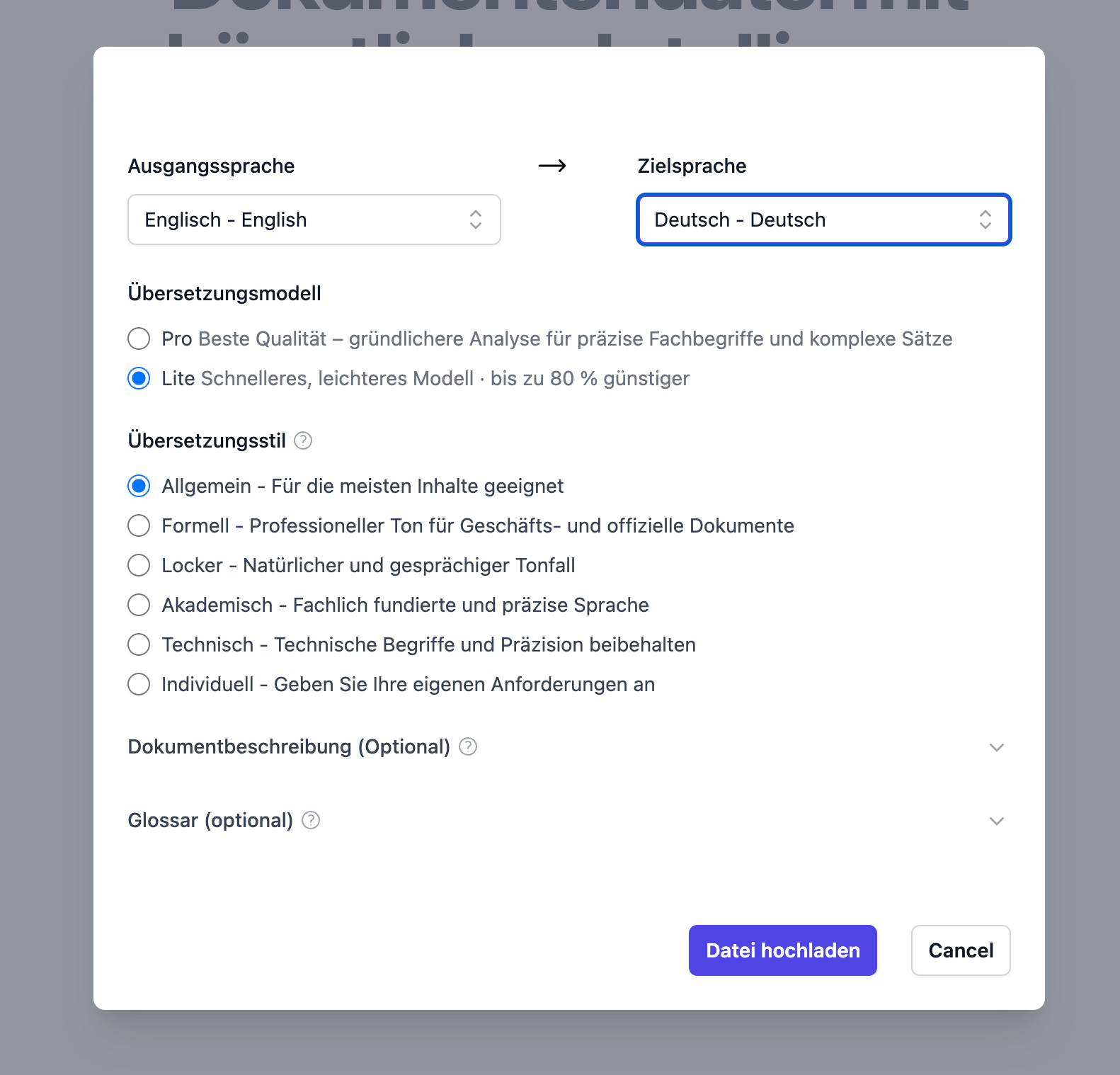
Einmal einstellen, für das ganze Archiv
Sprachen, Übersetzungsmodell, Stil und Glossar werden beim Öffnen des Archivs gewählt. Jede Datei, die Sie danach daraus übersetzen, übernimmt sie, sodass Sie nichts zweimal konfigurieren.
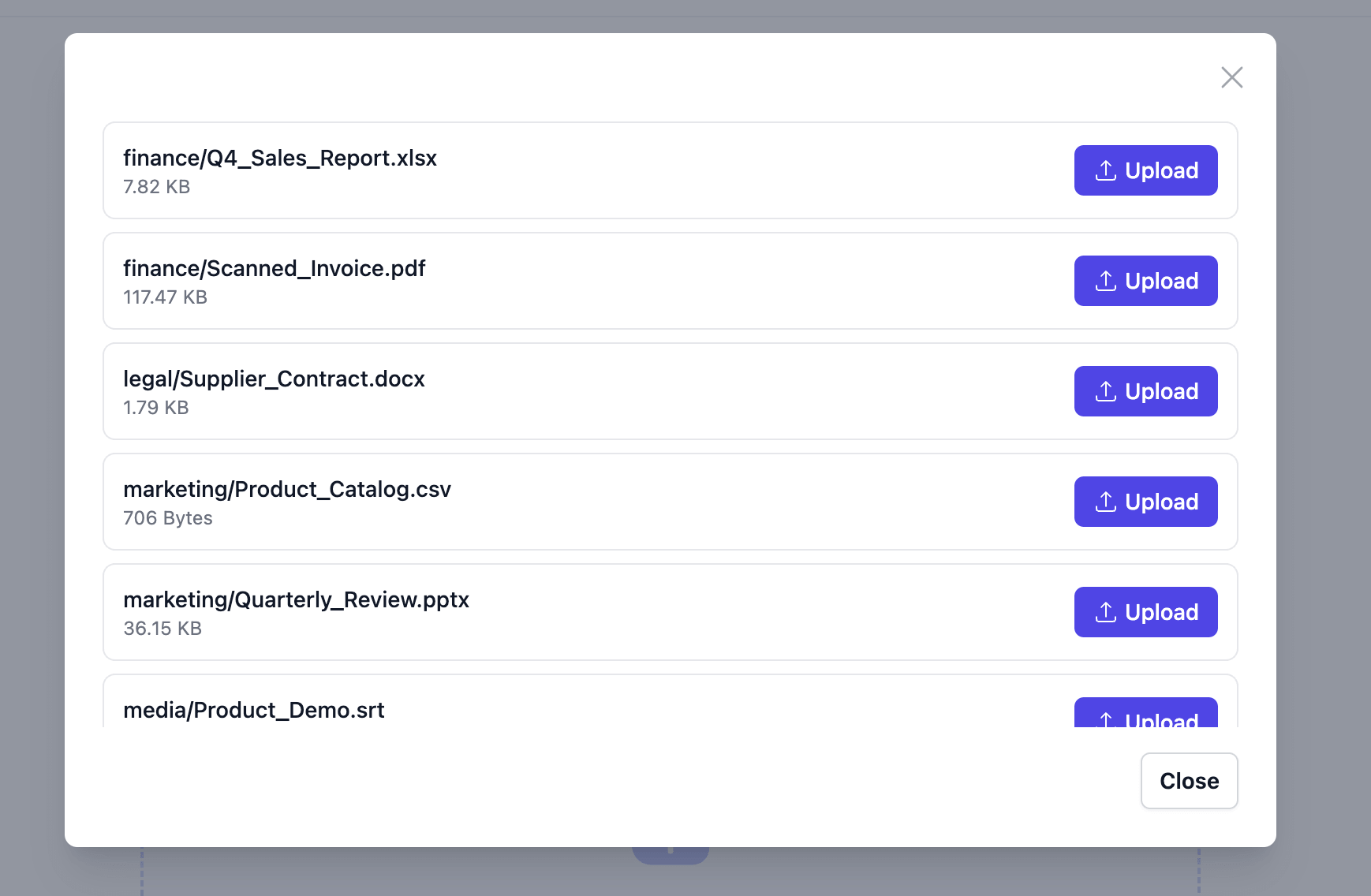
Alles aus dem Archiv, noch auf Ihrem Rechner
Das ZIP wird in Ihrem Browser entpackt, die Liste erscheint also, bevor irgendetwas gesendet wurde. Jede Zeile zeigt den Pfad der Datei im Archiv und ihre Größe, und jede hat ihren eigenen Upload-Knopf.
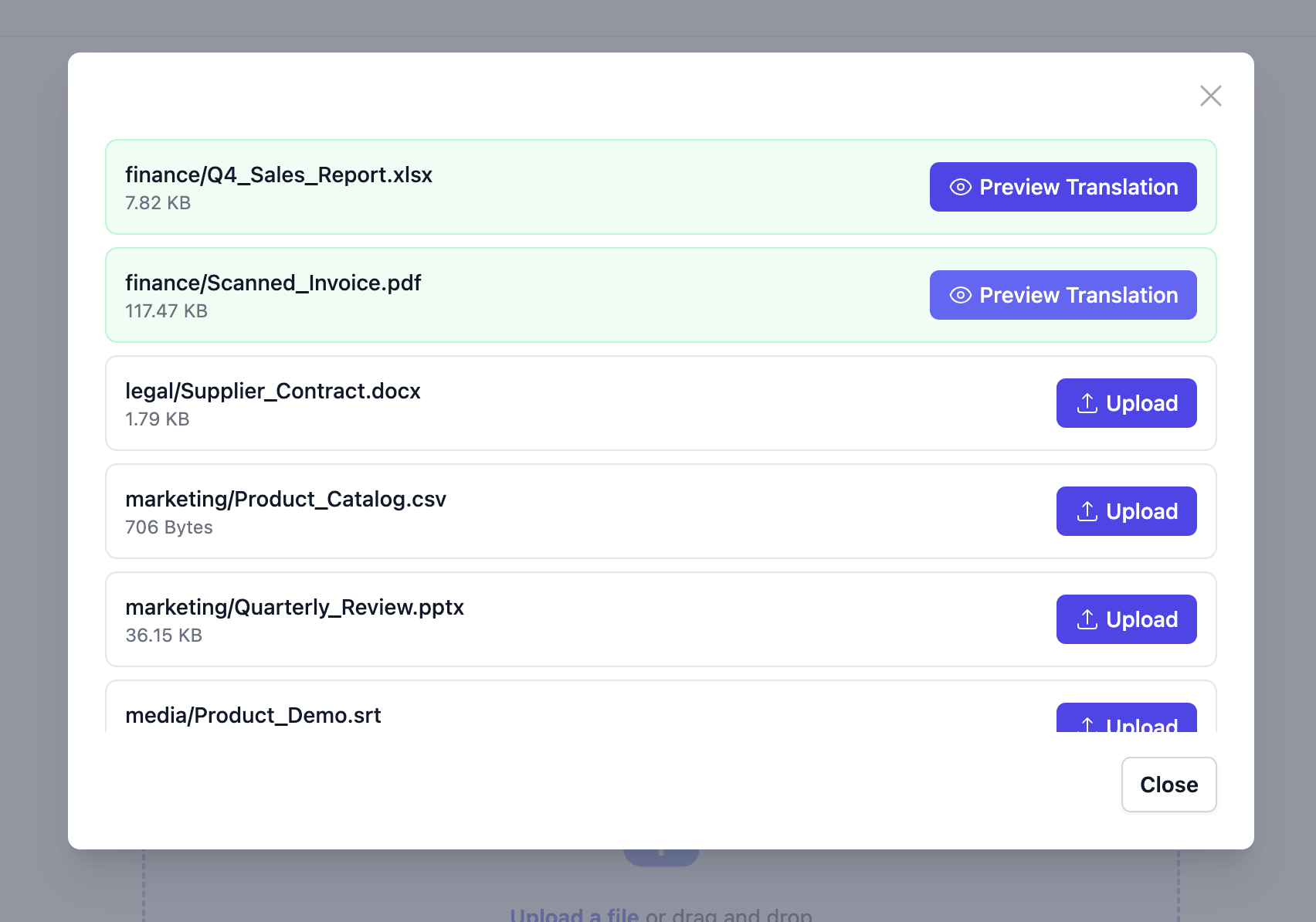
Nur die Dateien hochladen, die Sie brauchen
Hier wurden die Tabelle und die eingescannte Rechnung hochgeladen; der Vertrag, der Katalog, die Folien und die Untertitel nicht. Hochgeladene Zeilen färben sich grün und öffnen eine Übersetzungsvorschau. Die vier unberührten Dateien wurden nirgendwohin geschickt und kosten nichts.
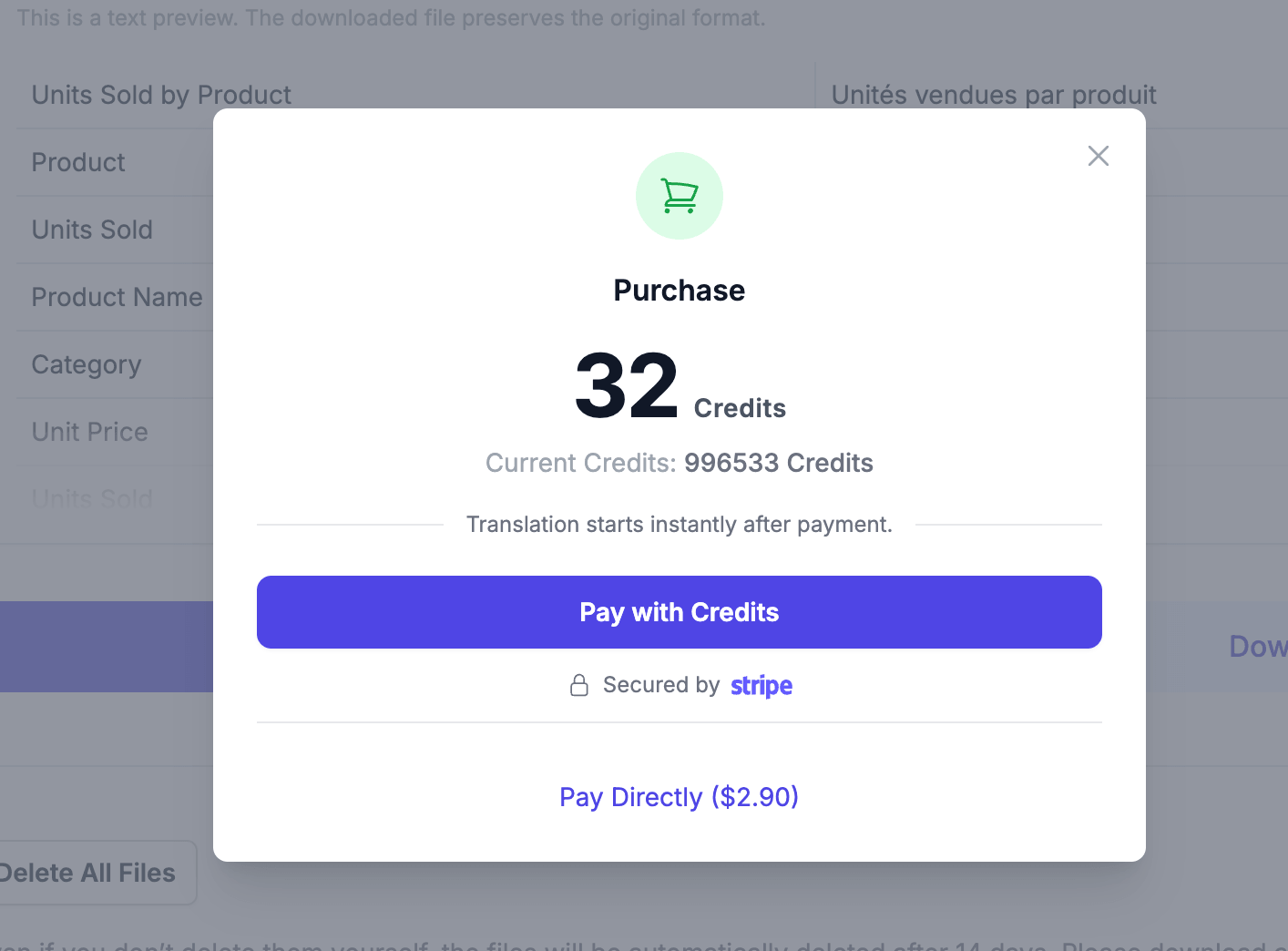
Der genaue Preis, bevor Sie zahlen
Erst nach der Vorschau erscheint ein Preis, und es ist der Preis für genau diese eine Datei. Zahlen Sie aus Ihrem Guthaben oder direkt per Karte. Die anderen fünf Dateien im Archiv sind weiterhin unberührt und weiterhin kostenlos.
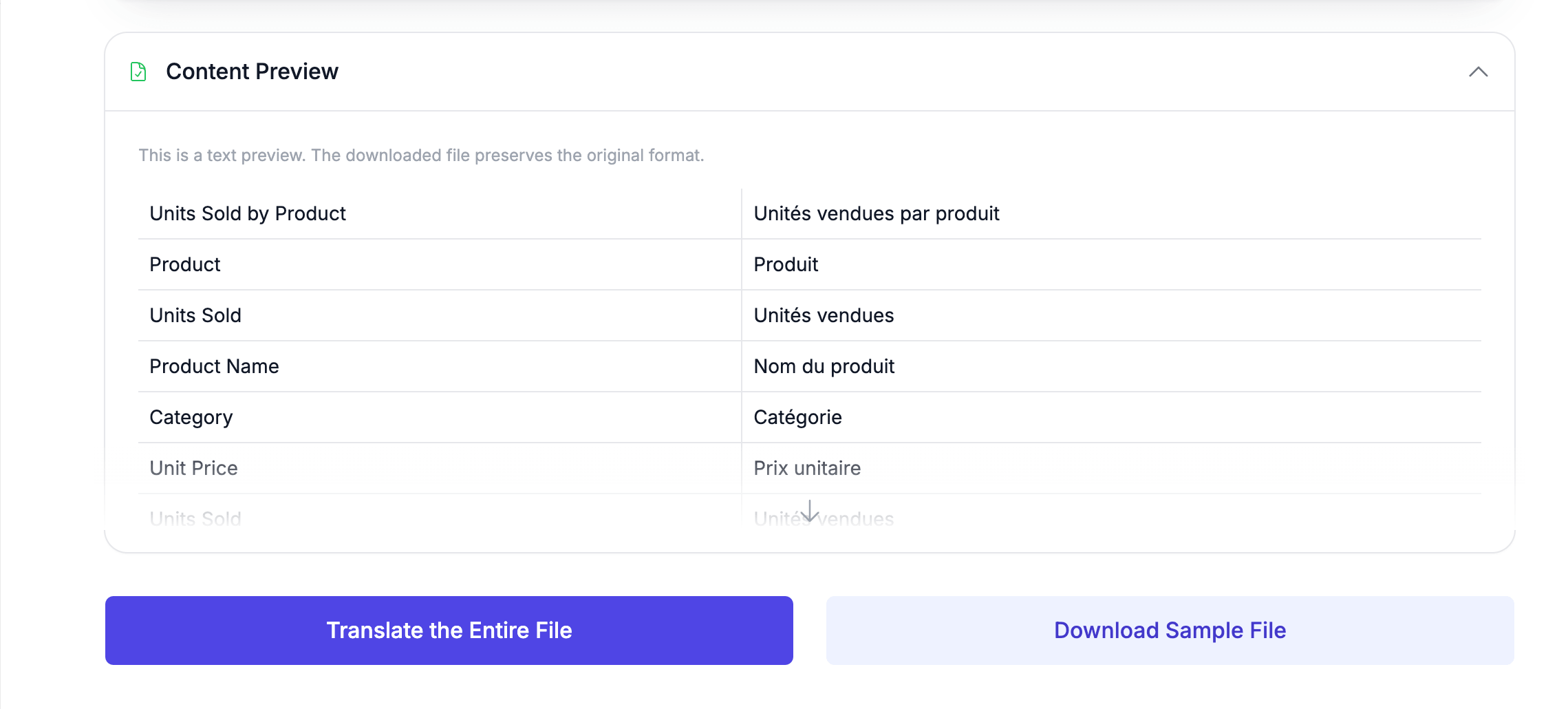
Diagrammtitel und Achsenbeschriftungen, nicht nur Zellen
Die Vorschau stellt das Original neben die Übersetzung. Beachten Sie die ersten drei Zeilen: "Units Sold by Product", "Product" und "Units Sold" sind der Diagrammtitel und seine beiden Achsenbeschriftungen, die außerhalb des Zellrasters liegen. Darunter folgen die gewöhnlichen Spaltenüberschriften. Formeln, Preise und Datumsangaben stehen hier nicht, weil sie nie an das Modell geschickt wurden.
Sie möchten die ausführliche Anleitung mit Grenzen und Fehlerbehebung? Anleitung zum Übersetzen mehrerer Dateien lesen
Dateitypen, die Sie aus einem ZIP übersetzen können
- Excel (.xlsx, .xlsm)
- Jedes Arbeitsblatt wird Zelle für Zelle durchlaufen. Übersetzt werden nur Textzellen. Das alte .xls-Format wird nicht unterstützt; speichern Sie zuerst als .xlsx.
- Word (.docx)
- Absätze, Tabellen und Überschriften werden an Ort und Stelle übersetzt. Das alte .doc-Format wird nicht unterstützt; speichern Sie zuerst als .docx.
- PDF (.pdf)
- Sowohl textbasierte PDFs als auch eingescannte Seiten, die vor der Übersetzung per OCR gelesen werden.
- PowerPoint (.pptx)
- Folientext und Notizen für Referenten. Das alte .ppt-Format wird nicht unterstützt; speichern Sie zuerst als .pptx.
- CSV und TSV (.csv, .tsv)
- Getrennte Datendateien. Zellen, die nur eine Zahl oder eine URL enthalten, bleiben unverändert.
- Untertitel (.srt, .vtt, .ass)
- Übersetzt werden die Dialoge, während jeder Zeitstempel und jeder Cue genau dort bleibt, wo er war.
Wofür das genutzt wird
- Berichtspakete
- Ein Ordner mit Quartalsberichten in Excel, übersetzt für regionale Teams. Beschriftungen und Überschriften wechseln die Sprache, während jede Formel, jede Summe und jedes Datum weiter funktioniert.
- Forschungsmaterial
- Aufsätze, Anhänge und Datentabellen aus einem Projekt, gezielt für eine mehrsprachige Einreichung übersetzt, ohne den ganzen Satz jedes Mal neu hochzuladen.
- Verträge und Richtlinien
- Eine Sammlung von Vereinbarungen und internen Richtlinien, bei der nur die für eine bestimmte Region bestimmten Dokumente übersetzt werden müssen. Der Rest kostet nichts.
- Kataloge und Handbücher
- Datenblätter, Preistabellen und Bedienungsanleitungen in gemischten Formaten, jeweils übersetzt von der Engine, die ihr Layout versteht.
Was Sie zahlen
Das Entpacken eines ZIP ist kostenlos. Abgerechnet wird pro Datei, und nur für die Dateien, die Sie zur Übersetzung schicken. Der Preis richtet sich danach, wie viel Text eine Datei enthält, und wird auf deren Vorschauseite angezeigt, bevor Sie bestätigen.
- Entpacken ist kostenlos
- Ein Archiv zu öffnen und seinen Inhalt aufzulisten geschieht in Ihrem Browser und kostet nichts, ob es nun eine Datei enthält oder hundert.
- Der Preis steht vor der Zahlung fest
- Die Dateiliste zeigt Pfad und Größe, keinen Preis. Sobald eine Datei hochgeladen ist, zeigt ihre Übersetzungsvorschau eine Probe des Ergebnisses und die genauen Kosten, noch vor jeder Zahlung.
- Übersprungene Dateien kosten nichts
- Laden Sie ein Archiv einmal hoch und übersetzen Sie Dateien, wenn Sie sie brauchen. Für eine Datei, die Sie nicht übersetzen, wird Ihnen nie etwas berechnet.
So werden die Ergebnisse gut
- Unter 200 MB bleiben
- Ein Archiv darf bis zu 200 MB groß sein. Da es auf Ihrem eigenen Gerät entpackt wird, begrenzt der Arbeitsspeicher Ihres Browsers sehr große Archive, nicht ein Server. Teilen Sie ein riesiges Archiv in mehrere kleinere auf.
- Alte Formate weglassen
- Die alten Formate .xls, .doc und .ppt können nicht übersetzt werden. Öffnen Sie sie einmal und speichern Sie als .xlsx, .docx oder .pptx, bevor Sie das Archiv bauen.
- Eine Ausgangssprache pro Archiv
- Ausgangssprache, Modell, Stil und Glossar wählen Sie einmal, wenn Sie das Archiv hereinziehen. Jede Datei, die Sie danach daraus übersetzen, verwendet dieselben Einstellungen. Ein ZIP sollte deshalb Dokumente mit derselben Ausgangssprache enthalten.
- Aussagekräftige Dateinamen verwenden
- Die Liste zeigt zu jeder Datei den vollständigen Pfad im Archiv. Namen wie Q4_Verkaufsbericht.xlsx machen sofort klar, welche Datei zuerst übersetzt werden soll.
- Erst eine Datei übersetzen
- Laden Sie ein einzelnes, repräsentatives Dokument hoch und lesen Sie dessen Vorschau, bevor Sie sich auf den Rest festlegen. Die Vorschau zeigt Übersetzung und Preis für diese Datei.
- Glossar für wiederkehrende Begriffe hinterlegen
- Produktnamen, interner Fachjargon und Einheiten gehen leicht daneben. Ein Glossar hält sie über jede Datei im Archiv hinweg konsistent.
Fragen zur ZIP-Übersetzung
Wird die ZIP-Datei selbst auf Ihre Server hochgeladen?
Funktionieren meine Excel-Formeln nach der Übersetzung noch?
Wie viele Dateien darf ein ZIP enthalten?
Kann ich alle Übersetzungen als ein ZIP herunterladen?
Kann ich verschiedene Dateitypen im selben ZIP mischen?
Werden .xls, .doc und .ppt unterstützt?
Zahle ich für Dateien, die ich nicht übersetzen lasse?
Übersetzen Sie Ihre erste Datei aus einem ZIP
Ziehen Sie ein Archiv herein und sehen Sie, was darin steckt, ohne etwas hochzuladen. Wählen Sie ein Dokument, lesen Sie die Vorschau und entscheiden Sie dann.
Verwandte Dienste
Entdecken Sie andere Übersetzungsdienste, die Sie interessieren könnten