Bild in Text umwandeln
Extrahieren Sie Text aus Bildern direkt im Browser. Die Erkennung läuft vollständig auf Ihrem Gerät, Ihr Bild wird nie hochgeladen.
Bild hochladen
Ziehen und ablegen, Screenshot einfügen (Strg+V) oder klicken zum Auswählen
Unterstützt JPG, PNG, GIF, WebP (max. 10MB)
Kein Bild zur Hand? Probieren Sie einen echten Kassenbon:
- Bytes Ihres Bildes, die an einen Server gehen
0
Bytes Ihres Bildes, die an einen Server gehen
- Sprachen, die ein einziges Modell liest
50
Sprachen, die ein einziges Modell liest
- Modell einmal geladen, danach zwischengespeichert
30MB
Modell einmal geladen, danach zwischengespeichert
- Exportformate: TXT, Markdown, JSON
3
Exportformate: TXT, Markdown, JSON
Abdeckung
Welche Sprachen werden erkannt?
Das integrierte Modell erkennt 50 Sprachen mit einem einzigen Modell: Deutsch, Englisch, vereinfachtes und traditionelles Chinesisch, Japanisch sowie über 40 weitere Sprachen mit lateinischem Alphabet wie Französisch, Spanisch, Italienisch, Portugiesisch, Niederländisch, Polnisch und Türkisch.
Noch nicht unterstützt
Koreanisch, Arabisch, Kyrillisch und andere nicht-lateinische Schriften werden vom lokalen Modell nicht erkannt. Für diese Sprachen liest und übersetzt unser serverseitiges Tool das Bild: KI-Bildübersetzung
So funktioniert es
In drei Schritten vom Bild zum Text
Bild hinzufügen
Datei ziehen und ablegen, Screenshot mit Strg+V (Cmd+V am Mac) einfügen oder klicken zum Auswählen. JPG, PNG, GIF und WebP bis 10MB.
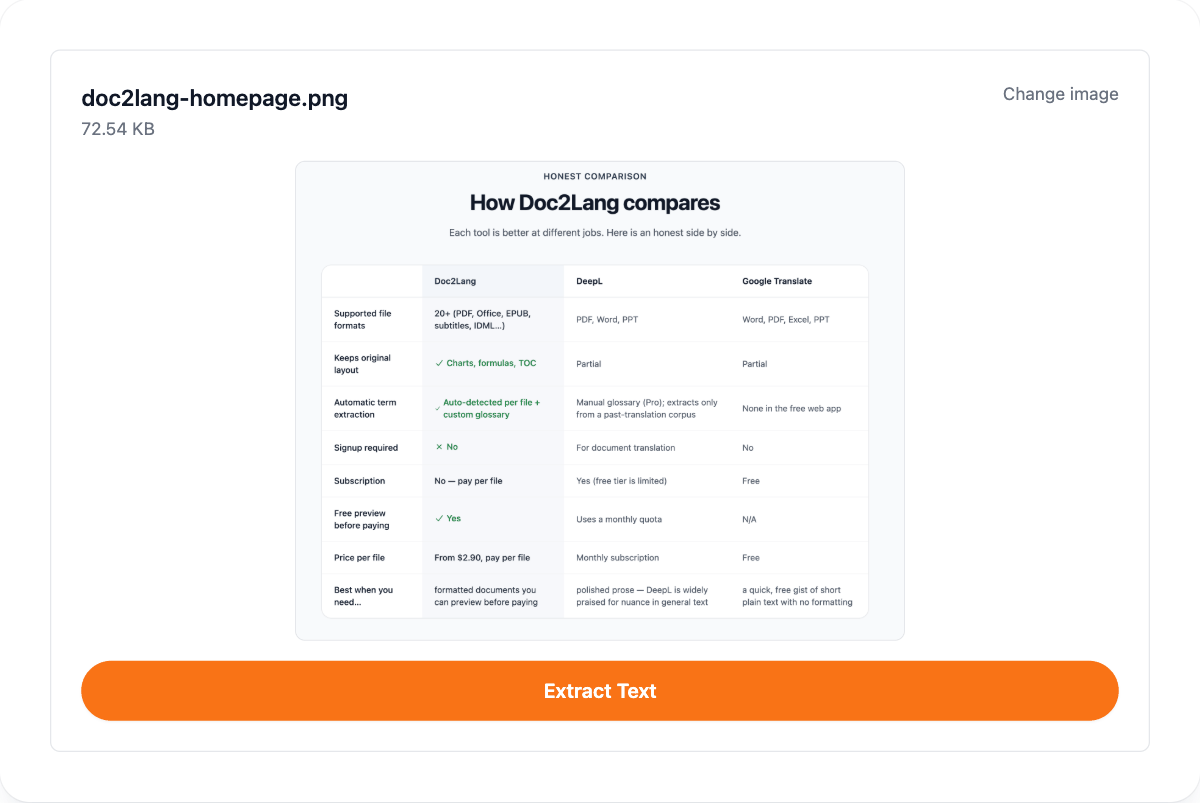
Text wird lokal erkannt
Das OCR-Modell läuft auf Ihrem eigenen Rechner. Beim ersten Mal wird es einmalig geladen, rund 30MB; danach startet die Extraktion in dem Moment, in dem Sie die Taste drücken, und funktioniert ganz ohne Internetverbindung.
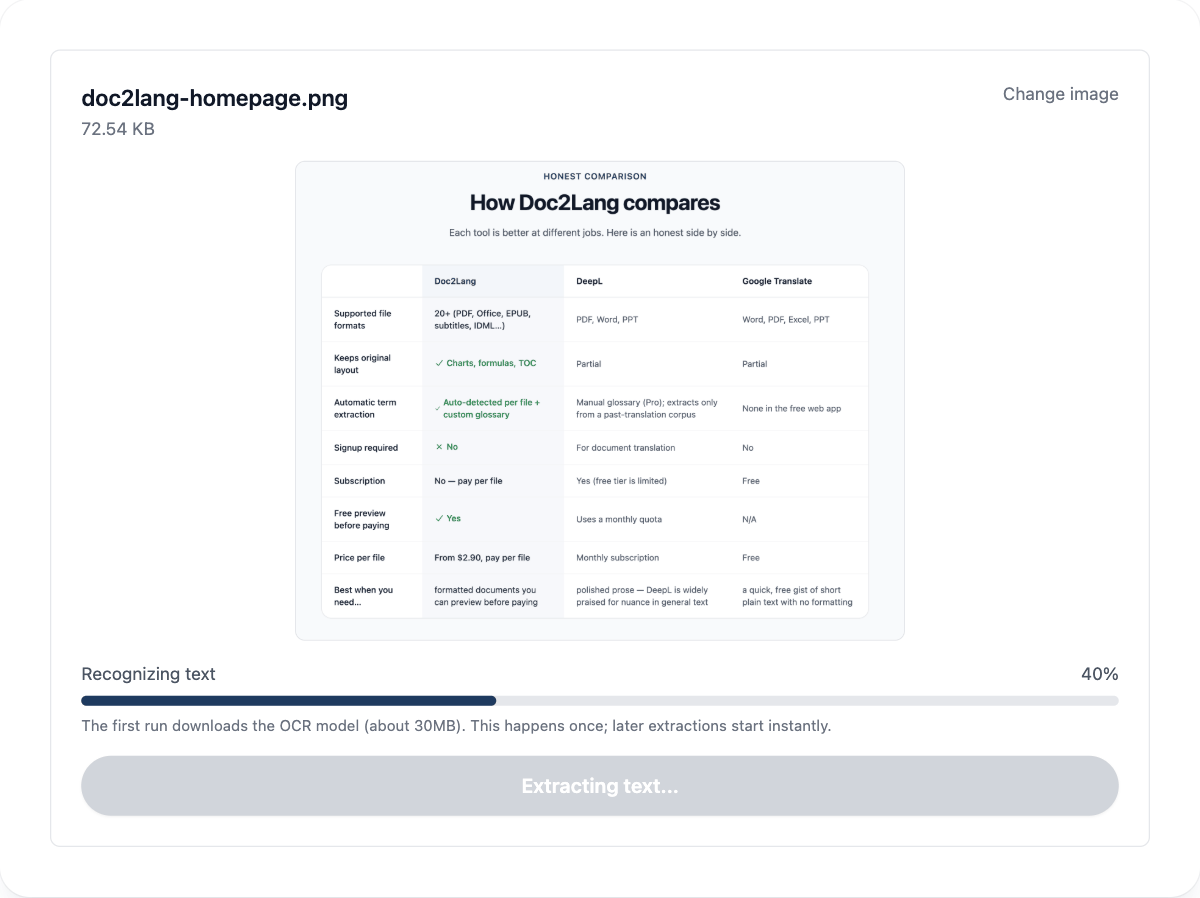
Kopieren oder herunterladen
Kopieren Sie das Ergebnis in die Zwischenablage oder laden Sie es als TXT, Markdown oder JSON herunter. Mit „Layout beibehalten“ bleiben Spalten so ausgerichtet wie im Bild.
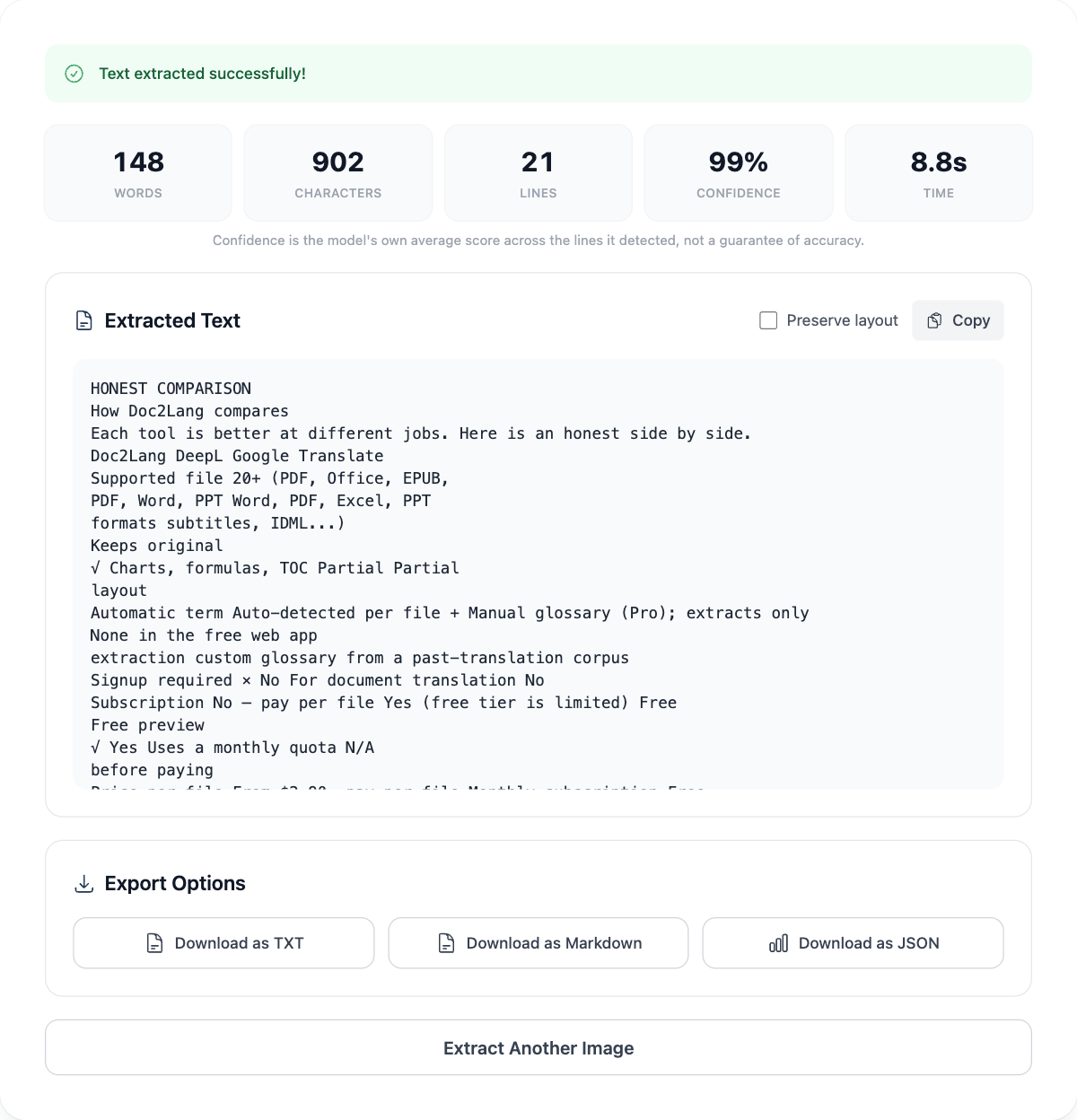
Formatierung
Spalten bleiben, wo sie waren
Die einfache Extraktion liest ein Bild Zeile für Zeile und wirft damit alles durcheinander, was in Spalten steht. Mit „Layout beibehalten“ wird jede Zeile bis zu der Zeichenspalte aufgefüllt, die sie im Bild eingenommen hat.
ALEXANDER'S HANOVER ST
THE"SUPER" MARKET
11/18-12:21PM STORE 10
CUST 94 REG 8 OPR 171
GROCERY :60
HOOD HOODSIE CUP 1.99
HOOD HOODSIE CUP 1.99
HF ORANGE JC 64Z 1.29
BC WHITE CRKE 18 .73 一
BC WHITE CRKE 18 .73
SLICE D/MAN OR2L .89
S/K NAPKINS 140
  ALEXANDER'S HANOVER ST
     THE"SUPER" MARKET
  11/18-12:21PM STORE  10
  CUST 94 REG 8 OPR    171
     GROCERY        :60
HOOD HOODSIE CUP   1.99
HOOD HOODSIE CUP   1.99
HF ORANGE JC 64Z   1.29
BC WHITE CRKE 18    .73 一
 BC WHITE CRKE 18   .73
 SLICE D/MAN OR2L   .89
 S/K NAPKINS 140
Beide Blöcke sind die echte Ausgabe des oben gezeigten englischen Kassenbon-Beispiels durch dieses Tool. Der Schalter wirkt auf das Ergebnis am Bildschirm und auf den TXT-Download.
Datenschutz
Was lokale OCR anders macht
Die meisten Online-OCR-Tools laden Ihr Bild zur Verarbeitung auf einen Server hoch. Dieses Tool bringt stattdessen das Modell in Ihren Browser, das Bild selbst verlässt Ihr Gerät nie.
- Wohin Ihr Bild geht
- Bleibt im Browser
- Internetverbindung
- Nur für den ersten Modell-Download
- Nutzungslimits
- Keine
- Konto
- Nicht nötig
- Wohin Ihr Bild geht
- Wird auf einen Server hochgeladen
- Internetverbindung
- Für jedes Bild nötig
- Nutzungslimits
- Tageskontingente oder kostenpflichtige Credits
- Konto
- Oft erforderlich
Sie können das selbst prüfen: Führen Sie eine Extraktion durch, trennen Sie die Internetverbindung, und das Tool funktioniert weiter.
Anwendungsfälle
Typische Anwendungsfälle
Screenshots und Chats
Fügen Sie einen Screenshot direkt aus der Zwischenablage ein und holen Sie den Text aus Fehlermeldungen, Chatverläufen oder Folien. Ohne die Datei vorher zu speichern.
Belege und Dokumente
Fotografieren Sie einen Beleg, eine Rechnung oder einen Brief und wandeln Sie ihn in durchsuchbaren, bearbeitbaren Text um. Sensible Unterlagen verlassen Ihr Gerät nicht.
Buchseiten und Ausdrucke
Digitalisieren Sie Seiten aus Büchern, Handouts und gedruckten Notizen, ohne ein Wort abzutippen. Pro Seite dauert es ein bis zwei Sekunden.
Tabellen in Bildern
Diese Seite gibt reinen Text aus. Enthält Ihr Bild eine Tabelle, nutzen Sie das spezialisierte Tool: Bild-zu-Tabelle-Konverter
Nächster Schritt
Brauchen Sie den Text in einer anderen Sprache?
Die Extraktion liefert den Originaltext. Diese Tools übernehmen die Übersetzung.
KI-Bildübersetzung
Laden Sie ein Bild hoch und erhalten Sie es übersetzt zurück, mit erhaltenem Layout. Unterstützt Koreanisch und viele weitere Sprachen, die lokale OCR nicht lesen kann.
Bild übersetzenOCR-Übersetzung
Für gescannte PDFs und fotografierte Dokumente, die Texterkennung und Übersetzung in einem Durchgang brauchen.
Gescanntes Dokument übersetzenFragen
Häufig gestellte Fragen
Wie das Tool funktioniert und was es lesen kann.
Wird mein Bild auf einen Server hochgeladen?
Nein. Das OCR-Modell läuft per WebAssembly in Ihrem Browser. Ihr Bild wird auf Ihrem Gerät verarbeitet und verlässt es nie. Heruntergeladen wird nur das Modell selbst, das Ihr Browser einmal holt und dann zwischenspeichert.
Wie kopiere ich Text aus einem Screenshot?
Machen Sie den Screenshot und drücken Sie dann Strg+V (Cmd+V am Mac) irgendwo auf dieser Seite. Das Bild wird sofort geladen und Sie können den Text extrahieren und kopieren, ohne erst eine Datei zu speichern.
Ist es wirklich kostenlos? Gibt es Limits?
Ja. Es gibt keine Tageskontingente, keine Wasserzeichen, keine Anmeldung und keine kostenpflichtige Stufe. Sie können beliebig viele Bilder verarbeiten.
Welche Sprachen werden unterstützt?
Deutsch, Englisch, vereinfachtes und traditionelles Chinesisch, Japanisch sowie über 40 Sprachen mit lateinischem Alphabet wie Französisch, Spanisch, Italienisch, Portugiesisch, Niederländisch, Polnisch und Türkisch. Koreanisch, Arabisch und kyrillische Schriften werden noch nicht unterstützt.
Kann es Handschrift lesen?
Es ist für gedruckten Text gebaut. Klare, saubere Handschrift funktioniert manchmal, aber die Genauigkeit sinkt schnell. Behandeln Sie Handschrift-Ergebnisse als Entwurf, der geprüft werden muss.
Welche Bildformate und Größen funktionieren?
JPG, PNG, GIF und WebP bis 10MB. Die besten Ergebnisse liefert ein scharfes Bild, in dem der Text nicht zu klein ist und sich deutlich vom Hintergrund abhebt.
Wie exportiere ich das Ergebnis?
Kopieren Sie es in die Zwischenablage oder laden Sie es als reinen Text, Markdown oder JSON herunter. Schalten Sie zuvor „Layout beibehalten“ ein, wenn Spalten ausgerichtet bleiben sollen, was bei Belegen und gedruckten Tabellen hilft. Der JSON-Export enthält Position und Konfidenzwert jeder erkannten Zeile.
Kann ich eine Tabelle aus einem Bild extrahieren?
Diese Seite gibt reinen Text aus. Für Bilder mit Tabellen nutzen Sie unseren Bild-zu-Tabelle-Konverter, der Zeilen und Spalten rekonstruiert und nach Excel exportiert.
Warum dauert der erste Durchlauf länger?
Ihr Browser lädt bei der ersten Nutzung das Erkennungsmodell (rund 30MB) herunter. Danach ist es zwischengespeichert, spätere Extraktionen starten sofort und funktionieren sogar offline.
Embed Image to Text Converter on Your Website
Add our free OCR tool to your website with a simple iframe embed. Works offline, protects privacy, and supports multiple languages.
Embed Image to Text Converter on Your Website
Add our free OCR tool to your website with a simple iframe embed. Works offline, protects privacy, and supports multiple languages.
z.B. 100%, 800px
Mindestens 600px empfohlen
<iframe
  src="https://doc2lang.com/de/embed/image-to-text"
  width="100%"
  height="800px"
  loading="lazy"
  allow="clipboard-read; clipboard-write"
  style="border:1px solid #d1d5db;border-radius:8px"
  title="Doc2Lang image to text converter"
></iframe>
Verwendungshinweise
- • Kopieren Sie den obigen Code und fügen Sie ihn in den HTML-Code Ihrer Website ein
- • Das Widget läuft vollständig im Browser des Benutzers mit vollständiger Privatsphäre
- • Passen Sie Breite, Höhe und Standardsprache an Ihre Bedürfnisse an
Verwandte Dienste
Entdecken Sie andere Übersetzungsdienste, die Sie interessieren könnten