Como traduzir um arquivo Excel para o inglês
Atualizado em 22 de abril de 2026
Visão geral
Este guia mostra como traduzir um arquivo Excel (.xlsx / .xls) de qualquer idioma para o inglês usando o Doc2Lang. Uma planilha de uma aba costuma levar cerca de um minuto, e a estrutura original de células, fórmulas e estilos é preservada.
Não é necessário cadastro para ver a prévia — você só paga (ou gasta créditos) quando estiver satisfeito com o resultado.
O que você precisa
- Um arquivo Excel — .xlsx, .xls, .xlsm, .xlsb ou .csv de até 50 MB
- Um navegador moderno (Chrome, Safari, Edge, Firefox)
- Sem conta Doc2Lang para uso pontual (pagamento avulso)
Etapa 1: envie o arquivo Excel
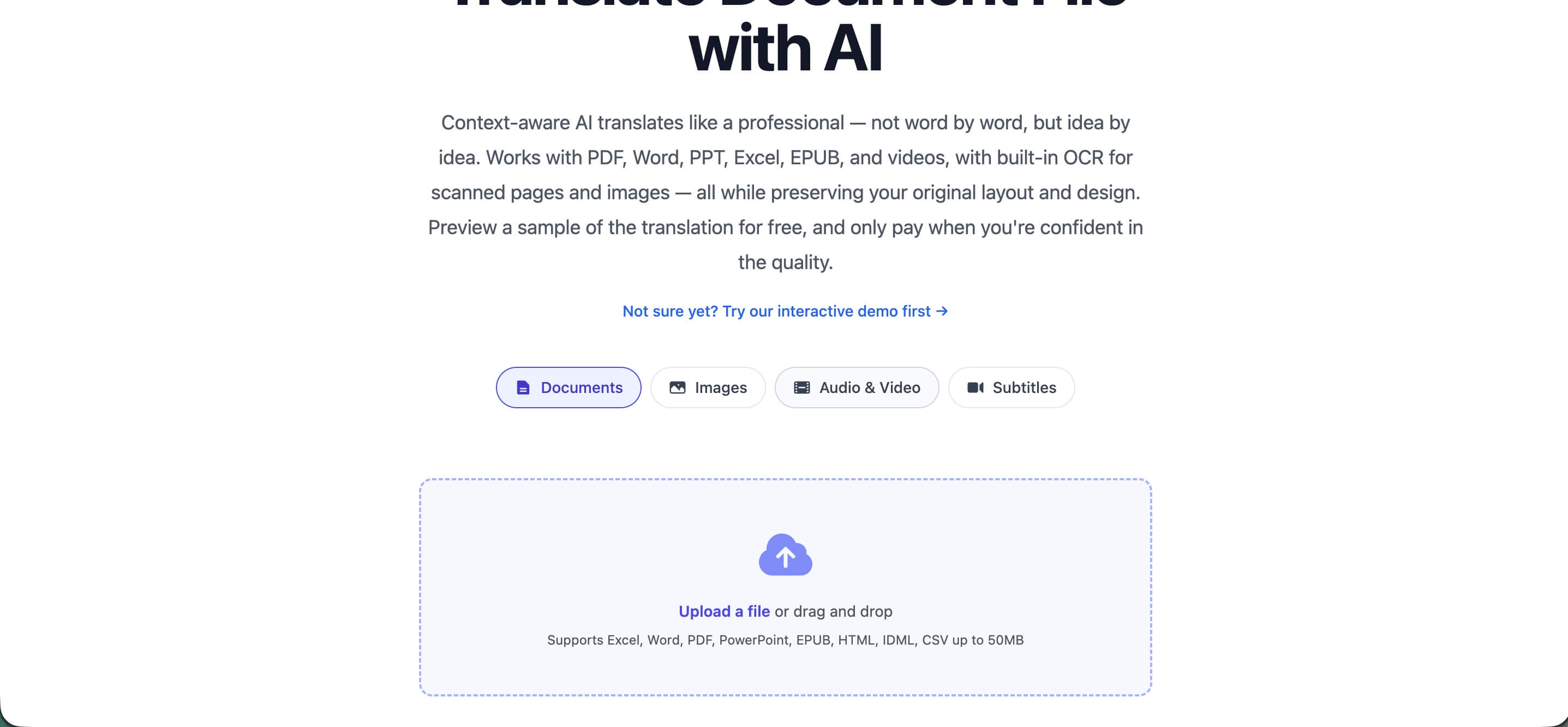
Abra a página inicial do Doc2Lang. Certifique-se de que Documents está selecionado na área de envio (Excel, Word, PDF, PowerPoint, EPUB, HTML, IDML e CSV são suportados).
Clique em Upload a file ou arraste o arquivo Excel para o retângulo pontilhado.
Etapa 2: escolha o idioma de destino e o estilo
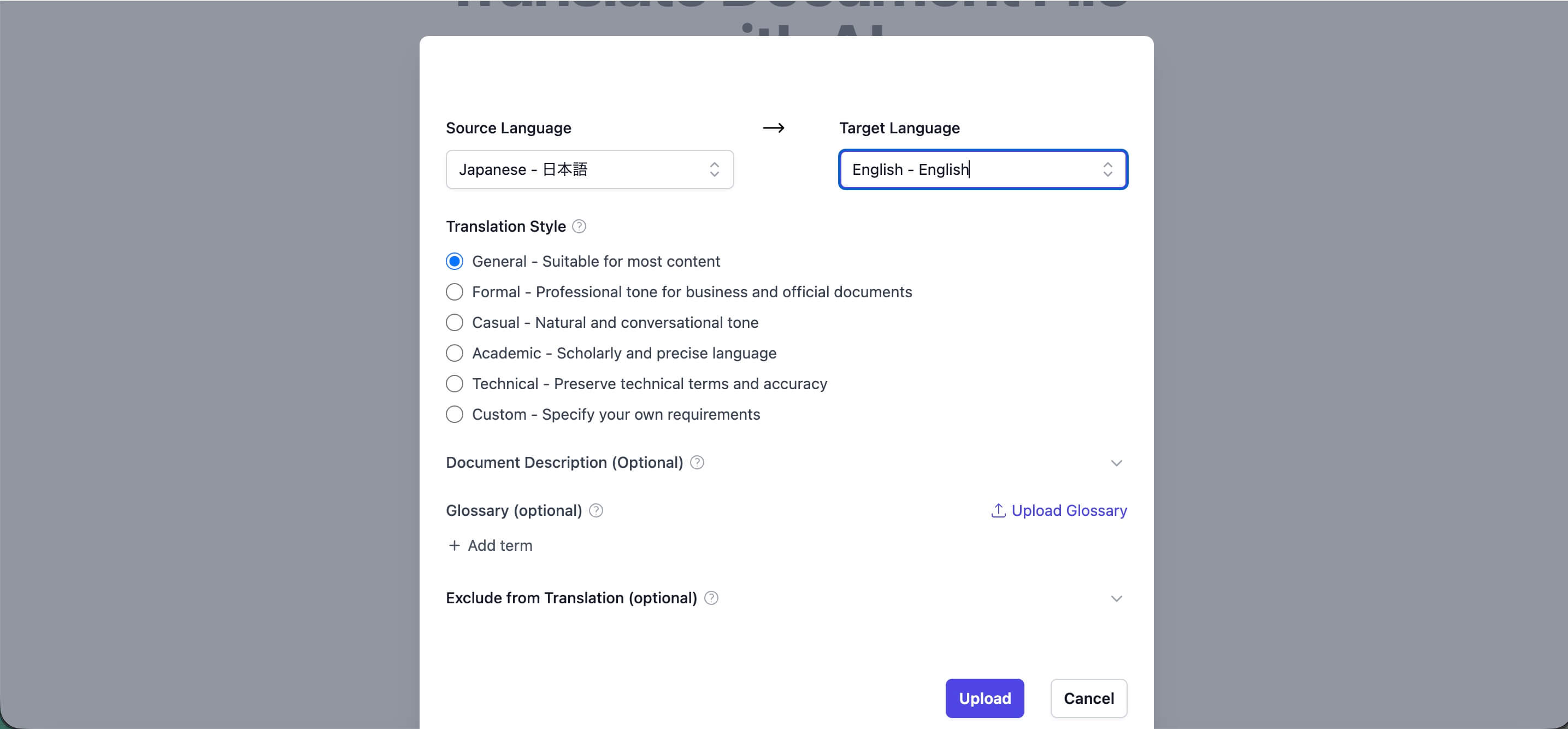
Assim que o arquivo é enviado, abre-se uma caixa de diálogo de configurações.
- Source Language: mantenha a detecção automática ou escolha o idioma original manualmente (ex.: japonês, chinês, coreano).
- Target Language: selecione English – English.
Translation Style define o tom da tradução para o inglês:
- •General — adequado à maioria dos conteúdos (padrão)
- •Formal — para documentos corporativos e oficiais
- •Casual — tom natural e informal
- •Academic — linguagem acadêmica e precisa
- •Technical — preserva terminologia especializada
- •Custom — descreva seus próprios requisitos
Glossary (glossário, opcional): Se a planilha contém nomes de produtos, departamentos ou termos setoriais que precisam ser traduzidos de uma forma específica, adicione-os ao glossário. Pode inserir termo a termo ou fazer upload de CSV.
Exclude from Translation (excluir da tradução, opcional): Use para manter intactos nomes de marca, códigos, SKUs ou identificadores de coluna.
Clique em Upload para iniciar.
Etapa 3: revise a prévia da tradução
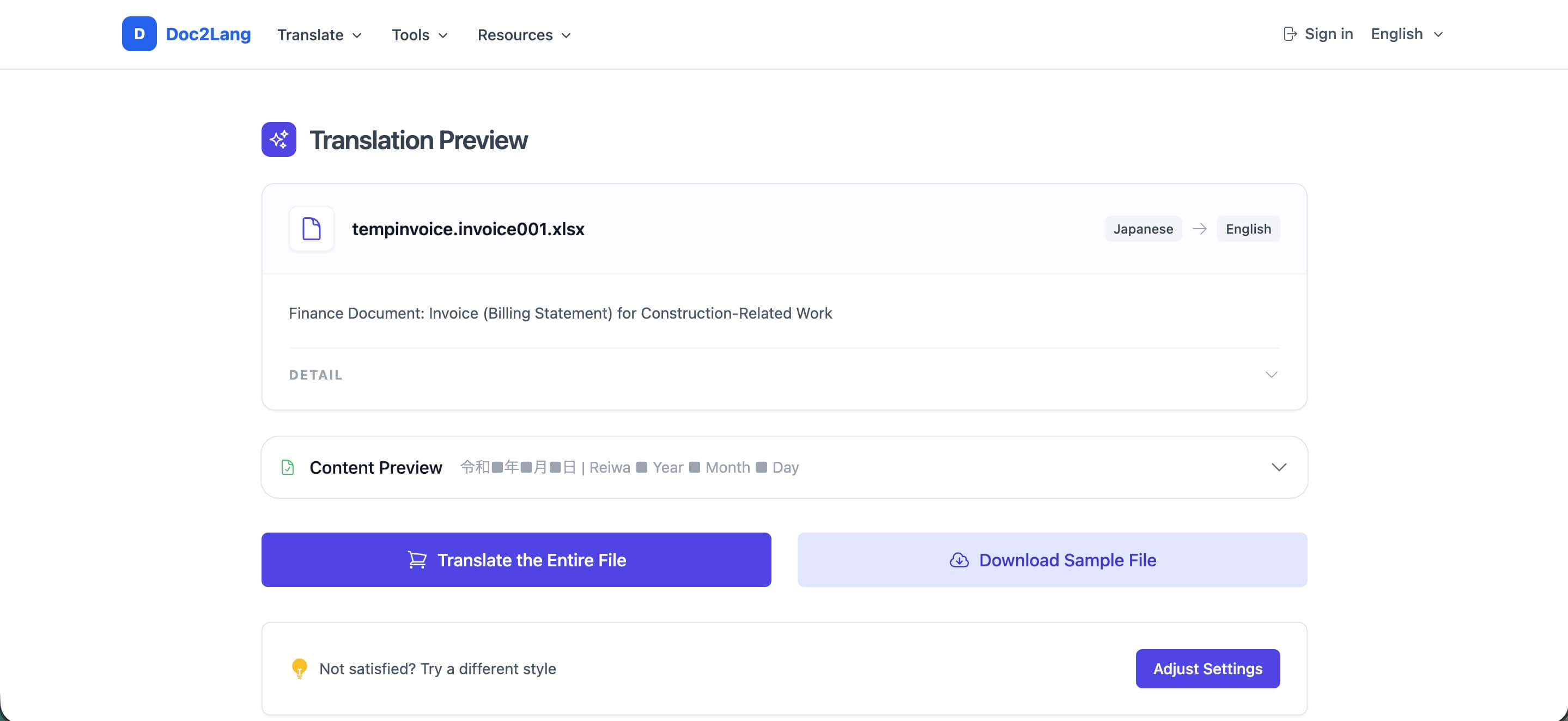
O Doc2Lang detecta automaticamente o tipo do documento (nota fiscal, relatório, lista de produtos…), executa uma tradução de amostra gratuita e mostra uma prévia com nome do arquivo, categoria detectada e um Content Preview em tempo real.
Download Sample File:
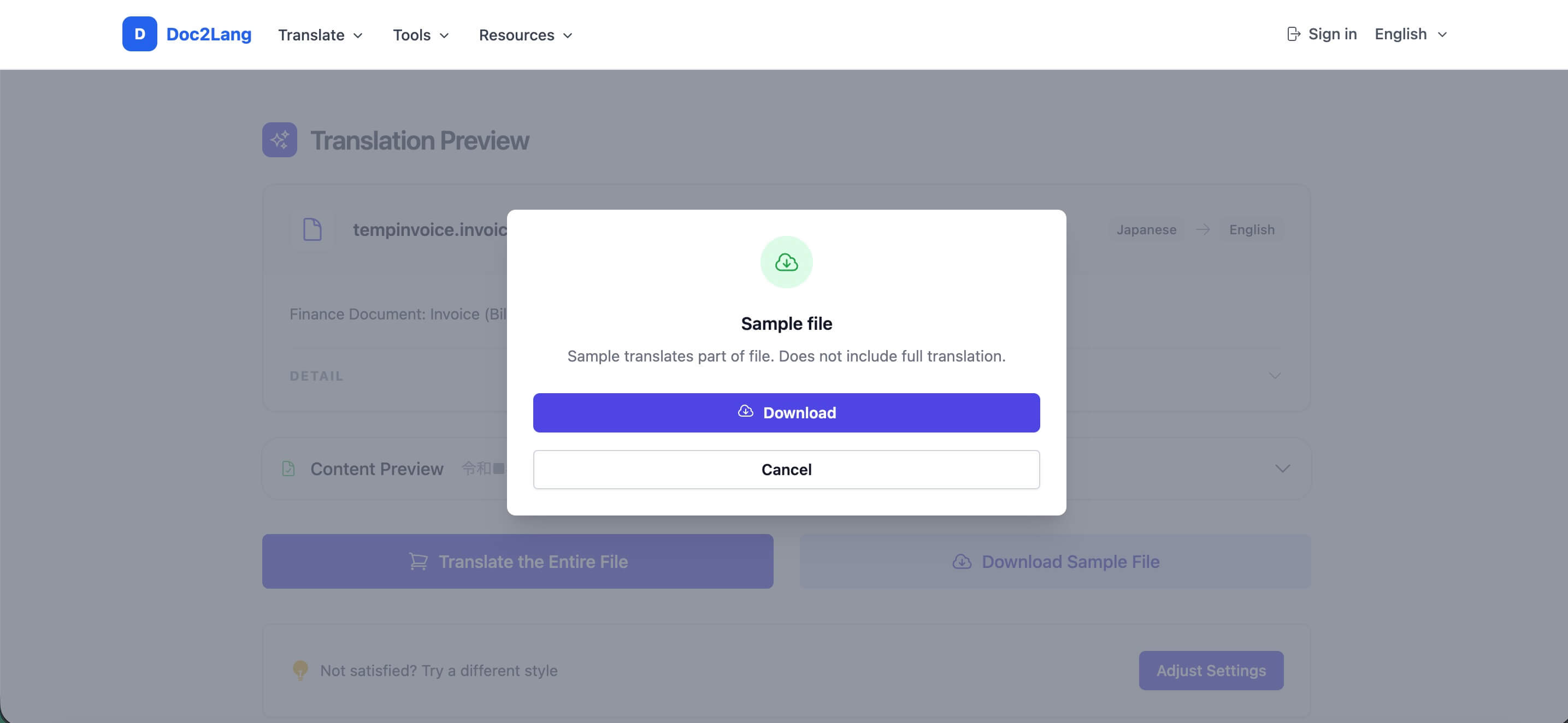
Baixa uma versão parcial do arquivo para abrir no Excel e inspecionar a formatação localmente. A amostra é gratuita e não consome créditos.
Translate the Entire File:
Executa a tradução completa. Cobrança por token (pagamento avulso) ou desconto de créditos.
Etapa 4: ajuste as configurações, se necessário
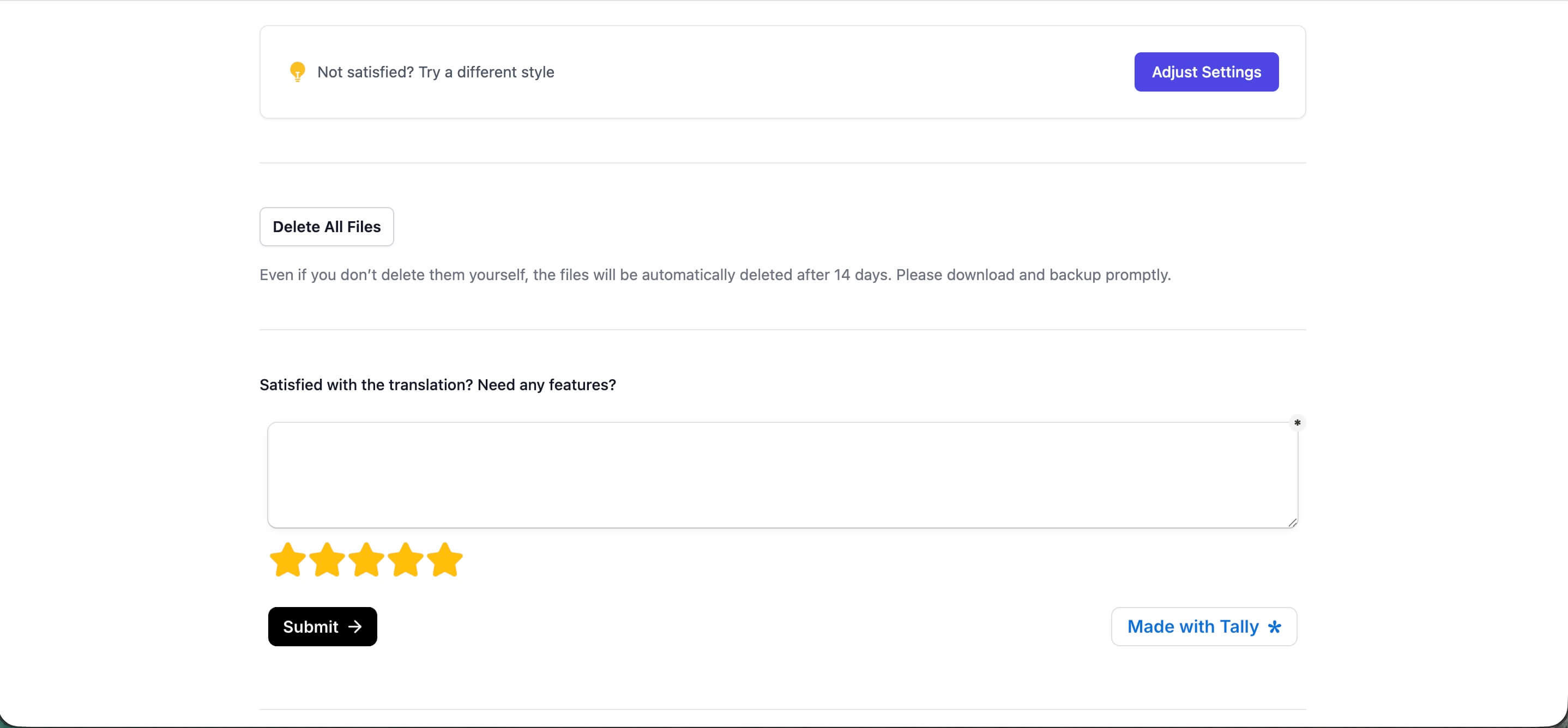
Se o tom não estiver adequado — por exemplo, muito formal para uma planilha voltada ao cliente — clique em Adjust Settings e rode novamente. É possível trocar o estilo, editar o glossário ou mudar a variante de destino sem reenviar o arquivo.
Delete All Files: Remove imediatamente o arquivo original e o traduzido do servidor. Se não deletar manualmente, os arquivos são apagados automaticamente após 14 dias — baixe e faça backup o quanto antes.
Etapa 5: baixe o Excel traduzido
Quando a tradução completa termina, aparece um link de download. O arquivo mantém o formato .xlsx e pode ser aberto no Microsoft Excel, Google Planilhas ou Numbers sem conversão. Fórmulas, células mescladas, cores e larguras de coluna são preservadas; apenas o texto dentro das células é traduzido.
Dicas para melhores resultados
Use o glossário para termos recorrentes
Em planilhas com várias ocorrências do mesmo produto, código ou departamento, um glossário garante tradução consistente em todas as abas.
Escolha o estilo Technical para dados de engenharia ou finanças
Se sua planilha contém especificações de engenharia, relatórios financeiros ou dados médicos, o estilo Technical preserva termos que o estilo General pode parafrasear.
Exclua colunas não traduzíveis
Códigos SKU, números de série, datas e URLs devem entrar em Exclude from Translation para ficarem intactos.
Baixe a amostra primeiro
A amostra é gratuita e gera um arquivo Excel real para abrir. Use-a para conferir se títulos, unidades e números ficaram corretos antes de pagar a tradução completa.
Faça backup em até 14 dias
Arquivos traduzidos são apagados automaticamente dos servidores do Doc2Lang após 14 dias. Salve uma cópia no seu armazenamento logo após o download.
Perguntas frequentes
As minhas fórmulas continuarão funcionando após a tradução?
Sim. O Doc2Lang traduz apenas o texto visível em células, cabeçalhos e nomes de abas. Fórmulas, referências e valores numéricos permanecem intactos.
Posso traduzir várias abas em uma só planilha?
Sim. Todas as abas do mesmo .xlsx são traduzidas de uma vez, incluindo os nomes das abas.
Quais idiomas de origem são suportados?
O Doc2Lang suporta mais de 100 idiomas de origem, incluindo japonês, chinês (simplificado e tradicional), coreano, alemão, francês, espanhol, italiano, português, russo, árabe, tailandês e muitos outros — todos para o inglês.
Quanto custa traduzir um arquivo Excel?
O custo depende do número de tokens traduzidos (aproximadamente proporcional ao número de caracteres). Planilhas pequenas podem custar menos de $1 com créditos. Veja a tabela completa em Créditos vs Pagamento avulso.
Posso traduzir apenas parte do arquivo Excel?
Sim — use o botão Download Sample File na tela de prévia. Ele produz uma tradução parcial para avaliar a qualidade sem pagar pelo arquivo inteiro.
Meus dados são privativos?
Sim. Todos os uploads usam HTTPS, os arquivos são apagados após 14 dias (ou imediatamente se você clicar em Delete), e a OpenAI não retém dados da API. Veja nosso guia de Privacidade e tratamento de dados para detalhes.