Come tradurre un file Excel in inglese
Aggiornato al 22 aprile 2026
Panoramica
Questa guida ti accompagna nella traduzione di un file Excel (.xlsx / .xls) da qualsiasi lingua di origine all'inglese usando Doc2Lang. Per un foglio di una pagina bastano circa un minuto, e la struttura originale di celle, formule e stili rimane intatta.
Per vedere l'anteprima non serve registrarsi: paghi (o utilizzi i crediti) solo quando il risultato ti convince.
Cosa ti serve
- Un file Excel — .xlsx, .xls, .xlsm, .xlsb o .csv fino a 50 MB
- Un browser moderno (Chrome, Safari, Edge, Firefox)
- Nessun account Doc2Lang necessario per un uso occasionale (pagamento a consumo)
Passo 1: carica il file Excel
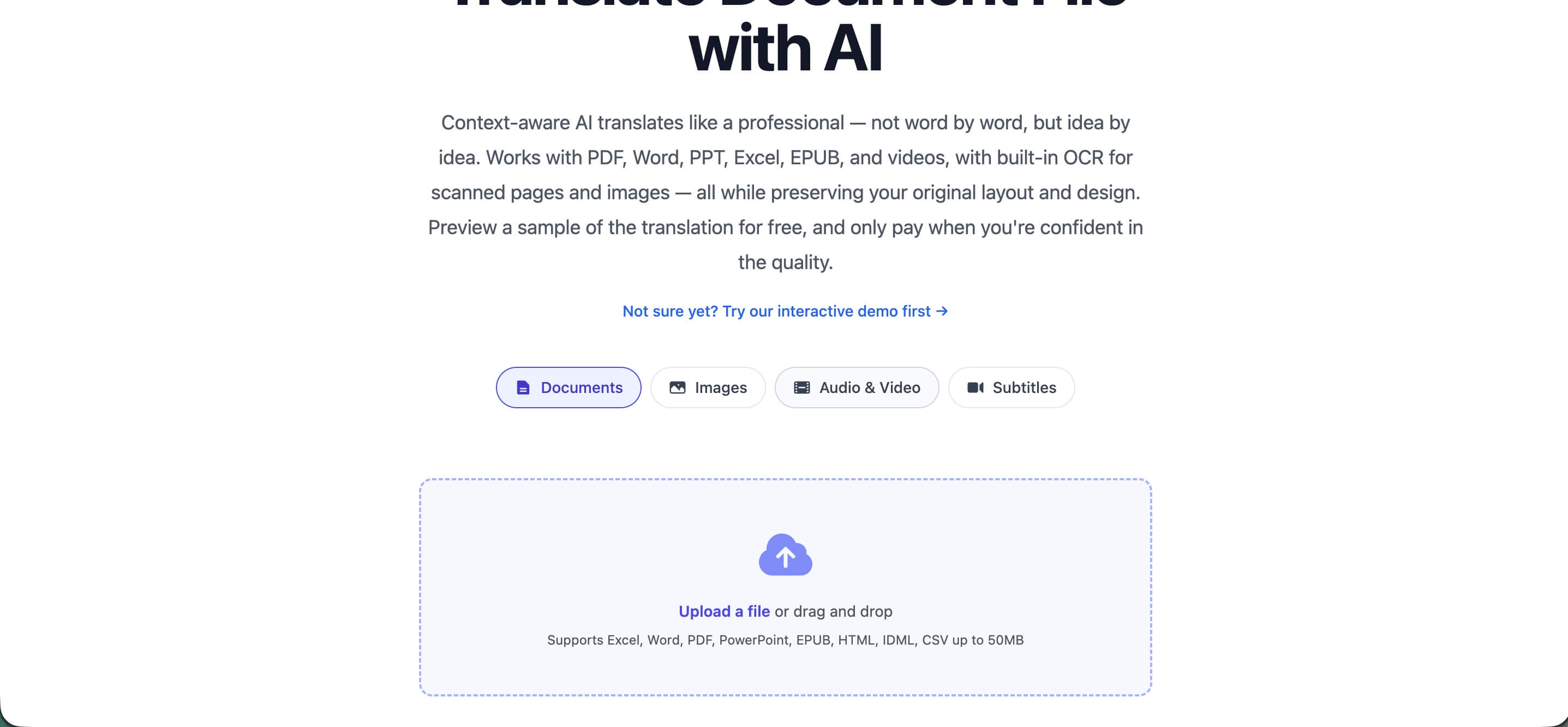
Apri la homepage di Doc2Lang. Verifica che nella zona di caricamento sia selezionato Documents (sono supportati Excel, Word, PDF, PowerPoint, EPUB, HTML, IDML e CSV).
Fai clic su Upload a file o trascina il file Excel nel riquadro tratteggiato.
Passo 2: scegli lingua di destinazione e stile
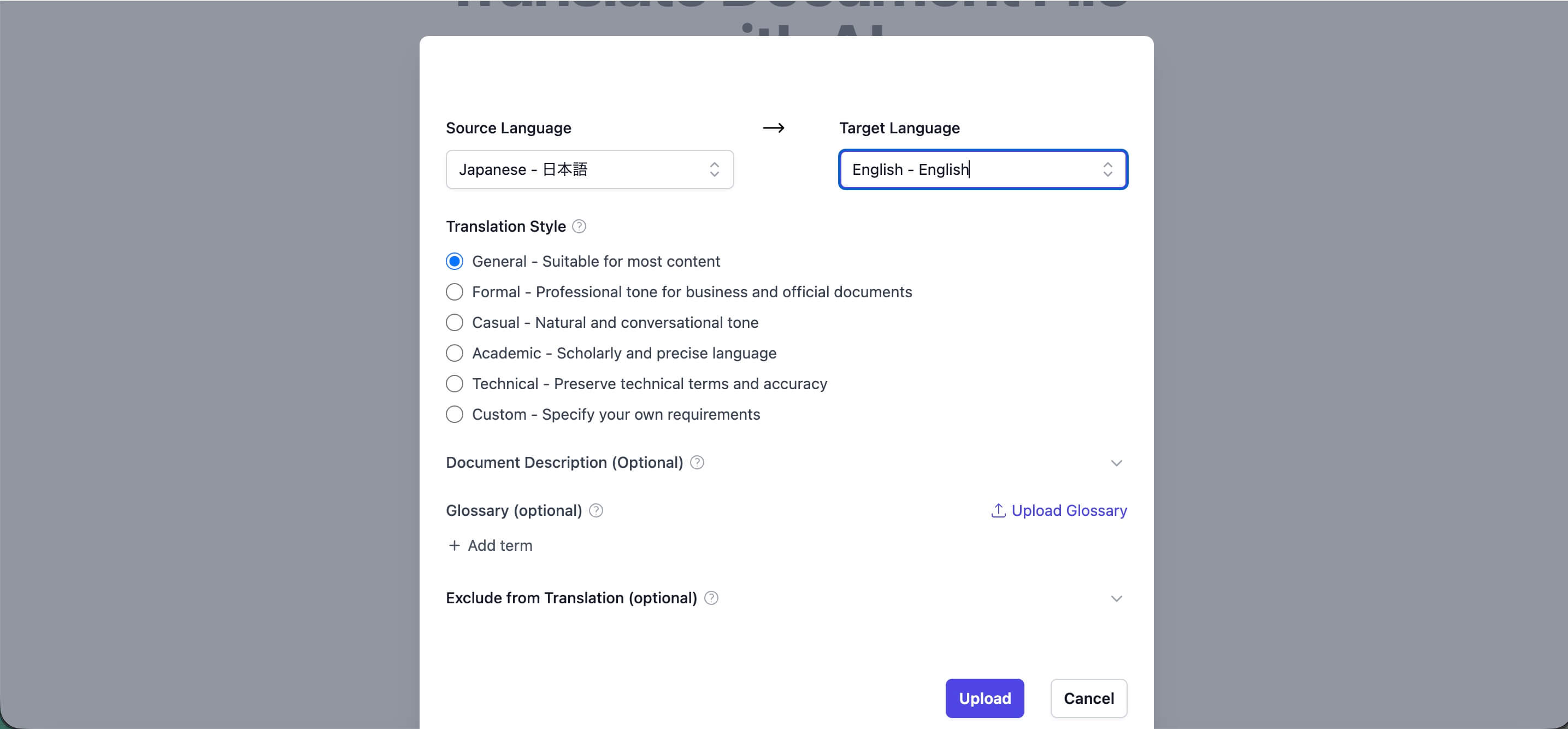
Al termine del caricamento si apre una finestra di impostazioni.
- Source Language: lasciare il rilevamento automatico oppure scegliere manualmente la lingua di origine (ad es. giapponese, cinese, coreano).
- Target Language: seleziona English – English.
Translation Style stabilisce il tono della traduzione in inglese:
- •General — adatto alla maggior parte dei contenuti (predefinito)
- •Formal — per documenti aziendali e ufficiali
- •Casual — tono naturale e colloquiale
- •Academic — linguaggio accademico e preciso
- •Technical — preserva la terminologia specialistica
- •Custom — definisci tu i requisiti
Glossary (facoltativo): Se il foglio contiene nomi di prodotto, reparti o termini di settore che devono essere tradotti in un modo specifico, aggiungili al glossario. Puoi inserirli uno a uno o caricare un CSV.
Exclude from Translation (facoltativo): Usalo per mantenere invariati marchi, codici, SKU o ID di colonna.
Fai clic su Upload per avviare.
Passo 3: controlla l'anteprima della traduzione
Doc2Lang riconosce automaticamente il tipo di documento (fattura, report, listino, ecc.), esegue una traduzione di esempio gratuita e mostra un'anteprima con nome file, categoria e un Content Preview in tempo reale.
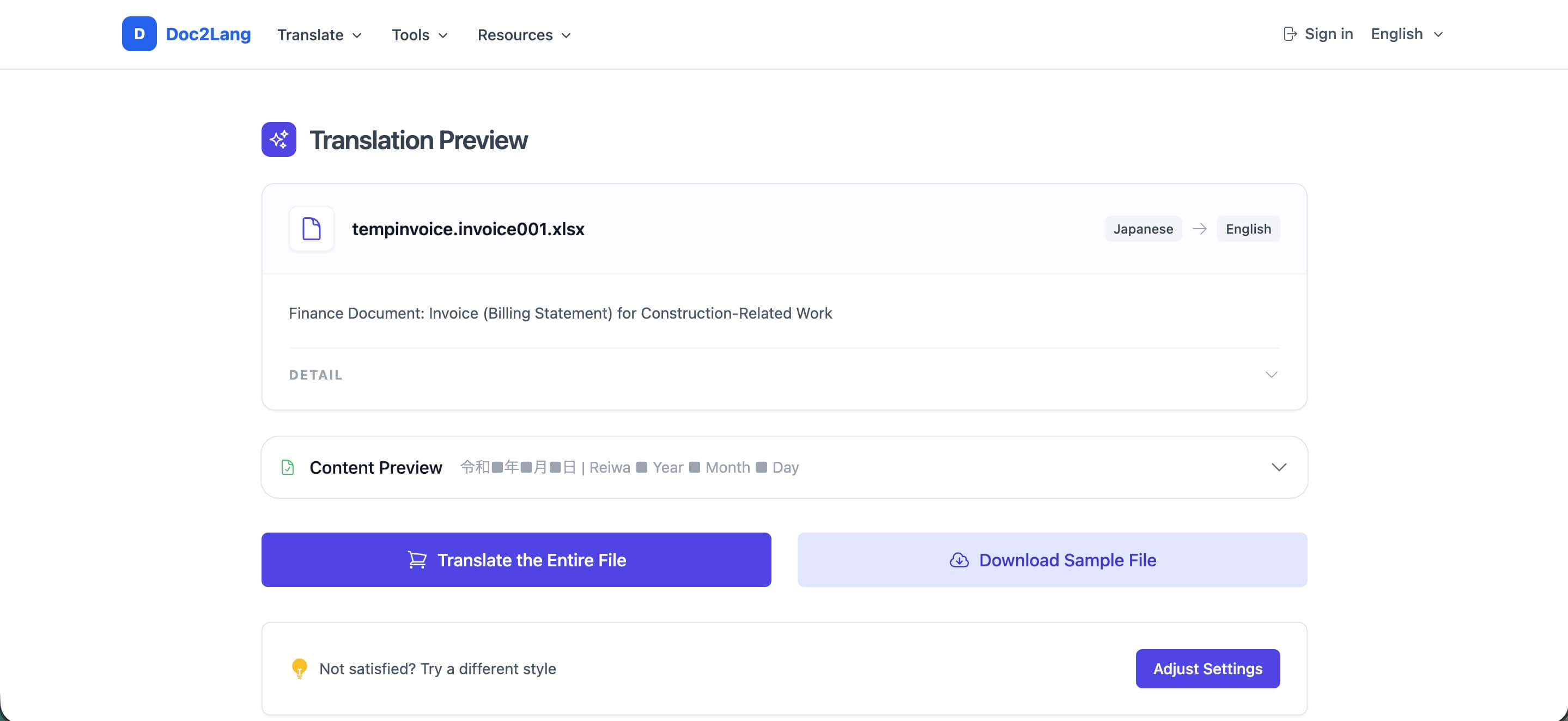
Download Sample File:
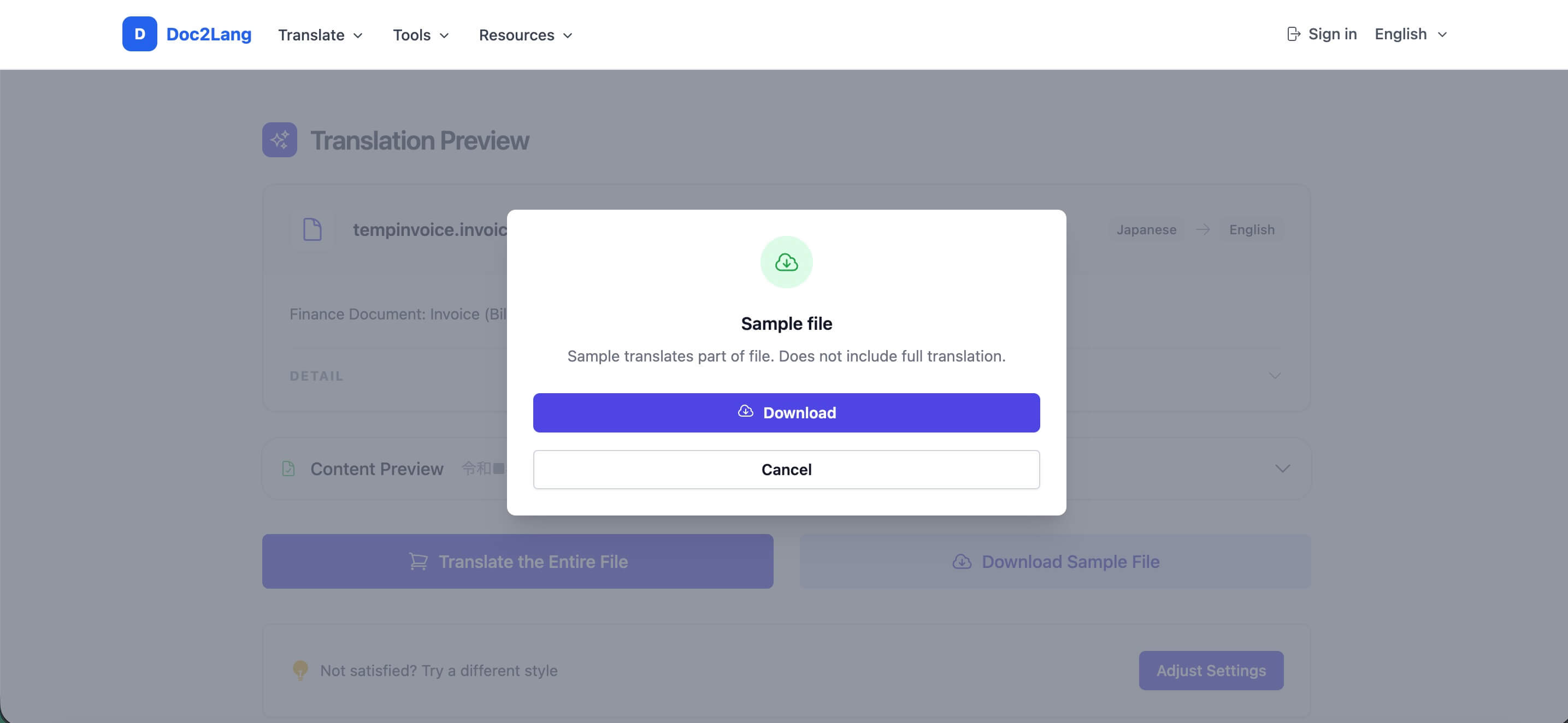
Scarica una versione parziale del file da aprire in Excel per controllare la formattazione localmente. L'esempio è gratuito e non consuma crediti.
Translate the Entire File:
Esegue la traduzione completa del file. Fatturato a token (pagamento a consumo) o tramite scalo dei crediti.
Passo 4: regola le impostazioni se necessario
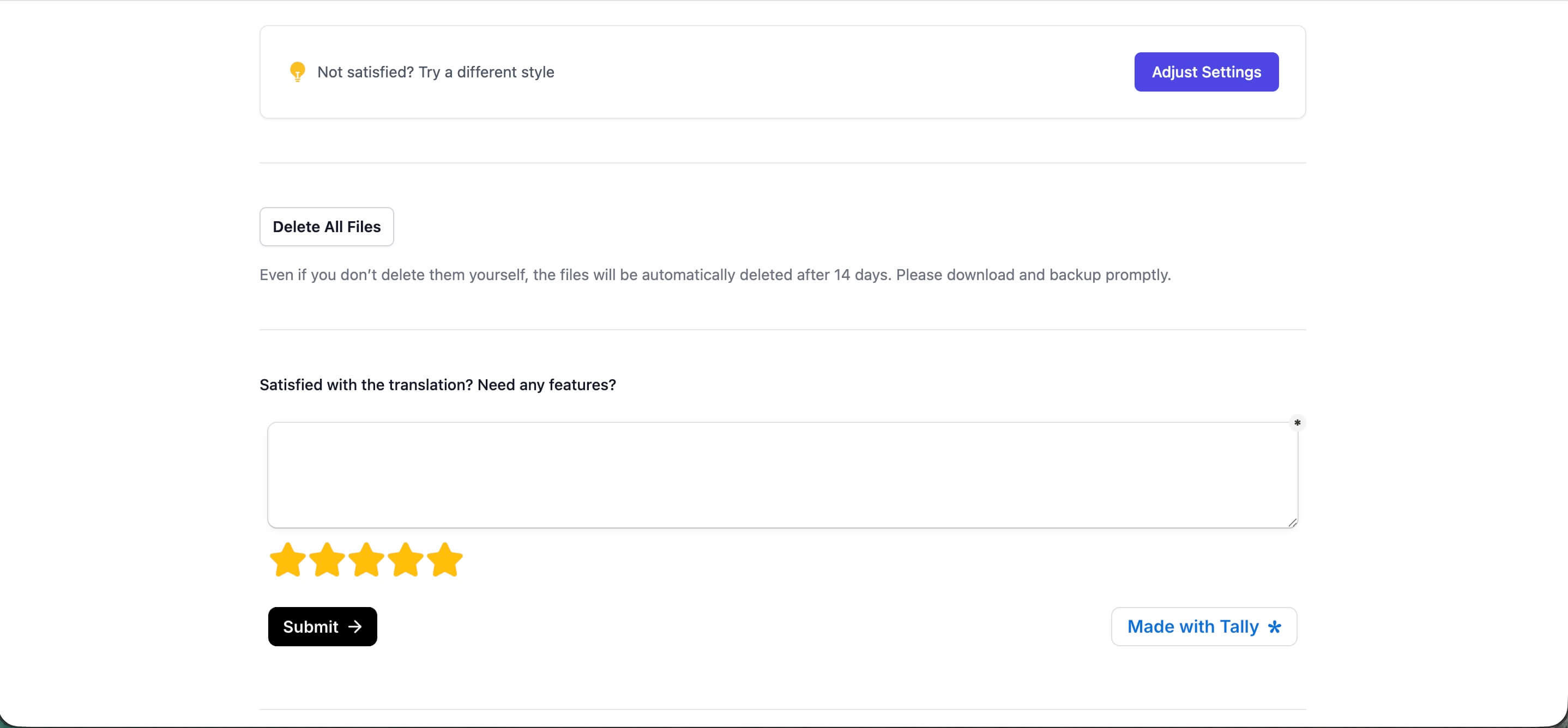
Se il tono non è quello giusto — per esempio troppo formale per un foglio rivolto ai clienti — fai clic su Adjust Settings e rilancia. Puoi cambiare stile, modificare il glossario o la variante di destinazione senza ricaricare il file.
Delete All Files: Rimuove immediatamente originale e traduzione dal server. Se non lo fai manualmente, i file vengono cancellati automaticamente dopo 14 giorni: scarica e archivia tempestivamente il file tradotto.
Passo 5: scarica l'Excel tradotto
Al termine della traduzione completa compare un link di download. Il file mantiene il formato .xlsx e puoi aprirlo in Microsoft Excel, Google Fogli o Numbers senza alcuna conversione. Formule, celle unite, colori e larghezze di colonna vengono conservati; viene tradotto solo il testo all'interno delle celle.
Consigli per risultati migliori
Usa il glossario per termini ricorrenti
Per fogli con molte occorrenze dello stesso prodotto, codice o reparto, un glossario garantisce traduzioni coerenti in tutti i fogli.
Scegli lo stile Technical per dati ingegneristici o finanziari
Se il foglio contiene specifiche tecniche, report finanziari o dati medici, lo stile Technical preserva la terminologia che quello General potrebbe parafrasare.
Escludi le colonne non traducibili
Codici SKU, numeri di serie, date e URL vanno inseriti in Exclude from Translation affinché restino invariati.
Scarica prima l'esempio
L'esempio è gratuito e produce un vero file Excel apribile. Usalo per verificare che intestazioni, unità e numeri vengano visualizzati correttamente prima di pagare la traduzione completa.
Esegui il backup entro 14 giorni
I file tradotti vengono cancellati automaticamente dai server di Doc2Lang dopo 14 giorni. Salva una copia nel tuo archivio subito dopo il download.
Domande frequenti
Le mie formule funzioneranno ancora dopo la traduzione?
Sì. Doc2Lang traduce solo il testo visibile nelle celle, nelle intestazioni e nei nomi dei fogli. Formule, riferimenti di cella e valori numerici non vengono toccati.
Posso tradurre più fogli in una sola cartella di lavoro?
Sì. Tutti i fogli del medesimo .xlsx vengono tradotti in un'unica operazione e anche i nomi delle schede vengono tradotti.
Quali lingue di origine sono supportate?
Doc2Lang supporta oltre 100 lingue di origine, tra cui giapponese, cinese (semplificato e tradizionale), coreano, tedesco, francese, spagnolo, italiano, portoghese, russo, arabo, thai e altre — tutte verso l'inglese.
Quanto costa tradurre un file Excel?
Il costo dipende dal numero di token di traduzione (approssimativamente proporzionale al numero di caratteri). Fogli piccoli possono costare meno di 1 $ con i crediti. Vedi la ripartizione dei prezzi in Crediti vs Pagamento a consumo.
Posso tradurre solo una parte del file Excel?
Sì — usa il pulsante Download Sample File nella pagina di anteprima. Produce una traduzione parziale per valutare la qualità senza pagare l'intero foglio.
I miei dati sono riservati?
Sì. Tutti i caricamenti usano HTTPS, i file vengono eliminati dopo 14 giorni (o subito se fai clic su Delete) e OpenAI non conserva i dati API. Consulta la guida Privacy e trattamento dei dati per i dettagli.