Excel-Datei ins Englische übersetzen
Aktualisiert am 22. April 2026
Überblick
Diese Anleitung führt Sie durch die Übersetzung einer Excel-Datei (.xlsx / .xls) aus einer beliebigen Ausgangssprache ins Englische mit Doc2Lang. Eine einseitige Tabelle ist in rund einer Minute fertig, und die ursprüngliche Zellstruktur, Formeln und Formatierung bleiben erhalten.
Für die Vorschau ist keine Registrierung nötig – bezahlen (oder Credits einsetzen) müssen Sie erst, wenn Sie mit dem Ergebnis zufrieden sind.
Was Sie benötigen
- Eine Excel-Datei — .xlsx, .xls, .xlsm, .xlsb oder .csv bis 50 MB
- Einen modernen Browser (Chrome, Safari, Edge, Firefox)
- Kein Doc2Lang-Konto nötig bei einmaliger Nutzung (Pay-as-you-go)
Schritt 1: Excel-Datei hochladen
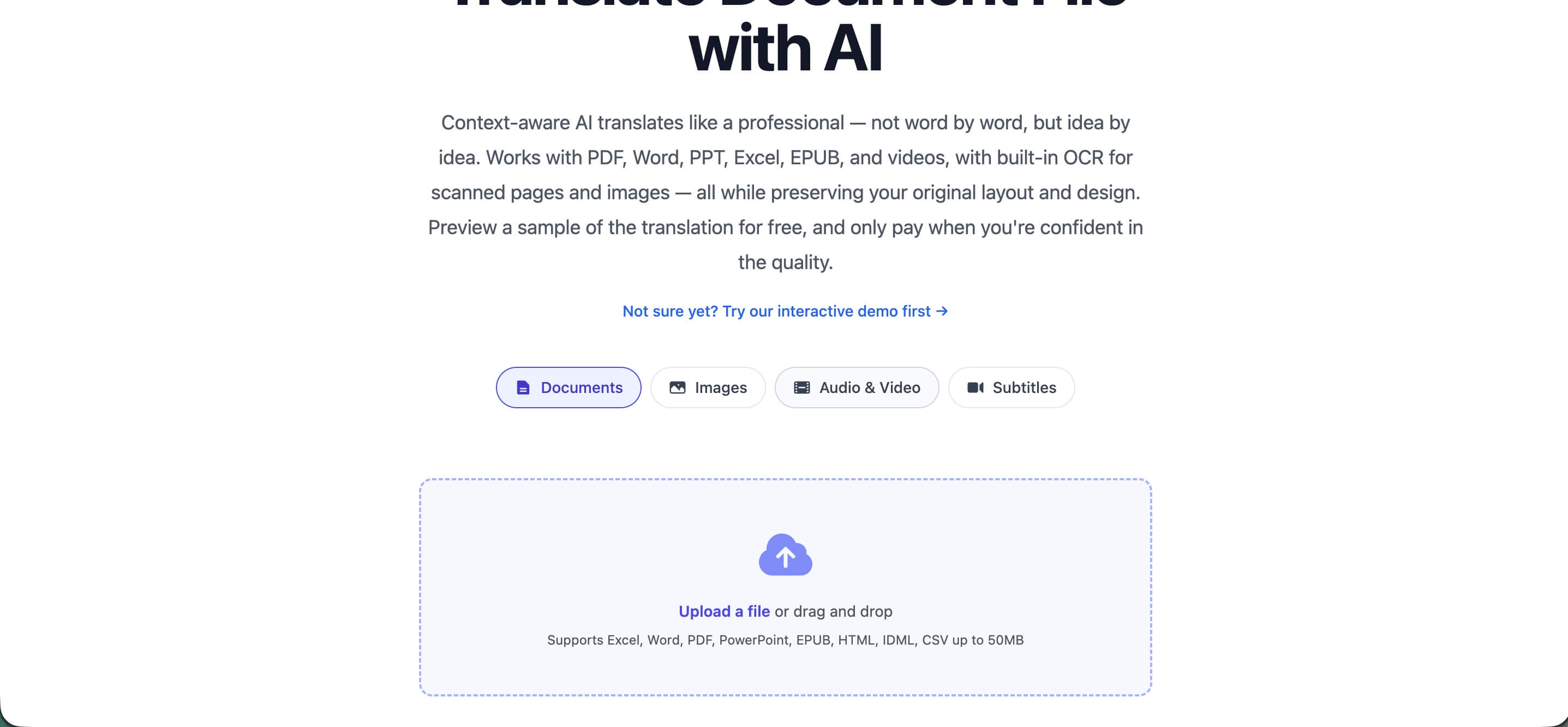
Öffnen Sie die Doc2Lang-Startseite. Achten Sie darauf, dass im Upload-Bereich Documents ausgewählt ist (Excel, Word, PDF, PowerPoint, EPUB, HTML, IDML, CSV werden unterstützt).
Klicken Sie auf Upload a file oder ziehen Sie die Excel-Datei per Drag & Drop in das gestrichelte Feld.
Schritt 2: Zielsprache und Übersetzungsstil wählen
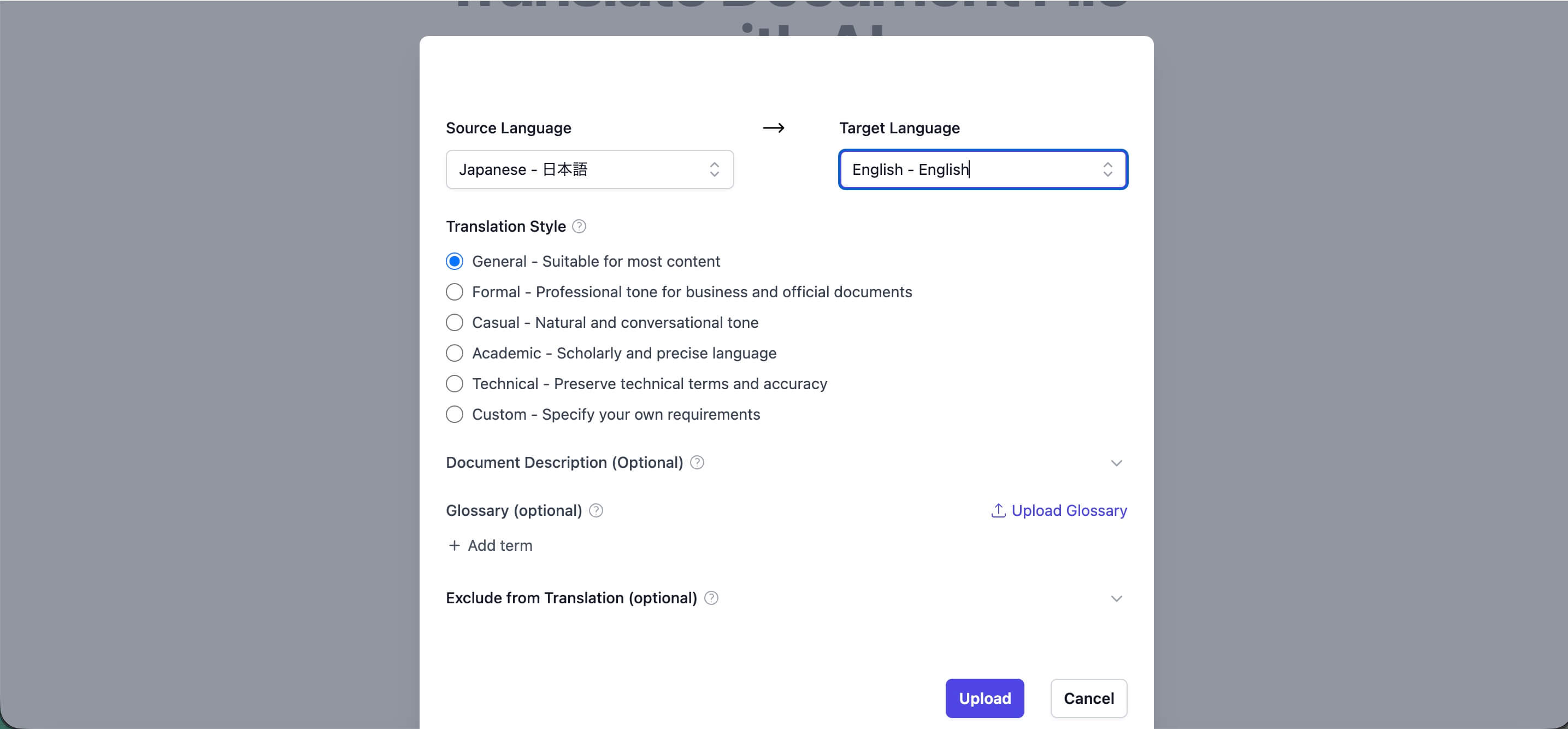
Sobald die Datei hochgeladen ist, öffnet sich ein Einstellungsdialog.
- Source Language: auf automatischer Erkennung belassen oder die Ausgangssprache manuell wählen (z. B. Japanisch, Chinesisch, Koreanisch).
- Target Language: English – English auswählen.
Translation Style bestimmt den Ton der englischen Übersetzung:
- •General — für die meisten Inhalte geeignet (Standard)
- •Formal — für Geschäfts- und amtliche Dokumente
- •Casual — natürlicher, gesprächiger Ton
- •Academic — wissenschaftlich und präzise
- •Technical — bewahrt Fachbegriffe
- •Custom — eigene Anforderungen beschreiben
Glossary (Glossar, optional): Wenn Ihre Tabelle Produktnamen, Abteilungsbezeichnungen oder Fachbegriffe enthält, die auf bestimmte Weise übersetzt werden müssen, fügen Sie sie im Glossar hinzu. Sie können Begriffe einzeln eintragen oder eine CSV hochladen.
Exclude from Translation (vom Übersetzen ausschließen, optional): Damit bleiben Markennamen, Codes, SKUs oder Spalten-IDs unverändert.
Klicken Sie auf Upload, um zu starten.
Schritt 3: Übersetzungsvorschau prüfen
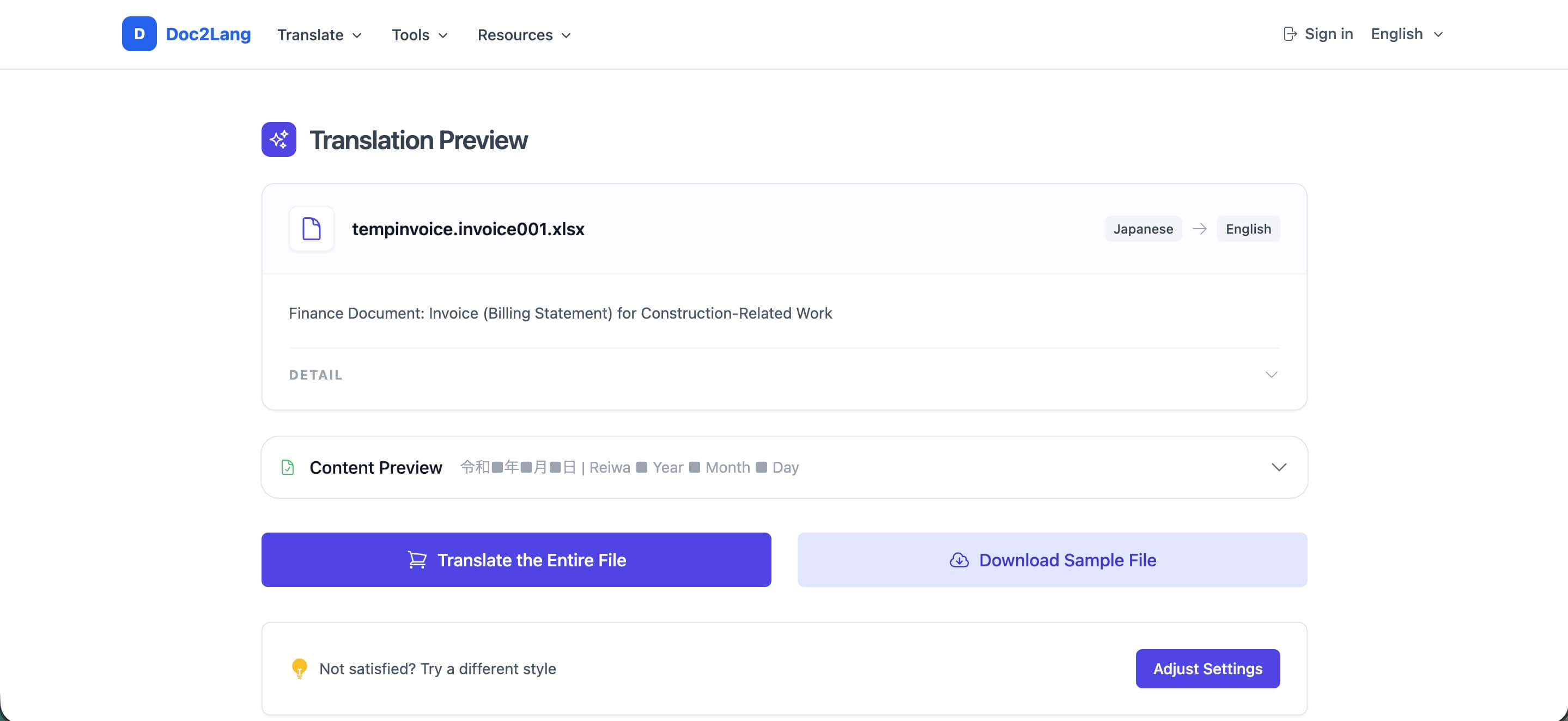
Doc2Lang erkennt automatisch den Dokumenttyp (Rechnung, Bericht, Produktliste …), führt eine kostenlose Beispielübersetzung aus und zeigt eine Übersetzungsvorschau mit Dateinamen, erkannter Kategorie und Live-Content-Preview.
Download Sample File:
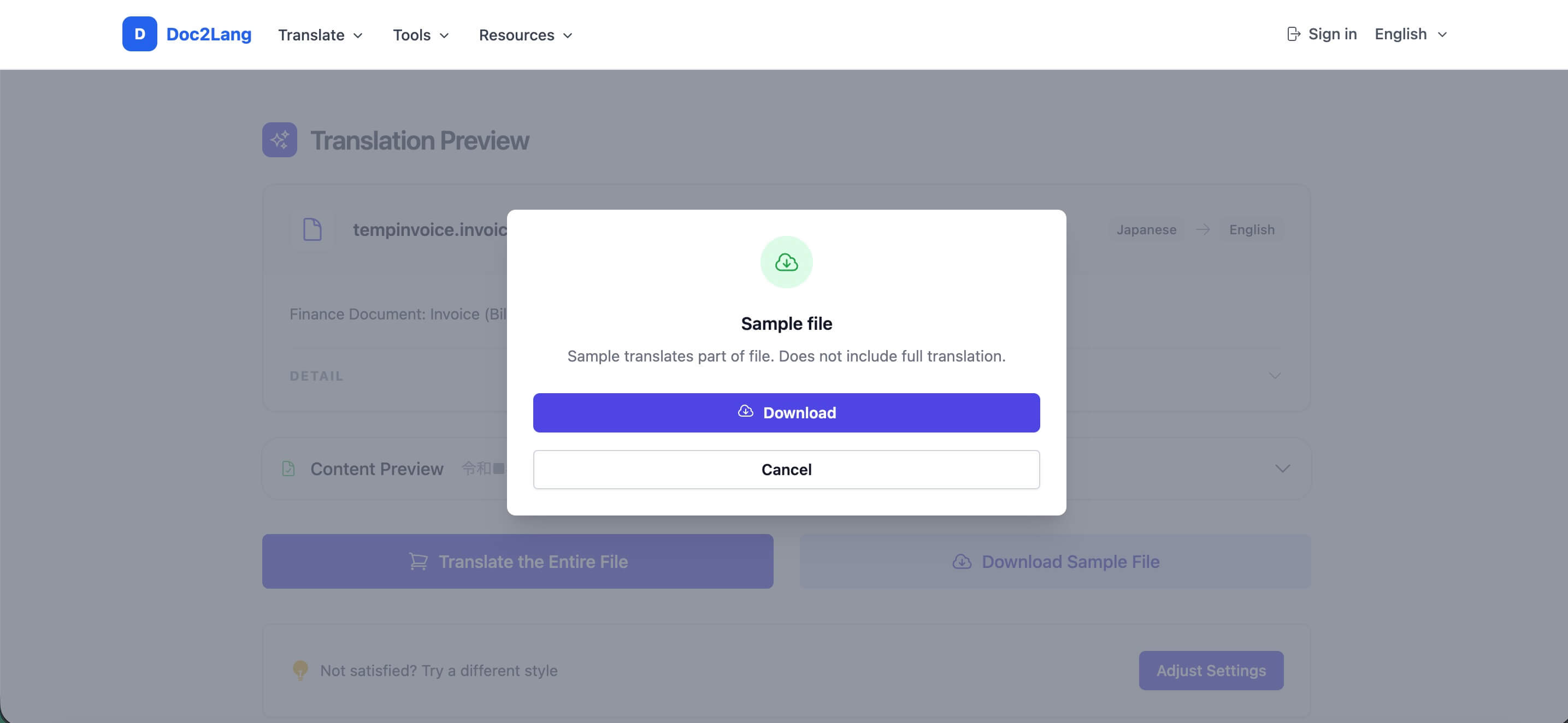
Lädt eine teilweise übersetzte Version herunter, die Sie lokal in Excel öffnen können, um die Formatierung zu prüfen. Die Probe ist kostenlos und verbraucht keine Credits.
Translate the Entire File:
Führt die vollständige Übersetzung der gesamten Tabelle durch. Abrechnung per Token (Pay-as-you-go) oder per Credit-Abzug.
Schritt 4: Einstellungen anpassen (falls nötig)
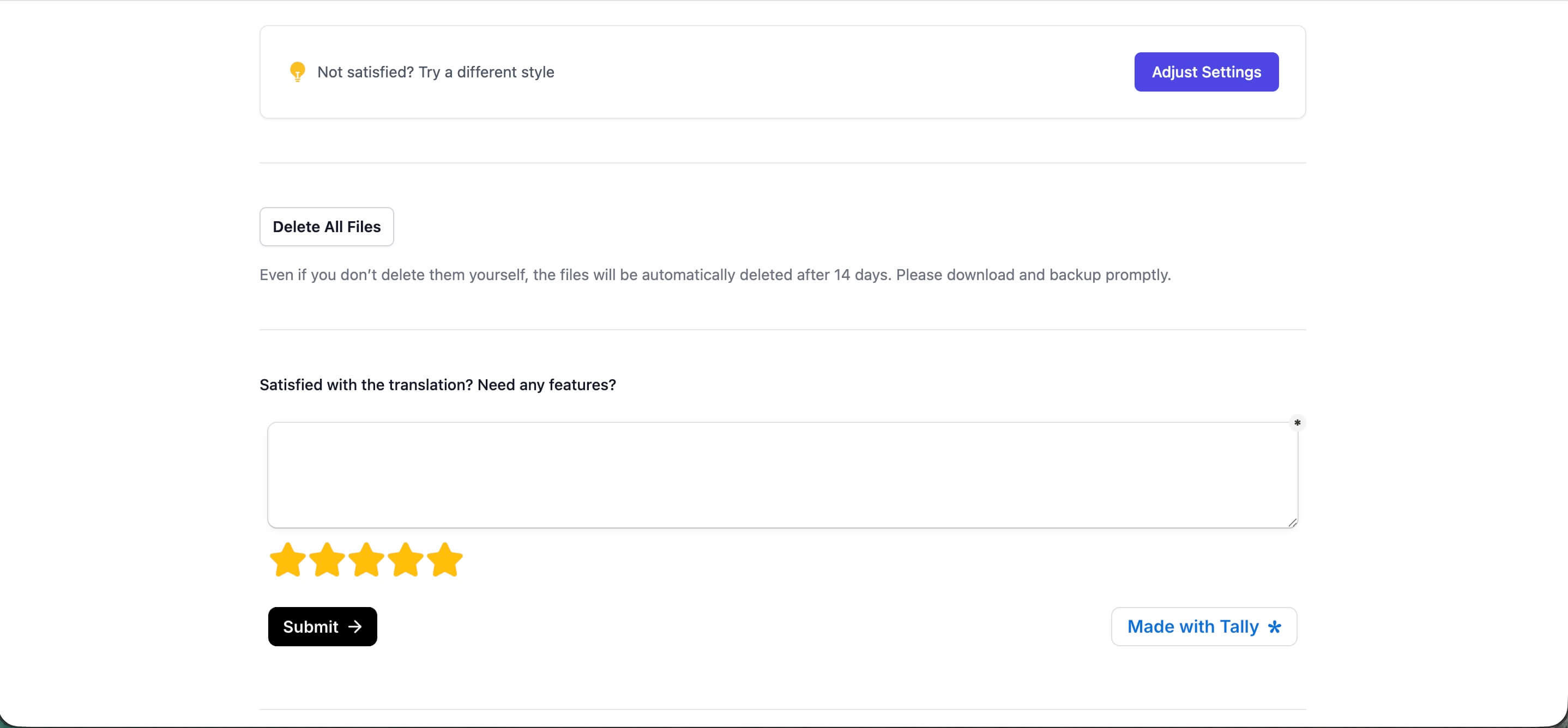
Wenn der Ton nicht passt – z. B. zu förmlich für eine kundenorientierte Tabelle – klicken Sie auf Adjust Settings und führen Sie die Übersetzung erneut aus. Stil, Glossar oder Zielvariante lassen sich ohne erneuten Upload ändern.
Delete All Files: Entfernt Original- und übersetzte Dateien sofort vom Server. Auch ohne Klick werden Dateien nach 14 Tagen automatisch gelöscht – bitte zeitnah herunterladen und sichern.
Schritt 5: Übersetzte Excel-Datei herunterladen
Nach Abschluss der vollständigen Übersetzung erscheint ein Download-Link. Die Datei behält das .xlsx-Format und kann ohne Konvertierung in Microsoft Excel, Google Tabellen oder Numbers geöffnet werden. Formeln, verbundene Zellen, Farben und Spaltenbreiten bleiben erhalten – nur der Text in den Zellen wird übersetzt.
Tipps für bessere Ergebnisse
Glossar für wiederkehrende Begriffe nutzen
Bei Tabellen mit vielen Wiederholungen desselben Produktnamens, Codes oder derselben Abteilung sorgt ein Glossar für konsistente Übersetzungen über alle Blätter hinweg.
Technical-Stil für Technik- oder Finanzdaten
Bei technischen Spezifikationen, Finanzberichten oder medizinischen Daten bewahrt der Technical-Stil Fachbegriffe, die der General-Stil paraphrasieren könnte.
Nicht-übersetzbare Spalten ausschließen
SKU-Codes, Seriennummern, Daten und URLs gehören in Exclude from Translation, damit sie unverändert bleiben.
Zuerst die Beispieldatei herunterladen
Die Beispieldatei ist kostenlos und als echte Excel-Datei öffenbar. Prüfen Sie damit, ob Überschriften, Einheiten und Zahlen korrekt dargestellt werden, bevor Sie für die Vollübersetzung zahlen.
Innerhalb von 14 Tagen sichern
Übersetzte Dateien werden nach 14 Tagen automatisch von den Doc2Lang-Servern gelöscht. Speichern Sie direkt nach dem Download eine Kopie in Ihrem eigenen Speicher.
Häufige Fragen
Funktionieren meine Formeln nach der Übersetzung noch?
Ja. Doc2Lang übersetzt nur sichtbaren Text in Zellen, Kopfzeilen und Blattnamen. Formeln, Zellbezüge und Zahlenwerte bleiben unverändert.
Kann ich mehrere Blätter in einer Mappe übersetzen?
Ja. Alle Blätter derselben .xlsx-Datei werden in einem Durchgang übersetzt, auch die Tab-Namen.
Welche Ausgangssprachen werden unterstützt?
Doc2Lang unterstützt über 100 Ausgangssprachen, darunter Japanisch, Chinesisch (vereinfacht & traditionell), Koreanisch, Deutsch, Französisch, Spanisch, Italienisch, Portugiesisch, Russisch, Arabisch, Thailändisch und viele mehr – mit Zielsprache Englisch.
Was kostet die Übersetzung einer Excel-Datei?
Die Kosten hängen von der Anzahl der Übersetzungstoken ab (ungefähr proportional zur Zeichenzahl). Kleine Tabellen können mit Credits unter 1 $ liegen. Eine vollständige Preisübersicht finden Sie unter Credits vs. Pay-as-you-go.
Kann ich nur einen Teil einer Excel-Datei übersetzen?
Ja – nutzen Sie die Schaltfläche Download Sample File auf der Vorschauseite. Sie liefert eine teilweise Übersetzung, um die Qualität zu bewerten, ohne für die gesamte Tabelle zu bezahlen.
Sind meine Daten vertraulich?
Ja. Alle Uploads erfolgen per HTTPS, Dateien werden nach 14 Tagen (oder sofort per Klick auf Delete) gelöscht, und OpenAI speichert keine API-Daten. Details im Leitfaden Datenschutz & Datenverarbeitung.