Tradurre più file da un unico archivio ZIP
Trascina un archivio ZIP e Doc2Lang lo decomprime direttamente nel tuo browser. Scegli i documenti da tradurre e solo quei file lasciano il tuo dispositivo. Nei fogli di calcolo, formule, numeri, date e URL non vengono mai inviati al modello di traduzione, così una cartella di lavoro tradotta continua a calcolare.
o trascina e rilascia
Supportati: PDF, Word, PowerPoint, Excel, CSV, EPUB, Sottotitoli (SRT, WebVTT, ASS), Video, Audio, Immagini
Perché tradurre da uno ZIP
Il tuo archivio non lascia mai il browser
Lo ZIP viene decompresso in locale, sulla tua macchina. L'archivio in sé non viene mai caricato da noi. Vengono inviati soltanto i singoli file che scegli di tradurre.
Formule, numeri e date restano intatti
Nei file Excel solo le celle di testo vengono inviate al modello di traduzione. Le celle con formule, quelle numeriche e quelle che contengono un URL vengono saltate del tutto, così una cartella di lavoro tradotta ricalcola correttamente.
Un archivio, molti formati
File Excel, Word, PDF, PowerPoint, CSV e di sottotitoli possono stare nello stesso ZIP. Ogni file viene tradotto dal motore costruito per il suo formato, non da un passaggio di testo generico.
Paghi solo ciò che traduci
La decompressione è gratuita e non c'è un limite fisso al numero di file in un archivio. Si paga per file, e solo quando quel file viene inviato alla traduzione.
Che cosa viene tradotto e che cosa no
Doc2Lang legge ogni formato con il parser costruito per quel formato, invece di appiattire il documento in un unico blocco di testo. È questo che decide, con precisione, che cosa cambia e che cosa resta intatto.
| Contenuto | Tradotto? | Che cosa succede |
|---|---|---|
| Testo di celle, paragrafi, diapositive e sottotitoli | Sì | Viene inviato al modello insieme al contesto che lo circonda, così la formulazione si adatta all'intero documento e non alla singola frase. |
| Formule, numeri e URL di Excel | No | Le celle con formula non vengono mai lette come testo, quindi =SOMMA(B2:B10) torna esattamente com'era. Anche le celle numeriche, e quelle che contengono solo un numero o solo un URL, vengono saltate. |
| Grafici e caselle di testo di Excel | Sì | Titoli dei grafici, etichette degli assi, nomi delle serie e il testo dentro le forme stanno fuori dalla griglia delle celle. Li raccogliamo comunque, ed è proprio ciò che altri strumenti si lasciano sfuggire. |
| Pagine scansionate di un PDF | Sì | Una pagina scansionata viene prima letta con OCR, poi la traduzione viene rimessa dove stava il testo originale. |
| Note del relatore in PowerPoint | Sì | Note, layout e schemi diapositiva vengono tradotti insieme alle diapositive stesse. |
| Timecode dei sottotitoli | No | Cambiano solo le righe di dialogo. Ogni timecode resta esattamente dov'era. |
| Testo dentro le immagini, macro | No | Un'immagine inserita in un foglio, un documento o una diapositiva non viene letta come testo, e le macro non vengono toccate. I PDF scansionati sono l'unica eccezione, qui sopra. |
| Stili e impaginazione | No | Viene riscritto solo un valore. Caratteri, riempimenti, formati numerici e posizione delle celle restano dov'erano. |
Devi tradurre un solo file? Guarda come gestiamo la traduzione di file Excel online e la traduzione di PDF scansionati, oppure leggi come trattiamo i tuoi dati.
Come funziona
1. Prepara il tuo ZIP
Raccogli i documenti da tradurre in un archivio ZIP fino a 200 MB. Le sottocartelle vanno bene. Vedrai il percorso di ogni file dentro l'archivio, così i file dai nomi simili restano distinguibili.
2. Decomprimi e imposta le opzioni
Trascina lo ZIP nell'area di caricamento. Doc2Lang lo decomprime sul tuo dispositivo, ti chiede una sola volta lingue, modello, stile e glossario, poi elenca ogni file contenuto. Fino a qui non è stato caricato nulla.
3. Scegli un file e controlla l'anteprima
L'elenco mostra tutto ciò che c'è nell'archivio. Premi Upload sui file che ti servono. Una riga caricata diventa verde e propone un'anteprima di traduzione, dove vedi un campione del risultato e il costo esatto prima di pagare.
4. Scarica il file tradotto
Ogni documento tradotto si scarica singolarmente, nello stesso formato in cui l'hai caricato. I file tradotti non vengono ricompressi in un archivio ZIP.
Come funziona davvero, schermata per schermata
Cinque schermate reali dalla traduzione in francese dell'archivio di esempio qui sotto. Nessun file è stato caricato prima di premere il pulsante Upload sulla sua riga.
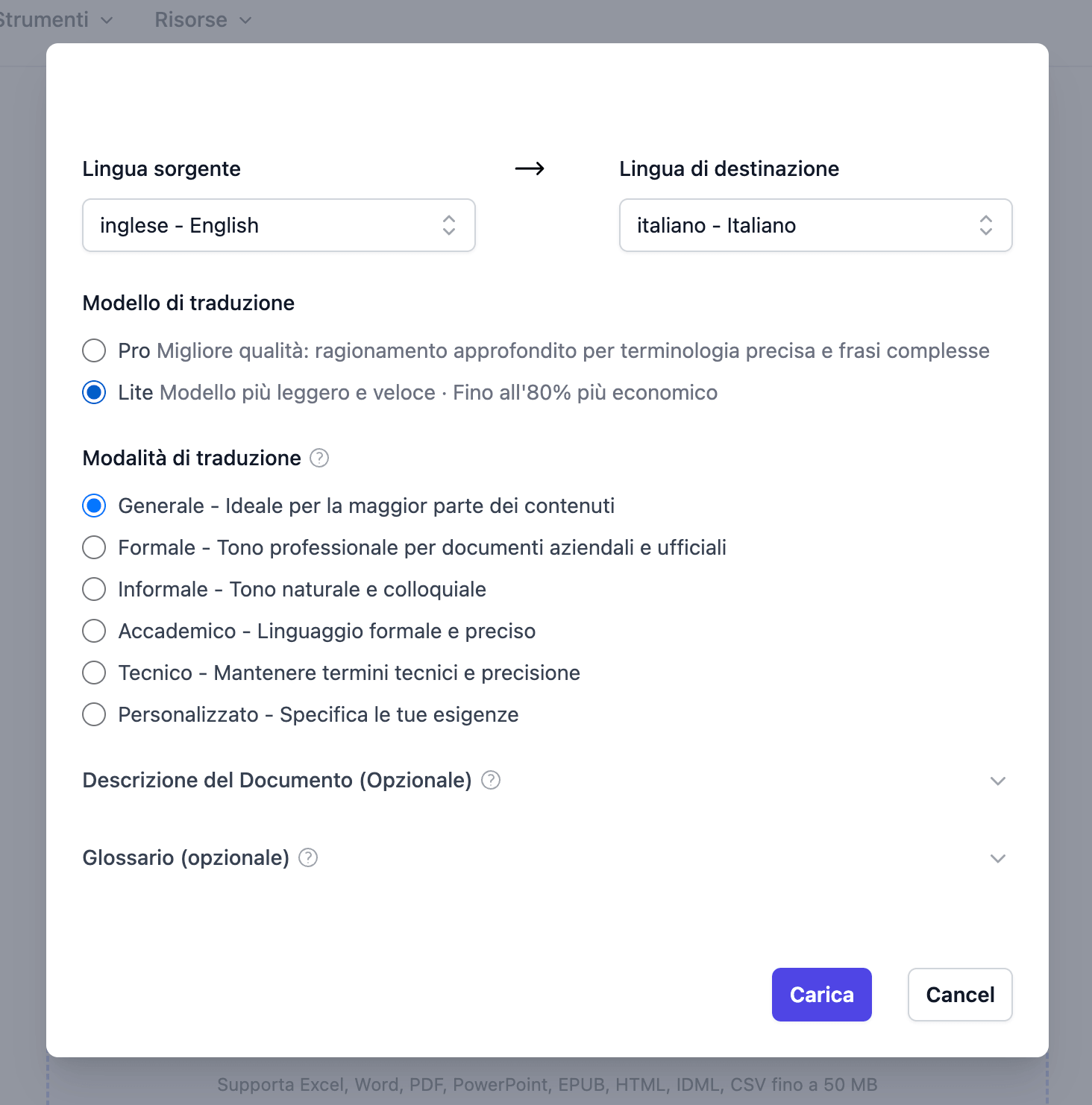
Imposti una volta sola, per tutto l'archivio
Lingue, modello di traduzione, stile e glossario si scelgono all'apertura dell'archivio. Ogni file che traduci poi li eredita, quindi non configuri nulla due volte.
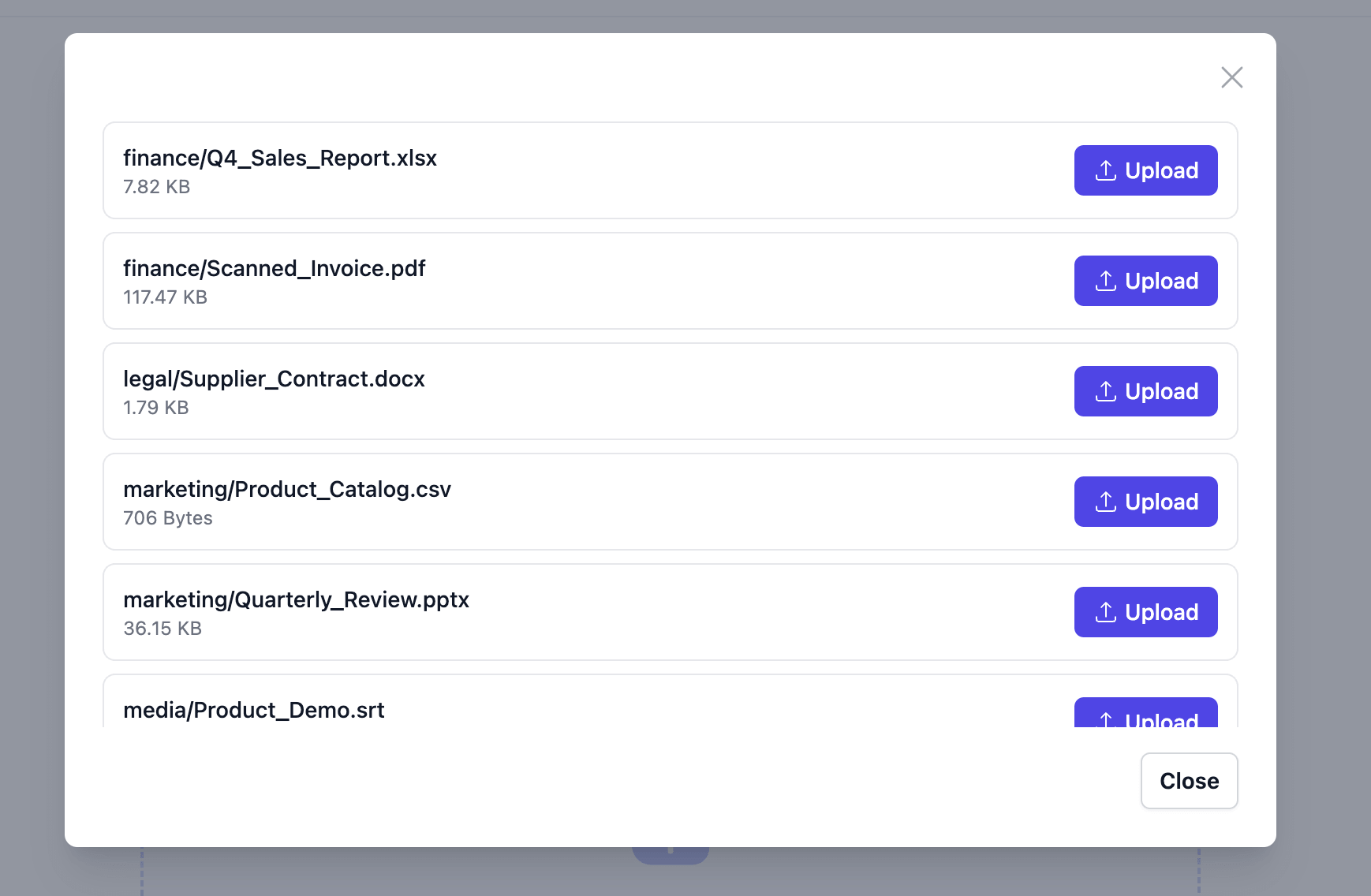
Tutto il contenuto dell'archivio, ancora sul tuo computer
Lo ZIP viene decompresso nel browser, quindi l'elenco compare prima che qualcosa venga inviato. Ogni riga mostra il percorso del file nell'archivio e la sua dimensione, e ha il proprio pulsante Upload.
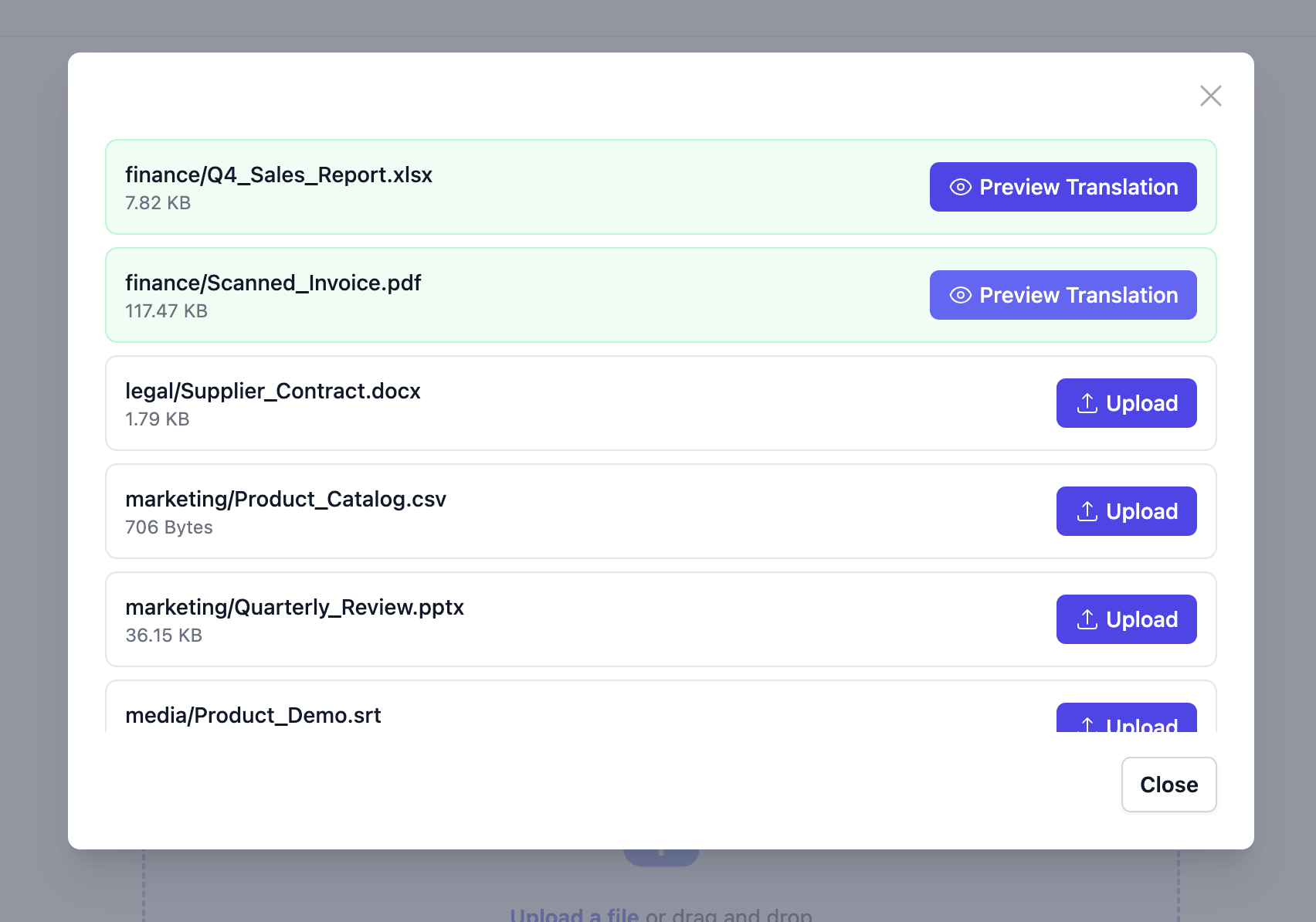
Carica solo i file che ti servono
Qui sono stati caricati il foglio di calcolo e la fattura scansionata; il contratto, il catalogo, le diapositive e i sottotitoli no. Le righe caricate diventano verdi e aprono un'anteprima di traduzione. I quattro file non toccati non sono stati inviati da nessuna parte e non costano nulla.
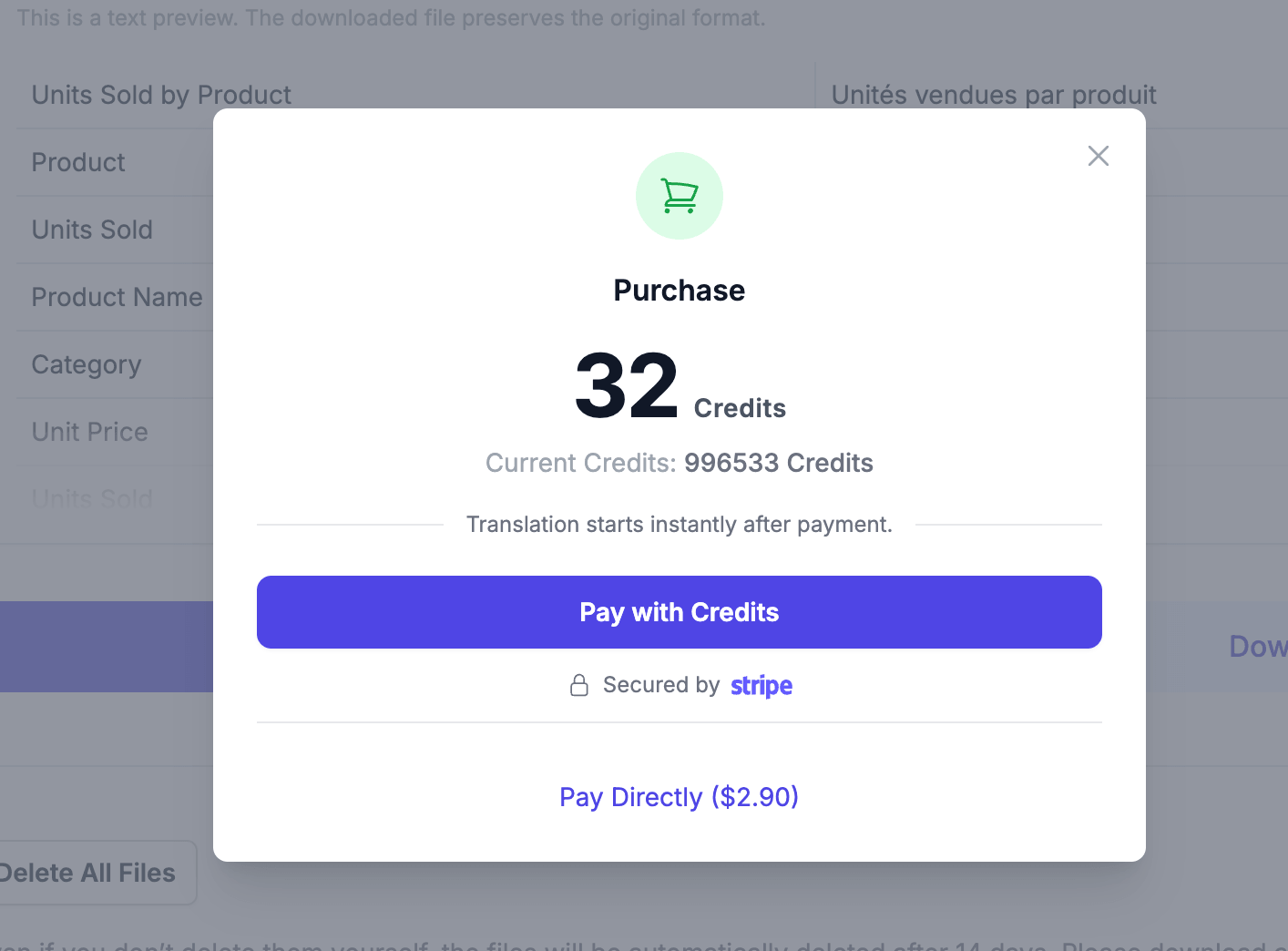
Il prezzo esatto, prima di pagare
Il prezzo compare solo dopo l'anteprima, ed è il prezzo di quel singolo file. Paghi con il tuo saldo di crediti oppure direttamente con carta. Gli altri cinque file dell'archivio restano intatti e restano gratuiti.
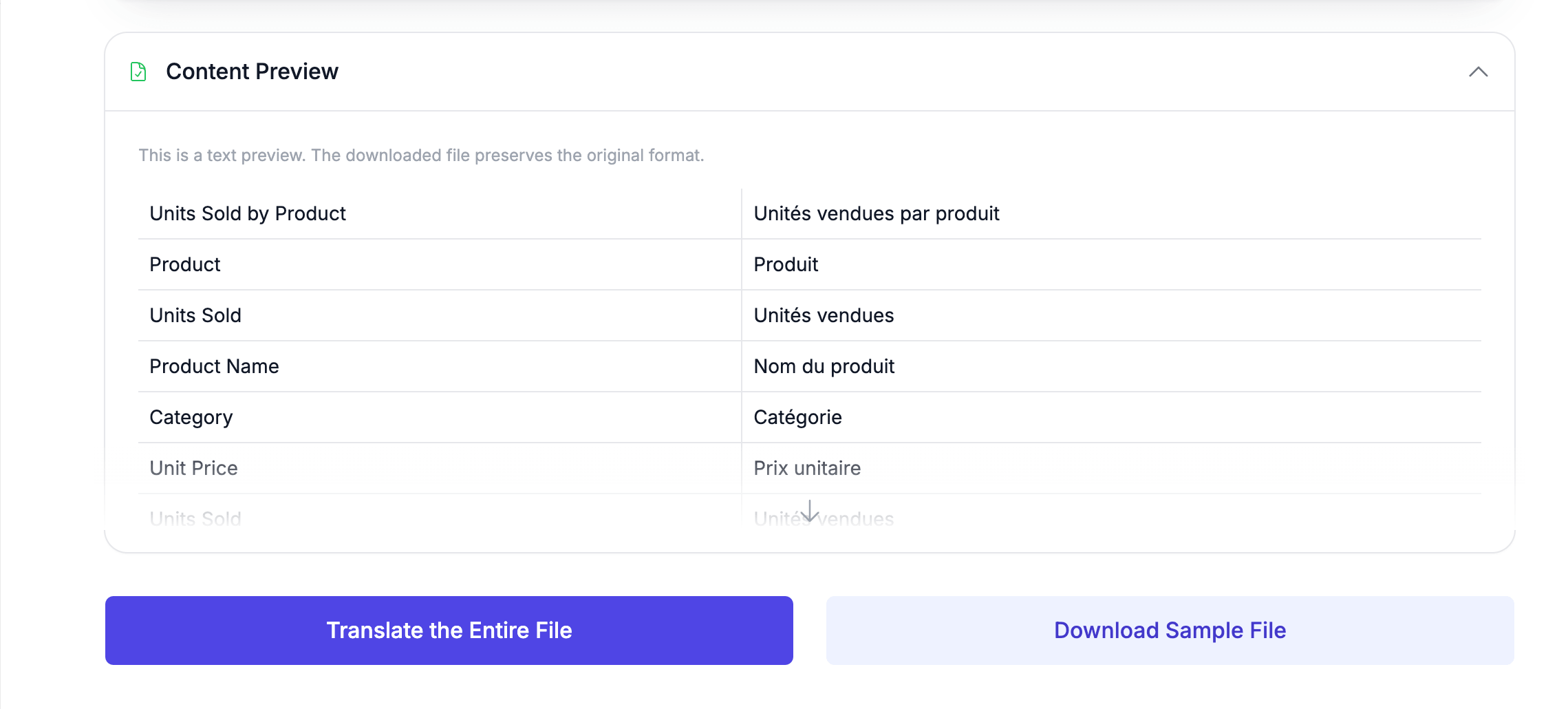
Titoli dei grafici ed etichette degli assi, non solo celle
L'anteprima mette l'originale accanto alla traduzione. Guarda le prime tre righe: «Units Sold by Product», «Product» e «Units Sold» sono il titolo del grafico e le sue due etichette degli assi, che stanno fuori dalla griglia delle celle. Sotto arrivano le normali intestazioni di colonna. Formule, prezzi e date non compaiono qui perché non sono mai stati inviati al modello.
Vuoi la guida completa, con limiti e risoluzione dei problemi? Leggi la guida per tradurre più file contemporaneamente
Tipi di file che puoi tradurre da uno ZIP
- Excel (.xlsx, .xlsm)
- Ogni foglio viene percorso cella per cella. Si traducono solo le celle di testo. Il vecchio formato .xls non è supportato: salva prima in .xlsx.
- Word (.docx)
- Paragrafi, tabelle e titoli vengono tradotti sul posto. Il vecchio formato .doc non è supportato: salva prima in .docx.
- PDF (.pdf)
- Sia i PDF testuali sia le pagine scansionate, lette con OCR prima della traduzione.
- PowerPoint (.pptx)
- Testo delle diapositive e note del relatore. Il vecchio formato .ppt non è supportato: salva prima in .pptx.
- CSV e TSV (.csv, .tsv)
- File di dati delimitati. Le celle che contengono solo un numero o solo un URL restano com'erano.
- Sottotitoli (.srt, .vtt, .ass)
- Vengono tradotti i dialoghi, mentre ogni timecode resta esattamente dov'era.
Che cosa si traduce così
- Pacchetti di reportistica
- Una cartella di report trimestrali in Excel tradotti per i team locali. Etichette e intestazioni cambiano lingua mentre ogni formula, totale e data continua a funzionare.
- Materiale di ricerca
- Articoli, appendici e tabelle di dati di uno stesso progetto, tradotti in modo selettivo per una submission multilingue senza ricaricare ogni volta l'intero set.
- Contratti e regolamenti
- Un insieme di accordi e regolamenti interni in cui vanno tradotti solo i documenti destinati a una certa area. Il resto non costa nulla.
- Cataloghi e manuali
- Schede prodotto, listini e manuali d'uso in formati diversi, ciascuno tradotto dal motore che ne comprende l'impaginazione.
Quanto paghi
Decomprimere uno ZIP è gratuito. Si paga per file, e solo per i file che invii alla traduzione. Il prezzo dipende da quanto testo contiene il file e compare nella sua pagina di anteprima prima che tu confermi.
- Decomprimere è gratis
- Aprire un archivio ed elencarne il contenuto avviene nel tuo browser e non costa nulla, che contenga un file o cento.
- Il prezzo si vede prima di pagare
- L'elenco mostra percorso e dimensione di ogni file, non un prezzo. Una volta caricato un file, la sua anteprima di traduzione mostra un campione del risultato e il costo esatto, prima di qualsiasi pagamento.
- I file che salti non costano nulla
- Carica un archivio una volta, poi traduci i file quando ti servono. Non ti viene mai addebitato un file che hai scelto di non tradurre.
Per ottenere buoni risultati
- Resta sotto i 200 MB
- Un archivio può arrivare a 200 MB. Poiché viene decompresso sul tuo dispositivo, gli archivi molto grandi sono limitati dalla memoria del browser, non da un server. Dividi un archivio enorme in più archivi piccoli.
- Lascia fuori i formati vecchi
- I vecchi formati .xls, .doc e .ppt non si possono tradurre. Aprili una volta e salvali in .xlsx, .docx o .pptx prima di creare l'archivio.
- Una sola lingua di partenza per archivio
- Lingua di partenza, modello, stile e glossario si scelgono una volta sola, quando trascini l'archivio. Ogni file che traduci poi riusa quelle impostazioni, quindi uno ZIP dovrebbe contenere documenti con la stessa lingua di partenza.
- Usa nomi di file parlanti
- L'elenco mostra il percorso completo di ogni file dentro l'archivio. Nomi come Report_vendite_Q4.xlsx rendono ovvio quale tradurre per primo.
- Traduci prima un solo file
- Carica un documento rappresentativo e leggi la sua anteprima prima di impegnarti sul resto. L'anteprima mostra la traduzione e il prezzo di quel file.
- Aggiungi un glossario per i termini ricorrenti
- Nomi di prodotto, gergo interno e unità di misura sbandano facilmente. Fornire un glossario li mantiene coerenti in tutti i file dell'archivio.
Domande sulla traduzione da ZIP
Il file ZIP viene caricato sui vostri server?
Le mie formule Excel funzioneranno ancora dopo la traduzione?
Quanti file può contenere uno ZIP?
Posso scaricare tutte le traduzioni in un unico ZIP?
Posso mettere formati diversi nello stesso ZIP?
Sono supportati .xls, .doc e .ppt?
Pago per i file che decido di non tradurre?
Traduci il tuo primo file da uno ZIP
Trascina un archivio e guarda cosa contiene, senza caricare niente. Scegli un documento, leggi l'anteprima e poi decidi.
Servizi Correlati
Esplora altri servizi di traduzione che potrebbero interessarti