Comment transcrire une vidéo en texte
Mis à jour le 12 avril 2026
Résumé
Doc2Lang vous permet de transcrire des fichiers vidéo et audio — y compris MP4, MOV, MP3, WAV et plus — en fichiers de sous-titres horodatés. Que vous travailliez avec un clip vidéo, un épisode de podcast ou un entretien enregistré, Doc2Lang convertit automatiquement la parole en texte tout en préservant la langue originale. Cela facilite la révision des dialogues, la création de sous-titres et la préparation du contenu pour la traduction.
Ce guide vous accompagne dans la transcription d'un fichier vidéo ou audio en texte avec la fonction Transcribe de Doc2Lang, en utilisant un extrait de Sprite Fright de Blender Studio comme exemple.
Ouvrez la page Transcription
Rendez-vous sur Doc2Lang Transcribe pour démarrer une nouvelle tâche de transcription.
Vous verrez une zone de téléchargement où vous pouvez ajouter un fichier audio ou vidéo. Les formats pris en charge incluent :
- Audio : MP3, WAV, M4A, FLAC
- Vidéo : MP4, MOV, MKV, WebM et plus
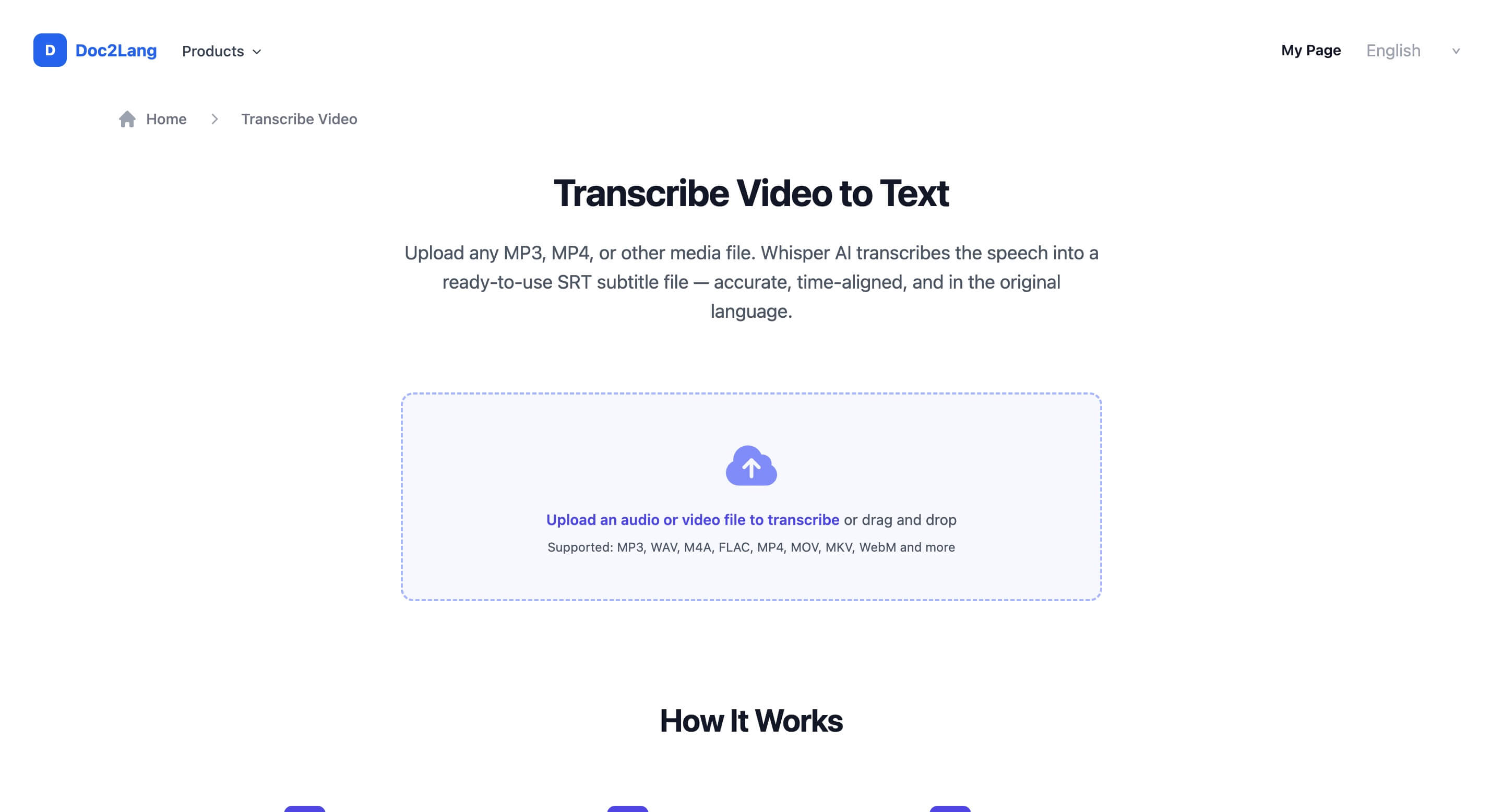
Téléchargez un fichier audio ou vidéo pour démarrer la transcription.
Téléchargez votre fichier audio ou vidéo
Cliquez sur la zone de téléchargement ou glissez-déposez votre fichier.
Il n'y a pas de limite de taille de fichier, mais les fichiers volumineux prendront plus de temps à télécharger. Par exemple, un fichier de 100 Mo prend généralement 1 à 2 minutes. Une fois le fichier sélectionné, Doc2Lang le télécharge et le prépare pour la transcription.
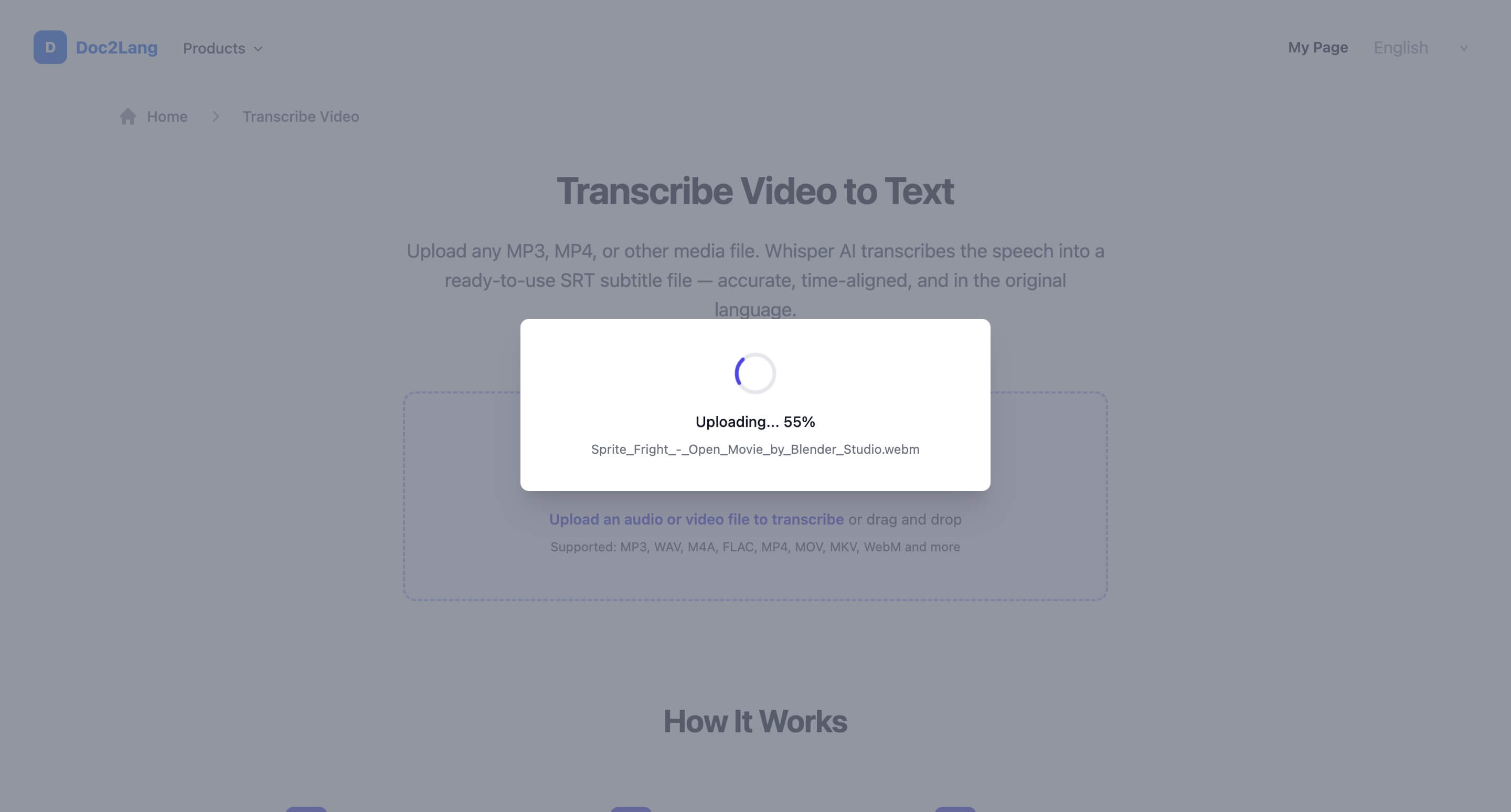
Doc2Lang télécharge le fichier sélectionné avant de commencer la transcription.
Attendez le chargement de l'aperçu
Une fois le téléchargement terminé, Doc2Lang ouvre la page d'aperçu de transcription et commence le traitement de votre média.
Le temps de traitement dépend de la durée du fichier et de la complexité audio. En règle générale, une vidéo de 10 minutes prend 1 à 2 minutes. Les fichiers plus longs ou avec plusieurs locuteurs peuvent prendre un peu plus de temps.
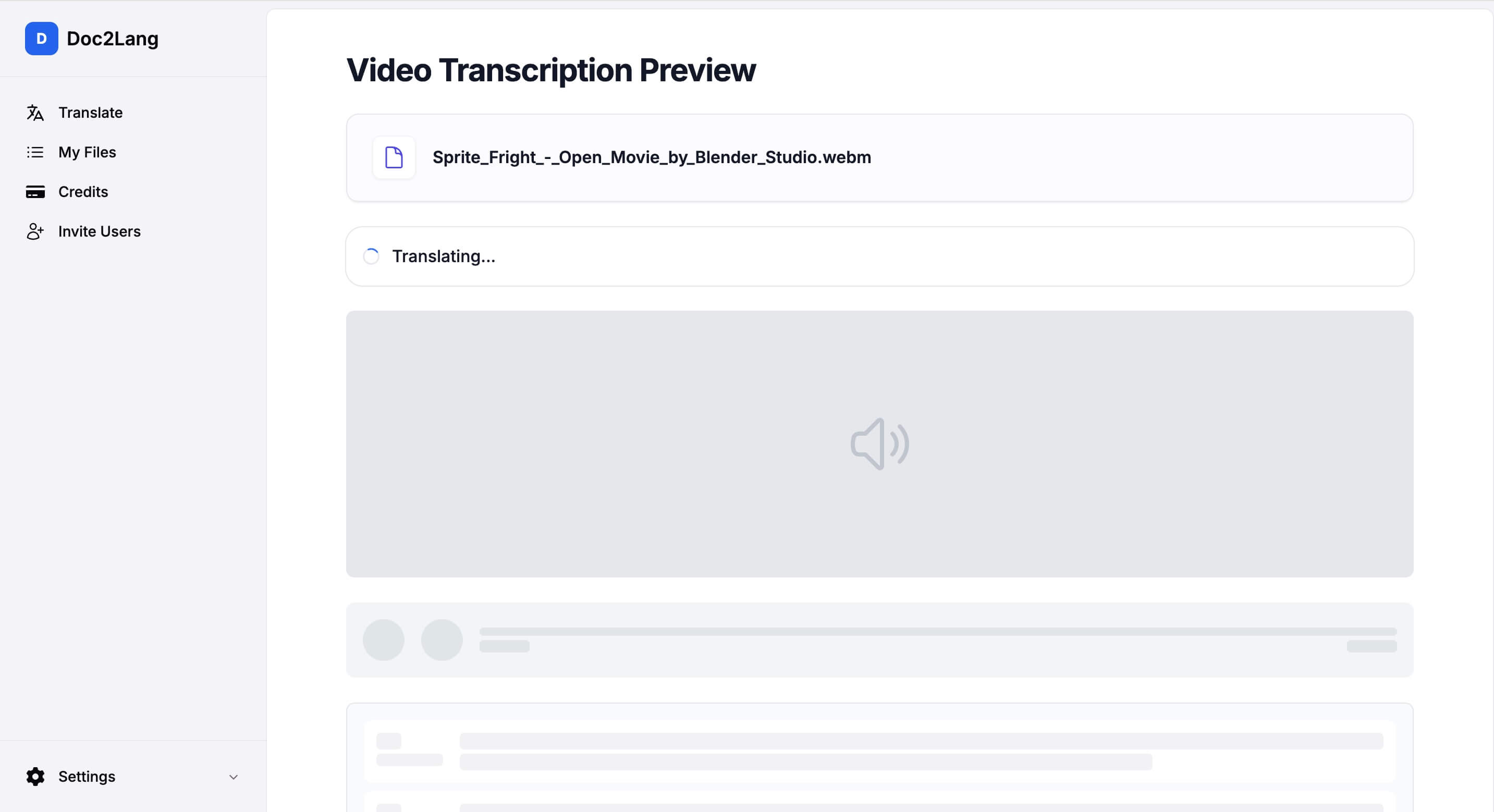
La page d'aperçu apparaît pendant la génération des sous-titres.
Vérifiez les sous-titres générés
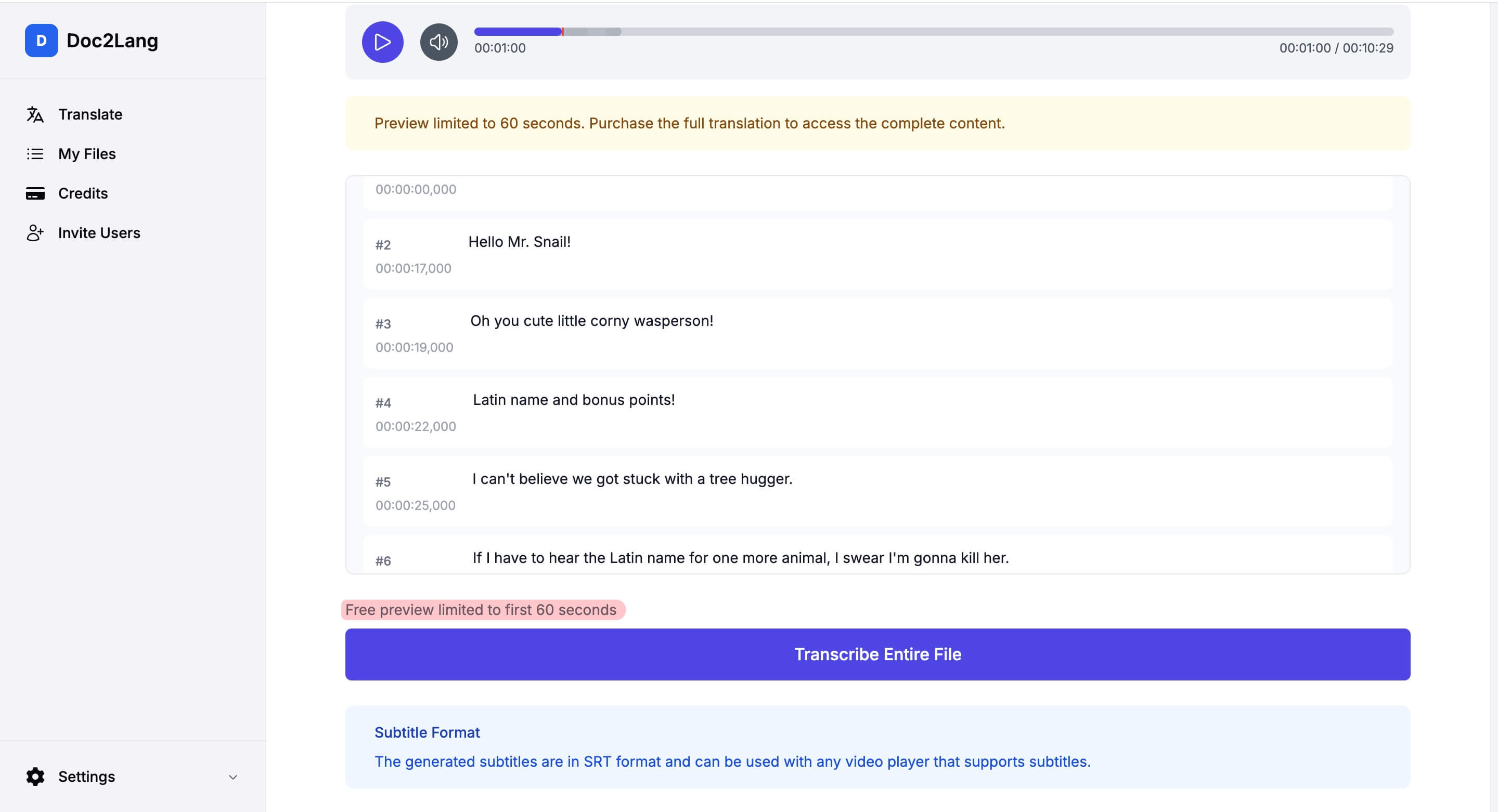
Une fois le traitement terminé, vous pouvez prévisualiser la vidéo et vérifier les sous-titres générés ligne par ligne.
Doc2Lang extrait automatiquement les dialogues et aligne chaque segment de sous-titre sur un horodatage. Cela permet de :
- Suivre la transcription pendant la lecture vidéo
- Vérifier la précision de chaque bloc de sous-titres
- Repérer et corriger les mots mal reconnus avant l'exportation
Aperçu gratuit : L'aperçu gratuit affiche les sous-titres des 60 premières secondes. Cela vous permet de vérifier la qualité avant de traiter le fichier complet.
Dans cet exemple, les sous-titres sont extraits de Sprite Fright de Blender Studio et affichés à côté de l'aperçu de lecture.
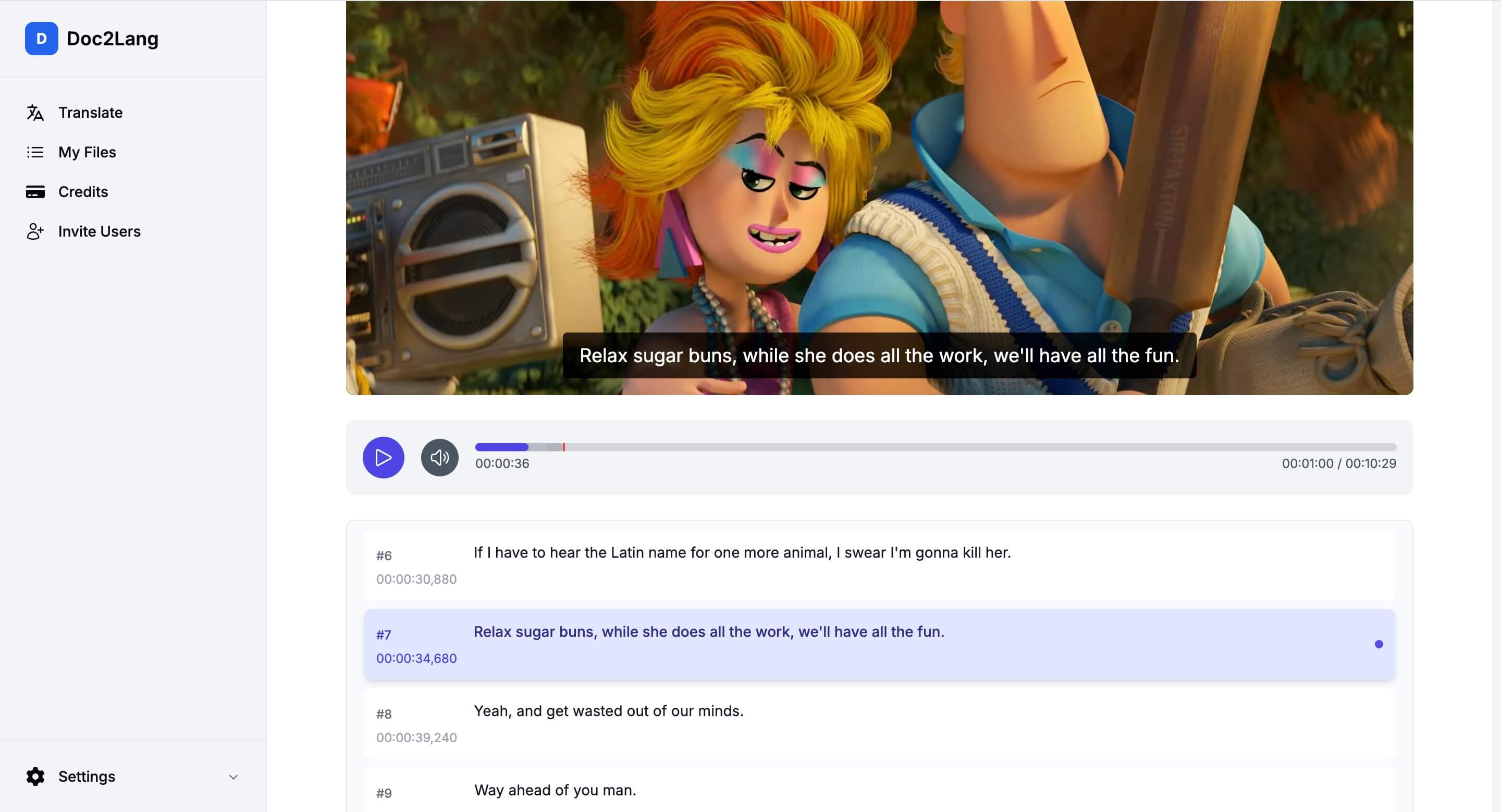
Chaque ligne de sous-titre est horodatée. L'aperçu gratuit couvre les 60 premières secondes.
Débloquez la transcription complète
Si la qualité de l'aperçu vous convient, cliquez sur Transcrire le fichier entier pour traiter le reste. Une boîte de dialogue d'achat s'affiche avec deux options de paiement :
Choisissez entre le paiement par crédits ou le paiement direct.
Option 1 : Payer avec des Crédits (recommandé)
Cliquez sur Payer avec des Crédits pour utiliser votre solde. C'est l'option la plus économique, surtout si vous prévoyez de transcrire plusieurs fichiers. Les crédits sont moins chers par transcription que les paiements uniques, et vous pouvez recharger à tout moment depuis la page Crédits dans la barre latérale.
Si vous n'avez pas assez de crédits, il vous sera demandé d'en acheter avant de continuer.
Option 2 : Payer Directement
Vous préférez un paiement unique ? Cliquez sur Payer Directement pour payer cette transcription sans utiliser de crédits. Vous serez redirigé vers une page de paiement sécurisé.
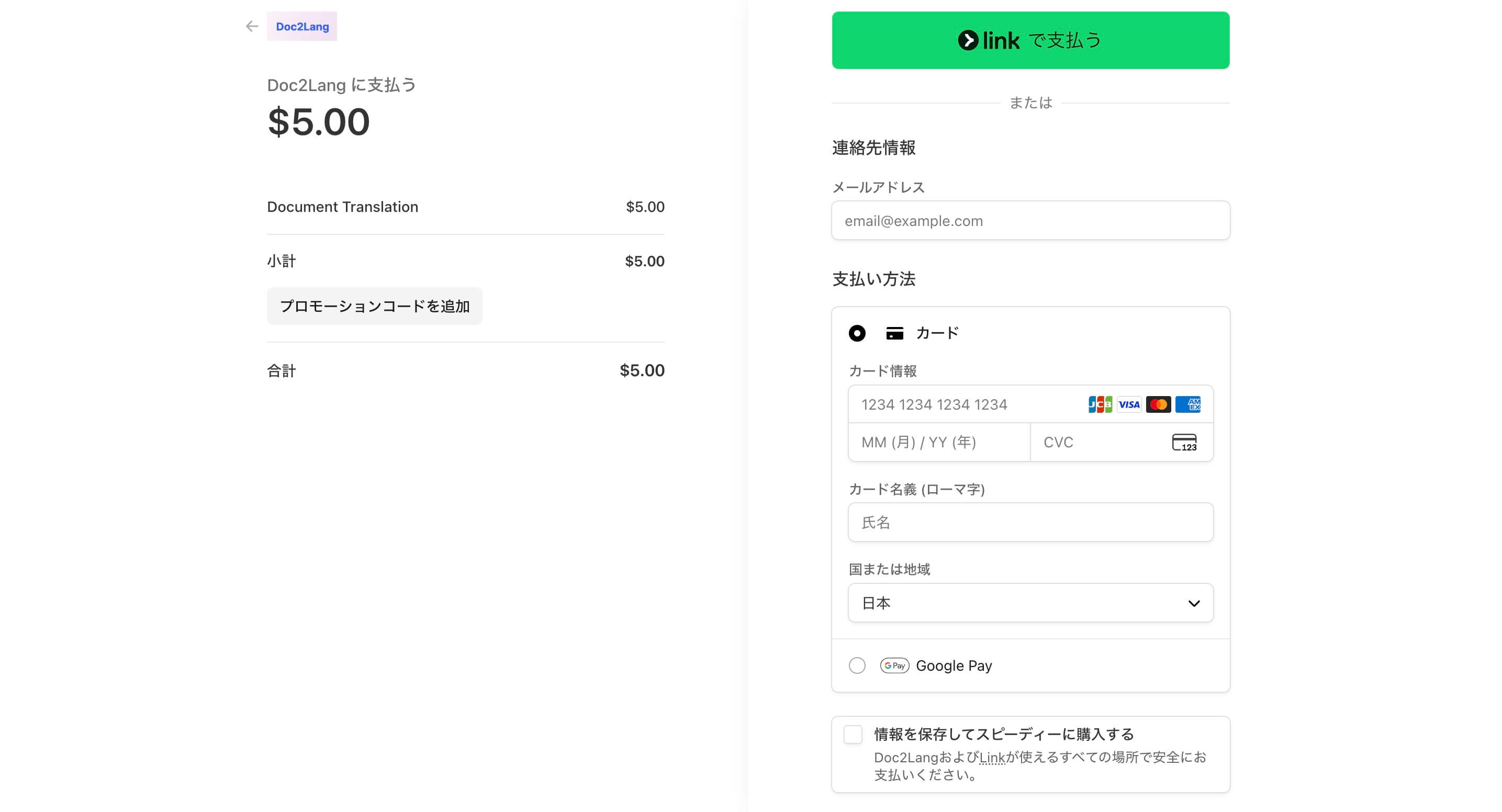
Les paiements sont traités via le paiement sécurisé de Stripe.
Paiement sécurisé : Tous les paiements sont traités par Stripe, l'un des fournisseurs de paiement les plus fiables au monde. Doc2Lang ne voit ni ne stocke jamais vos données de carte — Stripe gère tout, et vos informations de paiement sont protégées par un chiffrement de niveau bancaire et la conformité PCI-DSS.
Une fois le paiement confirmé, Doc2Lang traite le fichier entier et débloque la transcription complète.
Téléchargez votre fichier de sous-titres
Quand le résultat vous satisfait, cliquez sur Télécharger pour exporter votre fichier de sous-titres.
Doc2Lang exporte actuellement les sous-titres au format SRT, compatible avec la plupart des lecteurs et éditeurs vidéo (VLC, Premiere Pro, Final Cut Pro, DaVinci Resolve, etc.).
Bientôt disponible : Le support des formats VTT (pour la vidéo web et les lecteurs HTML5) et TXT (texte brut sans horodatage) arrive prochainement.
Ce que vous pouvez faire avec la transcription
Après la transcription, votre fichier de sous-titres horodatés est prêt pour :
- Créer des sous-titres dans la langue originale
- Réviser les dialogues et générer des notes de réunion ou d'entretien
- Préparer le texte source pour la traduction dans une autre langue
- Éditer le timing des sous-titres dans les éditeurs vidéo
- Transformer du contenu vidéo ou audio en texte consultable
Contrairement à la transcription en texte brut, les sous-titres horodatés sont beaucoup plus faciles à réutiliser dans les flux de travail vidéo.
Conseils pour de meilleurs résultats
Quelques pratiques simples peuvent améliorer significativement la précision de la transcription :
- Utilisez une voix claire. Les fichiers avec des voix claires et bien enregistrées produisent les meilleurs résultats.
- Minimisez le bruit de fond. Réduisez la musique, les voix superposées et le bruit ambiant autant que possible.
- Préférez l'audio mono avec un taux d'échantillonnage de 16 kHz ou plus pour le contenu riche en parole.
- Attention aux scènes multi-locuteurs. La précision peut diminuer lorsque plusieurs personnes parlent simultanément.
- Vérifiez les noms et termes peu courants. Les noms de marques, le jargon technique et les noms propres sont les sources d'erreurs les plus courantes — vérifiez-les avant d'exporter.
FAQ
Cet outil traduit-il les sous-titres dans une autre langue ?
Non — cette page est dédiée à la transcription, les sous-titres restent dans la langue originale.
Si vous souhaitez traduire des sous-titres vidéo dans une autre langue, vous pouvez utiliser les fonctions Traduction Vidéo ou Traduction de Sous-titres de Doc2Lang.
Puis-je télécharger des fichiers audio en plus des fichiers vidéo ?
Oui. Vous pouvez télécharger des formats audio comme MP3, WAV, M4A et FLAC, ainsi que des formats vidéo comme MP4, MOV, MKV et WebM.
Quel type de sortie Doc2Lang génère-t-il ?
Doc2Lang génère actuellement des fichiers de sous-titres horodatés au format SRT, qui peuvent être révisés, édités et réutilisés dans la plupart des flux de travail de sous-titrage et d'édition vidéo. Le support des formats VTT et TXT est prévu pour une version future.
Pourquoi l'horodatage est-il utile ?
Chaque ligne de sous-titre étant associée à un horodatage, la transcription est facile à réviser, éditer et réinsérer directement dans un éditeur ou lecteur vidéo — sans synchronisation manuelle.
Puis-je télécharger n'importe quelle vidéo à transcrire ?
Vous pouvez télécharger toute vidéo dont vous détenez les droits d'utilisation. Pour ce tutoriel, nous utilisons un extrait de Sprite Fright de Blender Studio, disponible gratuitement sous licence Creative Commons. Pour du contenu tiers, assurez-vous d'avoir l'autorisation du détenteur des droits avant de télécharger.
Combien coûte la transcription d'un fichier ?
L'aperçu gratuit (60 premières secondes) est toujours gratuit pour vérifier la qualité. Pour transcrire le fichier complet, vous pouvez payer avec des crédits (le plus économique pour plusieurs fichiers) ou payer directement. Le prix exact dépend de la durée et est affiché dans la boîte de dialogue avant confirmation.
Le paiement sur Doc2Lang est-il sécurisé ?
Oui. Tous les paiements sont gérés par Stripe, un fournisseur de confiance utilisé par des millions d'entreprises. Vos données de carte ne sont jamais stockées sur les serveurs de Doc2Lang — Stripe traite tout avec un chiffrement de niveau bancaire et est entièrement conforme PCI-DSS.
Pourquoi y a-t-il une limite d'aperçu de 60 secondes ?
L'aperçu vous permet de vérifier la qualité sur votre fichier spécifique — clarté audio, accents, bruit de fond — avant de vous engager. Vous ne payez que lorsque vous êtes satisfait du résultat.
Que montre ce guide ?
Cet exemple utilise un extrait de Sprite Fright de Blender Studio pour montrer comment les sous-titres sont extraits d'un fichier vidéo. Vous pouvez télécharger le même extrait pour suivre — voir le crédit ci-dessous.
Vidéo d'exemple : "Sprite Fright" © Blender Foundation | studio.blender.org | Licence CC BY 4.0
Prêt à transcrire votre vidéo ?
Téléchargez votre fichier vidéo ou audio et obtenez des sous-titres horodatés en quelques minutes.