Traducir un archivo Excel con IA: estados financieros con gráficos, fórmulas y formato intactos
A partir de estados financieros en Excel en inglés, descubre cómo traducir un archivo Excel al español con Doc2Lang conservando el formato, las fórmulas y los gráficos, paso a paso y con capturas.
Lo esencial
- Doc2Lang traduce un archivo Excel con su formato, sus fórmulas y sus gráficos: solo cambia el texto de las celdas.
- A partir de unos estados financieros consolidados en inglés (estado de resultados, balance general, supuestos), seguimos el recorrido completo: carga, vista previa gratuita, terminología, descarga.
- Las fórmulas como
SUM()y los tres gráficos se conservan, la razón social permanece en inglés y solo los nombres de las pestañas quedan en inglés. - El precio depende del volumen de texto a traducir, no del número de páginas ni de celdas. La vista previa es gratuita y sin registro.
Sin registro, vista previa gratuita
Lo que complica la traducción de un archivo Excel no es tanto el texto de las celdas como todo lo que lo rodea. Copiar una tabla en un traductor tradicional rompe las celdas combinadas y los bordes, hace desaparecer los totales que calcula SUM() y convierte los gráficos en imágenes. Y «Gross margin» acaba en una traducción literal en lugar del término contable correcto.
Doc2Lang traduce directamente dentro del archivo: el formato, las fórmulas y los gráficos quedan intactos, y solo el texto de las celdas y de los gráficos pasa al español. En este artículo tomamos como ejemplo unos estados financieros consolidados en inglés (Excel) y recorremos todo el proceso, desde la carga hasta la descarga, con capturas. El mismo método sirve para la mayoría de los archivos Excel: presupuestos, listas de precios, tablas de inventario o fichas técnicas.
El archivo que usamos como ejemplo
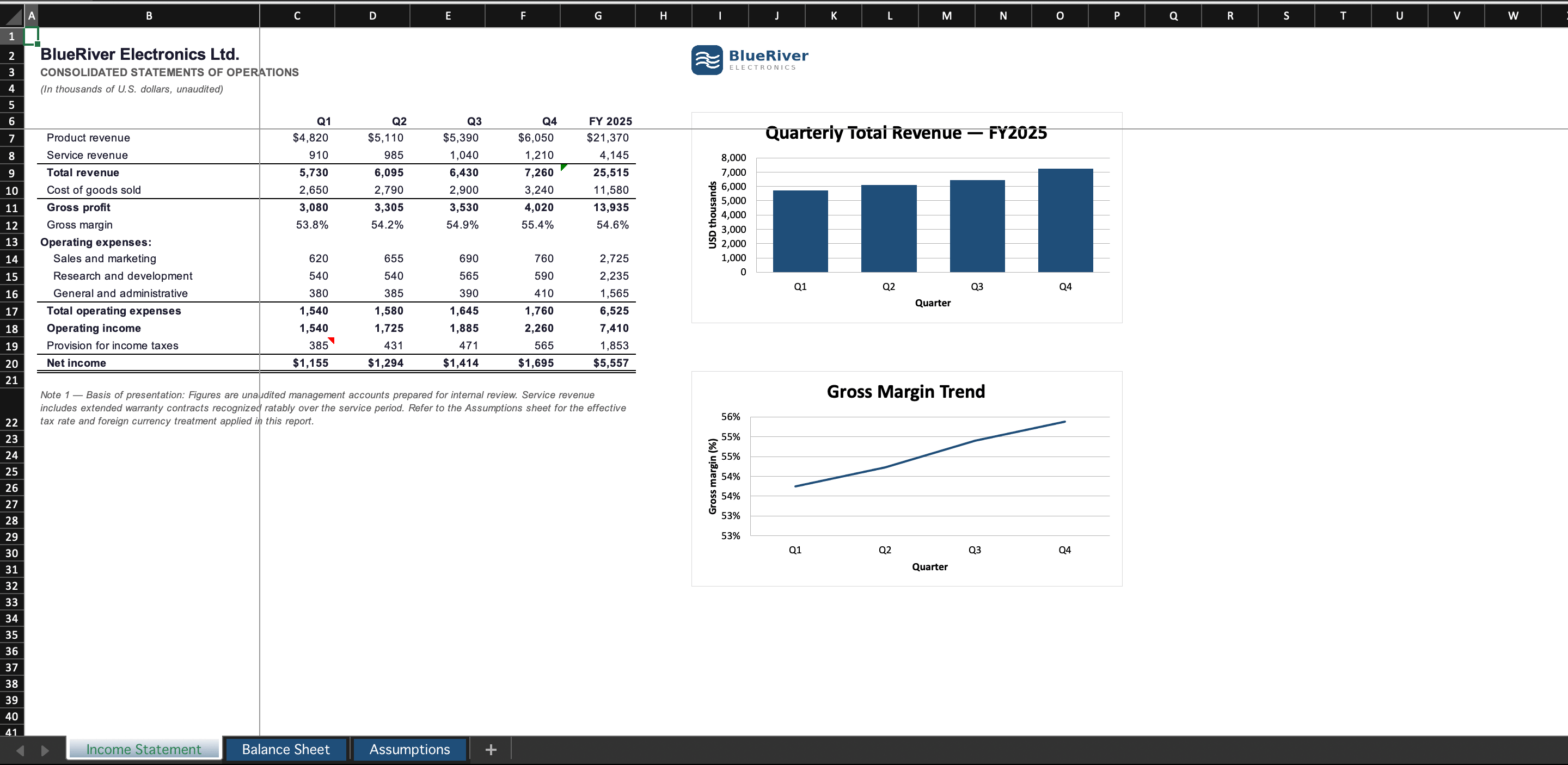
Partimos de los estados financieros anuales consolidados (.xlsx) de una empresa ficticia, «BlueRiver Electronics Ltd.». El archivo reúne a propósito todos los elementos que resisten mal a la traducción. Tiene tres hojas:
- Income Statement (estado de resultados consolidado): resultado por trimestre, líneas de total que calcula
SUM(), gráfico de barras de los ingresos y curva del margen bruto. - Balance Sheet (balance general consolidado): detalle de activos, pasivos y patrimonio, con un gráfico circular.
- Assumptions (supuestos clave): tasa impositiva, crecimiento y tipo de cambio.
Para probarlo por tu cuenta, descarga los estados financieros en inglés (.xlsx) y sigue los pasos. Para ver directamente el resultado, descarga el archivo traducido (.xlsx).
Esta es la hoja del estado de resultados en inglés, antes de traducir. Después pasará al español conservando el mismo formato.
Paso 1: Cargar el archivo y elegir el idioma y el modelo
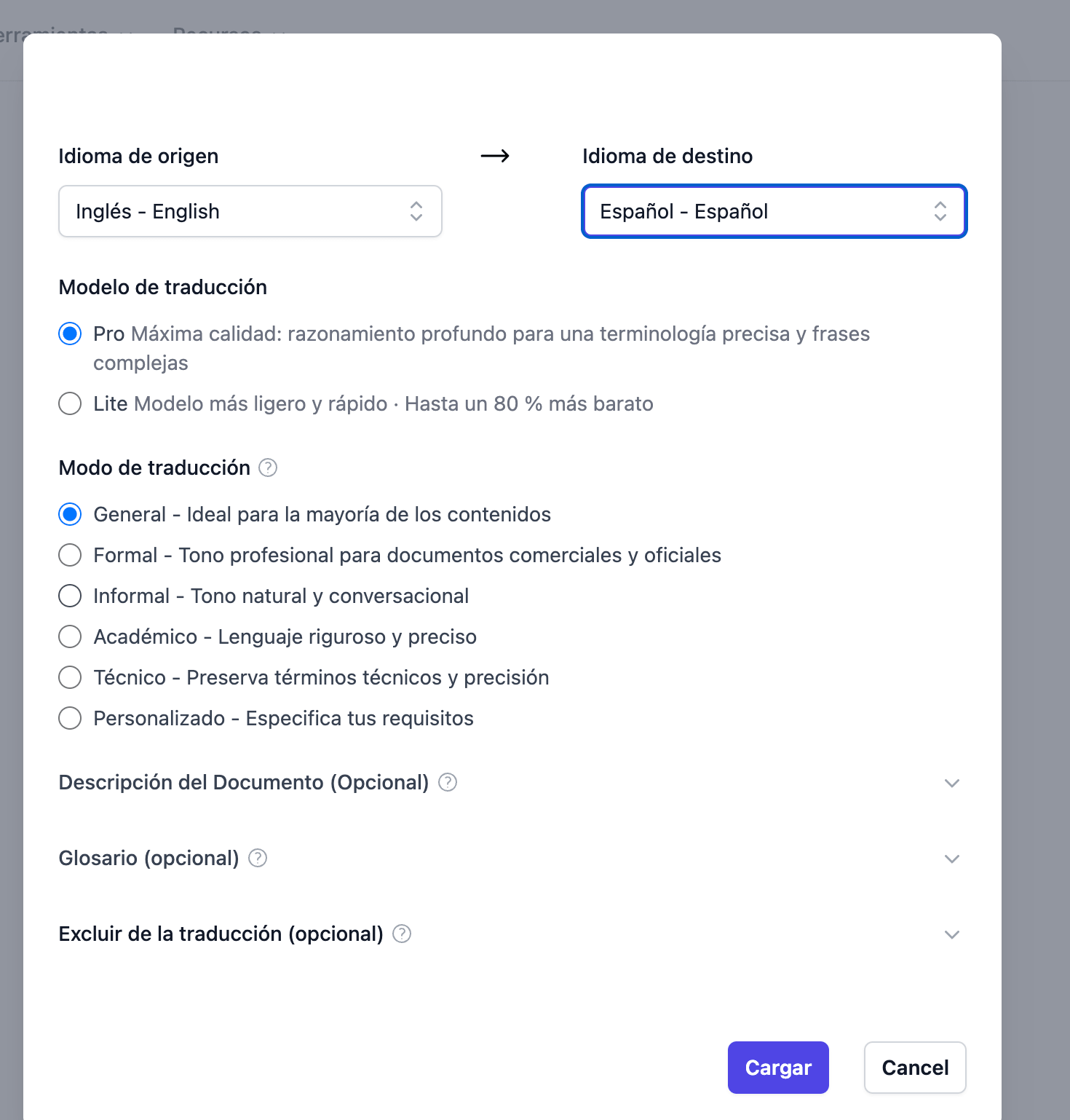
Arrastra y suelta tu archivo en la herramienta de traducción de Excel: se abre la ventana de ajustes. Elige «Inglés» como idioma de origen y «Español» como idioma de destino, y luego el modelo Pro (máxima calidad).
El estilo «General» sirve en la mayoría de los casos, pero indicar la naturaleza del documento mejora la elección de los términos. En el campo de contexto escribimos «informe financiero consolidado: ingresos y estado de resultados». Una palabra sobre el ámbito (contable, jurídico, técnico) basta para orientar la traducción.
Paso 2: Revisar la traducción en la vista previa gratuita
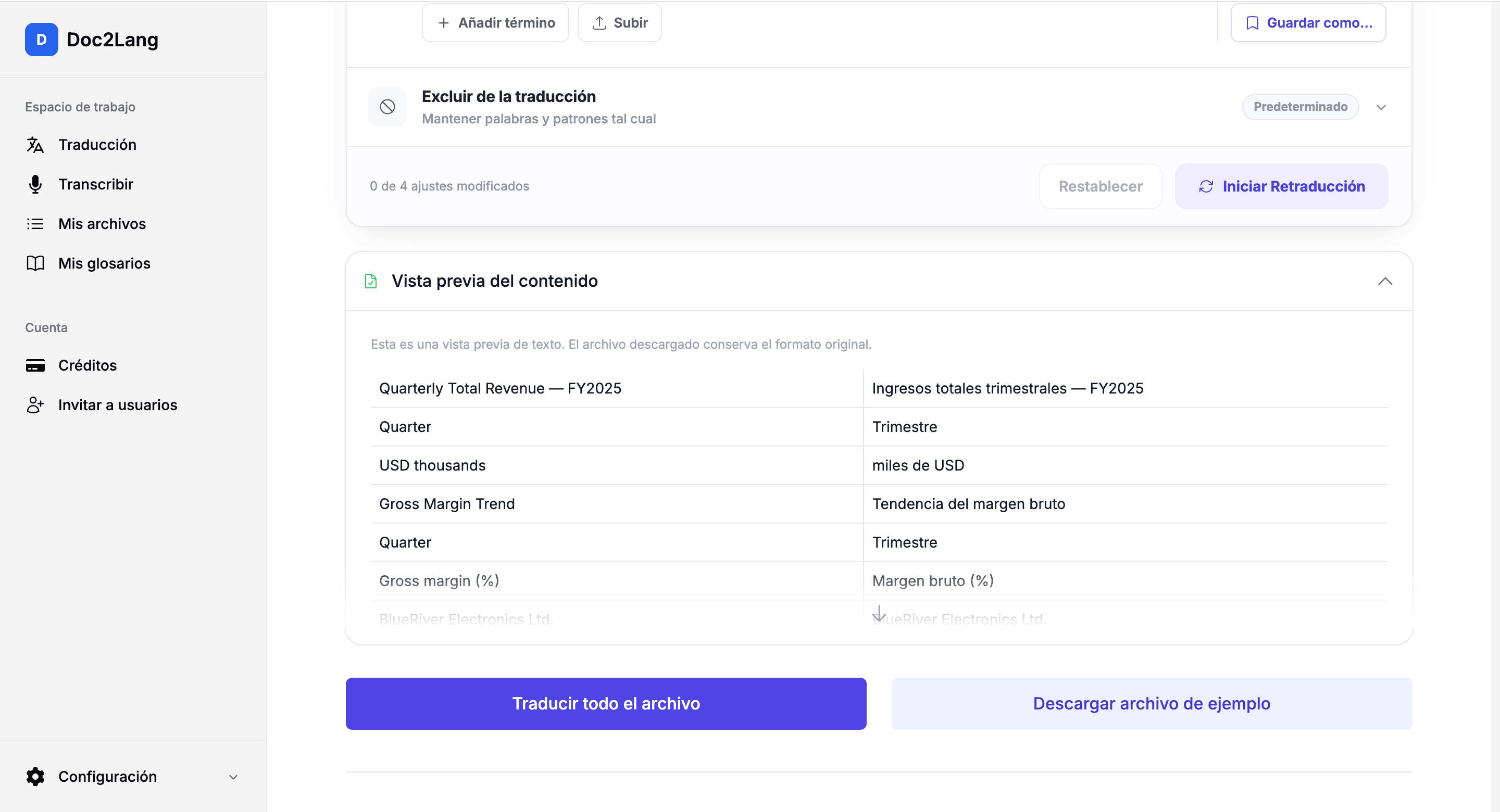
Antes de cualquier pago, Doc2Lang traduce una parte del archivo de forma gratuita. El inglés aparece a la izquierda y el español a la derecha, lo que permite validar el resultado por adelantado.
Por ejemplo, «CONSOLIDATED STATEMENTS OF OPERATIONS» pasa a «ESTADOS CONSOLIDADOS DE RESULTADOS», «Gross Margin Trend» pasa a «Tendencia del margen bruto» y «Quarter» pasa a «Trimestre». Al cargar el archivo, Doc2Lang también detecta automáticamente los términos clave (por ejemplo «Operating expenses» a «Gastos operativos») y propone una traducción que puedes ajustar. Esos términos se aplican después de forma coherente en todo el documento y en los gráficos. Si traduces cuentas con regularidad, conviene preparar antes un glosario para unificar la terminología del sector para que las etiquetas se mantengan estables de un ejercicio a otro.
Paso 3: Lanzar la traducción y descargar el resultado
Haz clic en «Traducir todo el archivo»: comienza el procesamiento y luego descargas el .xlsx. El archivo resultante conserva los anchos de columna, los bordes, los separadores de miles, los gráficos y la estructura de las hojas.
Comparemos la hoja del estado de resultados antes y después. Arriba, el archivo original en inglés; abajo, la versión en español.
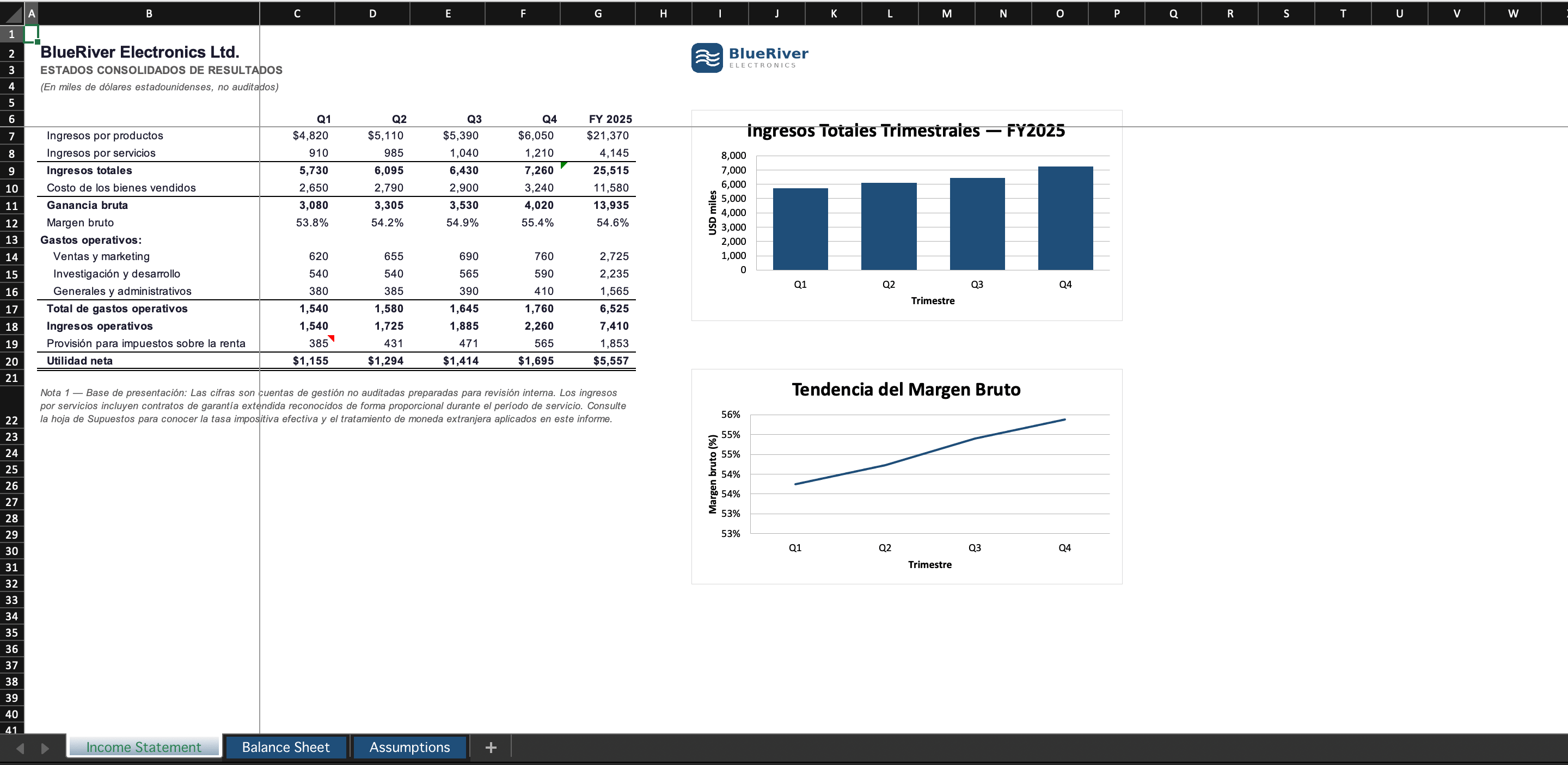
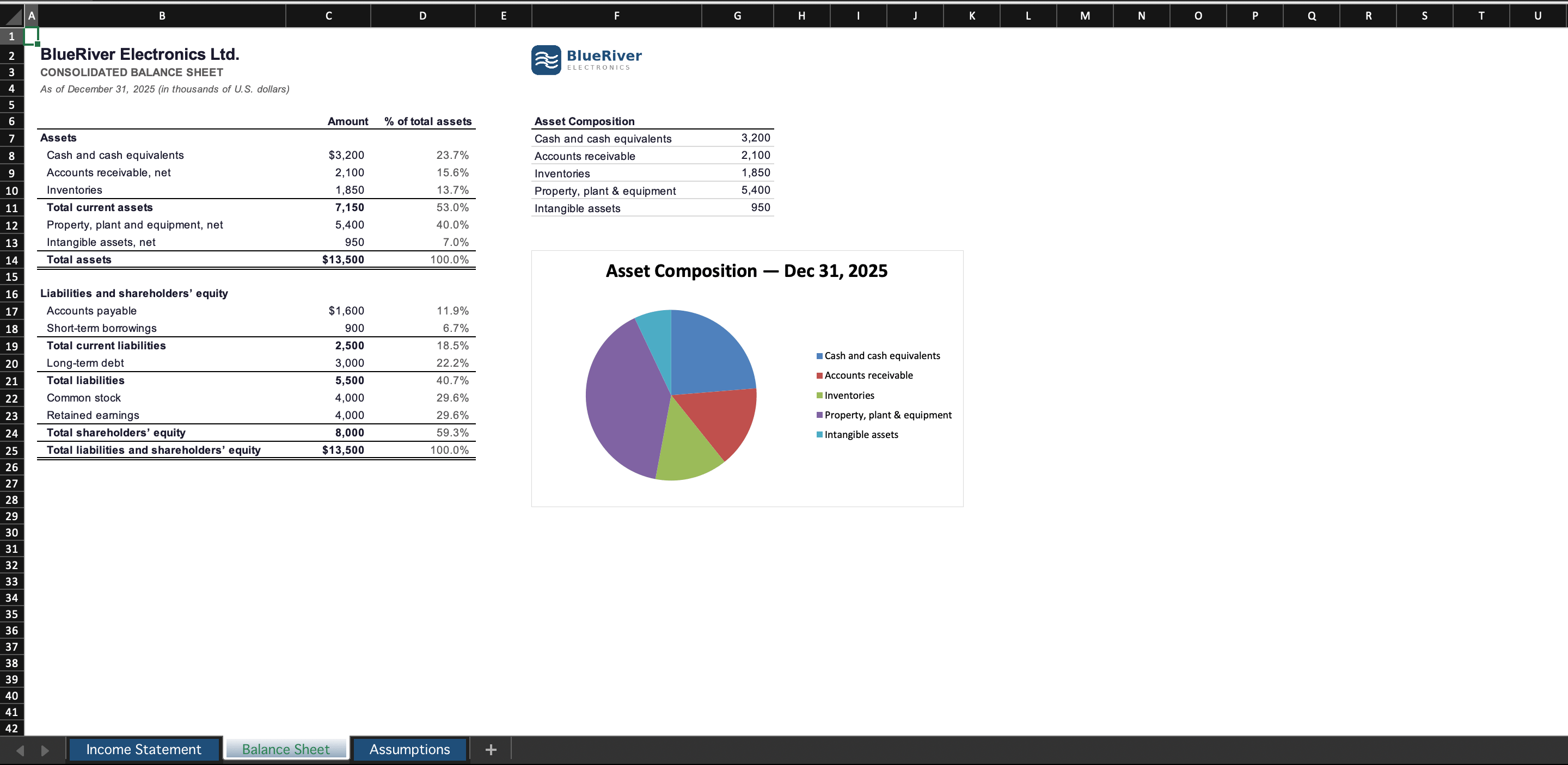
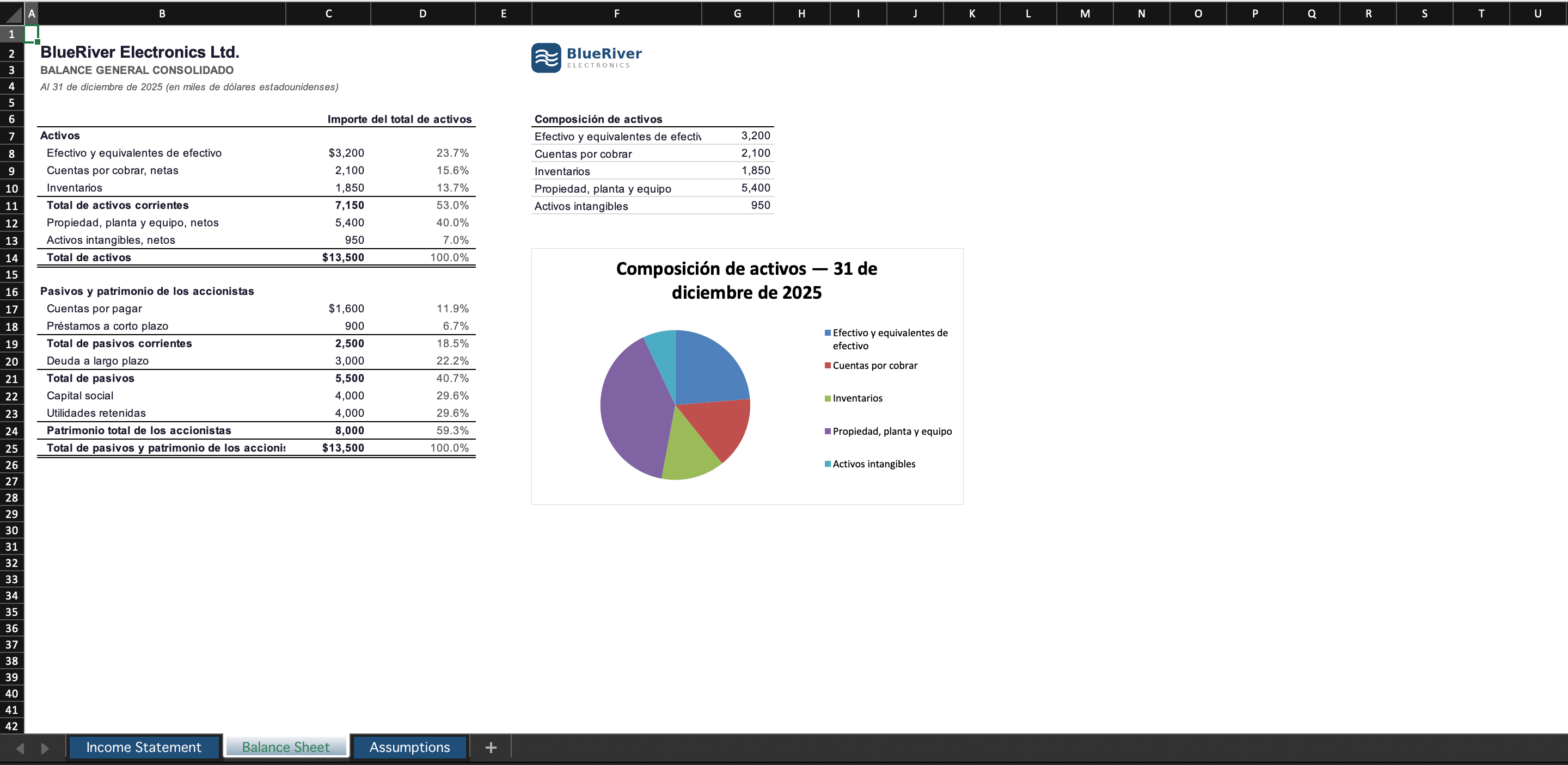
Las líneas se convierten en verdaderos términos contables y no en traducciones literales: ingresos totales, costo de los bienes vendidos, ganancia bruta, margen bruto, ingresos operativos, utilidad neta. Las fórmulas quedan intactas: al abrir el archivo traducido, las fórmulas basadas en SUM() apuntan a los mismos rangos que en el original (41 en el estado de resultados, 27 en el balance general). «Ingresos totales» no es texto, sino una fórmula viva: cambia una cifra y el cálculo se rehace.
Los gráficos no quedan aplanados como imágenes: siguen siendo gráficos de Excel y solo los títulos, los ejes y las leyendas pasan al español («USD miles», «Trimestre», «Margen bruto (%)»). Los importes conservan el símbolo monetario y los separadores, como $4,820; «As of December 31, 2025» pasa a «Al 31 de diciembre de 2025» e «in thousands of USD» pasa a «en miles de dólares estadounidenses». La razón social «BlueRiver Electronics Ltd.» y el logotipo quedan sin cambios.
La hoja del balance general sigue la misma lógica: el gráfico circular y los porcentajes de composición se conservan, y todo pasa al español.
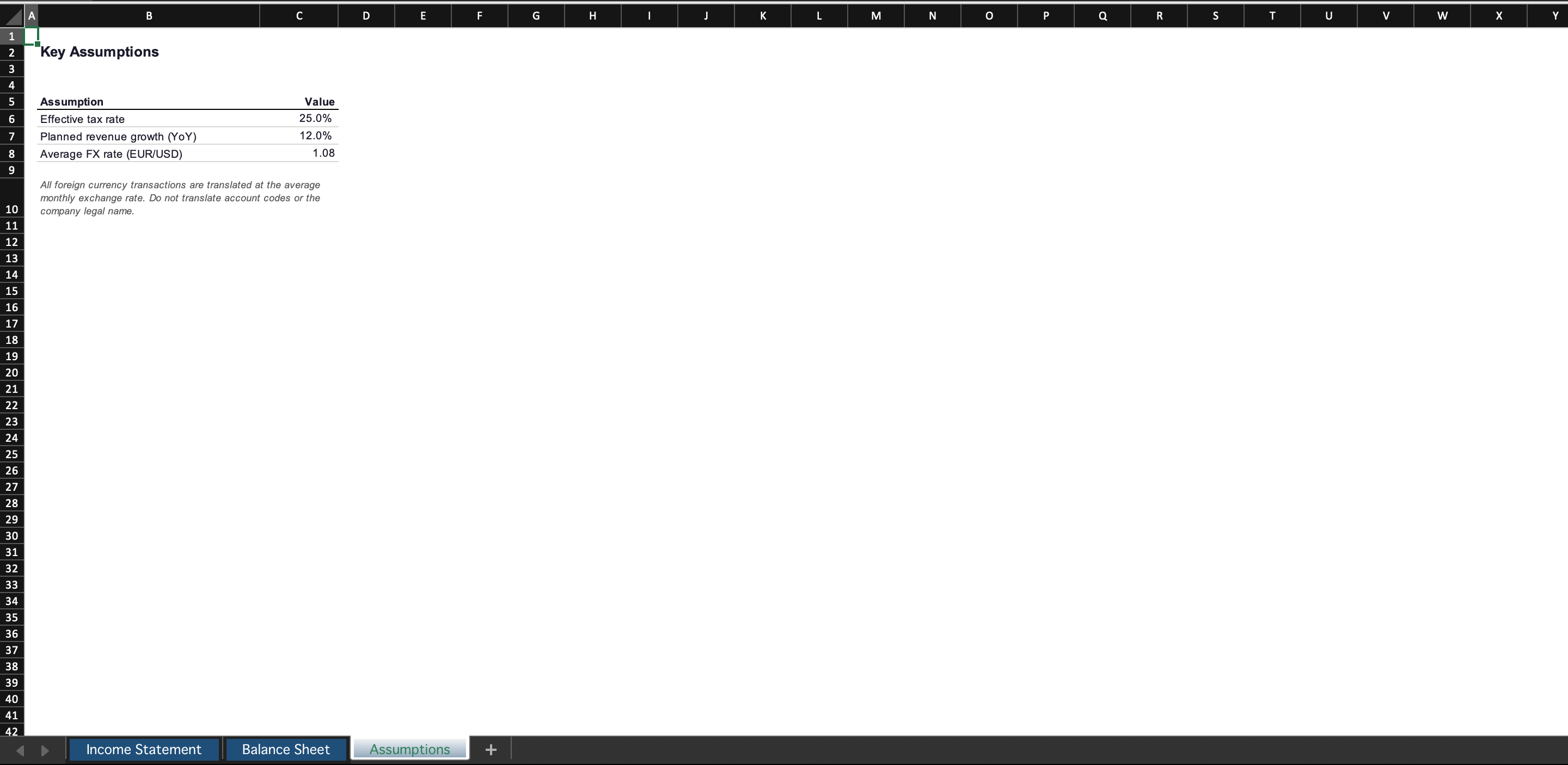
Veamos también la hoja de supuestos. Contiene la nota «No traduzca los códigos de cuenta ni el nombre legal de la empresa»: su sentido se conserva en español, y los valores (tasa impositiva, crecimiento, tipo de cambio) se traducen correctamente.
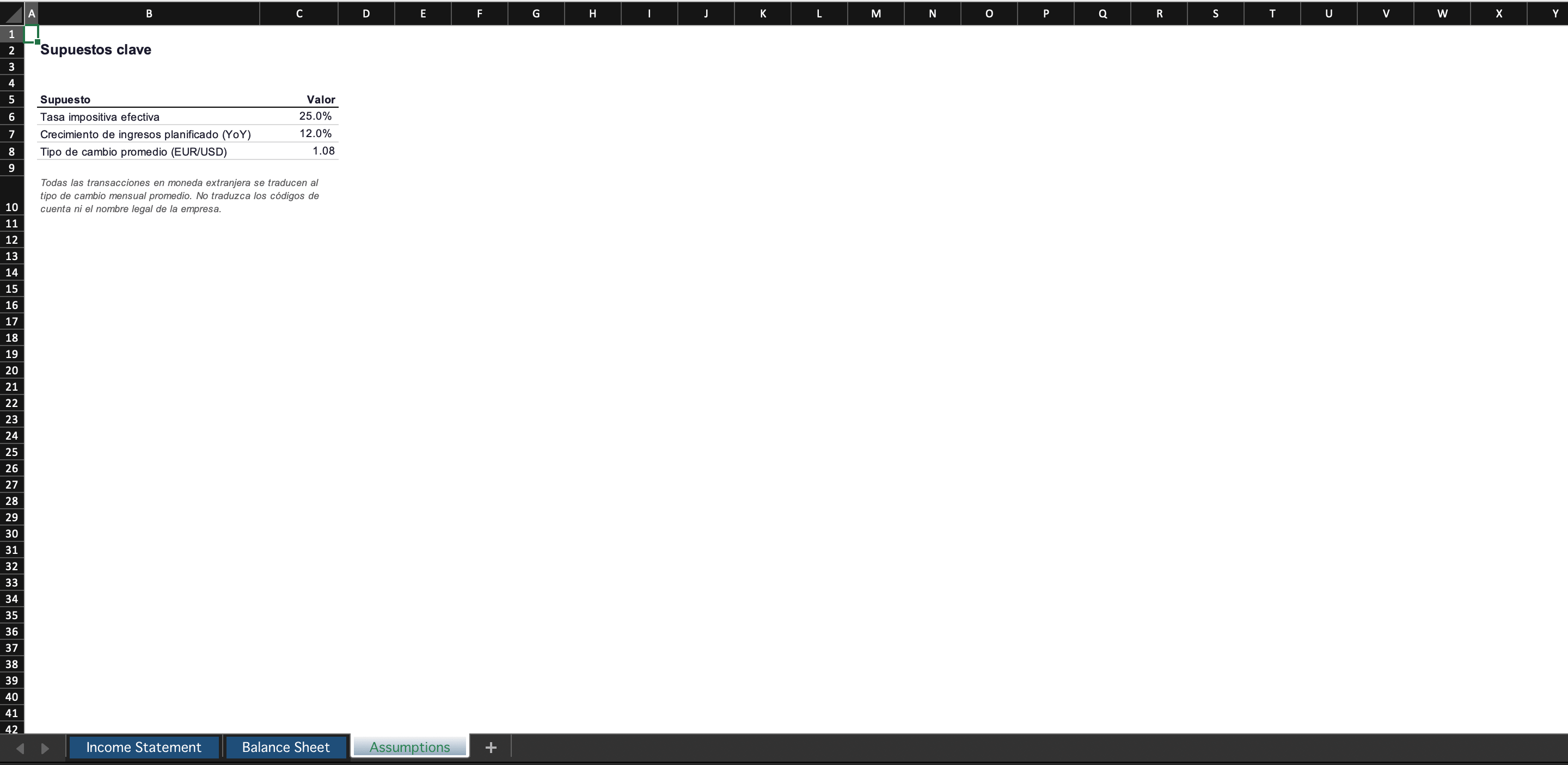
Un único punto de atención: los nombres de las pestañas en la parte inferior de la hoja (Income Statement / Balance Sheet / Assumptions) permanecen en inglés. El texto de las celdas, de los gráficos y de las notas se traduce; si también quieres las pestañas en español, cámbiales el nombre a mano después de la descarga.
Del inglés al español y a más de 100 idiomas
Descarga y borrado automático
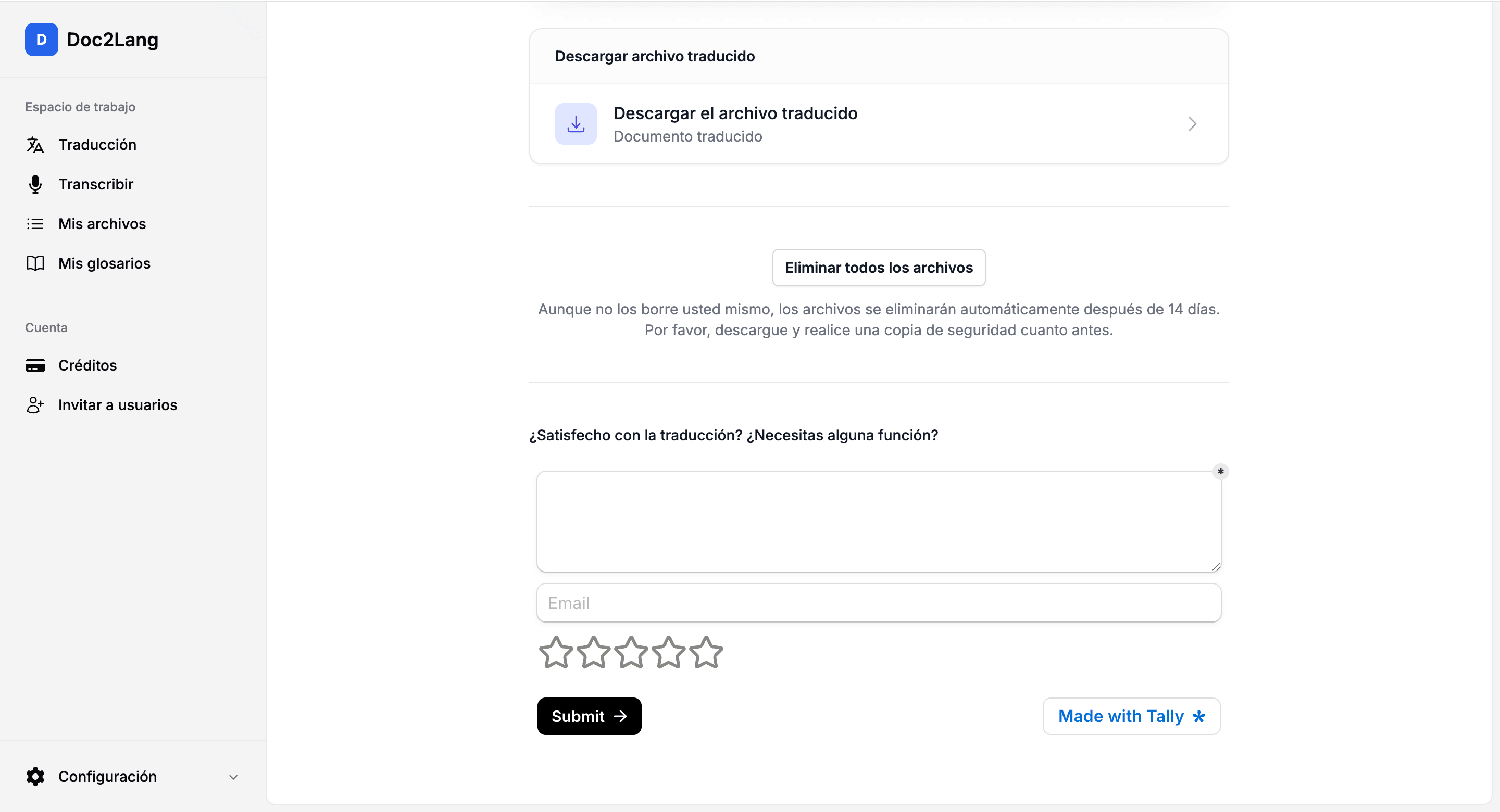
El archivo traducido queda disponible para descargar en cualquier momento y se borra automáticamente a los 14 días (también puedes borrarlo tú mismo de inmediato). Incluso con un documento confidencial como unas cuentas, tus datos no permanecen en el servidor.
En resumen
Unos estados financieros en Excel en inglés se traducen al español en unos pocos pasos (carga, elección del idioma y del modelo, vista previa gratuita, ajuste de la terminología, descarga) conservando el formato, las fórmulas y los gráficos. Para profundizar en las cuentas, consulta también la guía para traducir estados financieros.
En sentido inverso ocurre lo mismo: si envías un presupuesto o una factura en español al extranjero, traducir Excel al inglés muestra qué se mantiene intacto en el archivo.
Empieza con tu propio archivo y traduce un Excel en línea: la vista previa es gratuita y sin registro.
Preguntas frecuentes
¿Se conservan las fórmulas y los gráficos?
Sí. Las fórmulas basadas en SUM() mantienen los mismos rangos de referencia, los gráficos siguen siendo gráficos de Excel y solo los ejes y las leyendas pasan al español. Tras la descarga, todo sigue siendo recalculable y editable.
¿Existe el riesgo de que se traduzcan por error los nombres de la empresa o los códigos de cuenta?
La razón social y los códigos quedan, en principio, sin cambios. Para fijar un término concreto, guárdalo en el glosario: se aplicará de forma coherente en todo el documento.
¿Se traducen los nombres de las pestañas?
Por ahora se traduce el texto de las celdas, de los gráficos y de las notas, pero los nombres de las pestañas (Income Statement, etc.) permanecen en inglés. Cámbiales el nombre a mano después de la descarga si lo necesitas.
¿Qué formatos son compatibles?
Excel (.xlsx), pero también Word, PowerPoint, PDF (incluidos los PDF escaneados gracias al OCR), etc.
¿Es gratis?
La vista previa es gratuita y sin registro. Solo pagas al descargar la traducción completa, según el uso y sin suscripción.
¿A qué idiomas se puede traducir?
A más de 100 idiomas, entre ellos el español, el inglés, el francés, el alemán, el italiano, el portugués, el japonés, el coreano y el chino.
¿Cuánto cuesta traducir un Excel?
El pago es según el uso: el precio depende del volumen de texto a traducir, no del número de páginas ni de celdas. La vista previa es gratuita, lo que permite comprobar el volumen y el resultado antes de pagar.
Los estados financieros utilizados aquí son ficticios. El nombre de la empresa, las cifras y el logotipo son inventados y sirven únicamente para ilustrar el comportamiento de la traducción.