Cómo traducir una imagen de inglés a español: ejemplo con un póster
Traduce una imagen de inglés a español con Doc2Lang Pro. Sigue los pasos y compara un póster real con títulos, iconos, texto pequeño y una tabla.
Tienes un póster en inglés y quieres leerlo en español sin perder la relación entre sus textos, dibujos y flechas. Copiar las frases en un traductor resuelve una parte, pero no te devuelve una imagen que puedas consultar con la misma distribución. En este ejemplo vamos a traducir una imagen de inglés a español con Doc2Lang Pro y mostrar el archivo resultante.
Usamos una guía visual de Doc2Lang, con bastante más contenido que una frase sobre un fondo liso. Puedes seguir el proceso con tu propio archivo desde el traductor de imágenes online.
El póster original y la imagen traducida
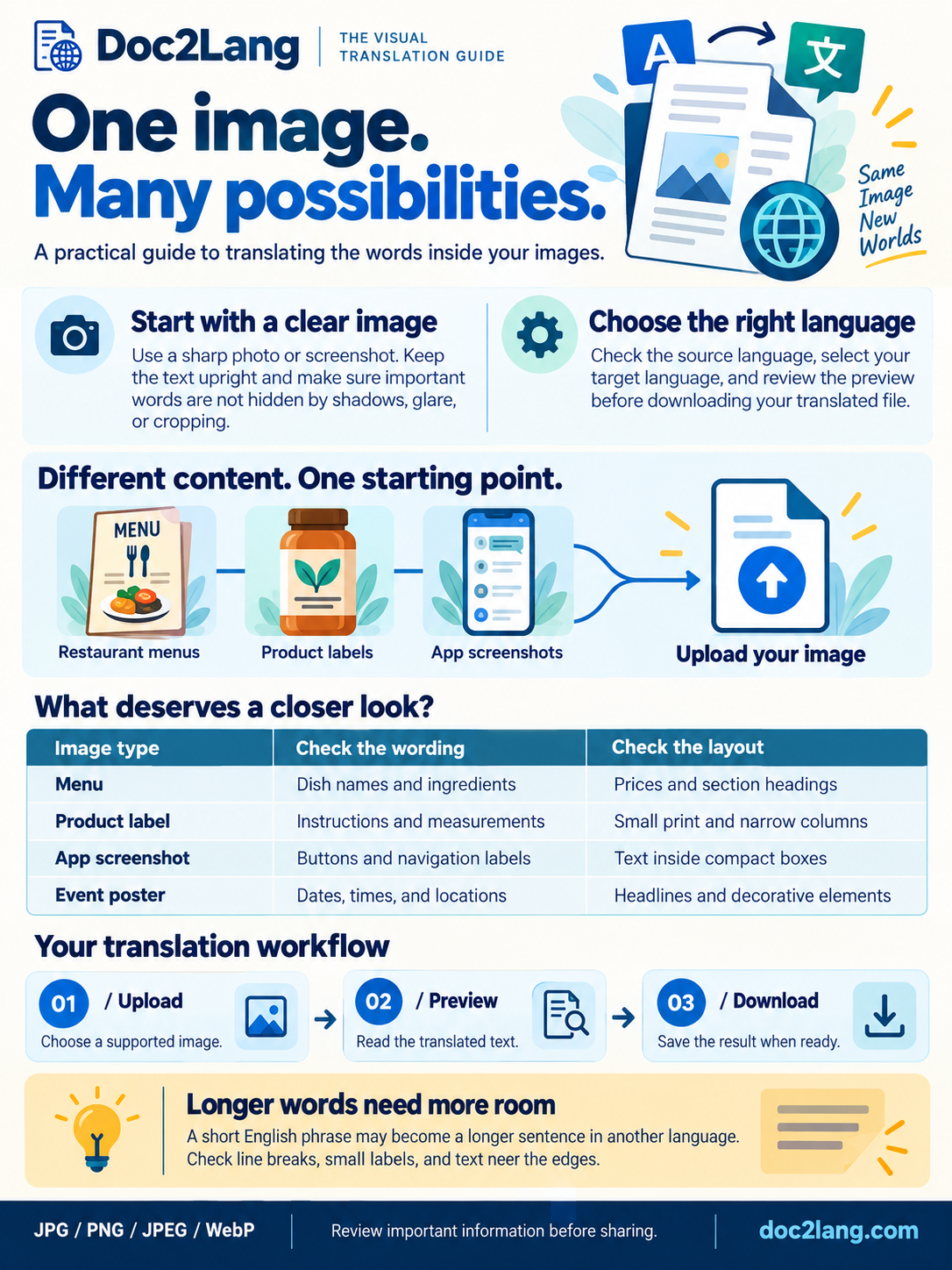
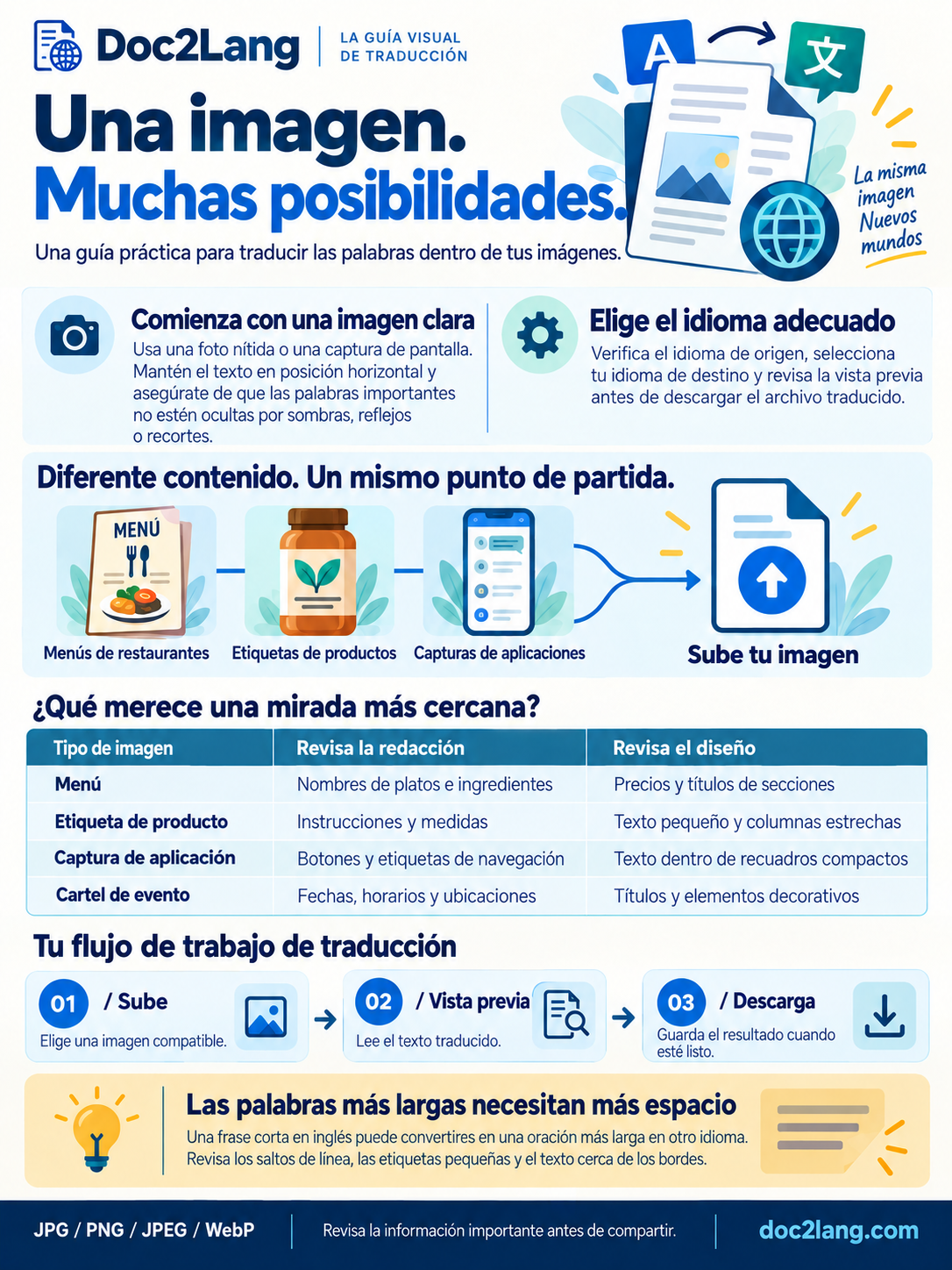
Selecciona una imagen para abrir el póster a tamaño completo.
El original empieza con «One image. Many possibilities.» y reúne varios elementos que suelen aparecer en materiales informativos:
- Un título grande, una breve introducción y dos bloques de consejos.
- Iconos de cámara, ajustes, menú, envase y teléfono, conectados con una ilustración de subida de archivos.
- Una tabla de tres columnas que relaciona cada tipo de imagen con el texto y la distribución que conviene revisar.
- Un proceso de tres pasos, seguido de un consejo sobre el espacio que necesitan las palabras más largas.
Este contenido permite ver la traducción dentro de su contexto. Los menús, las etiquetas y las capturas de pantalla aparecen como ilustraciones en el póster; el archivo que hemos traducido aquí es el póster completo.
Cómo traducir el texto de una imagen paso a paso
1. Sube el archivo
Abre la herramienta y selecciona tu imagen. En este caso partimos del póster en inglés. Los formatos admitidos son JPG, JPEG, PNG y WebP: elige el archivo original con mejor definición que tengas disponible.
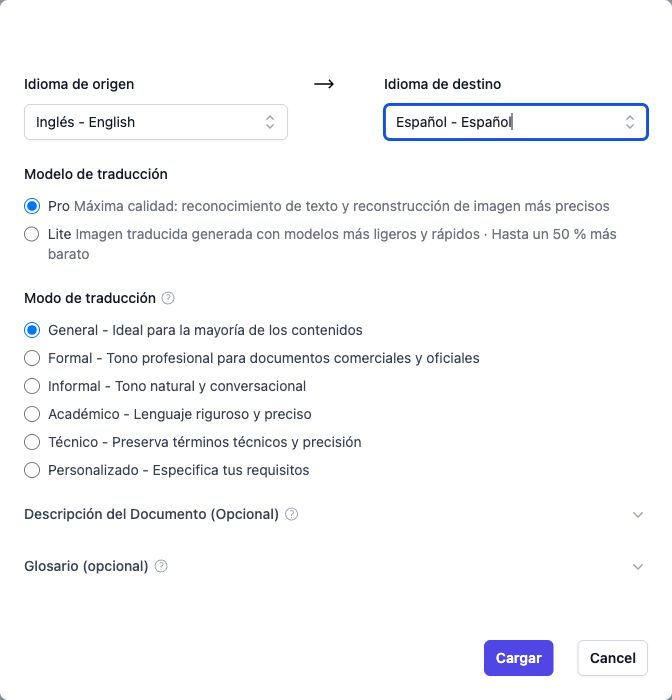
2. Elige los idiomas y el modo Pro
Selecciona inglés como idioma de origen y español como destino. Después elige Pro y el estilo General, que son las opciones utilizadas para obtener el resultado de este artículo. El idioma de la página y el idioma al que traduces son ajustes distintos.
3. Revisa la vista previa y confirma el importe
Continúa hasta la vista previa y comprueba que has elegido el archivo y los idiomas correctos. Para solicitar la traducción completa, revisa el importe que aparece y completa la confirmación del coste. No confundas esta vista previa con la entrega del archivo completo.
4. Descarga la imagen traducida
Cuando termine el proceso, abre el resultado y compara la imagen original con la versión en español. Descarga la imagen traducida para guardarla o incorporarla a tus materiales. También puedes copiar el texto traducido si necesitas consultarlo por separado.
Qué puedes ver en el resultado
La versión en español conserva la organización visual del ejemplo: el título ocupa la zona superior, las ilustraciones acompañan sus etiquetas y la tabla sigue agrupando la información por filas y columnas. El bloque inferior mantiene la secuencia de tres pasos.
Para apreciar el resultado, amplía la imagen y recorre primero los títulos; después, los párrafos pequeños y las celdas de la tabla. Así puedes valorar cómo se lee cada bloque en el tamaño al que piensas usarlo. Es especialmente útil si quieres incluir el póster en una presentación o compartirlo como material de consulta.
Prepara tu imagen antes de traducirla
Una imagen nítida facilita la lectura del contenido. Evita enviar una miniatura ampliada o una captura que haya pasado por varias compresiones. Asegúrate de que no se corten palabras en los bordes y de que el texto esté orientado correctamente. Si tienes varias versiones del mismo diseño, utiliza la de mayor calidad.
Piensa también en el resultado que necesitas: para consultar las palabras sin conservar el diseño, puedes extraer el texto de una imagen. Para obtener un archivo visual como el de este ejemplo, utiliza la traducción de imágenes.
Preguntas frecuentes
¿Tengo que copiar el texto del póster antes de subirlo?
No. En este proceso subes la imagen directamente. No necesitas transcribir sus títulos ni reconstruir la tabla para comenzar.
¿Puedo descargar la imagen o solo el texto?
El resultado del ejemplo incluye una imagen traducida descargable. También ofrece el texto traducido para copiarlo por separado.
¿La traducción completa con Pro es gratuita?
La traducción completa requiere confirmar el coste que muestre el servicio. Revisa ese importe antes de continuar; este artículo no establece un precio fijo para otros archivos.
¿Qué formato conviene usar?
Puedes subir JPG, JPEG, PNG o WebP. Más que cambiar la extensión, procura conservar la nitidez de las letras y enviar el diseño completo.
Si quieres hacer la misma prueba con tu material, empieza por traducir tu imagen del inglés al español y selecciona Pro y General para seguir la configuración mostrada.