Video in Text transkribieren
Aktualisiert am 12. April 2026
Zusammenfassung
Doc2Lang ermöglicht die Transkription von Video- und Audiodateien — einschließlich MP4, MOV, MP3, WAV und mehr — in zeitgestempelte Untertiteldateien. Ob Sie mit einem Videoclip, einer Podcast-Episode oder einem aufgezeichneten Interview arbeiten, Doc2Lang wandelt Sprache automatisch in Text um und behält die Originalsprache bei. So können Sie Dialoge überprüfen, Untertitel erstellen und Inhalte für die spätere Übersetzung vorbereiten.
Diese Anleitung führt Sie durch die Transkription einer Video- oder Audiodatei mit der Transcribe-Funktion von Doc2Lang, am Beispiel eines Clips aus Blender Studios Sprite Fright.
Öffnen Sie die Transkriptionsseite
Gehen Sie zu Doc2Lang Transcribe, um eine neue Transkription zu starten.
Sie sehen einen Upload-Bereich, in den Sie eine Audio- oder Videodatei zur Transkription hinzufügen können. Unterstützte Formate:
- Audio: MP3, WAV, M4A, FLAC
- Video: MP4, MOV, MKV, WebM und mehr
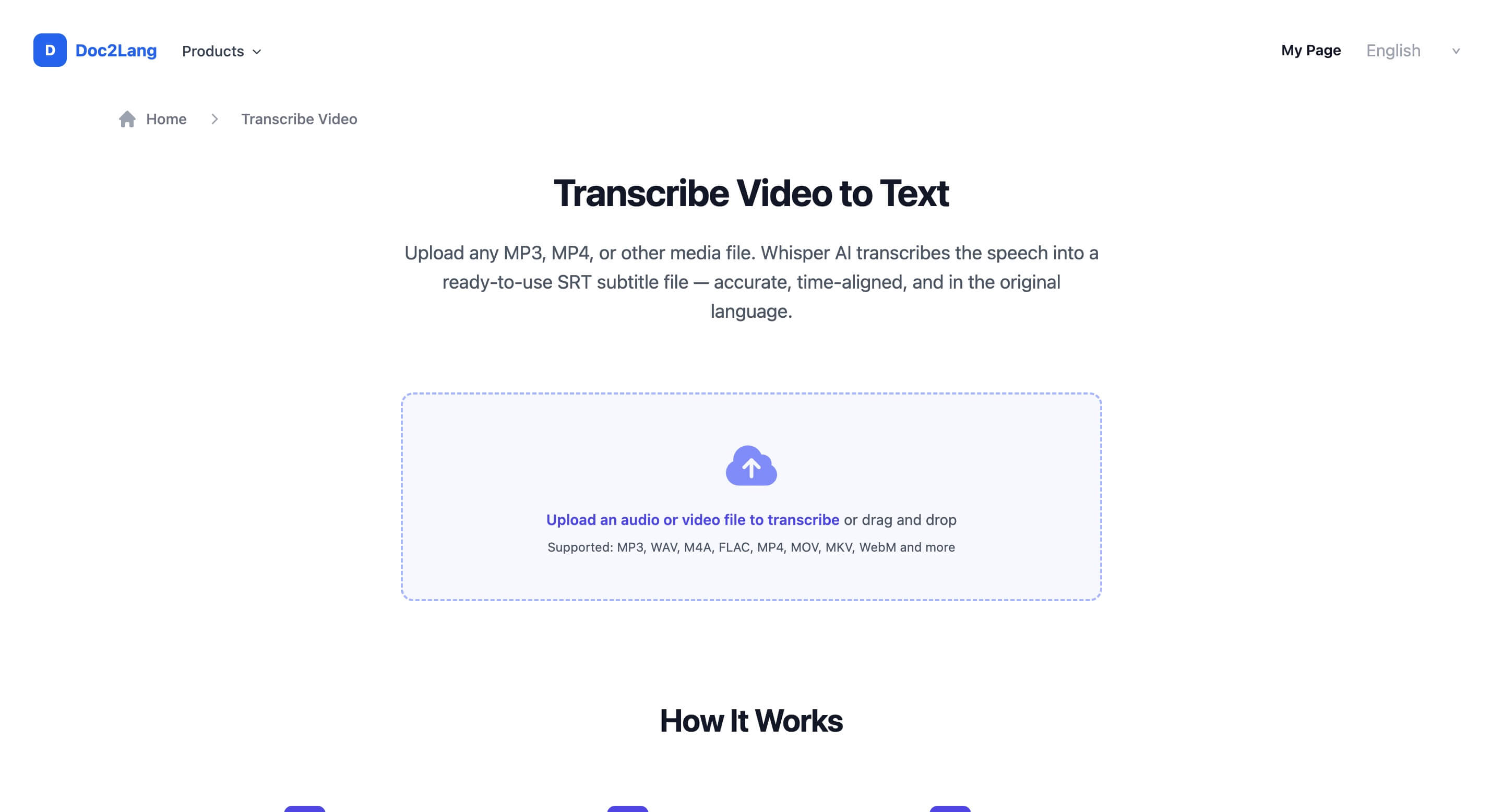
Laden Sie eine Audio- oder Videodatei hoch, um die Transkription zu starten.
Laden Sie Ihre Audio- oder Videodatei hoch
Klicken Sie auf den Upload-Bereich oder ziehen Sie Ihre Datei per Drag-and-Drop hinein.
Es gibt keine Dateigrößenbeschränkung, aber größere Dateien benötigen mehr Upload-Zeit. Eine 100-MB-Datei braucht beispielsweise 1–2 Minuten. Nach der Auswahl lädt Doc2Lang die Datei hoch und bereitet sie für die Transkription vor.
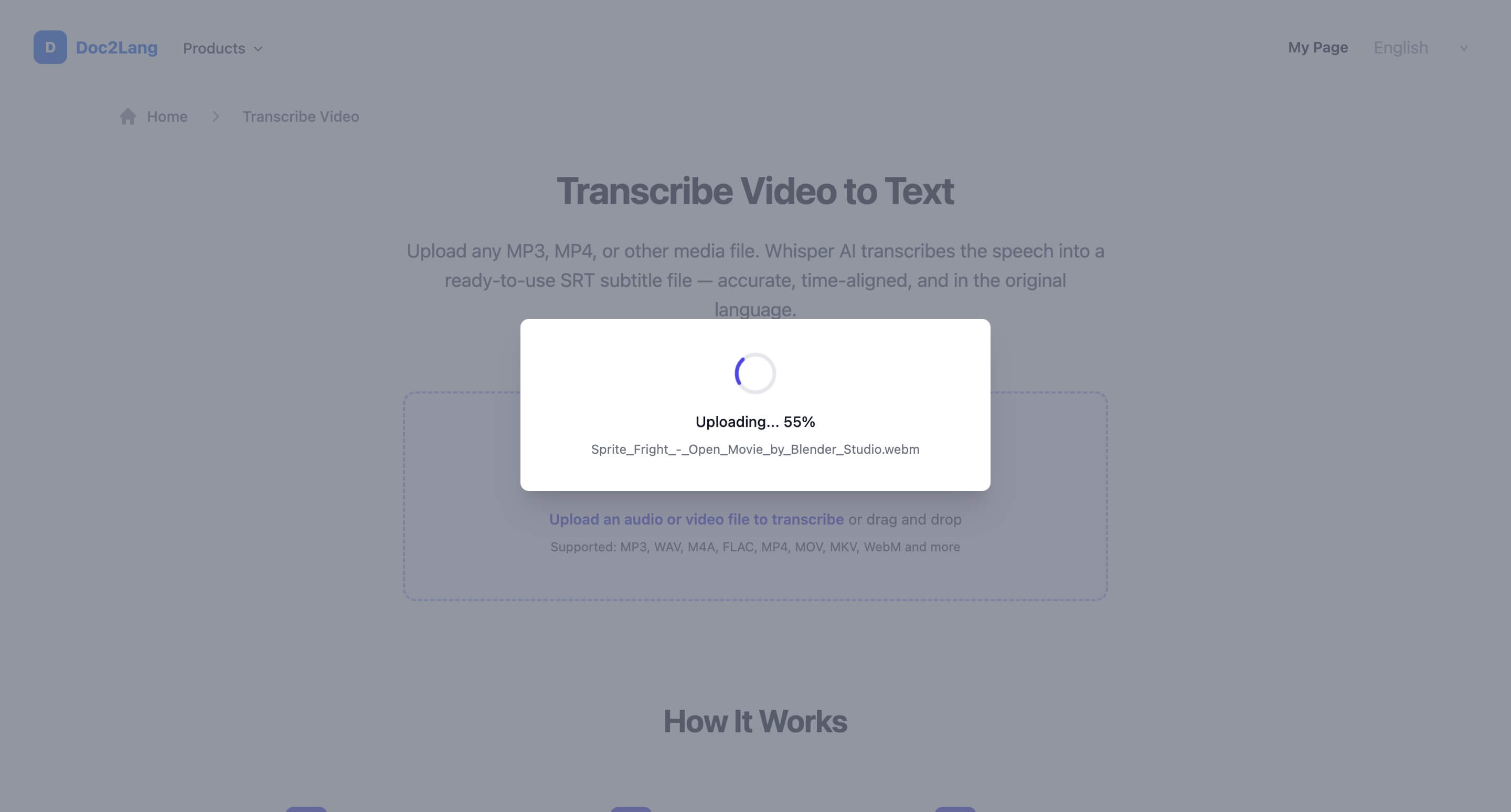
Doc2Lang lädt die ausgewählte Datei vor der Transkription hoch.
Warten Sie auf die Transkriptionsvorschau
Nach Abschluss des Uploads öffnet Doc2Lang die Transkriptionsvorschau und beginnt mit der Verarbeitung Ihrer Medien.
Die Verarbeitungszeit hängt von der Dateilänge und der Audiokomplexität ab. Ein 10-minütiges Video wird typischerweise in 1–2 Minuten verarbeitet. Längere Dateien oder Dateien mit mehreren Sprechern können etwas mehr Zeit benötigen.
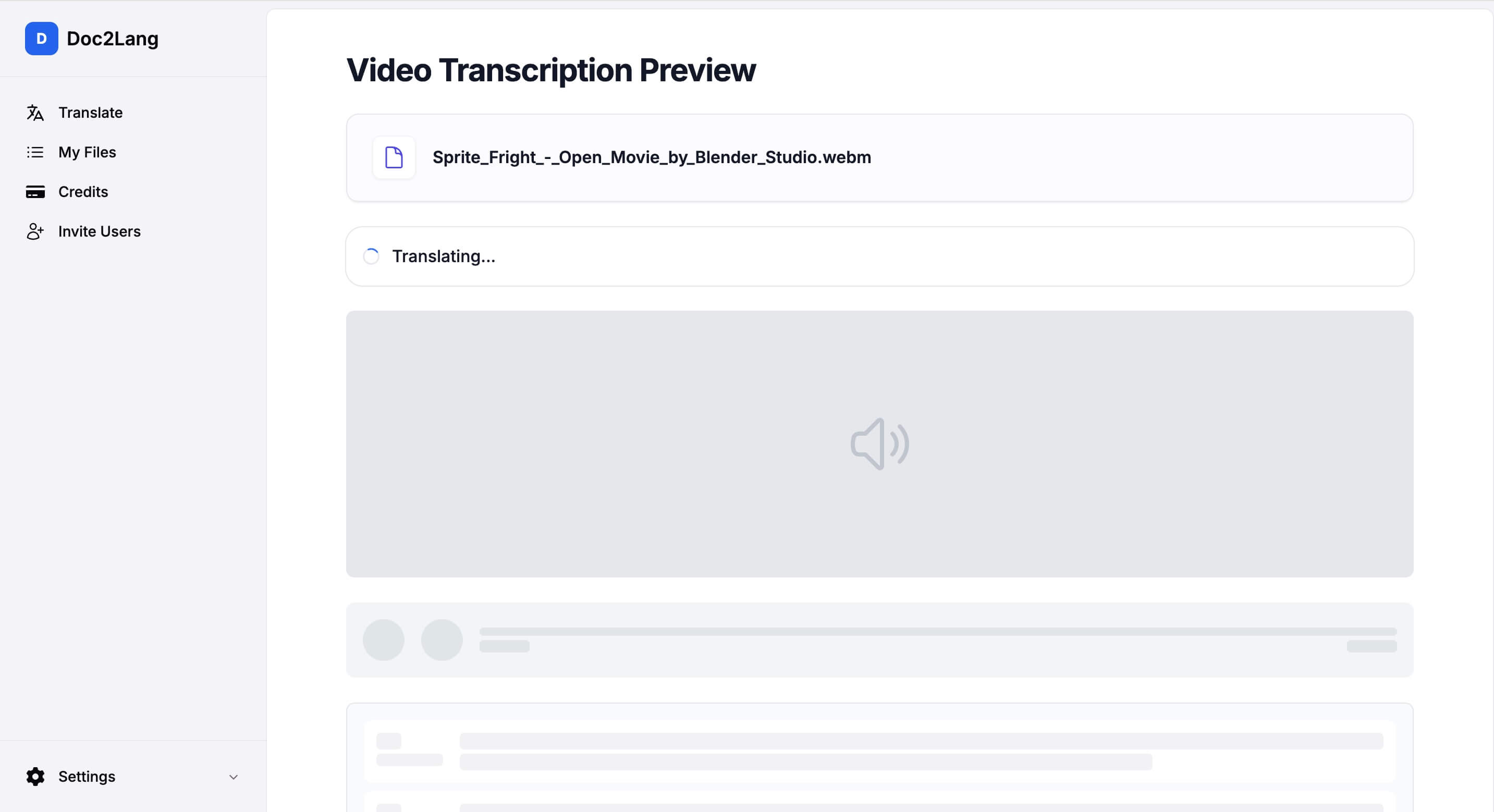
Die Transkriptionsvorschau erscheint, während die Untertitel generiert werden.
Überprüfen Sie die generierten Untertitel
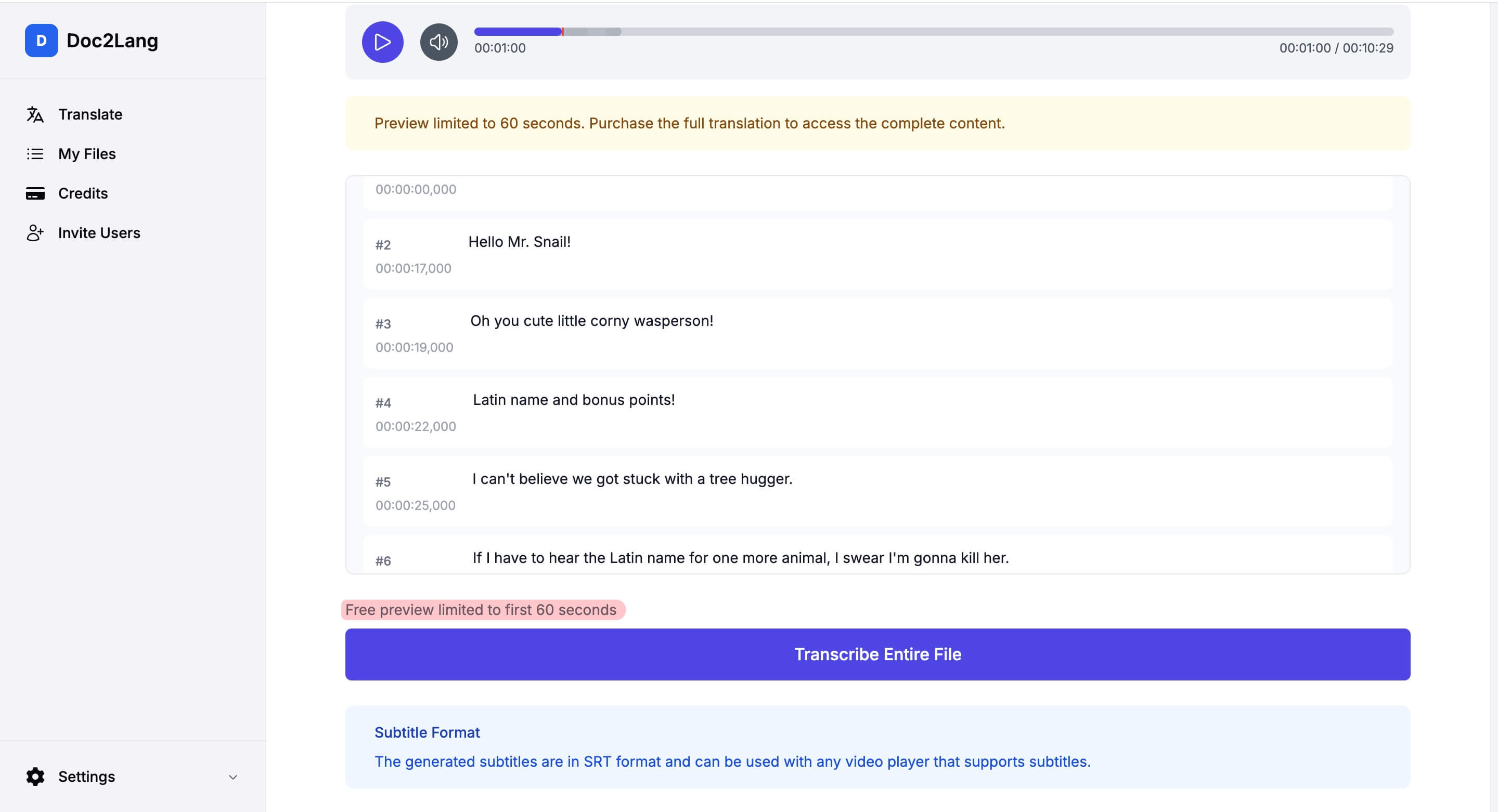
Nach der Verarbeitung können Sie das Video ansehen und die generierten Untertitel Zeile für Zeile überprüfen.
Doc2Lang extrahiert automatisch gesprochene Dialoge und richtet jedes Untertitelsegment an einem Zeitstempel aus. So können Sie:
- Das Transkript neben der Videowiedergabe verfolgen
- Jeden Untertitelblock auf Genauigkeit prüfen
- Falsch erkannte Wörter vor dem Export erkennen und korrigieren
Kostenlose Vorschau: Die kostenlose Vorschau zeigt Untertitel für die ersten 60 Sekunden. So können Sie die Qualität prüfen, bevor Sie die gesamte Datei verarbeiten.
In diesem Beispiel werden Untertitel aus Blender Studios Sprite Fright extrahiert und neben der Wiedergabevorschau angezeigt.
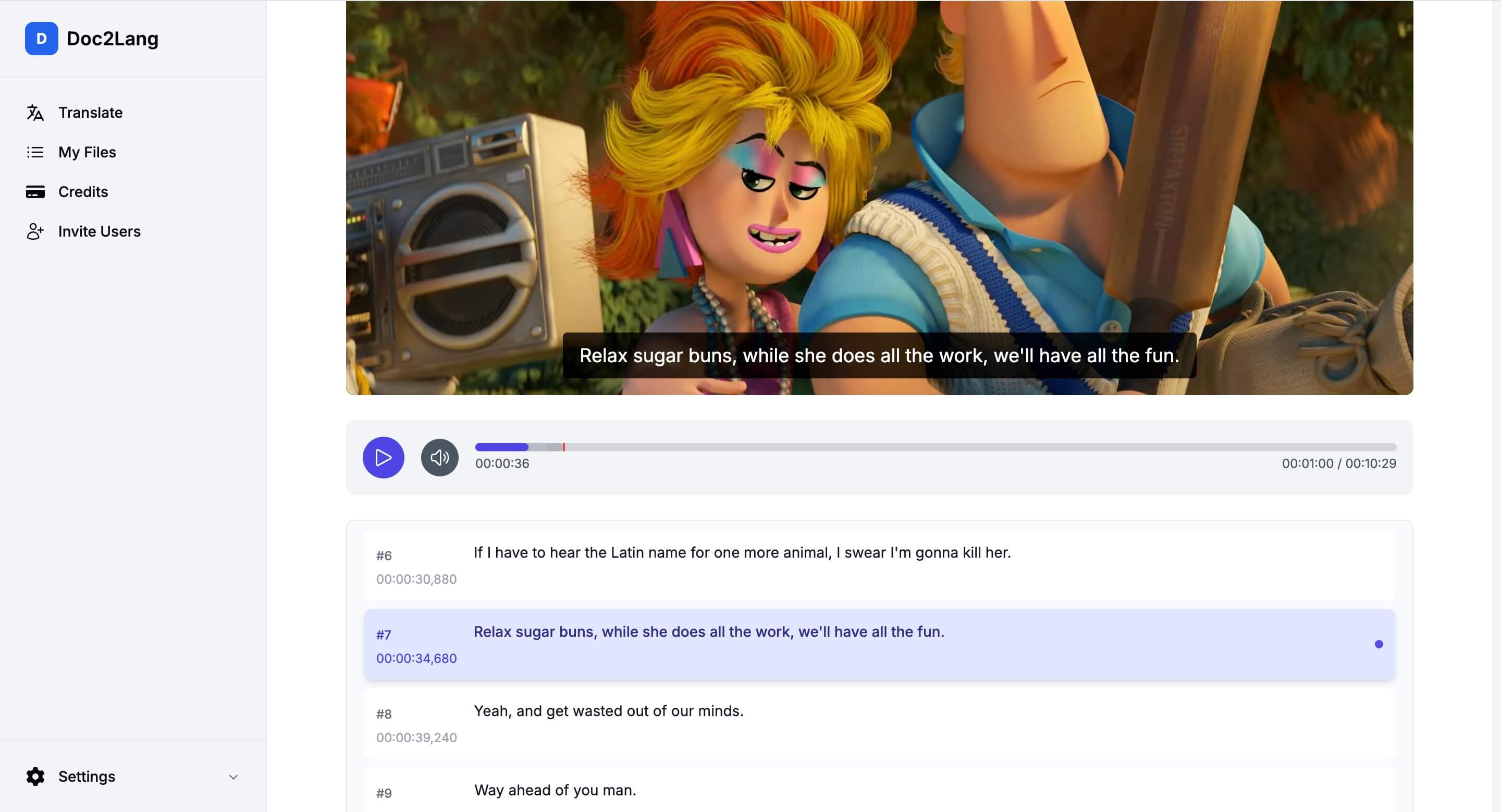
Jede Untertitelzeile ist zeitlich ausgerichtet. Die kostenlose Vorschau umfasst die ersten 60 Sekunden.
Schalten Sie die vollständige Transkription frei
Wenn Sie mit der Vorschauqualität zufrieden sind, klicken Sie auf Gesamte Datei transkribieren. Ein Kaufdialog mit zwei Zahlungsoptionen wird angezeigt:
Wählen Sie zwischen Credit-Zahlung und Direktzahlung.
Option 1: Mit Credits bezahlen (empfohlen)
Klicken Sie auf Mit Credits bezahlen, um Ihr Kontoguthaben zu verwenden. Dies ist die kostengünstigste Option, besonders wenn Sie mehrere Dateien transkribieren möchten. Credits sind pro Transkription günstiger als Einzelzahlungen, und Sie können Ihr Guthaben jederzeit über die Credits-Seite in der Seitenleiste aufladen.
Wenn Ihre Credits nicht ausreichen, werden Sie aufgefordert, mehr zu kaufen.
Option 2: Direkt bezahlen
Sie bevorzugen eine Einmalzahlung? Klicken Sie auf Direkt bezahlen, um nur für diese Transkription zu bezahlen. Sie werden zu einer sicheren Checkout-Seite weitergeleitet.
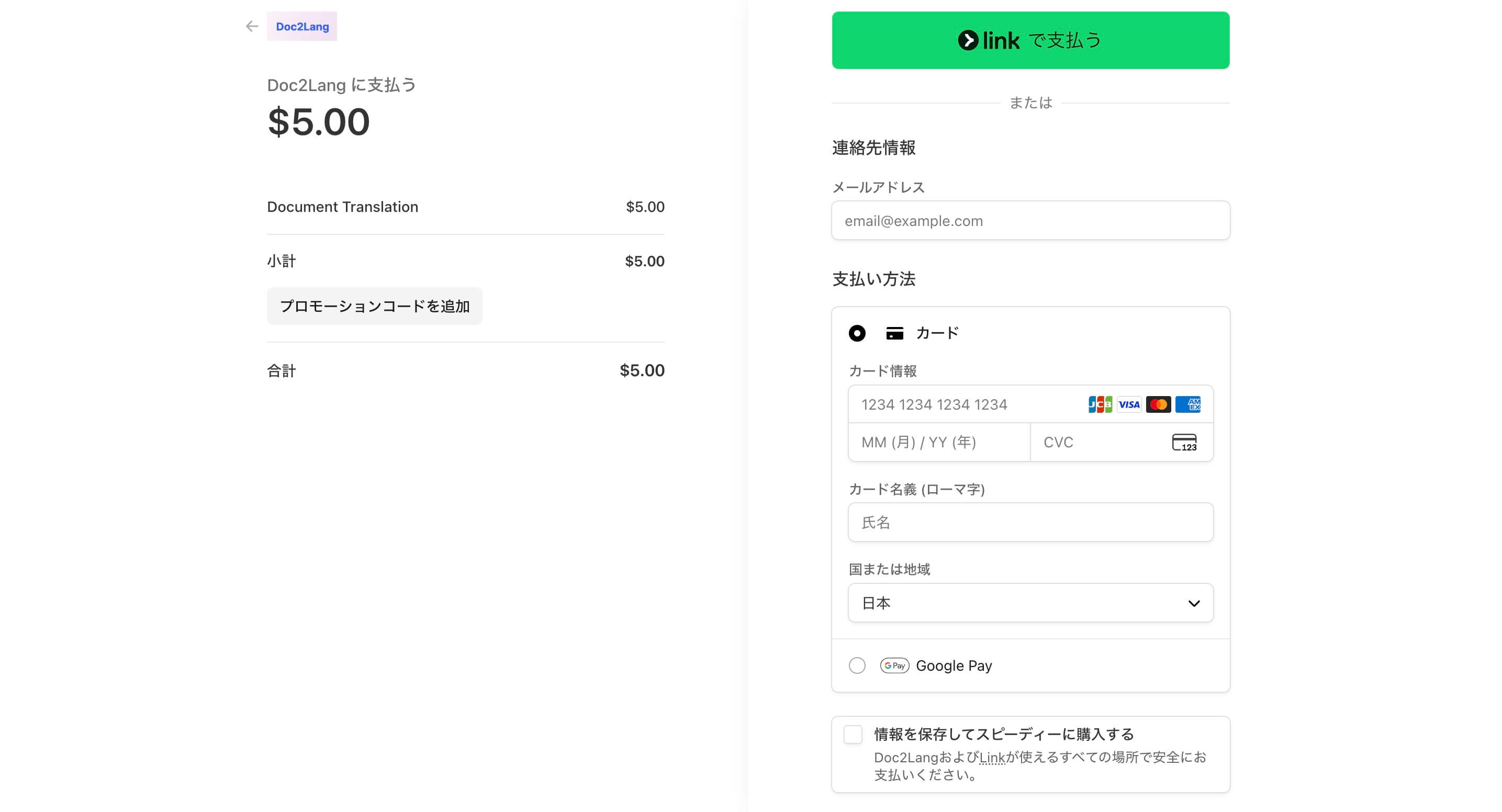
Zahlungen werden über Stripes sicheren Checkout verarbeitet.
Sichere Zahlung: Alle Zahlungen werden von Stripe verarbeitet, einem der weltweit vertrauenswürdigsten Zahlungsanbieter. Doc2Lang sieht oder speichert niemals Ihre Kartendaten — Stripe kümmert sich um alles mit Verschlüsselung auf Bankniveau und PCI-DSS-Konformität.
Nach Bestätigung der Zahlung verarbeitet Doc2Lang die gesamte Datei und schaltet die vollständige Transkription frei.
Laden Sie Ihre Untertiteldatei herunter
Wenn Sie mit dem Ergebnis zufrieden sind, klicken Sie auf Herunterladen, um Ihre Untertiteldatei zu exportieren.
Doc2Lang exportiert Untertitel derzeit im SRT-Format, das mit den meisten Videoplayern und -editoren funktioniert (VLC, Premiere Pro, Final Cut Pro, DaVinci Resolve und mehr).
Demnächst verfügbar: Unterstützung für VTT (für Web-Video und HTML5-Player) und TXT (reiner Text ohne Zeitstempel) ist in Vorbereitung.
Was Sie mit der Transkription tun können
Nach der Transkription ist Ihre zeitgestempelte Untertiteldatei bereit für:
- Erstellen von Untertiteln in der Originalsprache
- Überprüfen gesprochener Dialoge und Erstellen von Meeting- oder Interviewnotizen
- Vorbereiten von Quelltext für die Übersetzung in eine andere Sprache
- Bearbeiten des Untertitel-Timings in Videoeditoren
- Umwandlung von Video- oder Audioinhalten in durchsuchbaren Text
Im Gegensatz zur reinen Texttranskription sind zeitgestempelte Untertitel in Video-Workflows viel einfacher wiederzuverwenden.
Tipps für bessere Transkriptionsergebnisse
Einige einfache Praktiken können die Transkriptionsgenauigkeit erheblich verbessern:
- Verwenden Sie klare Sprache. Dateien mit klaren, gut aufgenommenen Stimmen liefern die besten Ergebnisse.
- Minimieren Sie Hintergrundgeräusche. Reduzieren Sie Musik, überlappende Stimmen und Umgebungsgeräusche wenn möglich.
- Bevorzugen Sie Mono-Audio mit einer Abtastrate von 16 kHz oder höher für sprachlastige Inhalte.
- Achten Sie auf Szenen mit mehreren Sprechern. Die Genauigkeit kann sinken, wenn mehrere Personen gleichzeitig sprechen.
- Überprüfen Sie Namen und ungewöhnliche Begriffe. Markennamen, Fachbegriffe und Eigennamen sind die häufigsten Fehlerquellen — prüfen Sie sie vor dem Export.
Häufig gestellte Fragen
Übersetzt dieses Tool die Untertitel in eine andere Sprache?
Nein — diese Seite konzentriert sich auf die Transkription, die Untertitel bleiben in der Originalsprache.
Wenn Sie Videountertitel in eine andere Sprache übersetzen möchten, können Sie die Funktionen Videoübersetzung oder Untertitelübersetzung von Doc2Lang nutzen.
Kann ich neben Videodateien auch Audiodateien hochladen?
Ja. Sie können Audioformate wie MP3, WAV, M4A und FLAC sowie Videoformate wie MP4, MOV, MKV und WebM hochladen.
Welche Art von Ausgabe erzeugt Doc2Lang?
Doc2Lang erzeugt derzeit zeitgestempelte Untertiteldateien im SRT-Format, die in den meisten Untertitel- und Videobearbeitungs-Workflows überprüft, bearbeitet und wiederverwendet werden können. Unterstützung für VTT- und TXT-Ausgabe ist für eine zukünftige Version geplant.
Warum ist die zeitliche Ausrichtung nützlich?
Da jede Untertitelzeile einem Zeitstempel zugeordnet ist, lässt sich das Transkript leicht überprüfen, bearbeiten und direkt in einen Videoeditor oder Player einfügen — ohne manuelle Synchronisation.
Kann ich jedes Video hochladen, das ich transkribieren möchte?
Sie können jedes Video hochladen, für das Sie die Nutzungsrechte haben. Für dieses Tutorial verwenden wir einen Clip aus Blender Studios Sprite Fright, der unter einer Creative-Commons-Lizenz frei verfügbar ist. Bei Drittanbieter-Inhalten stellen Sie bitte sicher, dass Sie die Genehmigung des Rechteinhabers haben.
Wie viel kostet die Transkription einer Datei?
Die kostenlose Vorschau (erste 60 Sekunden) ist immer kostenlos. Für die vollständige Transkription können Sie mit Credits bezahlen (am günstigsten bei mehreren Dateien) oder direkt für eine einzelne Transkription bezahlen. Der genaue Preis hängt von der Dateilänge ab und wird im Kaufdialog vor der Bestätigung angezeigt.
Ist die Zahlung bei Doc2Lang sicher?
Ja. Alle Zahlungen werden von Stripe abgewickelt, einem weltweit vertrauenswürdigen Zahlungsanbieter. Ihre Kartendaten werden niemals auf Doc2Lang-Servern gespeichert — Stripe verarbeitet alles mit Verschlüsselung auf Bankniveau und vollständiger PCI-DSS-Konformität.
Warum gibt es ein 60-Sekunden-Vorschaulimit?
Die Vorschau ermöglicht es Ihnen, die Transkriptionsqualität für Ihre spezifische Datei zu überprüfen — Audioklarheit, Sprecherakzente, Hintergrundgeräusche — bevor Sie sich festlegen. So zahlen Sie nur, wenn Sie vom Ergebnis überzeugt sind.
Was wird in dieser Anleitung gezeigt?
Dieses Beispiel verwendet einen Clip aus Blender Studios Sprite Fright, um zu zeigen, wie Untertitel aus einer Videodatei extrahiert werden. Sie können denselben Clip herunterladen — siehe den Hinweis unten.
Beispielvideo: "Sprite Fright" © Blender Foundation | studio.blender.org | Lizenziert unter CC BY 4.0
Bereit, Ihr Video zu transkribieren?
Laden Sie Ihre Video- oder Audiodatei hoch und erhalten Sie zeitgestempelte Untertitel in wenigen Minuten.