複数ファイルをまとめて翻訳する方法:ZIP 一つで Excel・Word・PDF
文書を ZIP にまとめると、Doc2Lang がブラウザ内で展開します。選んだファイルだけを翻訳。対応形式、サイズ上限、数式が壊れない理由、そして日本語ファイル名の文字化けについて。
要点
- 文書を一つの ZIP(最大 200 MB)にまとめてドロップします。
- アーカイブはブラウザ内で展開されます。Upload を押したファイルだけが送信されます。
- 言語・モデル・スタイル・用語集は一度だけ設定。アーカイブ内の全ファイルが引き継ぎます。
- ファイルごとにプレビューと正確な料金を確認してから支払います。翻訳しないファイルは無料です。
無料プレビュー・登録不要
フォルダ一つ分の文書を、一度にアップロードする。 ZIP にまとめて Doc2Lang に渡すと、ブラウザ内で展開して中身を一覧表示します。必要なファイルだけを選んで翻訳できます。形式ごとの専用パーサーで読むため、書式も数式もレイアウトも保たれます。
必要なもの: ありません。アカウント登録なしで、アーカイブのアップロードと翻訳プレビューの確認ができます。
その「一括翻訳」は、どちらの意味ですか
日本語の「一括翻訳」は、二つのまったく違う作業を指します。取り違えると、目的の機能にたどり着けません。
① 一つの Excel ファイルの中を、まとめて変換したい。
セルを一つずつコピーして訳す代わりに、シート全体の文字列を一度に置き換えたい場合です。これはExcel をまるごと一括翻訳する機能の話で、ファイルは一つです。Excel の標準機能ではセル単位の翻訳しかできないため、多くの方がここでつまずきます。
② 複数のファイルを、まとめて翻訳したい。
見積書が 12 件、社内規程が 8 件、といった状況です。この記事は ② の話です。 ファイルを ZIP にまとめて一度にアップロードします。
両方やりたい場合も問題ありません。ZIP の中に Excel を何ファイル入れても、各ファイルの中身は ① と同じ方法で処理されます。
複数ファイルを翻訳する手順
- 文書を ZIP にまとめます。Windows:ファイルを選択して右クリック → 送る → 圧縮 (zip 形式) フォルダー。macOS:右クリック → 圧縮。
- 複数ファイルをまとめて翻訳するページを開きます。
- ZIP をアップロード領域にドロップするか、クリックして選択します。
- 翻訳元と翻訳先の言語を選びます。
- (任意) 翻訳モデル、翻訳スタイル、用語集を指定します。
- 翻訳したいファイルの行で Upload を押します。
- プレビューを確認し、そのファイルの料金を支払ってダウンロードします。
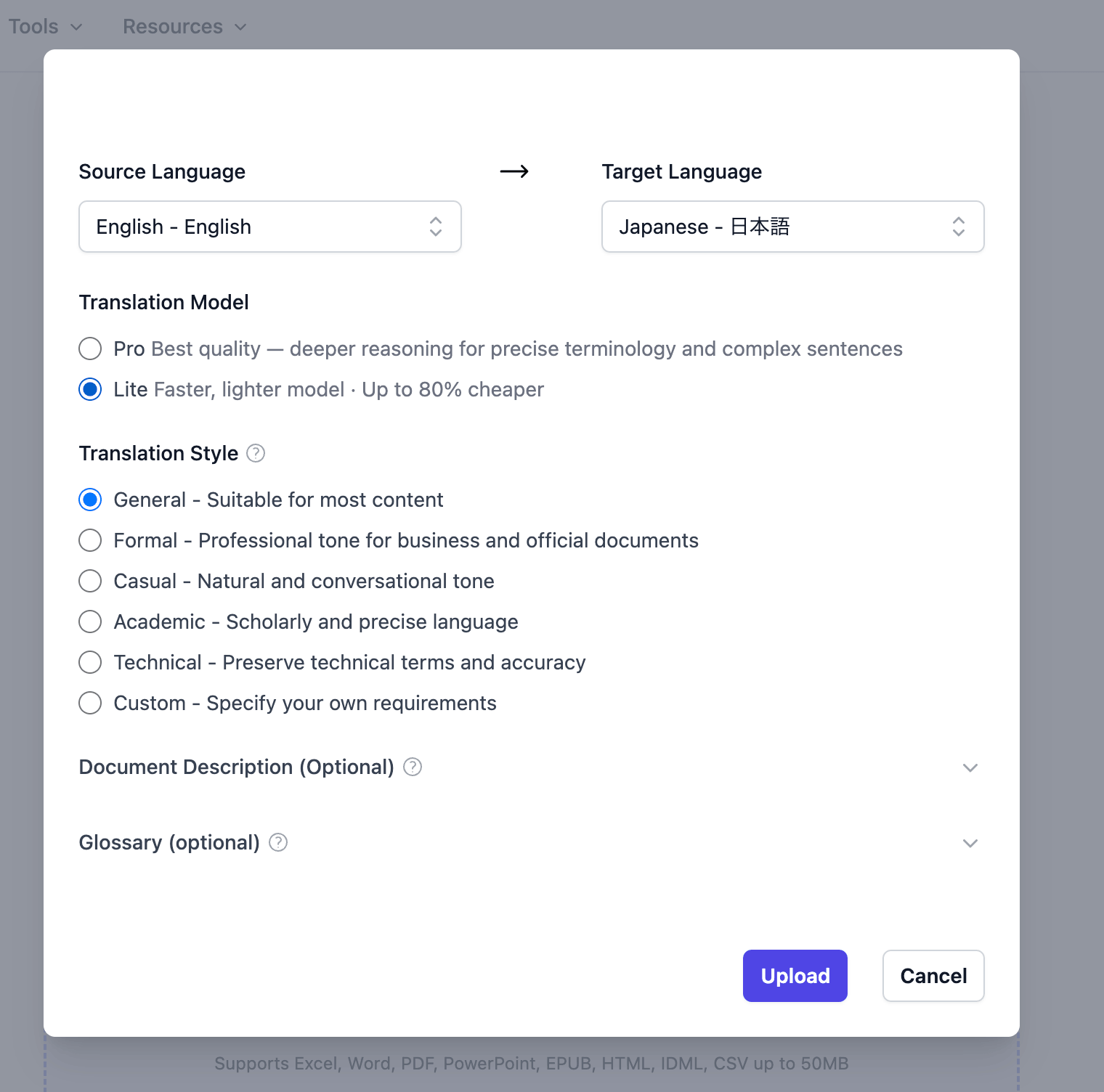
設定はアーカイブごとに一度だけです。そのあと翻訳する各ファイルが、同じ言語・モデル・スタイル・用語集を引き継ぎます。
翻訳元の言語は、一つの ZIP につき一つにしてください。 選んだ翻訳元言語は、その ZIP からアップロードするすべてのファイルに適用されます。言語が混在していても同じ設定が使われるため、訳文の品質が落ちます。
モデルの選び方:Pro は推論が深く、スキャンページの読み取りも精密です。Lite は高速で、料金は最大 80% 安くなります。定型の社内資料なら Lite で十分です。スキャンした契約書には Pro の価値があります。
ZIP そのものは、社外に出ません
Doc2Lang は ZIP をお使いの端末上で展開し、中のファイルをパスとサイズとともに一覧表示します。
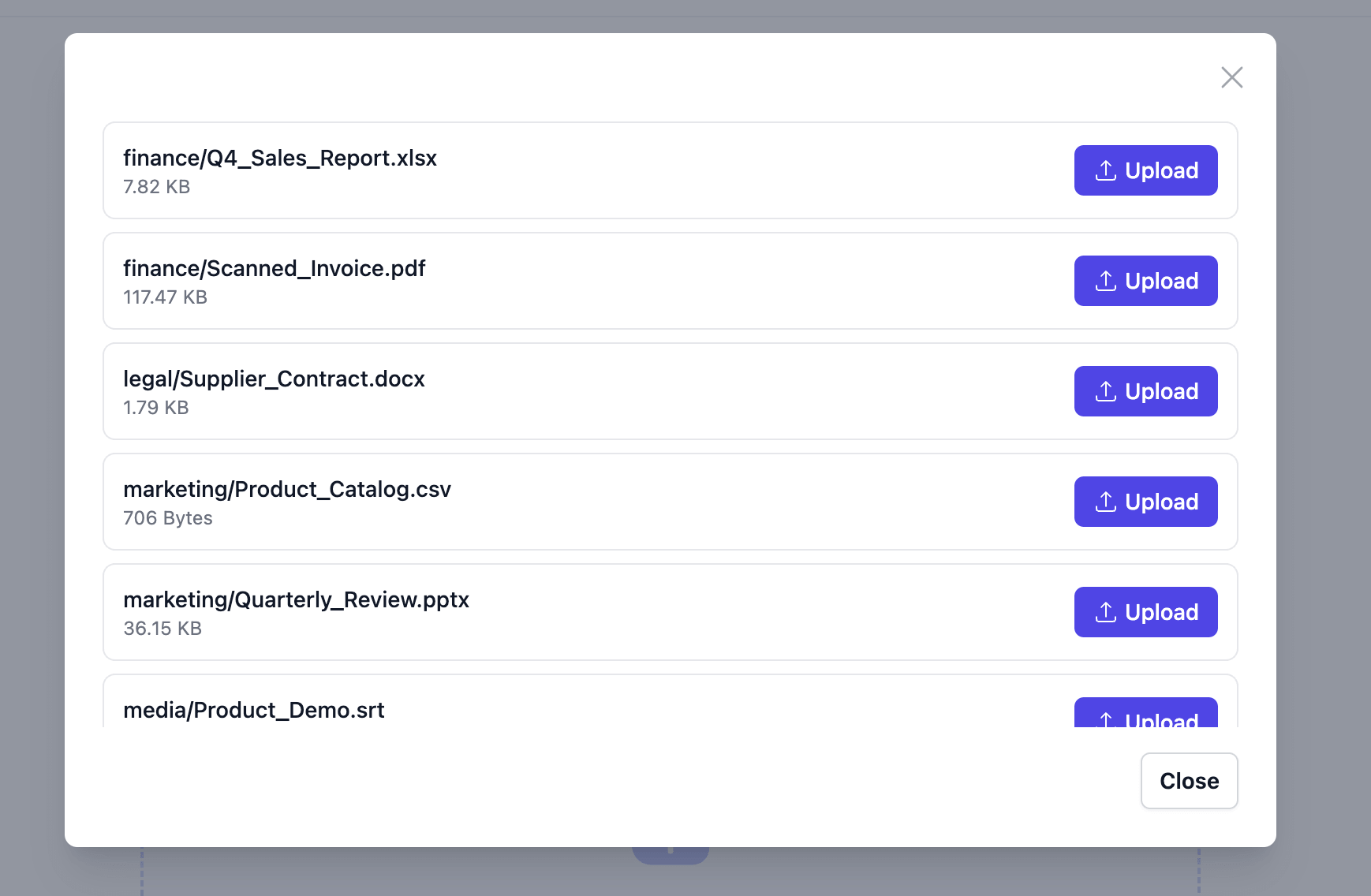
この時点では、何もアップロードされていません。ここでタブを閉じれば、あなたの文書は 1 バイトも当社に届いていません。
各行に個別の Upload ボタンがあります。必要なファイルだけを押し、残りはそのままにします。
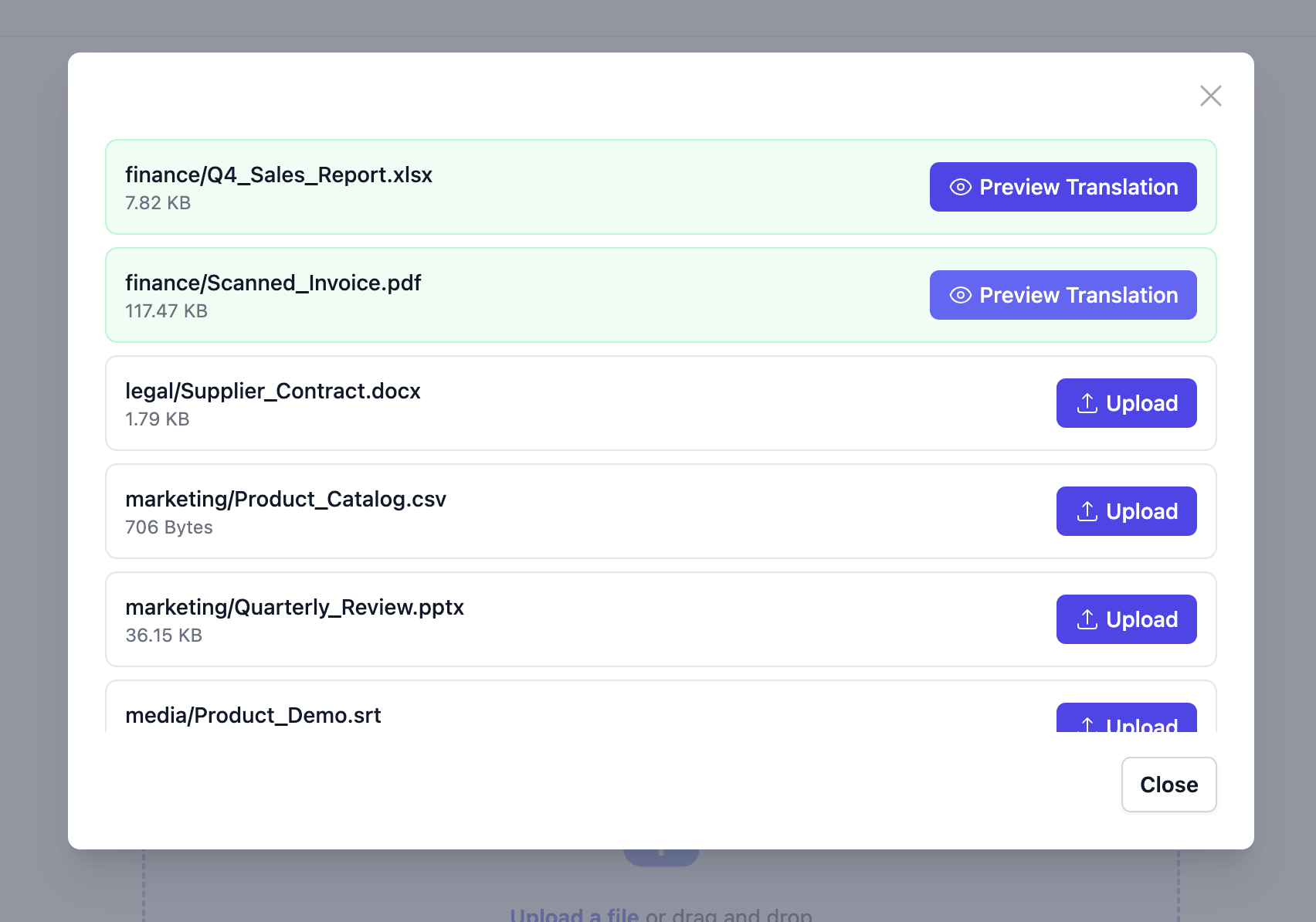
アップロードしなかったファイルは端末に残り、料金も発生しません。
機密情報の社外送信に慎重な職場では、この挙動が実務上の意味を持ちます。プロジェクトのフォルダをまるごと放り込んで中身を確認したうえで、本当に外部に出す必要があるファイルだけを選べます。契約書や社内規程が混ざったフォルダでも、送信するのは選んだものだけです。
支払う前にプレビューを見る
プレビューは原文と訳文を並べて表示します。
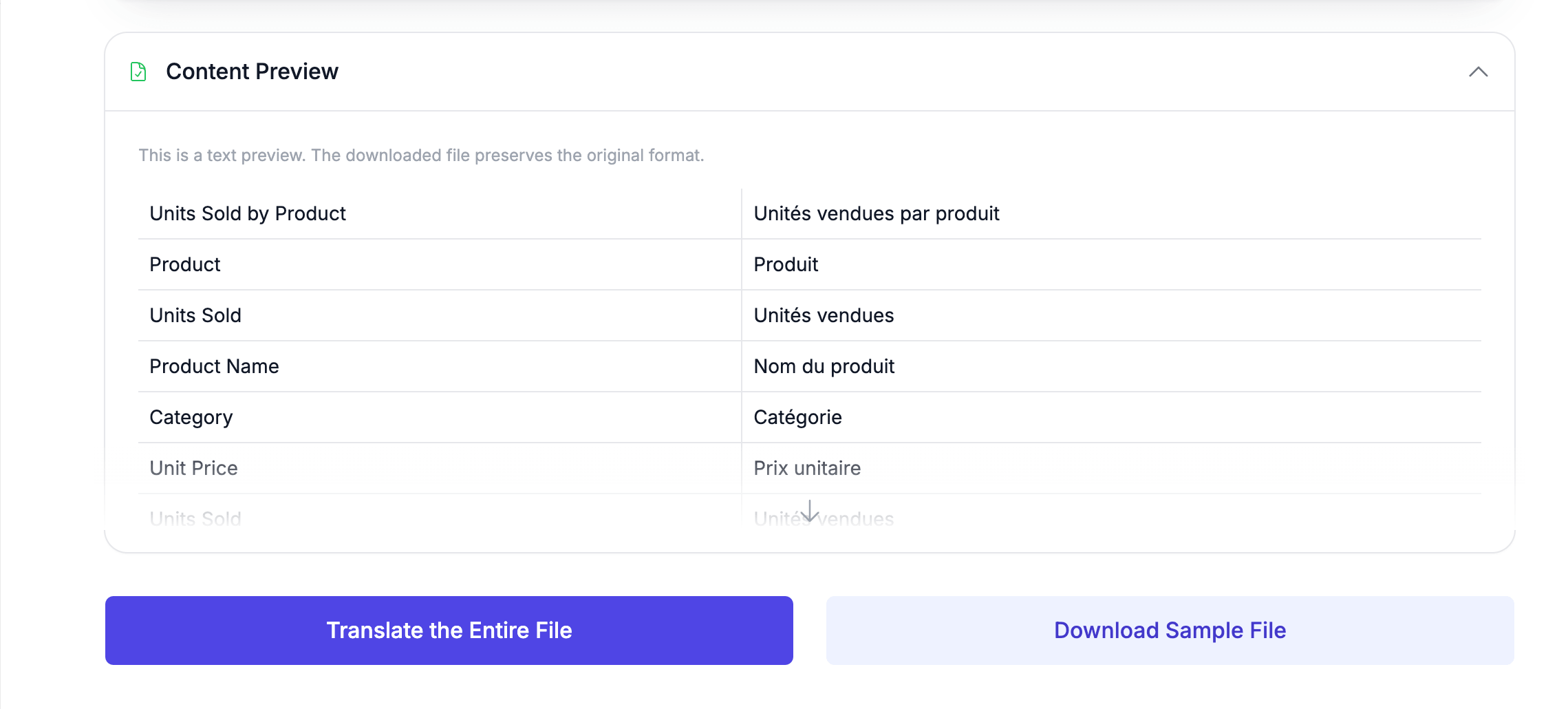
最初の 3 行にご注目ください。Units Sold by Product、Product、Units Sold はセルではありません。グラフのタイトルと 2 つの軸ラベルで、セル領域の外にあります。他の表計算翻訳ツールは、ここにほとんど手を付けません。
料金はプレビューのあとに表示され、しかもその 1 ファイル分だけです。翻訳された文書は、アップロードしたときと同じ形式で個別にダウンロードします。
翻訳結果が ZIP に再圧縮されることはありません。1 件ずつダウンロードします。
日本語のファイル名が文字化けすることがあります
Windows 標準の「圧縮 (zip 形式) フォルダー」は、日本語のファイル名を Shift_JIS で ZIP に書き込みます。一方ブラウザは UTF-8 として読むため、ファイル一覧で 四半期報告.xlsx が l¼úñ.xlsx のように化けて見えることがあります。
幸い、翻訳には影響しません。拡張子の
.xlsxは半角英数字なので化けず、ファイルは正しく判別されて翻訳されます。ただし一覧でどれがどれか分からなくなり、ダウンロードしたファイル名も化けたままになります。確実に避けるには、ファイル名を半角英数字にする(例:
Q4_report.xlsx)か、macOS の「圧縮」でまとめてください。macOS は UTF-8 で書き込みます。
対応しているファイル形式
| 形式 | 拡張子 | 備考 |
|---|---|---|
| Excel | .xlsx、.xlsm | 全シートをセル単位で処理。グラフとテキストボックスも翻訳。 |
| Word | .docx | 段落、表、見出しをその場で翻訳。 |
| PowerPoint | .pptx | スライド本文、ノート、レイアウト、マスター。 |
.pdf | テキスト PDF と、OCR で読み取るスキャンページ。 | |
| データ | .csv、.tsv | 区切り形式。数値のみ・URL のみのセルはそのまま。 |
| 字幕 | .srt、.vtt、.ass | セリフのみ。タイムコードは動きません。 |
旧形式の
.xls、.doc、.pptは翻訳できません。 Excel、Word、PowerPoint で一度開き、.xlsx、.docx、.pptxで保存してからアーカイブを作成してください。
制限
| 項目 | 上限 |
|---|---|
| アーカイブのサイズ | 200 MB |
| アーカイブ内のファイル数 | 上限なし |
| ZIP の中の ZIP | 非対応 |
| 圧縮形式 | .zip のみ |
ファイル数に上限は設けていません。実際の限界は、展開がサーバーではなくお使いの端末で行われるため、ブラウザの使用可能メモリで決まります。非常に大きなアーカイブが止まる場合は、いくつかに分割してください。
何が翻訳され、何が翻訳されないか
| 対象 | 翻訳 | 挙動 |
|---|---|---|
| セル・段落・スライド・字幕のテキスト | する | 周囲の文脈とあわせてモデルに渡されます。 |
| Excel の数式・数値・URL | しない | =SUM(B2:B10) はそのまま返ります。数値セル、数字だけ・URL だけのセルも対象外です。 |
| Excel のグラフ・テキストボックス | する | グラフのタイトル、軸ラベル、系列名、図形内の文字。 |
| PDF のスキャンページ | する | OCR で読み取り、元の文字があった位置に訳文を配置します。 |
| PowerPoint のノート | する | ノート、スライドレイアウト、スライドマスター。 |
| 字幕のタイムコード | しない | 変わるのはセリフだけです。 |
| 画像に埋め込まれた文字 | しない | 表やスライドに貼られた画像は読み取りません。スキャン PDF は例外です。 |
| 書式とレイアウト | しない | 書き換えられるのは値だけです。フォント、塗りつぶし、表示形式は維持されます。 |
翻訳後のブックがそのまま計算できるのは、このためです。数式セルは最初からテキストとして読み取られていないので、モデルが間違えようがありません。
これは「セルをコピーして翻訳サイトに貼り、戻す」方法が破綻する理由でもあります。コピーされるのは数式ではなく計算結果です。貼り戻した時点で、=SUM(B2:B10) はただの数字に変わっています。
VBA マクロや GAS で DeepL API を呼ぶ方法もあります(Excel の VBA 翻訳マクロで解説しています)。ただしスクリプトの保守、API キーの管理、無料枠の上限といった手間が付いてきます。ZIP を一つ投げるだけで済むなら、そのほうが早いこともあります。
アーカイブはブラウザ内に留まります
トラブルシューティング
あるファイルが翻訳できない。 上の形式表で拡張子を確認してください。旧形式の .xls、.doc、.ppt が最も多い原因です。
アーカイブが開かない。 200 MB を超えるアーカイブは受け付けません。ZIP の中の ZIP は展開されないため、先に取り出してください。
大きなアーカイブがファイル一覧で止まる。 展開はブラウザ内で行われるため、他のタブとメモリを取り合います。アーカイブを分割してください。
ファイル名が文字化けする。 Windows 標準の圧縮は日本語名を Shift_JIS で保存します。翻訳には影響しませんが、見分けたい場合は半角英数字で命名してください。
スキャンした PDF の訳文が不自然。 OCR の精度はスキャンの品質に依存します。Pro モデルは Lite よりスキャンページを精密に読み取ります。傾きのない高コントラストのスキャンは、ページを撮影した写真より確実です。
同じ用語がファイルごとに違う訳になる。 アップロード前に用語集を登録してください。製品名、社内用語、単位は、数十ファイルにまたがると特に揺れやすい箇所です。
よくある質問
ZIP ファイル自体がサーバーにアップロードされますか?
いいえ。アーカイブはお使いの端末のブラウザ内で展開されます。当社が ZIP を受け取ることはありません。アップロードされるのは、明示的に選択した個々のファイルだけです。
翻訳後も Excel の数式は動きますか?
はい。モデルに送られるのはテキストセルだけです。数式セルはテキストとして読み取られず、数値セルも対象外で、数字だけ・URL だけのセルも除外されます。翻訳後のブックは元と同じように再計算されます。
翻訳結果をまとめて ZIP でダウンロードできますか?
現時点ではできません。アップロードは ZIP で手早く行えますが、翻訳された文書は 1 件ずつダウンロードします。
異なる形式を同じ ZIP に混在させられますか?
はい。表計算、スライド、スキャン PDF、字幕ファイルを一つのアーカイブに入れられます。各ファイルはその形式専用のエンジンに振り分けられます。
翻訳しないと決めたファイルにも料金がかかりますか?
いいえ。アーカイブの展開と一覧表示は無料です。課金はファイル単位で、そのファイルを翻訳に送った時点で発生し、料金は事前に表示されます。
アップロードしたファイルはその後どうなりますか?
通信は HTTPS で暗号化されます。ダウンロード後にすぐ削除でき、削除しなかったファイルも 14 日後に自動的に消去されます。お客様の文書が AI モデルの学習に使われることはありません。
1 ファイルだけ翻訳したい場合は?
専用ページがあります。Excel をまるごと一括翻訳する、スキャン PDF をレイアウトを崩さずに翻訳する、いずれも同じプレビューとファイル単位の料金です。
まずは手元のアーカイブで
四半期の売上報告、取引先との契約書一式、形式がばらばらの商品資料。ZIP にまとめて放り込めば、何もアップロードせずに中身を確認できます。
無料プレビュー・ファイル単位の課金