画像翻訳のやり方:英語のポスターを日本語に訳した実例
英語の画像を日本語に翻訳する手順を、Doc2Lang Proの実例で紹介。アイコンや表が入ったポスターの原画像と翻訳結果を比較し、設定、プレビュー、ダウンロードまで解説します。
英語の案内画像を読めるようにしたいとき、文字だけでなく、見出しや図との位置関係も分かると便利です。この記事では、英語の画像を日本語に翻訳するやり方を、一枚のポスターを使って紹介します。ブラウザで使える画像翻訳ツールで、Doc2LangのProモードと「一般」を選び、実際に生成された日本語の画像を掲載しました。
英語のポスターを画像翻訳するとどうなる?
今回の素材は、画像翻訳の使い方を紹介する英語のポスターです。大きな見出しだけでなく、二段組みの説明、メニュー・商品ラベル・スマートフォンのイラスト、三列の表、三つの操作ステップが一枚に収まっています。
元画像と翻訳後の画像を並べると、どの説明がどの図に対応するかを追えます。文字列だけを読む場合とは違い、矢印や表の行も手掛かりになります。
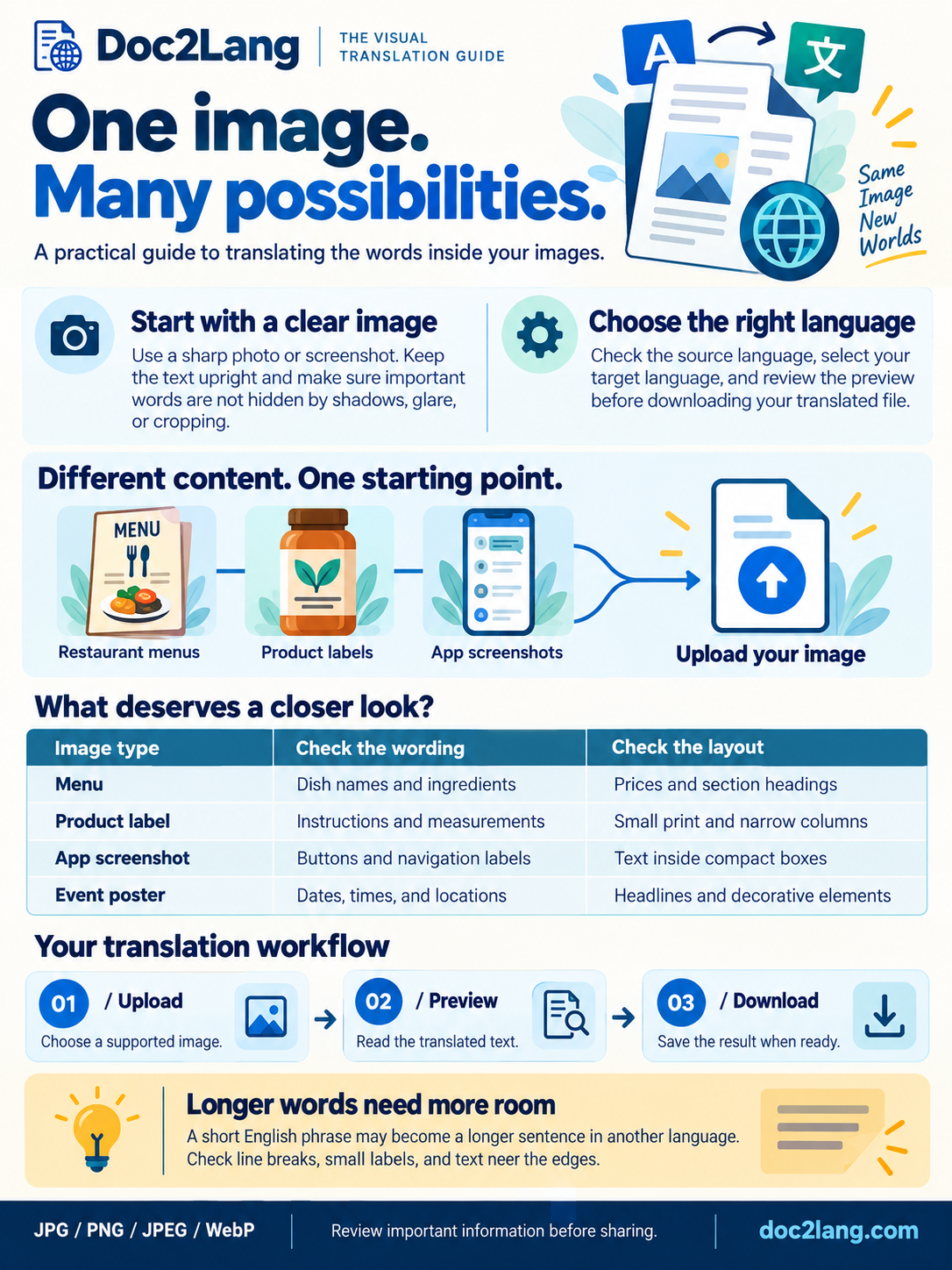
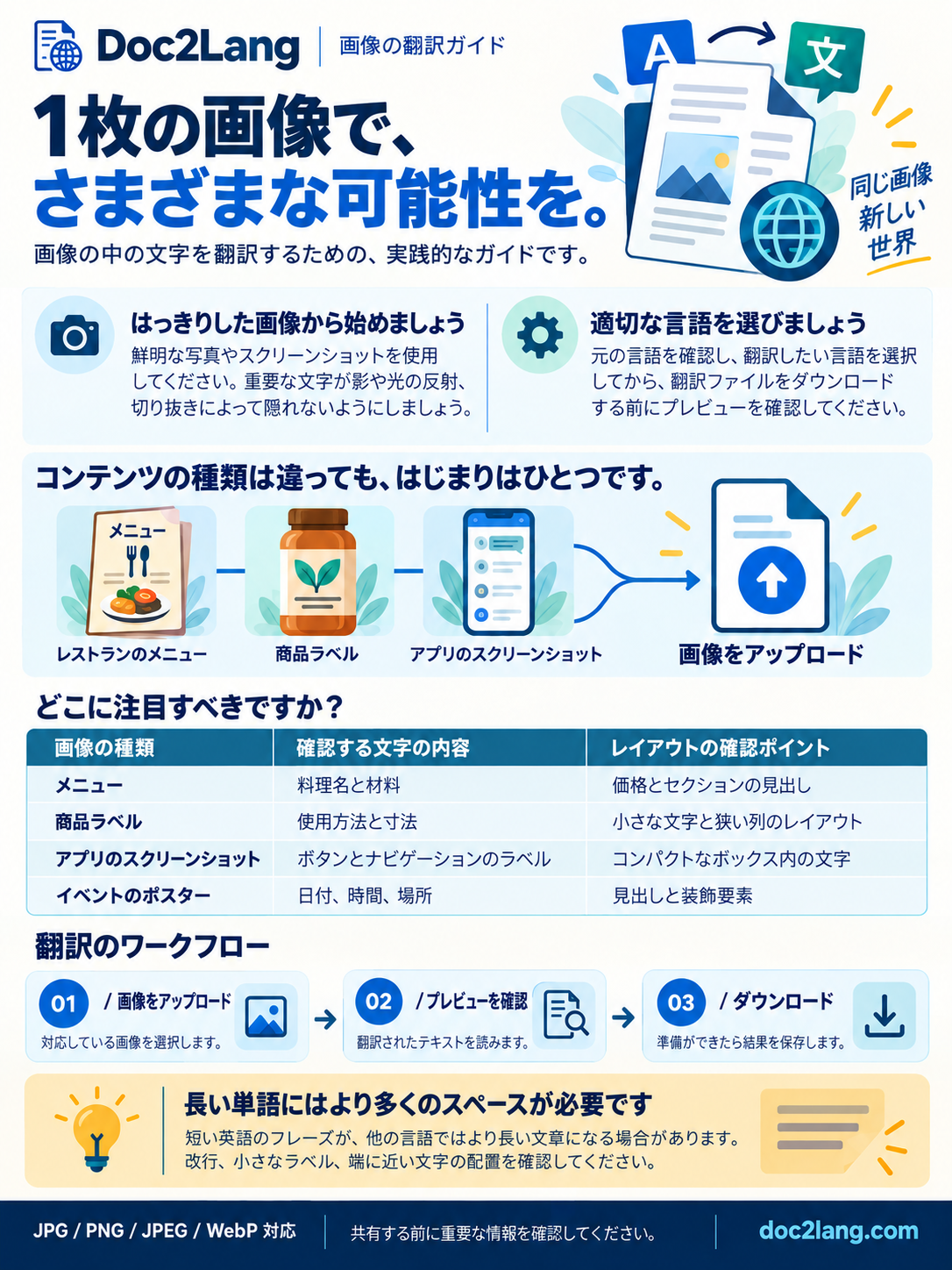
画像を選択すると、原寸のポスターを開けます。
上部では見出しと補足説明、中段ではイラストの下の短いラベル、下部では表と番号付きの手順を確認できます。同じ画像でも文字の大きさと役割が異なるため、仕上がりを見る際は、全体表示と拡大表示を使い分けると内容をつかみやすくなります。
ブラウザで画像翻訳を行う5つの手順
1. 翻訳したい画像をアップロードする
Doc2Langの画像翻訳ページを開き、画像ファイルを選びます。対応形式はJPG、JPEG、PNG、WebPです。今回は、ポスター全体が入った英語の画像を使いました。複数の説明が関連する図では、見出しや凡例を切り落とさずに残しておきます。
2. 英語から日本語への翻訳を設定する
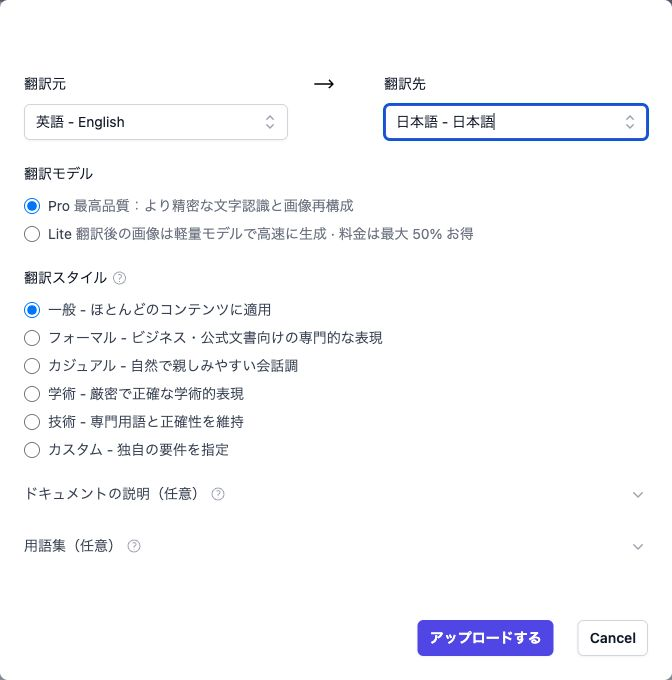
「翻訳元」に英語 - English、「翻訳先」に日本語 - 日本語を選択します。Webサイトの表示言語と、画像を何語に訳すかは別の設定です。日本語のページを開いていても、翻訳先の言語を確認してから進みましょう。
3. Proモードと「一般」を選ぶ
この実例ではProモードと「一般」を使用しました。同じ設定で試す場合は、画面上の二つの項目を確認してください。以下は日本語のアップロード設定画面です。翻訳元と翻訳先、Proモード、翻訳スタイルの「一般」を確認してからアップロードします。
4. プレビューと料金を確認し、全体の翻訳へ進む
プレビューが表示されたら、アップロードした画像と言語の組み合わせを確認します。全体の翻訳を進める前に、そのファイルについて画面に表示される料金を確認してください。この実例も、プレビューの後に全体の翻訳を実行しています。プレビューの表示と、完成した訳画像の取得は分けて考えると操作が分かりやすくなります。
5. 訳画像を確認してダウンロードする
翻訳が完了したら、日本語の画像を表示してダウンロードします。ポスターをそのまま参照・共有したい場合は画像を保存し、文面を別の資料に使いたい場合は、結果画面にある訳文のコピー機能を使えます。画像とテキストでは用途が異なるので、必要に応じて両方を手元に残しておくと便利です。
画像を用意するときに押さえたい点
図や小さな文字が入った画像は、元のファイルを用意するのがおすすめです。画面に小さく表示された画像を撮り直すより、ダウンロードできる原画像を使えば、文字の細部を残しやすくなります。
- スクリーンショットや図解:元のPNGがあれば、そのまま使います。不要な形式変換を繰り返さないようにします。
- 写真として保存された画像:JPG・JPEGでもアップロードできます。文字が傾いていたら向きを整え、反射や影で隠れていないか確認します。
- WebP画像:対応形式なので、拡張子だけを理由にPNGへ変換する必要はありません。
表が入っている場合は、列の見出しと該当する行を一緒に含めます。日付、数量、製品名などは、元画像と訳画像を並べて確認すると見つけやすくなります。掲載先で小さく表示する予定なら、その表示サイズでも読めるかを見ておきましょう。
どんな場面で活用できる?
海外サービスの案内画像を社内で共有したいときや、英語のイベント告知を日本語で読みたいときは、説明と図を一緒に追える訳画像が役立ちます。輸入商品のラベルやアプリの操作画面についても、用途に合わせて画像翻訳を検討できます。ただし、この記事で実際に翻訳した素材は、上に掲載したポスター一枚です。
写真に写った文字を訳す方法も知りたい場合は、写真から文字を翻訳する方法も参考にしてください。まずは手元の一枚で、用途に合う出力か確かめると選びやすくなります。
画像翻訳についてよくある質問
英語の画像を日本語に翻訳するには、文字を打ち直す必要がありますか?
この手順では、英語の文字を手入力せず、画像ファイルをアップロードして翻訳しました。原画像は、文字が読める状態で用意してください。今回のような表や図がある素材では、その周辺も含めて渡すと対応関係を確認しやすくなります。
翻訳結果は画像とテキストのどちらで受け取れますか?
今回の結果画面では、翻訳後の画像をダウンロードでき、訳文を別途コピーできました。見た目を含めて共有するなら画像、引用や文章の整理に使うならテキスト、と用途に応じて選べます。
Proの全体翻訳は無料ですか?
この実例では、有料のPro翻訳を利用しました。プレビュー後に表示される料金を確認し、全体の翻訳を進めてください。料金はこの記事の例を固定額として考えず、実際のファイルの確認画面を参照してください。
表やアイコンが入った画像も翻訳できますか?
掲載したポスターには三列の表と複数のアイコンがあり、翻訳結果にもそれらを含む構成が見られます。自分の画像でも、見出し、表の各行、図の説明を順に見ると確認しやすくなります。
同じ流れで試すには、英語の画像を日本語に翻訳するページから、元画像をアップロードしてください。