英語のEPUB電子書籍を日本語で読む方法|洋書を自分の言葉で
英語のEPUB電子書籍を日本語で読むための現実的な方法を、メリット・デメリットとあわせて解説。DRMの注意点や、翻訳後のファイルを各リーダーへ取り込む手順まで紹介します。
「面白そうな洋書を見つけたのに、日本語版が出ていない」「英語の電子書籍を買ったものの、途中で読むのが止まってしまった」——そんな経験はありませんか。
近年はAI翻訳の精度が上がり、英語のEPUB(電子書籍)を日本語で読むためのハードルはぐっと下がりました。ただし、方法によって「手軽さ」「費用」「レイアウトの保たれ方」が大きく変わります。
この記事では、英語のEPUBを日本語で読むための現実的な方法を、それぞれのメリット・デメリットとあわせて解説します。実際に試したうえでの注意点や、翻訳後のファイルを各電子書籍リーダーで読む手順まで、順を追って紹介します。
この記事で分かること
- EPUBという形式の特徴(なぜ普通のテキスト翻訳と違うのか)
- 方法を選ぶための3つの観点
- 方法①:翻訳アプリにコピー&ペーストする
- 方法②:EPUBファイルごと翻訳する
- 【重要】DRM(コピー保護)付きの電子書籍に注意
- 翻訳したEPUBを各リーダーで読む手順
1. まず知っておきたい:EPUBという形式の特徴
具体的な方法に入る前に、なぜEPUBの翻訳が「単なるテキスト翻訳」と違うのかを押さえておきましょう。ここを理解しておくと、後で方法を選ぶときに迷いません。
EPUBは、ただの文章データではありません。内部的には次のような構造を持っています。
- 章立てと目次(タップで各章にジャンプできる仕組み)
- 画像や図表の配置
- 見出し・強調・段落などの書式
- 場合によっては脚注やルビ
つまりEPUBは「構造を持った本」です。ここが重要で、本文のテキストだけを取り出して翻訳すると、この構造が失われてしまうことがあります。目次から飛べなくなったり、章の区切りが消えたりすると、長編の読書ではかなりのストレスになります。
方法を選ぶときは、「訳文の質」だけでなく「この構造をどれだけ保てるか」も意識すると失敗しません。
2. 方法を選ぶ:3つの観点で比較
英語のEPUBを日本語で読む主な方法を、いくつかの観点で比較しました。まず全体像をつかんでください。
| 観点 | 方法①:コピー&ペースト翻訳 | 方法②:EPUBファイルごと翻訳 |
|---|---|---|
| 手軽さ | 手軽だが手作業が多い | アップロードするだけ |
| 費用 | 無料のものが多い | 字数に応じた従量課金(無料サンプルあり) |
| レイアウト・目次の保持 | 崩れやすい | 保たれる |
| 長編への向き | 不向き(手間が膨大) | 向いている |
| こんな人に | 数ページだけ試したい人 | 一冊まるごと快適に読みたい人 |
結論を先に言うと、数ページを軽く確認したいなら方法①、一冊を通して快適に読みたいなら方法②が向いています。以下でそれぞれ詳しく見ていきます。
3. 方法①:翻訳アプリにコピー&ペーストする
最も手軽なのは、本文をコピーして翻訳サービス(ブラウザの翻訳機能や翻訳アプリ)に貼り付ける方法です。
手順
- EPUBリーダーで本を開き、翻訳したい部分のテキストを選択してコピーする
- 翻訳サービスを開き、コピーしたテキストを貼り付ける
- 翻訳結果を読む
メリット
- 追加の費用がかからないことが多い
- 特別な準備が不要で、すぐ試せる
デメリット
- レイアウトが保たれない。訳文はただのテキストとして表示されるため、目次・章立て・書式はすべて失われます。
- 一冊まるごとには不向き。ページごとにコピー&ペーストを繰り返す必要があり、長編では手間が膨大になります。
- 前後の文脈が切れやすく、小説のような文章では訳文が不自然になりがちです。
「気になる数ページだけ意味を確認したい」という用途なら十分ですが、一冊を通して読書として楽しみたい場合には現実的ではありません。
4. 方法②:EPUBファイルごと翻訳する
一冊まるごとを快適に読みたいなら、EPUBファイルをそのまま翻訳する方法が向いています。本文を抜き出すのではなく、ファイル単位で翻訳するため、目次・章立て・画像の位置・書式を保ったまま、言語だけを日本語に置き換えられます。
こうしたファイル単位のEPUB翻訳に対応したオンラインツールの一つが EPUB翻訳ツール Doc2Lang です。ここでは、この方式の一般的な流れを例に説明します。
手順
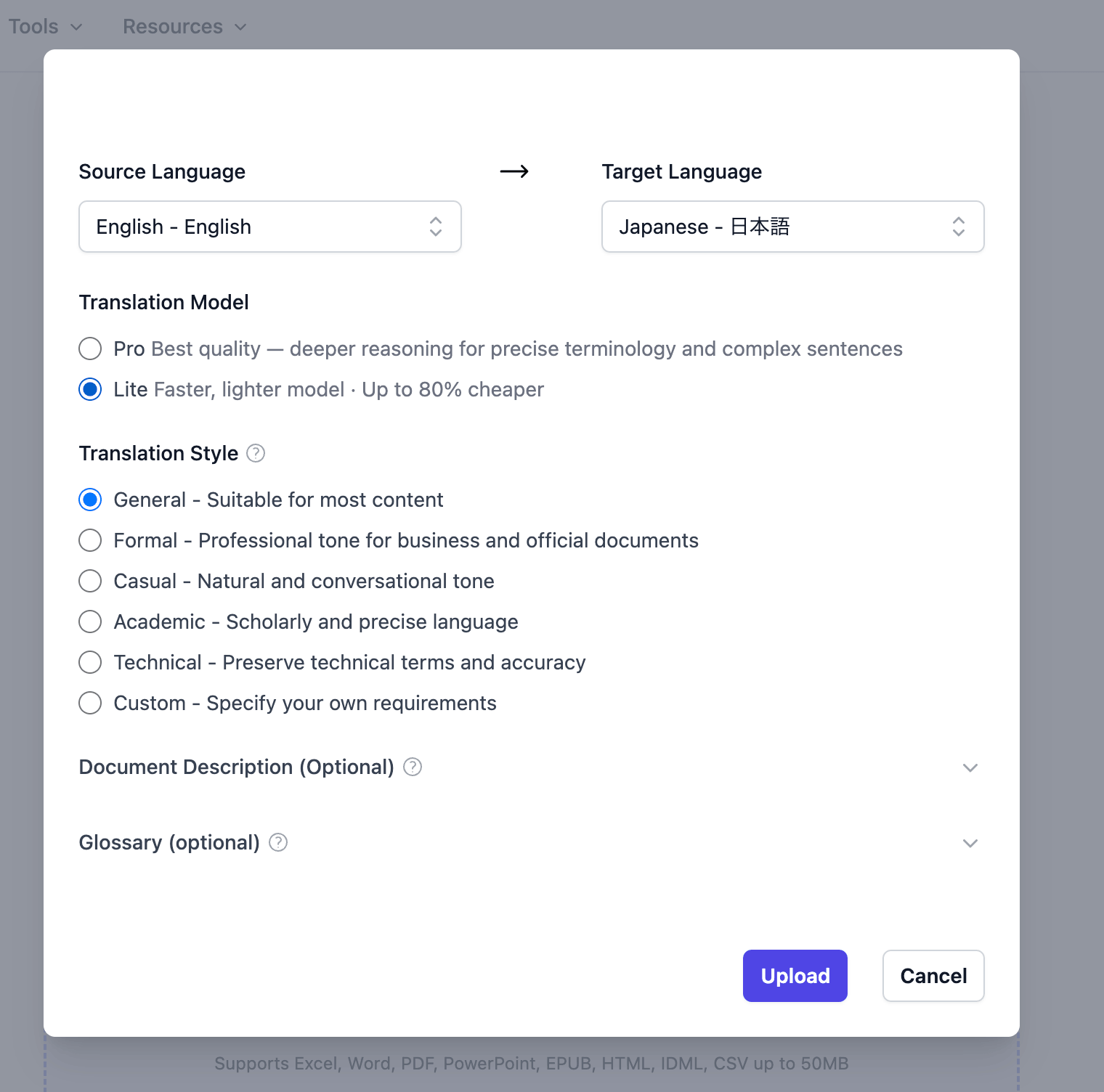
- 1翻訳ツールにEPUBファイルをアップロードする
- 2原文の言語(英語)と翻訳先の言語(日本語)を選ぶ
- 3翻訳モデルや文体(小説向け・専門書向けなど)を選ぶ
- 4翻訳を開始する。長い本は時間がかかることがあるため、メール通知を設定しておくと便利です
- 5翻訳が終わったら、EPUBファイルをダウンロードする
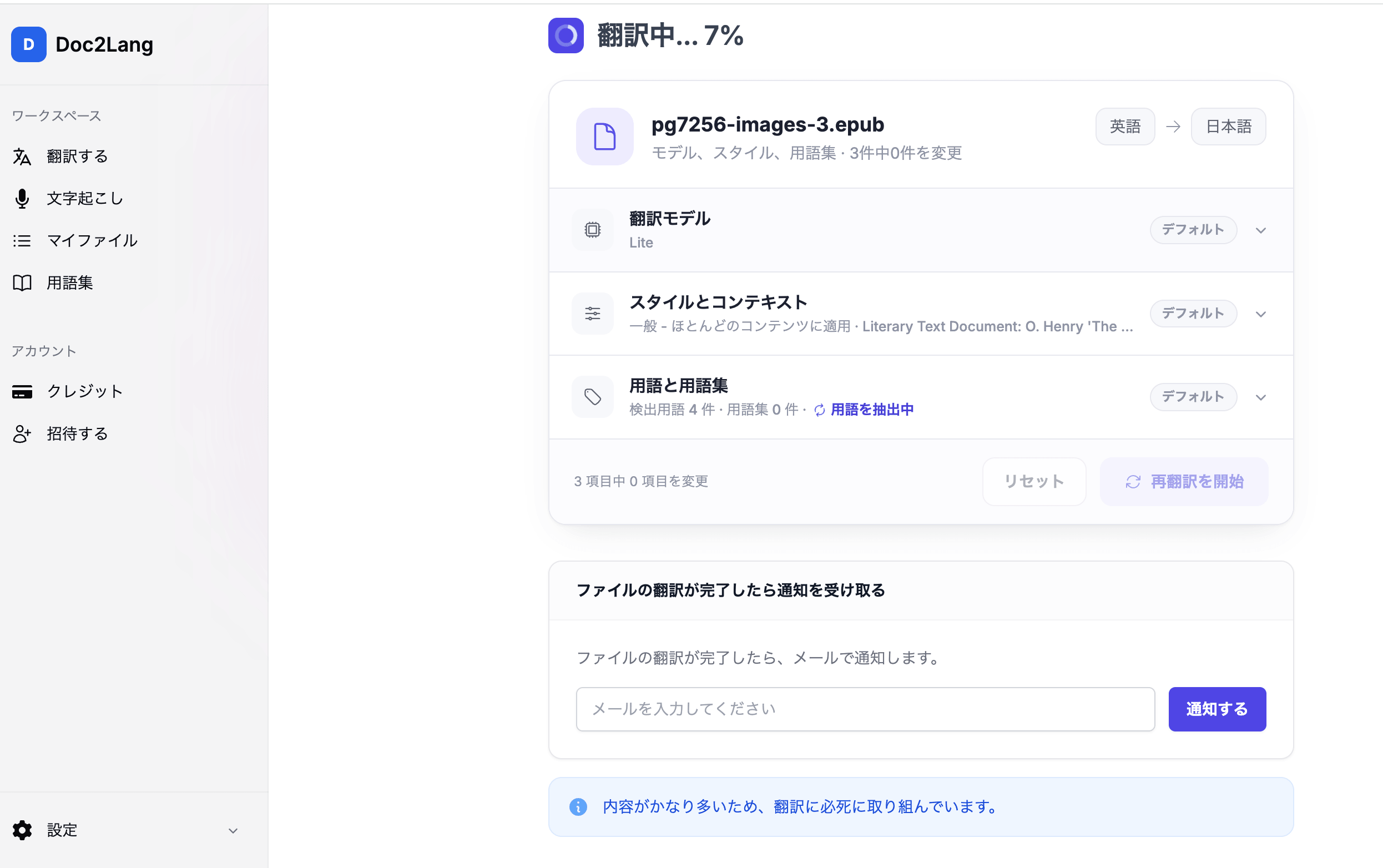
翻訳を開始すると進捗が表示されます。長い書籍でも、メールアドレスを登録しておけば完了時に通知が届くので、画面を閉じて待つことができます。
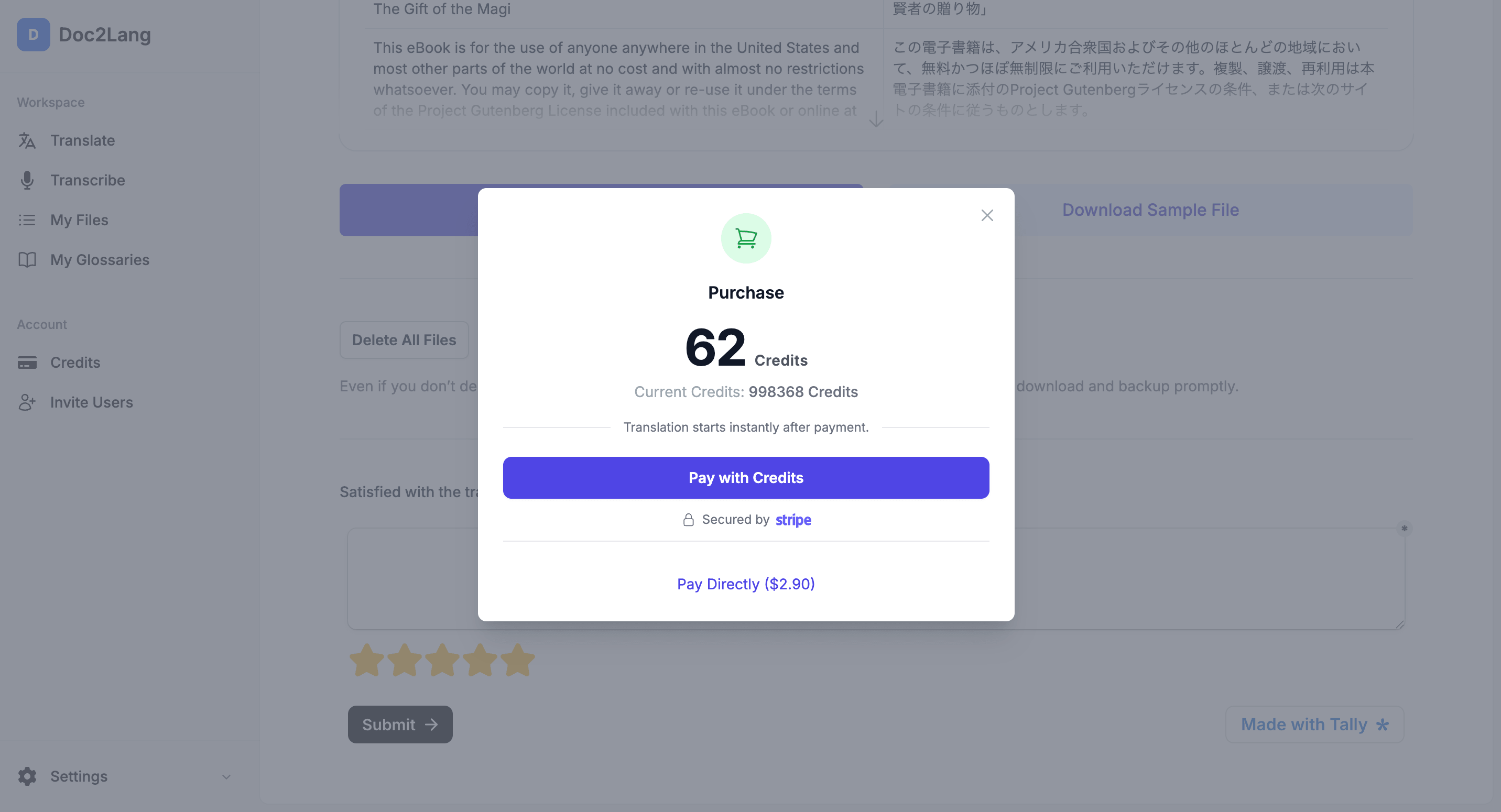
料金は字数に応じた従量課金で、翻訳を開始する前に金額が表示されるため、確認してから支払えます。決済はStripeで保護されています。
メリット
- レイアウトと目次が保たれるため、原書とほぼ同じ読書体験のまま日本語で読める
- 一冊まるごとを一度に翻訳できる
- AI翻訳により、小説やエッセイでも比較的自然な訳文が得られる
デメリット
- 字数に応じた費用がかかる(多くのツールで無料サンプルが用意されています)
- DRM付きのファイルには使えない(詳しくは次の章で解説します)
訳文の質について(正直なところ)
AI翻訳は年々自然になっていますが、万能ではありません。特に文学作品では、固有名詞の扱いや、皮肉・比喩といった微妙なニュアンスに難しさが残ります。多くのツールでは「手軽で安価なモデル」と「精度重視のモデル」を選べるようになっているので、まず内容を楽しみたいのか、翻訳の質を最優先したいのかで選ぶとよいでしょう。無料サンプルがある場合は、購入前に自分の読みたいジャンルで品質を確かめるのがおすすめです。
実際のサンプルで品質を確かめる
言葉で説明するより、実物を見ていただくのが一番です。パブリックドメインの名作、O・ヘンリー『賢者の贈り物(The Gift of the Magi)』を、実際にEPUBファイルごと英語から日本語へ翻訳した結果を公開します。原文と訳文の両方をダウンロードして、レイアウトの保たれ方や訳文の自然さをご自身で比べてみてください(Liteモデルで翻訳・未編集のまま公開)。
【重要】DRM(コピー保護)付きの電子書籍に注意
ここは、どの方法を使う場合でも必ず知っておいてほしい大切なポイントです。KindleストアやApple ブックスなどで購入した市販の電子書籍の多くには、DRM(デジタル著作権管理)と呼ばれるコピー保護がかかっています。DRM付きのファイルは、そのままでは翻訳ツールで開いたり、テキストをコピーしたりすることができません。
そして、DRMの解除は各国の法律や各サービスの利用規約に関わる問題を含みます。安易に解除を勧める情報も見かけますが、トラブルを避けるためにも、翻訳に使うのは次のようなファイルにとどめるのが安心です。
- 著作権が切れたパブリックドメイン作品
- DRMフリーで配布・購入した電子書籍
英語のパブリックドメイン作品を探すなら、Project Gutenberg(プロジェクト・グーテンベルク)が便利です。日本の青空文庫に相当する取り組みで、著作権の切れた英語のEPUBが数万点、無料で公開されています。名作小説の多くがここで手に入るので、翻訳を試す最初の一冊としても最適です。
6. 翻訳したEPUBを各リーダーで読む手順
翻訳が終わったEPUBファイルは、標準的なEPUB形式です。主要な電子書籍リーダーで読めますが、リーダーによって取り込み方が少し異なります。
Apple ブックス(iPhone / iPad / Mac)
EPUBファイルをApple ブックスのアプリにドラッグ&ドロップするか、ファイルを開く際に「ブックで開く」を選ぶだけで、本棚に追加されます。最も手軽です。
Kobo
Koboの場合も、EPUBを直接取り込めます。USB接続やアプリ経由でファイルを追加してください。
Google Play ブックス
Google Play ブックスは、アプリやウェブから「ファイルをアップロード」することでEPUBを追加できます。
Kindle
注意が必要なのがKindleです。KindleはEPUBを直接開けないため、そのままでは読めません。「Kindleに送信(Send to Kindle)」機能を使ってファイルを送ると、Amazon側で自動的に対応形式へ変換され、Kindleアプリや端末で読めるようになります。
各リーダーの仕様は変わることがあるため、詳しい手順は公式ヘルプもあわせてご確認ください。
7. よくある質問
無料で英語のEPUBを日本語にできますか?
コピー&ペーストによる翻訳なら無料のものが多いですが、レイアウトが崩れ、長編には不向きです。一冊まるごとをレイアウトを保って翻訳する場合は費用がかかることが多いものの、無料サンプルで品質を試せるツールもあります。
市販のKindle本を翻訳できますか?
多くの市販電子書籍にはDRM(コピー保護)がかかっており、そのままでは翻訳できません。パブリックドメイン作品やDRMフリーの書籍をご利用ください。
翻訳しても目次や画像は残りますか?
コピー&ペースト方式では失われますが、EPUBファイルごと翻訳する方式なら、目次・章立て・画像の位置・書式を保ったまま翻訳できます。
翻訳の質はどのくらい自然ですか?
AI翻訳の精度は年々向上しており、小説やエッセイでも比較的自然に読めます。ただし固有名詞やニュアンスには限界もあるため、質を重視する場合は精度重視のモデルを選ぶか、無料サンプルで事前に確認するのがおすすめです。
どの電子書籍リーダーで読めますか?
翻訳後のEPUBは、Apple ブックス、Kobo、Google Play ブックスなどで読めます。Kindleの場合は「Kindleに送信」機能で取り込む必要があります。
まとめ
英語のEPUBを日本語で読む方法を整理すると、次のようになります。
- 数ページだけ試したいなら、翻訳アプリへのコピー&ペーストで十分
- 一冊まるごと快適に読みたいなら、EPUBファイルごと翻訳してレイアウトを保つのがおすすめ
- どの方法でも、DRM付きの市販書籍は対象外。パブリックドメイン作品やDRMフリーの書籍を使う
読みたかった洋書を、自分の言葉で楽しんでみてください。まずはパブリックドメインの名作を一冊、翻訳して試してみるのがおすすめです。