Come trascrivere un video in testo
Aggiornato il 12 aprile 2026
Riepilogo
Doc2Lang ti permette di trascrivere file video e audio — inclusi MP4, MOV, MP3, WAV e altri — in file di sottotitoli con marcatura temporale. Che tu stia lavorando con un clip video, un episodio podcast o un'intervista registrata, Doc2Lang converte automaticamente il parlato in testo preservando la lingua originale. Questo rende facile rivedere i dialoghi, creare sottotitoli e preparare i contenuti per la traduzione successiva.
Questa guida ti accompagna nella trascrizione di un file video o audio usando la funzione Transcribe di Doc2Lang, con un clip di esempio da Sprite Fright di Blender Studio.
Apri la pagina Trascrizione
Vai su Doc2Lang Transcribe per iniziare una nuova trascrizione.
Vedrai un'area di caricamento dove puoi aggiungere un file audio o video. I formati supportati includono:
- Audio: MP3, WAV, M4A, FLAC
- Video: MP4, MOV, MKV, WebM e altri
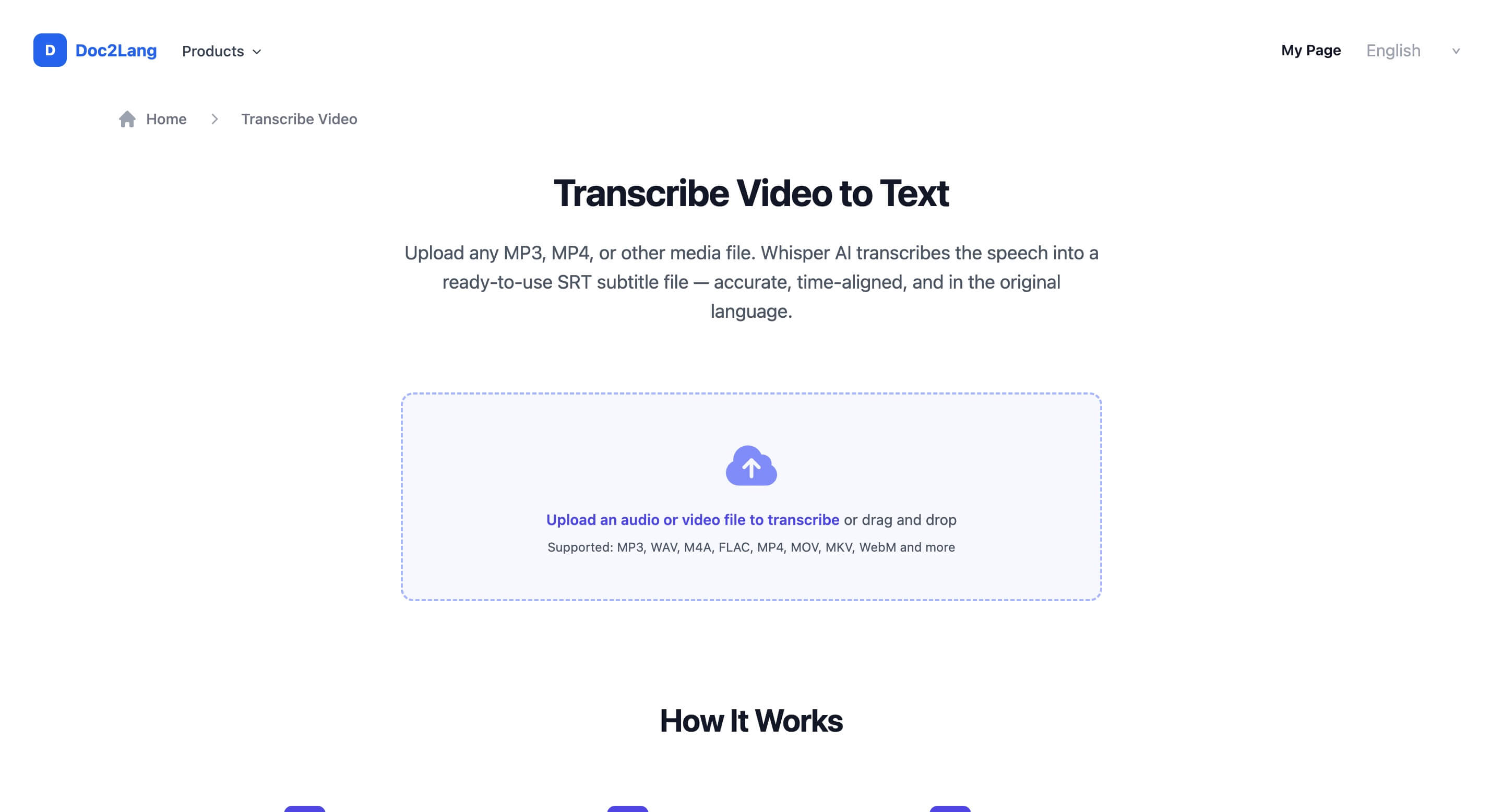
Carica un file audio o video per iniziare la trascrizione.
Carica il tuo file audio o video
Clicca sull'area di caricamento o trascina il file nella casella.
Non c'e limite di dimensione del file, ma i file piu grandi richiedono piu tempo per il caricamento. Ad esempio, un file da 100 MB richiede solitamente 1-2 minuti. Una volta selezionato il file, Doc2Lang lo carica e lo prepara per la trascrizione.
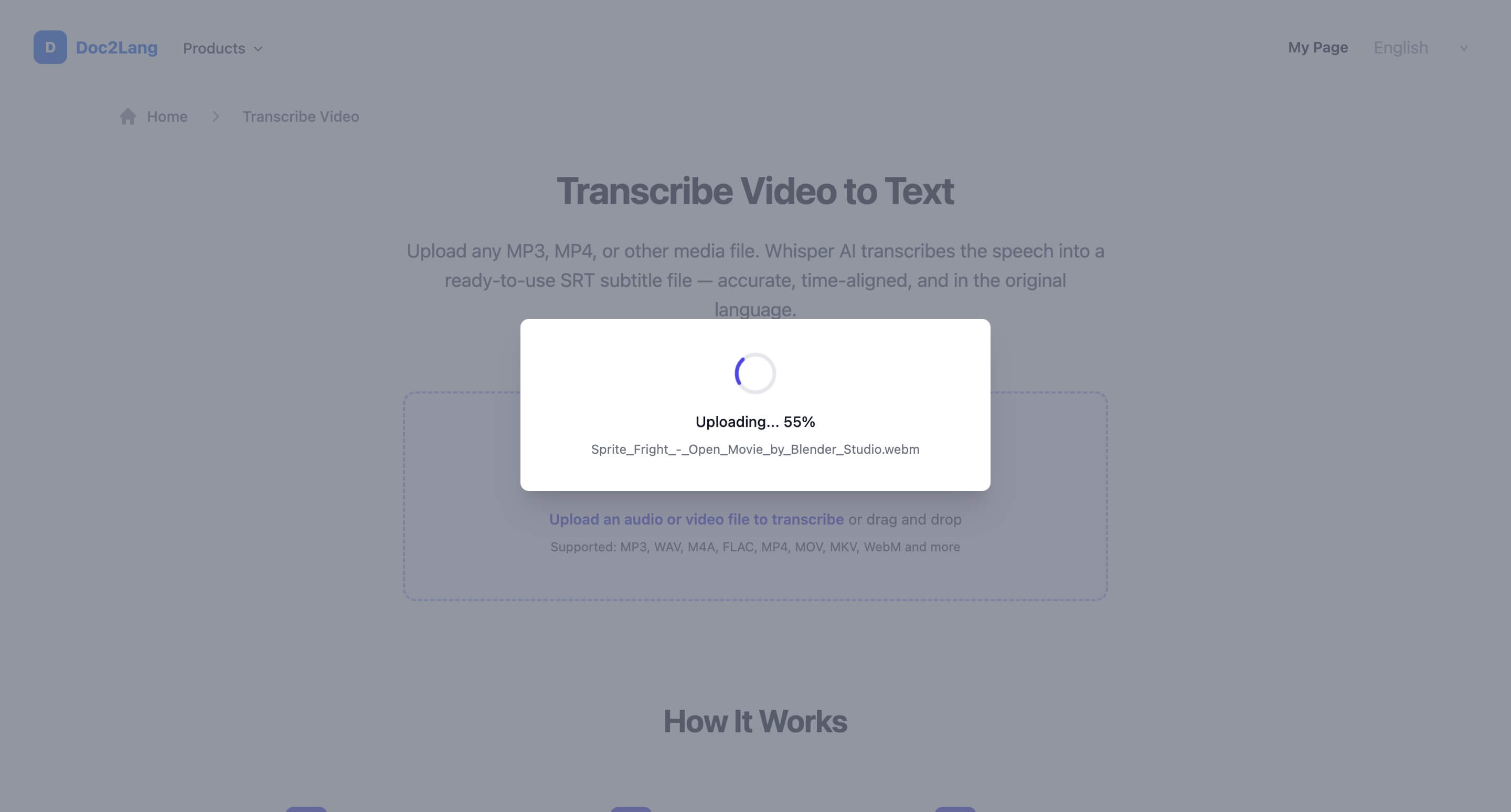
Doc2Lang carica il file selezionato prima di iniziare la trascrizione.
Attendi il caricamento dell'anteprima
Dopo il caricamento, Doc2Lang apre la pagina di anteprima della trascrizione e inizia a elaborare il tuo file multimediale.
Il tempo di elaborazione dipende dalla durata del file e dalla complessita dell'audio. Indicativamente, un video di 10 minuti richiede 1-2 minuti. File piu lunghi o con piu speaker possono richiedere un po' piu di tempo.
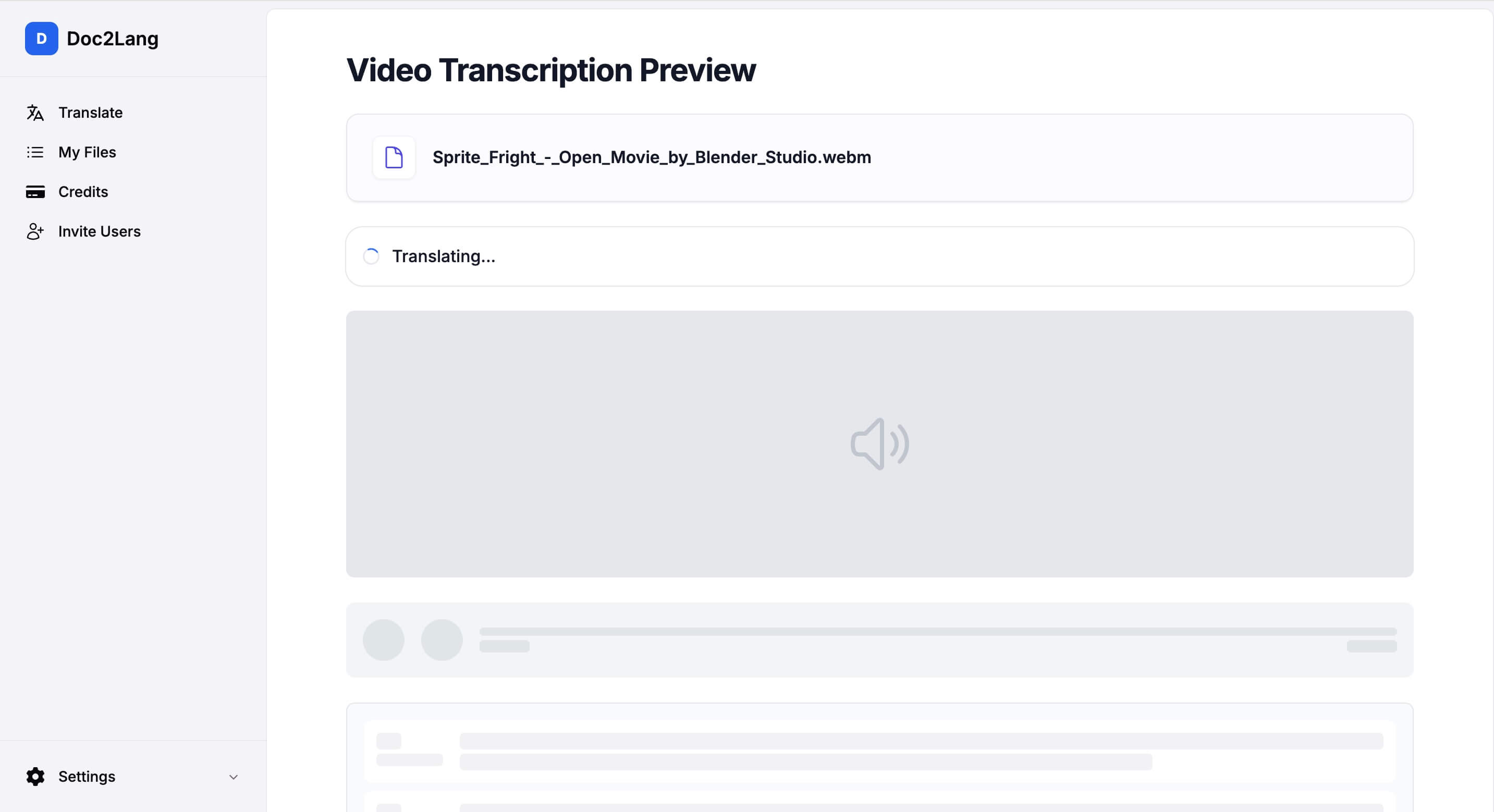
La pagina di anteprima appare mentre i sottotitoli vengono generati.
Rivedi i sottotitoli generati
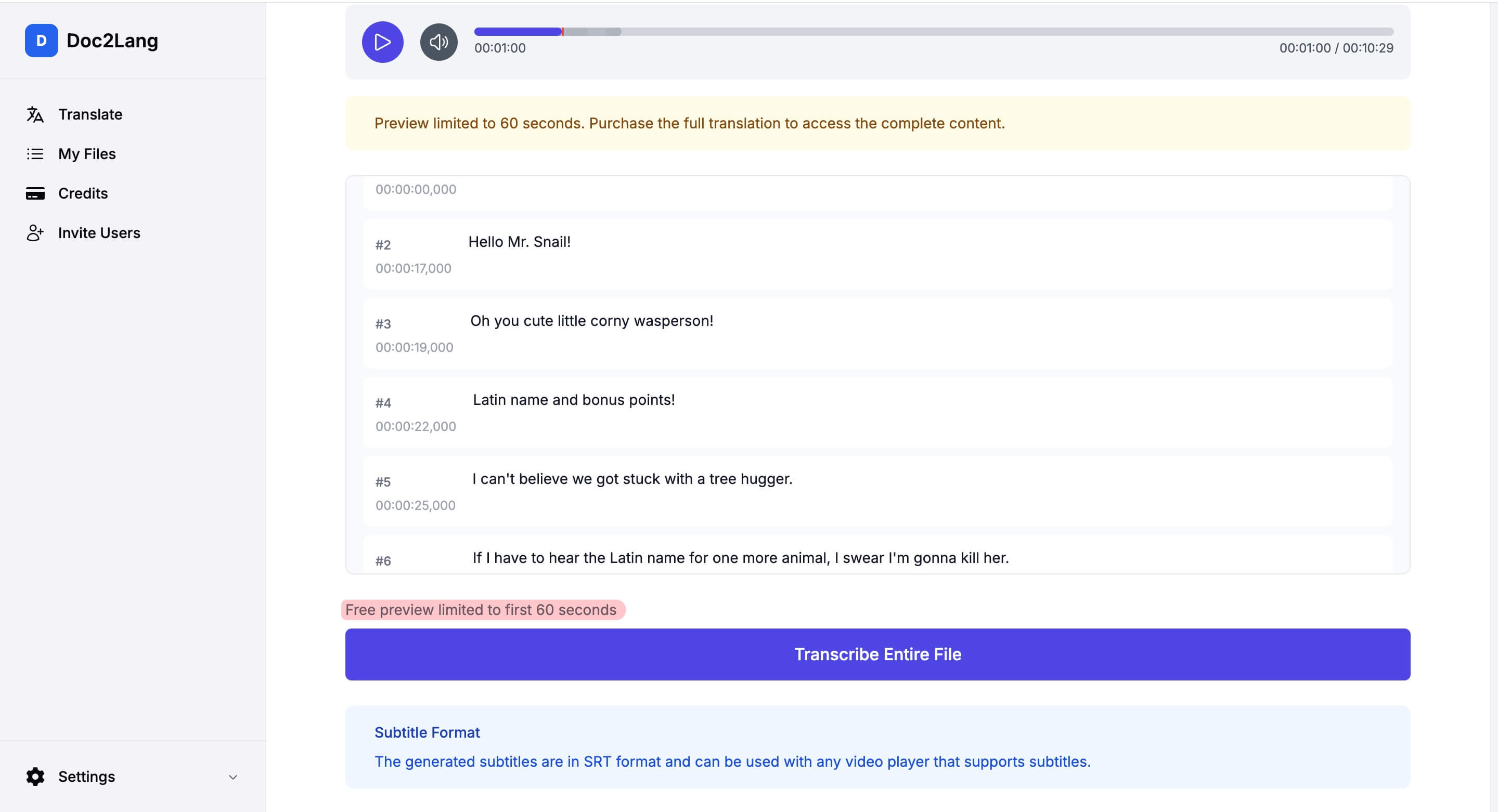
Una volta completata l'elaborazione, puoi visualizzare l'anteprima del video e rivedere i sottotitoli generati riga per riga.
Doc2Lang estrae automaticamente i dialoghi parlati e allinea ogni segmento di sottotitolo a un timestamp. Questo ti permette di:
- Seguire la trascrizione durante la riproduzione del video
- Verificare la precisione di ogni blocco di sottotitoli
- Individuare e correggere parole riconosciute erroneamente prima dell'esportazione
Anteprima gratuita: L'anteprima gratuita mostra i sottotitoli dei primi 60 secondi. Questo ti permette di verificare la qualita prima di elaborare il file completo.
In questo esempio, i sottotitoli sono estratti da Sprite Fright di Blender Studio e visualizzati accanto all'anteprima di riproduzione.
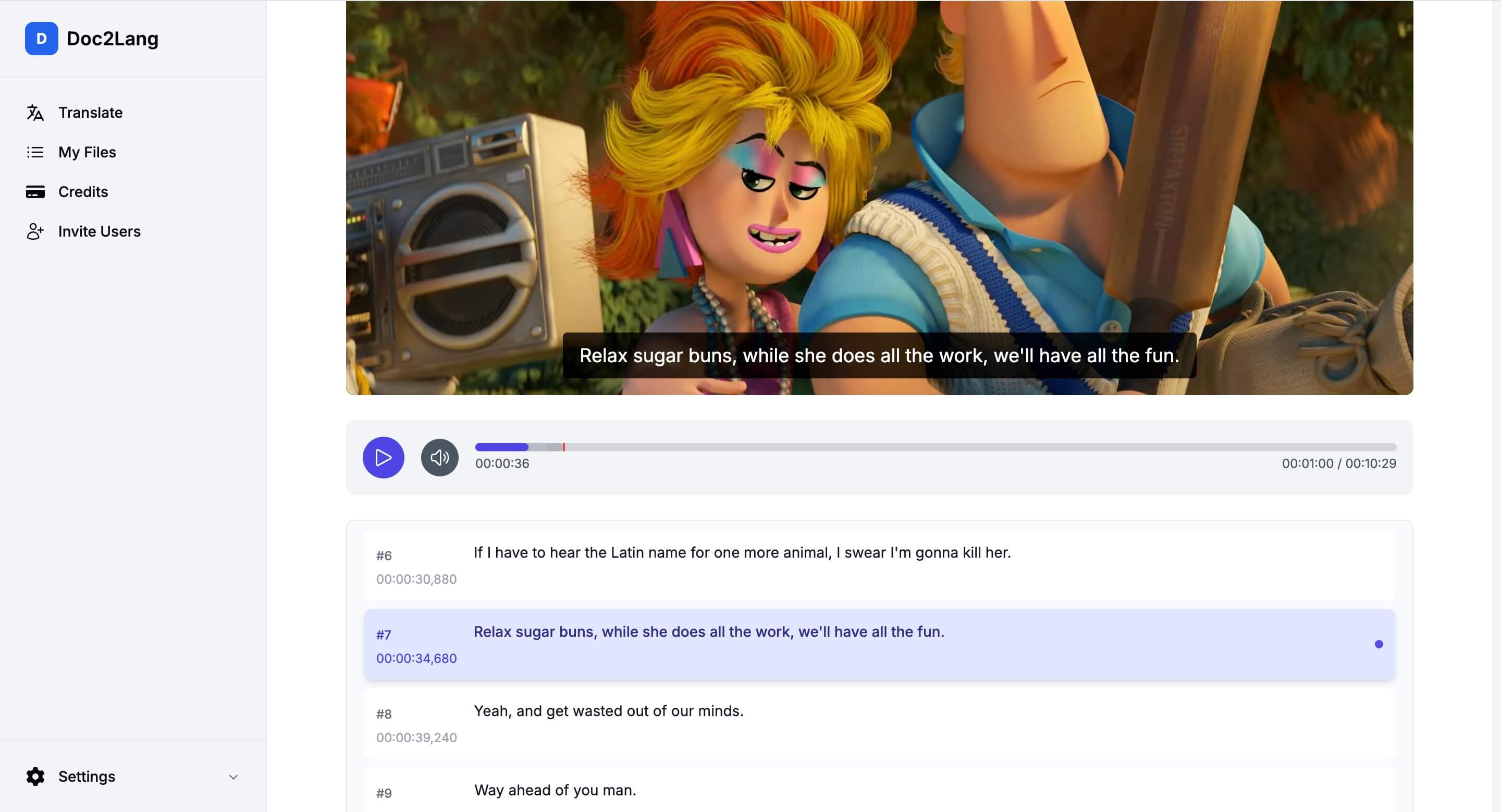
Ogni riga di sottotitolo e allineata temporalmente. L'anteprima gratuita copre i primi 60 secondi.
Sblocca la trascrizione completa
Se sei soddisfatto della qualita dell'anteprima, clicca su Trascrivi file intero per elaborare il resto. Vedrai una finestra di acquisto con due opzioni di pagamento:
Scegli tra pagamento con crediti o pagamento diretto.
Opzione 1: Paga con Crediti (consigliato)
Clicca su Paga con Crediti per usare il tuo saldo. E l'opzione piu conveniente, soprattutto se prevedi di trascrivere piu file. I crediti costano meno per trascrizione rispetto ai pagamenti singoli e puoi ricaricare in qualsiasi momento dalla pagina Crediti nella barra laterale.
Se non hai crediti sufficienti, ti verra chiesto di acquistarne prima di continuare.
Opzione 2: Paga Direttamente
Preferisci un pagamento una tantum? Clicca su Paga Direttamente per pagare solo questa trascrizione senza usare crediti. Sarai reindirizzato a una pagina di checkout sicuro.
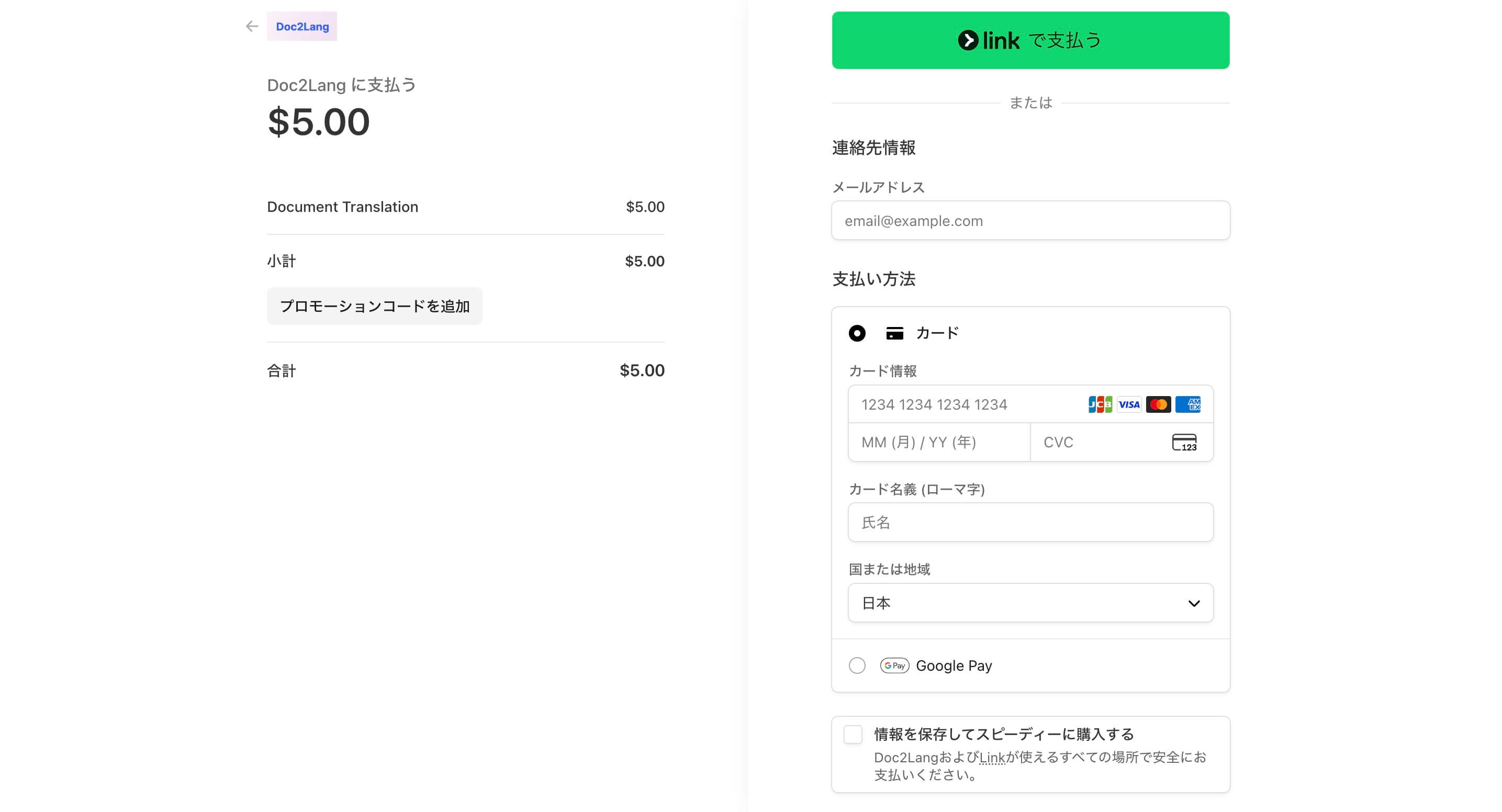
I pagamenti sono elaborati tramite il checkout sicuro di Stripe.
Pagamento sicuro: Tutti i pagamenti sono elaborati da Stripe, uno dei fornitori di pagamento piu affidabili al mondo. Doc2Lang non vede ne conserva mai i dati della tua carta — Stripe gestisce tutto con crittografia di livello bancario e conformita PCI-DSS.
Una volta confermato il pagamento, Doc2Lang elabora l'intero file e sblocca la trascrizione completa.
Scarica il tuo file di sottotitoli
Quando sei soddisfatto del risultato, clicca su Scarica per esportare il file di sottotitoli.
Doc2Lang esporta attualmente i sottotitoli in formato SRT, compatibile con la maggior parte dei lettori e editor video (VLC, Premiere Pro, Final Cut Pro, DaVinci Resolve e altri).
In arrivo: Il supporto per VTT (per video web e lettori HTML5) e TXT (testo semplice senza timestamp) e in preparazione.
Cosa puoi fare con la trascrizione
Dopo la trascrizione, il tuo file di sottotitoli temporizzati e pronto per:
- Creare sottotitoli nella lingua originale
- Rivedere i dialoghi e generare note di riunioni o interviste
- Preparare il testo sorgente per la traduzione in un'altra lingua
- Modificare la temporizzazione dei sottotitoli negli editor video
- Trasformare contenuti video o audio in testo ricercabile
A differenza della trascrizione in testo semplice, i sottotitoli temporizzati sono molto piu facili da riutilizzare nei flussi di lavoro video.
Consigli per risultati migliori
Alcune semplici pratiche possono migliorare significativamente la precisione della trascrizione:
- Usa un parlato chiaro. I file con voci chiare e ben registrate producono i migliori risultati.
- Riduci il rumore di fondo. Riduci musica, voci sovrapposte e suoni ambientali quando possibile.
- Preferisci audio mono con frequenza di campionamento di 16 kHz o superiore per contenuti con molto parlato.
- Attenzione alle scene con piu speaker. La precisione puo diminuire quando piu persone parlano contemporaneamente.
- Controlla nomi e termini poco comuni. Nomi di marchi, gergo tecnico e nomi propri sono le fonti di errore piu comuni — controllali prima di esportare.
Domande frequenti
Questo strumento traduce i sottotitoli in un'altra lingua?
No — questa pagina si concentra sulla trascrizione, quindi i sottotitoli rimangono nella lingua originale.
Se vuoi tradurre i sottotitoli video in un'altra lingua, puoi usare le funzioni Traduzione Video o Traduzione Sottotitoli di Doc2Lang.
Posso caricare file audio oltre ai file video?
Si. Puoi caricare formati audio come MP3, WAV, M4A e FLAC, oltre a formati video come MP4, MOV, MKV e WebM.
Che tipo di output genera Doc2Lang?
Doc2Lang genera attualmente file di sottotitoli temporizzati in formato SRT, che possono essere rivisti, modificati e riutilizzati nella maggior parte dei flussi di lavoro di sottotitolazione e montaggio video. Il supporto per output VTT e TXT e previsto per una versione futura.
Perche la marcatura temporale e utile?
Poiche ogni riga di sottotitolo e associata a un timestamp, la trascrizione e facile da rivedere, modificare e reinserire direttamente in un editor o lettore video — senza sincronizzazione manuale.
Posso caricare qualsiasi video da trascrivere?
Puoi caricare qualsiasi video di cui detieni i diritti d'uso. Per questo tutorial usiamo un clip da Sprite Fright di Blender Studio, disponibile gratuitamente con licenza Creative Commons. Per contenuti di terze parti, assicurati di avere il permesso del titolare dei diritti prima di caricare.
Quanto costa trascrivere un file?
L'anteprima gratuita (primi 60 secondi) e sempre gratuita. Per trascrivere il file completo, puoi pagare con crediti (la scelta piu conveniente per piu file) o pagare direttamente. Il prezzo esatto dipende dalla durata del file e viene mostrato nella finestra di acquisto prima della conferma.
E sicuro pagare su Doc2Lang?
Si. Tutti i pagamenti sono gestiti da Stripe, un fornitore di pagamento di fiducia globale. I dati della tua carta non vengono mai memorizzati sui server di Doc2Lang — Stripe elabora tutto con crittografia di livello bancario ed e pienamente conforme PCI-DSS.
Perche c'e un limite di anteprima di 60 secondi?
L'anteprima ti permette di verificare la qualita della trascrizione sul tuo file specifico — chiarezza audio, accenti degli speaker, rumore di fondo — prima di impegnarti. Cosi paghi solo quando sei sicuro che il risultato soddisfi le tue esigenze.
Cosa viene mostrato in questa guida?
Questo esempio usa un clip da Sprite Fright di Blender Studio per dimostrare come vengono estratti i sottotitoli da un file video. Puoi scaricare lo stesso clip per seguire i passaggi — vedi il credito qui sotto.
Video di esempio: "Sprite Fright" (c) Blender Foundation | studio.blender.org | Licenza CC BY 4.0
Pronto a trascrivere il tuo video?
Carica il tuo file video o audio e ottieni sottotitoli temporizzati in pochi minuti.