Excel 파일을 영어로 번역하는 방법
2026년 4월 22일 업데이트
개요
이 가이드에서는 Doc2Lang을 이용해 Excel(.xlsx / .xls) 파일을 임의의 언어에서 영어로 번역하는 과정을 안내합니다. 시트 1장이면 약 1분 정도 소요되며, 원래의 셀 구조·수식·스타일은 그대로 유지됩니다.
번역 미리보기에는 회원 가입이 필요 없습니다. 결과에 만족한 후에만 건별 결제 또는 크레딧으로 지불합니다.
준비 사항
- Excel 파일(.xlsx / .xls / .xlsm / .xlsb / .csv, 50 MB까지)
- 최신 브라우저(Chrome, Safari, Edge, Firefox)
- 단발 이용 시 Doc2Lang 계정 불필요(건별 결제)
1단계: Excel 파일 업로드
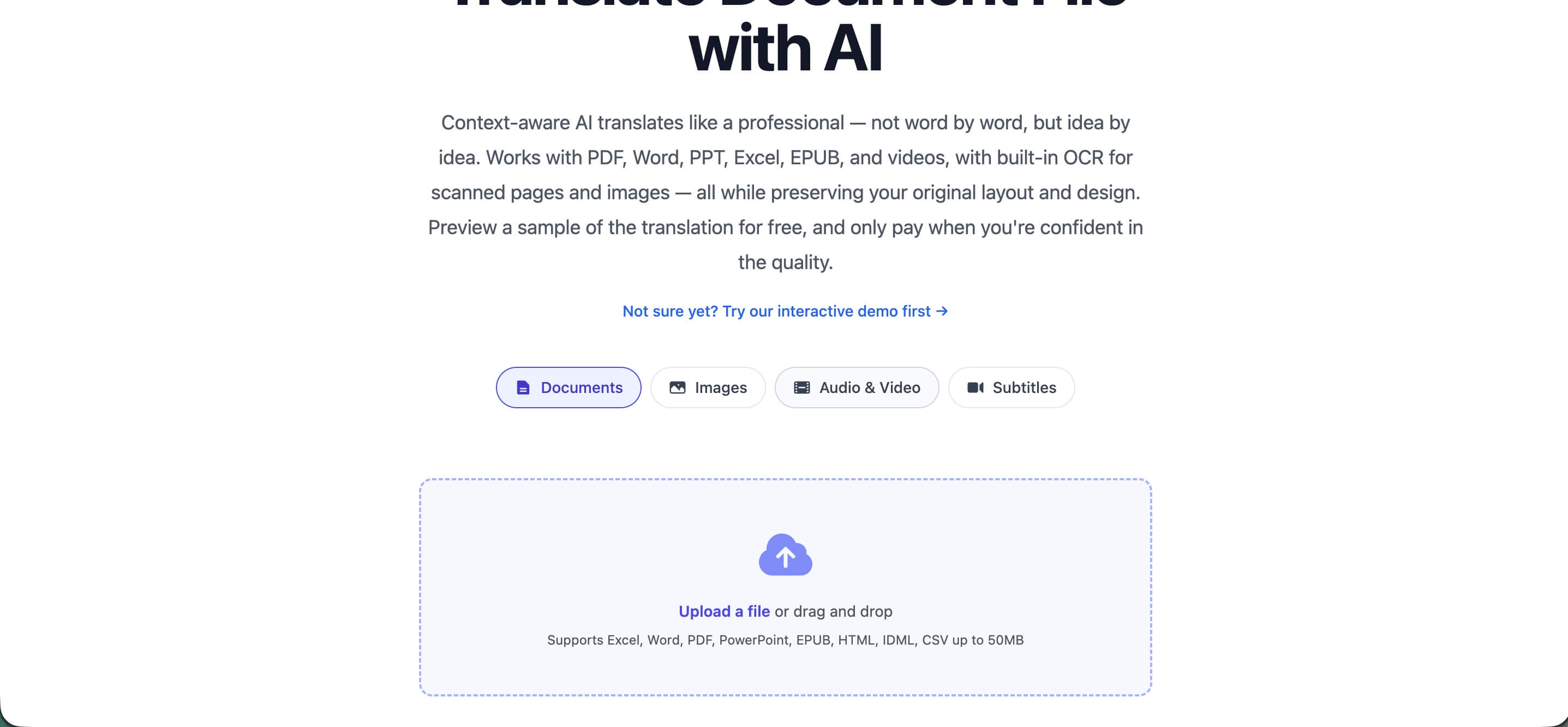
Doc2Lang 홈페이지에서 업로드 영역의 Documents가 선택되어 있는지 확인하세요(Excel, Word, PDF, PowerPoint, EPUB, HTML, IDML, CSV 지원).
Upload a file을 클릭하거나 점선 영역에 Excel 파일을 끌어다 놓으세요.
2단계: 대상 언어와 번역 스타일 선택
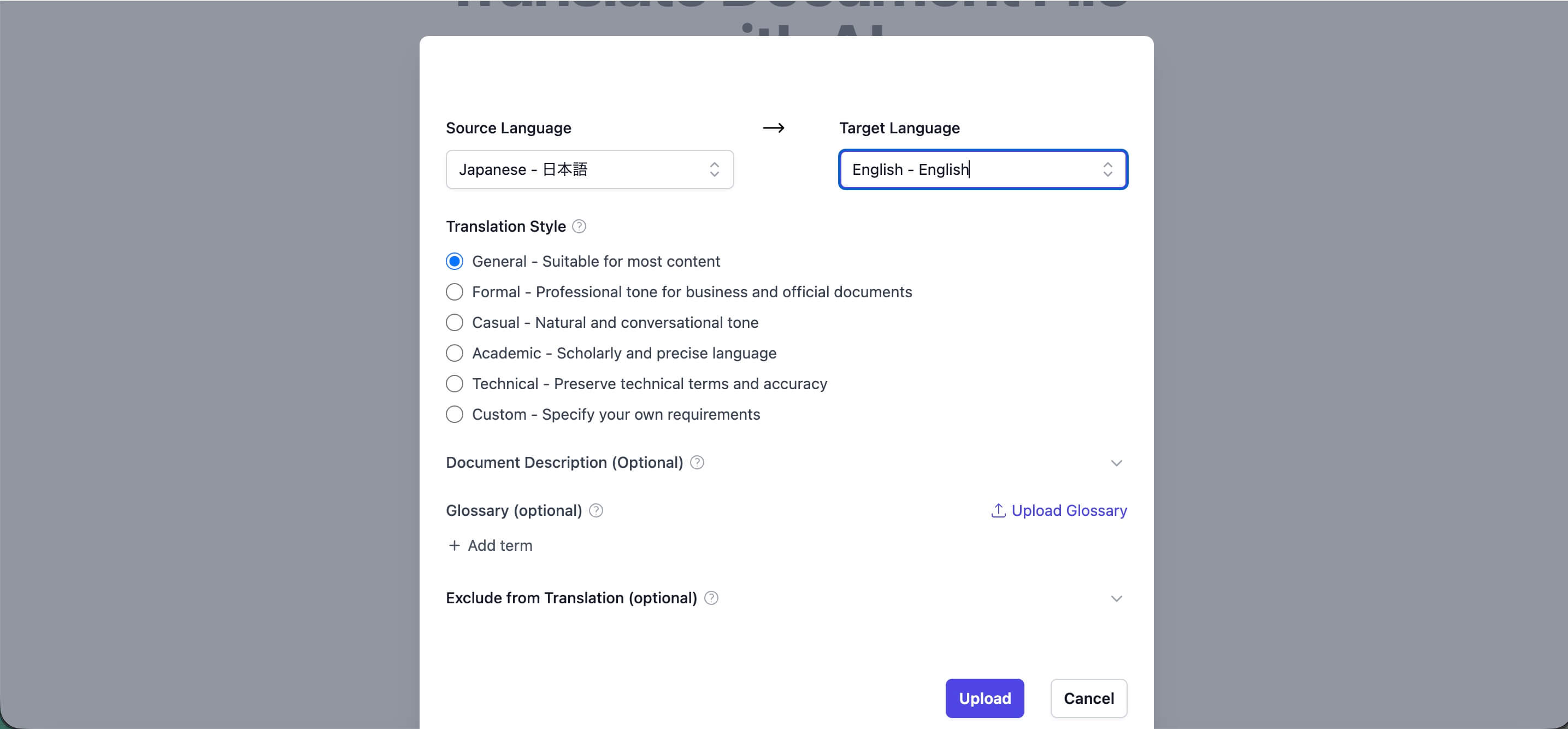
파일이 업로드되면 설정 다이얼로그가 열립니다.
- Source Language: 자동 감지를 유지하거나 원본 언어(한국어, 일본어, 중국어 등)를 직접 선택합니다.
- Target Language: English – English를 선택합니다.
Translation Style은 영문 번역의 어조를 결정합니다:
- •General — 대부분의 콘텐츠에 적합(기본값)
- •Formal — 비즈니스·공식 문서에 적합한 격식 있는 어조
- •Casual — 자연스러운 대화체
- •Academic — 학술적이고 정확한 표현
- •Technical — 전문 용어 보존
- •Custom — 요구 사항 직접 입력
Glossary(용어집, 선택): 제품명, 부서명, 업계 용어 등 고정된 번역을 사용해야 하는 경우 등록합니다. 하나씩 추가하거나 CSV로 업로드할 수 있습니다.
Exclude from Translation(번역 제외, 선택): 브랜드명, 코드, SKU, 열 ID 등 원문 그대로 유지해야 하는 문자열을 지정합니다.
Upload를 클릭하여 번역을 시작합니다.
3단계: 번역 미리보기 확인
Doc2Lang이 문서 유형(인보이스, 보고서, 상품 목록 등)을 자동 판별하고 무료 샘플 번역을 실행하여 파일명·카테고리·Content Preview를 표시합니다.
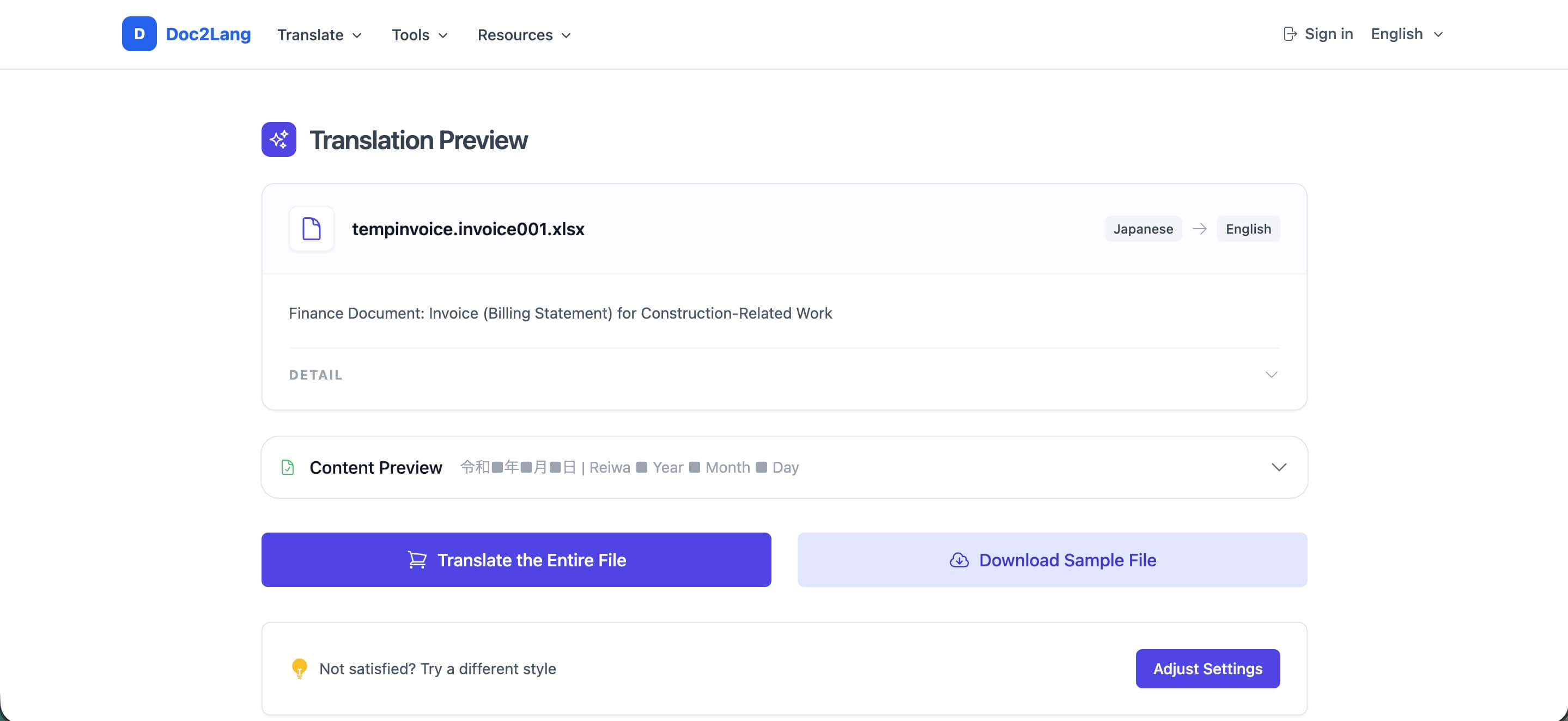
Download Sample File:
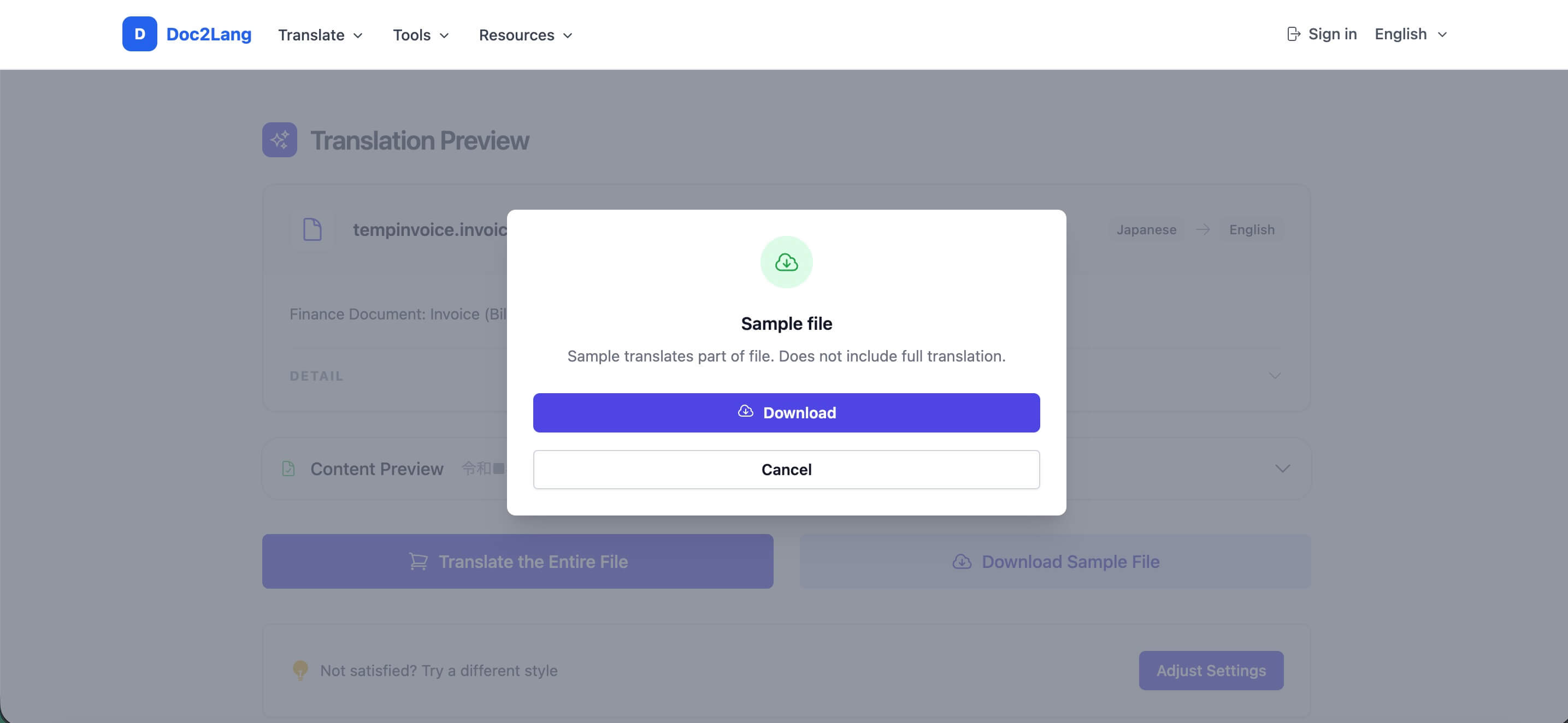
부분 번역된 샘플 파일을 다운로드해 Excel에서 열고 서식을 확인할 수 있습니다. 샘플은 무료이며 크레딧이 차감되지 않습니다.
Translate the Entire File:
파일 전체에 대한 번역을 실행합니다. 토큰 단위 건별 결제 또는 크레딧 차감 방식입니다.
4단계: 필요 시 설정 조정
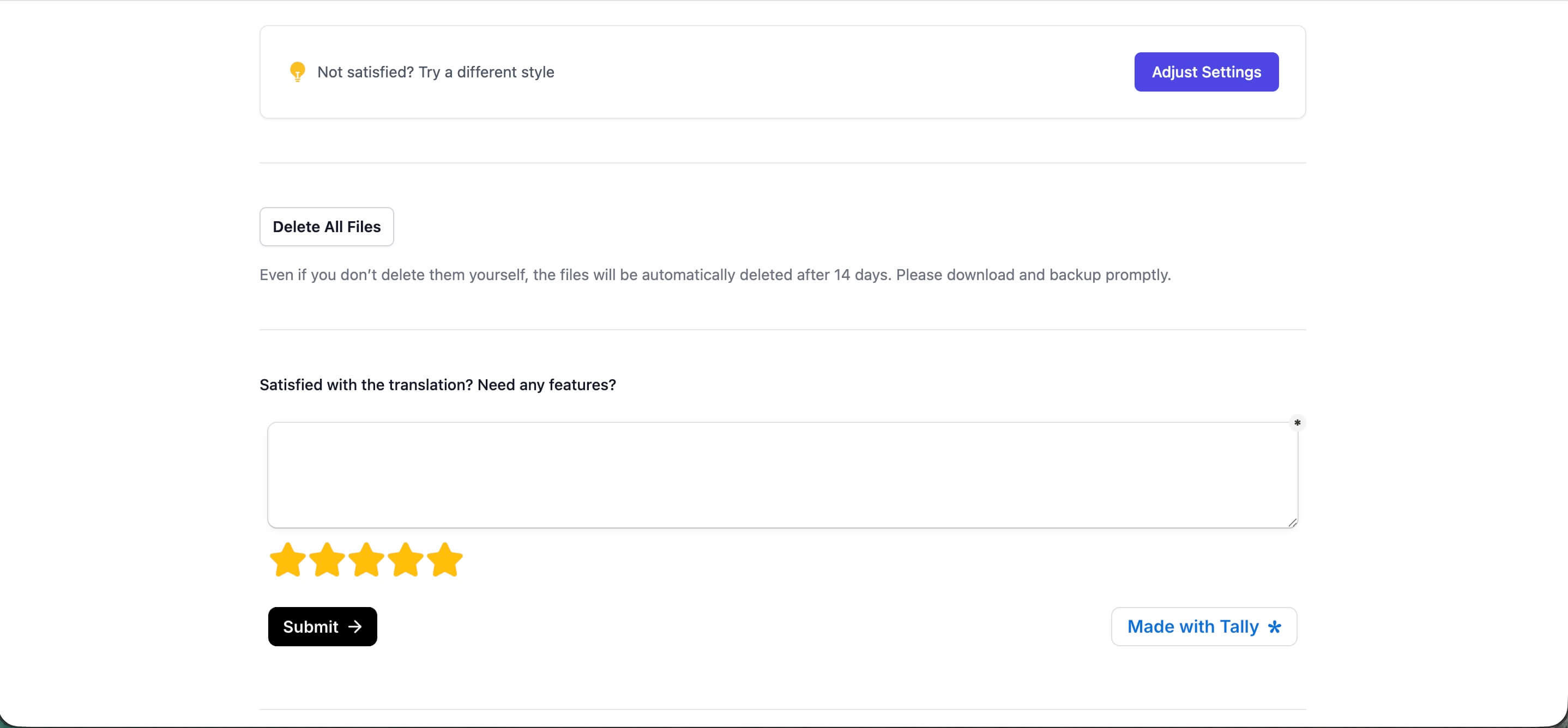
샘플 어조가 맞지 않을 때(예: 고객용 시트에 너무 딱딱한 경우) Adjust Settings를 클릭하면 재실행할 수 있습니다. 파일을 다시 업로드하지 않고도 스타일·용어집·대상 변형을 변경할 수 있습니다.
Delete All Files: 서버에서 원본과 번역 파일을 즉시 삭제합니다. 삭제를 누르지 않아도 14일 후 자동 삭제되므로, 번역 파일은 즉시 다운로드 후 백업하세요.
5단계: 번역된 Excel 다운로드
전체 번역이 완료되면 다운로드 링크가 표시됩니다. 파일은 .xlsx 포맷을 유지하므로 Microsoft Excel, Google 스프레드시트, Numbers에서 변환 없이 그대로 열 수 있습니다. 수식·병합 셀·색상·열 너비는 보존되고, 셀 안의 텍스트만 번역됩니다.
더 나은 결과를 위한 팁
반복 용어에는 용어집 사용
같은 제품명·코드·부서명이 반복되는 시트라면 Glossary로 모든 시트에서 일관된 번역을 보장할 수 있습니다.
엔지니어링·금융 데이터는 Technical 스타일
엔지니어링 사양, 재무 보고서, 의료 데이터 등에는 General 스타일이 의역하기 쉬운 전문 용어를 Technical 스타일이 보존합니다.
번역이 필요 없는 열은 제외
SKU 코드, 일련번호, 날짜, URL 등은 Exclude from Translation에 지정해 원본을 유지하세요.
먼저 샘플을 다운로드
샘플은 무료이며 실제 Excel 파일을 열어 확인할 수 있습니다. 제목·단위·숫자가 올바르게 표시되는지 확인한 후 전체 번역을 실행하세요.
14일 이내에 백업
번역 파일은 14일 후 Doc2Lang 서버에서 자동 삭제됩니다. 다운로드 직후 자체 스토리지에 저장하세요.
자주 묻는 질문
번역 후에도 수식이 동작하나요?
네. Doc2Lang은 셀·헤더·시트명에 표시되는 텍스트만 번역하며 수식, 셀 참조, 숫자 값은 그대로 유지됩니다.
하나의 워크북에 있는 여러 시트를 한 번에 번역할 수 있나요?
네. 동일한 .xlsx 안의 모든 시트가 한 번에 번역되며, 시트 탭 이름도 번역됩니다.
어떤 원본 언어를 지원하나요?
Doc2Lang은 한국어, 일본어, 중국어(간체·번체), 독일어, 프랑스어, 스페인어, 이탈리아어, 포르투갈어, 러시아어, 아랍어, 태국어 등 100개 이상의 언어를 영어로 번역할 수 있습니다.
Excel 파일 번역 비용은 얼마인가요?
비용은 번역 토큰 수(대략 문자 수에 비례)에 따라 달라집니다. 작은 시트는 크레딧 기준으로 $1 미만일 수도 있습니다. 자세한 요금은 크레딧 vs 건별 결제를 참조하세요.
Excel 파일의 일부만 번역할 수 있나요?
네. 미리보기 페이지의 Download Sample File 버튼을 사용하세요. 전체 번역 비용을 지불하지 않고 일부 번역된 파일로 품질을 확인할 수 있습니다.
데이터 프라이버시는 괜찮은가요?
네. 모든 업로드는 HTTPS로 보호되며, 파일은 14일 후(또는 Delete 클릭 시 즉시) 삭제되고, OpenAI는 API 데이터를 보관하지 않습니다. 자세한 내용은 개인정보 및 데이터 처리 가이드를 확인하세요.