ASS/SSA 자막 파일을 번역하는 방법
스타일과 서식을 잃지 않고
ASS(Advanced SubStation Alpha) 자막으로 작업해 본 적이 있다면, 이것이 타임스탬프가 달린 일반 텍스트 이상이라는 것을 알 것입니다. ASS 파일에는 글꼴, 색상, 위치 지정, 가라오케 효과, 모션 애니메이션, 레이어드 타이포그래피 등이 포함되어 있습니다 — 애니메 팬자막, 뮤직비디오, 전문 현지화 작업을 세련되게 보이게 만드는 풍부한 스타일링입니다.
핵심 문제
ASS 파일을 번역하면 거의 항상 그 스타일이 파괴됩니다. 내용을 Google Translate나 ChatGPT에 붙여넣으면 깨진 태그, 불일치하는 타임코드, 엉망이 된 서식의 난장판을 돌려받게 됩니다. 먼저 SRT로 변환하면 타이포그래퍼가 수 시간을 들여 만든 모든 시각 효과를 잃게 됩니다.
이 가이드는 ASS 번역이 왜 특별히 어려운지, 잘못된 도구를 사용하면 무엇이 깨지는지, 그리고 모든 스타일, 태그, 가라오케 마커를 그대로 유지하면서 .ass 또는 .ssa 파일을 번역하는 방법을 설명합니다. 실제 예제를 통해 시연하겠습니다 — Blender Foundation의 크리에이티브 커먼즈 애니메이션 영화 Sintel의 자막을 영어에서 일본어로 번역합니다.
ASS/SSA가 SRT와 다른 점
SRT 파일은 일반 텍스트입니다: 시퀀스 번호, 타임스탬프, 대사. 반면 ASS 파일은 세 가지 고유한 섹션을 가진 완전한 스크립팅 형식입니다:
[Script Info]
캔버스 해상도(PlayResX, PlayResY), 스크립트 타입 버전, 줄바꿈 스타일을 정의합니다. 이 값들은 모든 텍스트 라인의 렌더링에 영향을 미칩니다.
[V4+ Styles]
시각적 디자인이 있는 곳입니다. 각 명명된 스타일은 글꼴, 크기, 기본/보조/윤곽/그림자 색상(&HAABBGGRR 16진수 형식), 굵게/기울임 플래그, 스케일, 간격, 회전 각도, 테두리 너비, 그림자 깊이, 정렬, 여백을 지정합니다. 단일 ASS 파일에 수십 개의 스타일이 정의될 수 있습니다: 일반 대사용, 간판용, 노래 가사용, 나레이터 음성용 등.
[Events]
이름으로 스타일을 참조하는 실제 대사 라인을 포함합니다. 대사 텍스트 내에서 {}로 묶인 오버라이드 태그가 스타일 속성을 즉시 수정할 수 있습니다:
| 태그 | 기능 |
|---|---|
| \pos(x,y) | 정밀 위치 지정 |
| \move(x1,y1,x2,y2) | 위치 애니메이션 |
| \c&H0000FF& | 라인 중간에 텍스트 색상 변경 |
| \fad(500,500) | 페이드 인/아웃 효과 |
| \k45 | 가라오케 음절 타이밍 |
| \clip() | 마스킹 영역 |
| \t() | 애니메이션 스타일 전환 |
| \p1 | 벡터 드로잉 모드 |
| \an8 | 정렬 오버라이드 |
| \frz30 | 텍스트 회전 |
| \b1, \i1 | 굵게 및 기울임 토글 |
번역기가 대사 텍스트를 교체할 때, 이 모든 태그는 손상 없이 살아남아야 합니다. \k 태그가 한 문자 위치만 이동해도 가라오케 타이밍이 깨집니다. \pos 태그가 삭제되면 간판 번역이 화면의 잘못된 모서리로 떠다닙니다. 중괄호가 손상되면 전체 라인이 렌더링에 실패할 수 있습니다. 핵심 과제: 사람이 읽을 수 있는 텍스트만 추출하고, 번역한 후, 정확히 같은 태그 구조에 다시 삽입하는 것 — 다른 것은 건드리지 않으면서.
일반적인 번역 방법이 ASS 파일을 깨뜨리는 이유
Google Translate나 ChatGPT에 복사하기
가장 일반적인 접근 방식 — 그리고 가장 자주 실패하는 방식입니다. 원시 ASS 대사를 범용 번역기에 붙여넣으면 여러 가지가 잘못됩니다:
- 오버라이드 태그가 번역됩니다. \fnArial(글꼴을 Arial로 설정) 같은 태그가 엔진이 텍스트로 취급하기 때문에 무의미한 것으로 "번역"될 수 있습니다.
- 중괄호가 제거되거나 중복됩니다. 많은 번역기가 특수 문자를 제거하거나 다시 서식을 지정합니다.
- 줄바꿈이 변경됩니다. ASS는 강제 줄바꿈에 \N을, 소프트 줄바꿈에 \n을 사용합니다. 번역기는 이를 종종 실제 줄바꿈으로 변환하여 의도된 레이아웃을 파괴합니다.
- 라인 수가 변경됩니다. 번역기가 라인을 병합하거나 분할하면 원본과 번역된 대사 간의 일대일 매핑이 깨지고, 타임스탬프가 더 이상 일치하지 않습니다.
- 문자 인코딩이 깨집니다. ASS 파일은 스타일별 특정 인코딩을 사용합니다. 다른 인코딩으로 출력하는 번역기는 파일이 플레이어에 로드될 때 깨진 문자를 생성할 수 있습니다.
먼저 SRT로 변환한 후 번역하기
일부 사람들은 ASS를 SRT로 변환하고, 더 간단한 형식을 번역한 다음, 다시 변환합니다. 이것은 더 깔끔하지만, ASS를 사용할 가치가 있게 만드는 모든 것을 잃습니다:
- -모든 스타일 정의가 제거됩니다
- -위치 지정과 모션 효과가 사라집니다
- -가라오케 타이밍이 버려집니다
- -레이어 순서(겹치는 텍스트용)가 평탄화됩니다
- -벡터 드로잉이 완전히 제거됩니다
ASS 파일이 특수 효과 없는 단순 대사라면 이것이 허용될 수 있습니다. 하지만 누군가 타이포그래피에 시간을 투자했다면 — 보통 그렇습니다 — 그 작업을 버리는 것입니다.
Subtitle Edit 또는 Aegisub 수동 사용
Aegisub는 ASS 파일의 최고 편집기입니다. Aegisub에서 모든 서식을 보존하면서 라인별로 번역할 수 있습니다. 단점은 명확합니다: 수작업입니다. 에피소드당 300줄 이상인 24화 애니메 시리즈의 경우, 지루한 복사-붙여넣기-번역 작업이 며칠 걸립니다. 그리고 대상 언어에 능통하지 않다면 여전히 기계 번역 엔진이 필요합니다 — 태그 보존 문제로 돌아가게 됩니다.
실제 데모: Sintel을 영어에서 일본어로 번역
적절한 ASS 번역이 실제로 어떻게 보이는지 보여주기 위해, Doc2Lang을 사용하여 Sintel(Blender Foundation의 크리에이티브 커먼즈 영화)의 자막을 영어에서 일본어로 번역했습니다. ASS 파일에는 8가지 다른 스타일, 가라오케 가사, 위치가 지정된 간판, 다중 레이어 효과, 인라인 색상 변경 등이 포함되어 있습니다. 다음은 번역 전후 결과입니다:
타이틀 카드 — 다중 레이어 글로우 효과
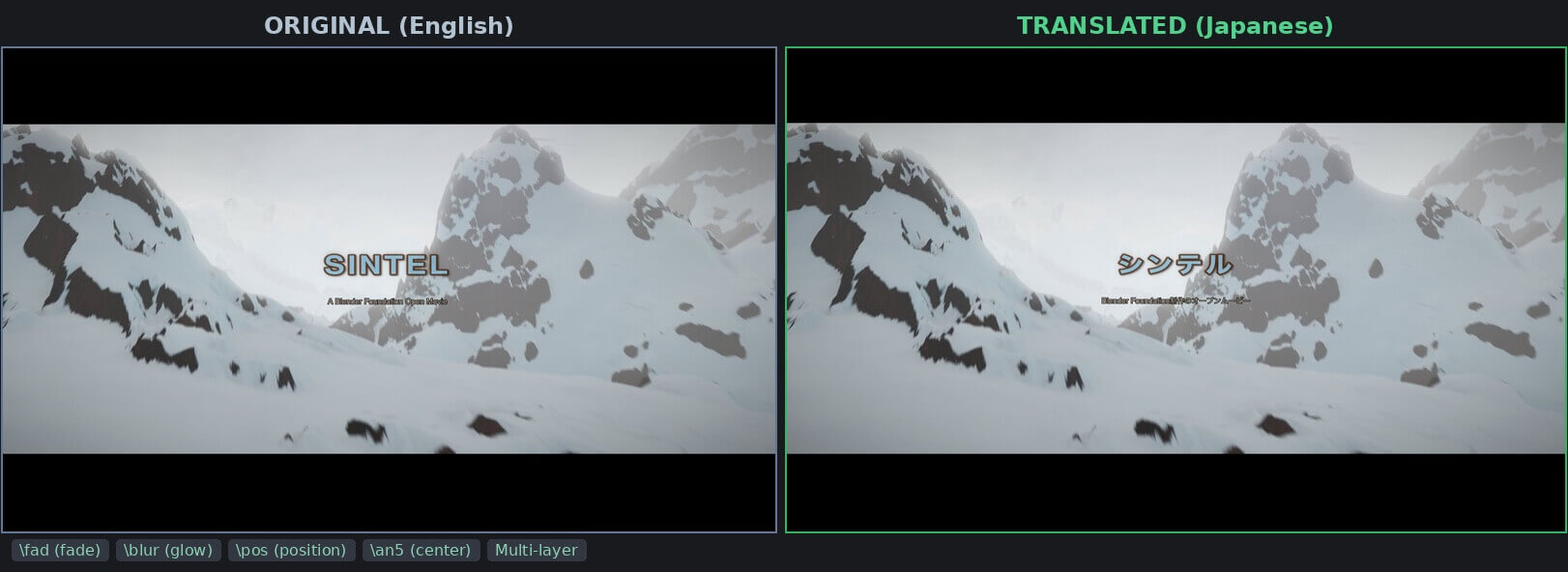
오프닝 타이틀은 두 개의 레이어를 사용합니다 — Layer 0에서 \blur6이 텍스트 뒤에 어두운 글로우를 만들고, Layer 1이 위에 선명한 타이틀을 렌더링합니다. 번역 후 "SINTEL"은 "シンテル"이 되고 "A Blender Foundation Open Movie"는 "Blender Foundation制作のオープンムービー"가 됩니다. 두 레이어, 블러 효과, 페이드 애니메이션(\fad), 중앙 위치 지정(\an5\pos(960,460))이 모두 정확히 보존됩니다.
장면 1 — 위치가 지정된 간판, 장면 라벨, 색상 대사
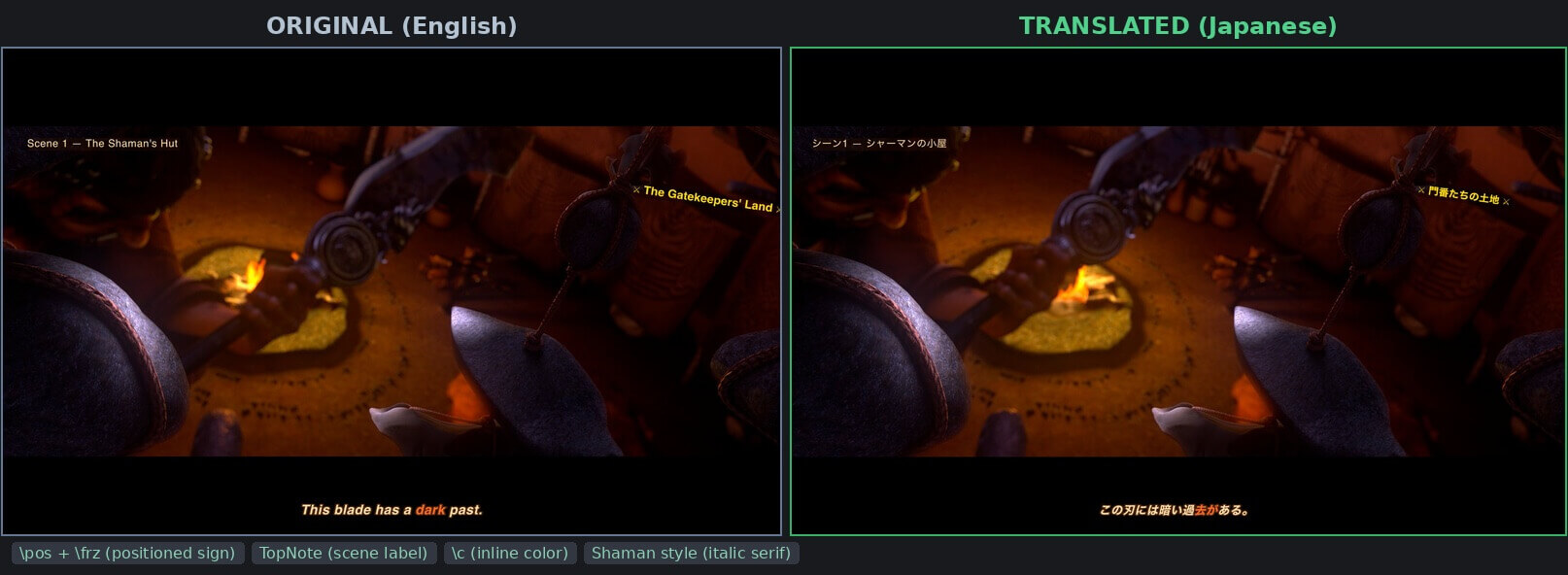
이것은 가장 까다로운 테스트입니다 — 세 가지 다른 ASS 기능이 동시에 보입니다:
- TopNote (왼쪽 상단): "Scene 1 — The Shaman's Hut" → "シーン1 — シャーマンの小屋" — 불투명 배경 상자에 BorderStyle=3을 사용하고, \an7\pos(60,35)에 위치합니다
- 간판 (오른쪽): "⚔ The Gatekeepers' Land ⚔" → "× 門番たちの土地 ×" — \pos(1560,180)으로 위치 지정되고 \frz-8로 회전됩니다
- 대사 (하단): "This blade has a dark past." → "この刃には暗い過去がある。" — 이탤릭 세리프 Shaman 스타일을 사용하며, "dark"라는 단어가 \c&H4466FF&\b1을 통해 다른 색상으로 강조됩니다
세 가지 요소 모두 번역 후에도 정확한 화면 위치, 회전 각도, 색상 및 서식을 유지합니다.
가라오케 — 음절별 타이밍
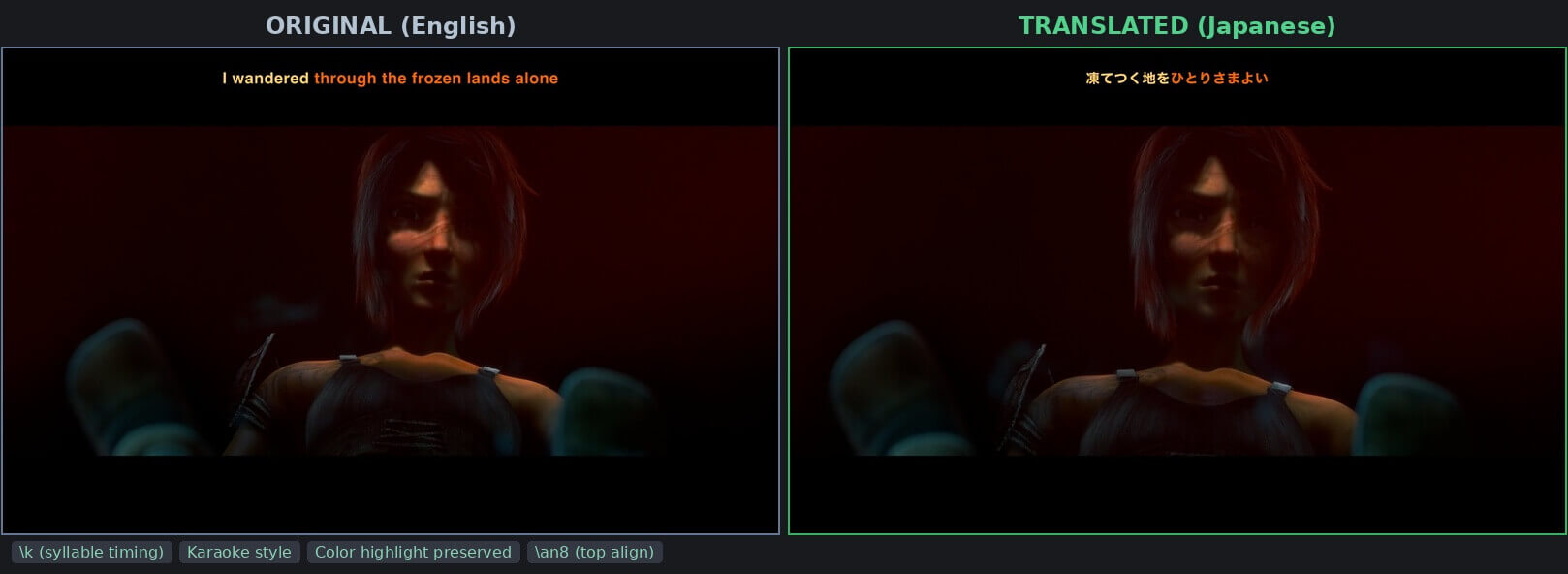
엔딩 크레딧 곡은 가라오케 음절 타이밍에 \k 태그를 사용합니다. "I wandered through the frozen lands alone"은 "凍てつく地をひとりさまよい"가 됩니다. 각 음절을 쓸어가는 주황색 하이라이트는 \k 지속 시간 값(예: \k58, \k42, \k38)에 의해 구동되며, 이 타이밍 값은 완전히 그대로 유지됩니다 — 사이의 텍스트만 변경됩니다.
엔딩 타이틀 — 페이드, 블러, 스크롤링 크레딧
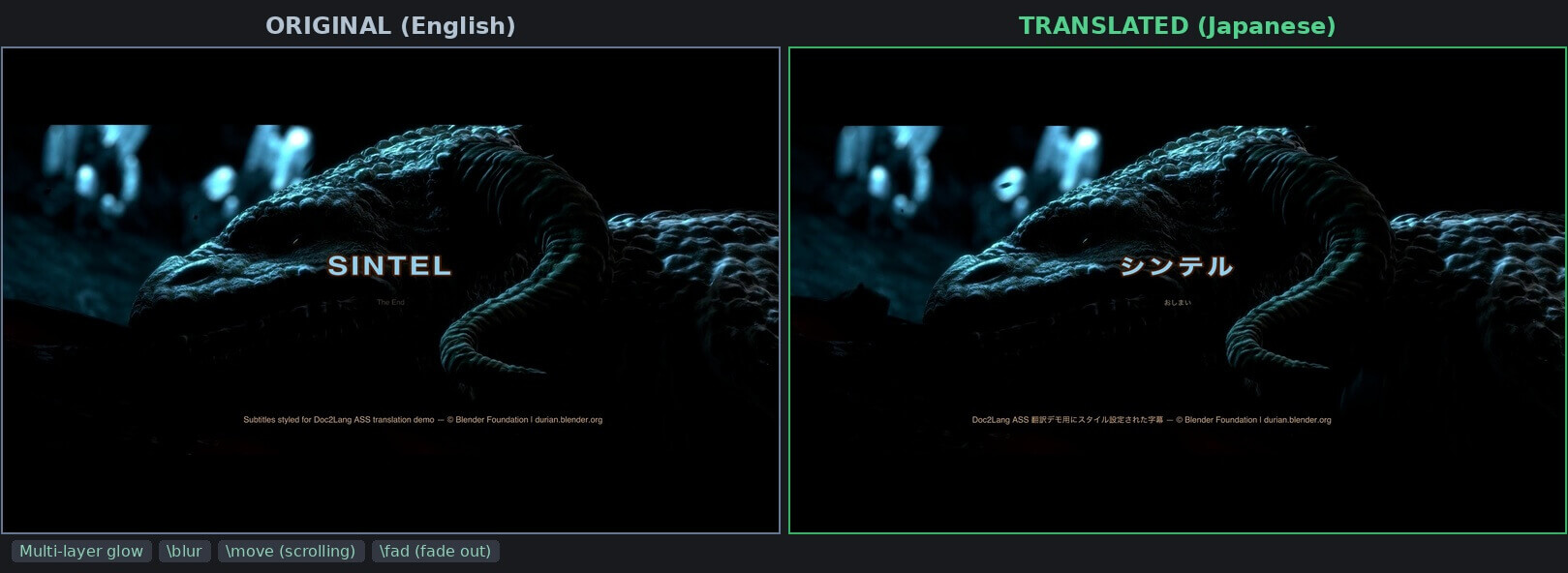
클로징 시퀀스는 여러 효과를 결합합니다: 다중 레이어 글로우 타이틀("SINTEL" → "シンテル"), 페이드아웃 자막("The End" → "おしまい"), 그리고 \move(1920,980,0,980)을 사용하여 화면 하단을 가로질러 슬라이딩하는 스크롤링 크레딧 라인. 스크롤링 텍스트는 정확히 동일한 모션 경로를 유지하면서 영어에서 일본어로 번역되었습니다.
단계별: Doc2Lang으로 번역한 방법
Sintel ASS 파일을 번역한 정확한 과정을 단계별로 설명합니다.
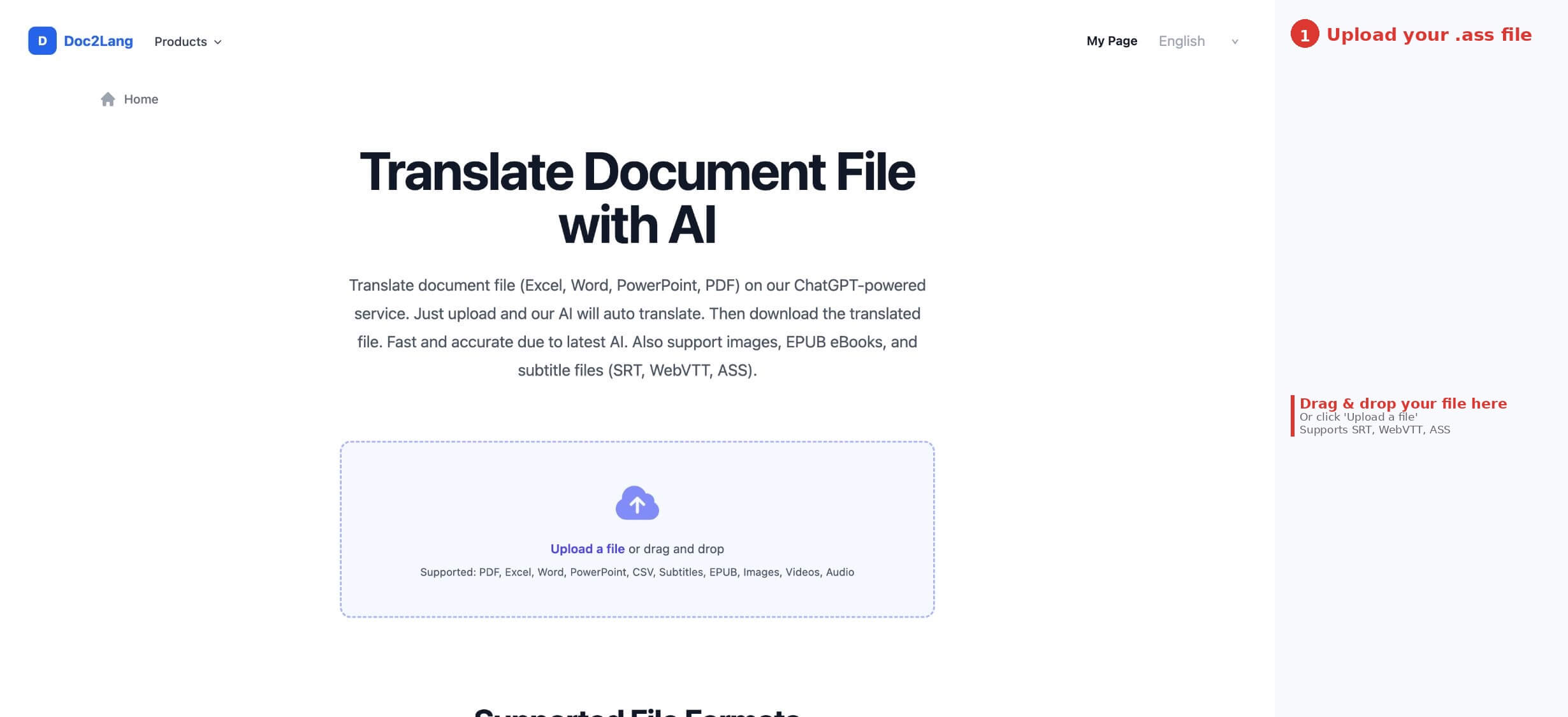
.ass 파일 업로드
doc2lang.com(또는 doc2lang.com/ass-translate로 직접)으로 이동하세요. 페이지 중앙에 업로드 영역이 보입니다 — .ass 파일을 드래그 앤 드롭하거나 "파일 업로드"를 클릭하여 찾아보세요. Doc2Lang은 PDF, Excel, Word 및 기타 파일 유형과 함께 자막을 처리합니다. 여러 파일을 한 번에 업로드하거나 전체 시즌이 포함된 ZIP 아카이브를 업로드할 수도 있습니다.
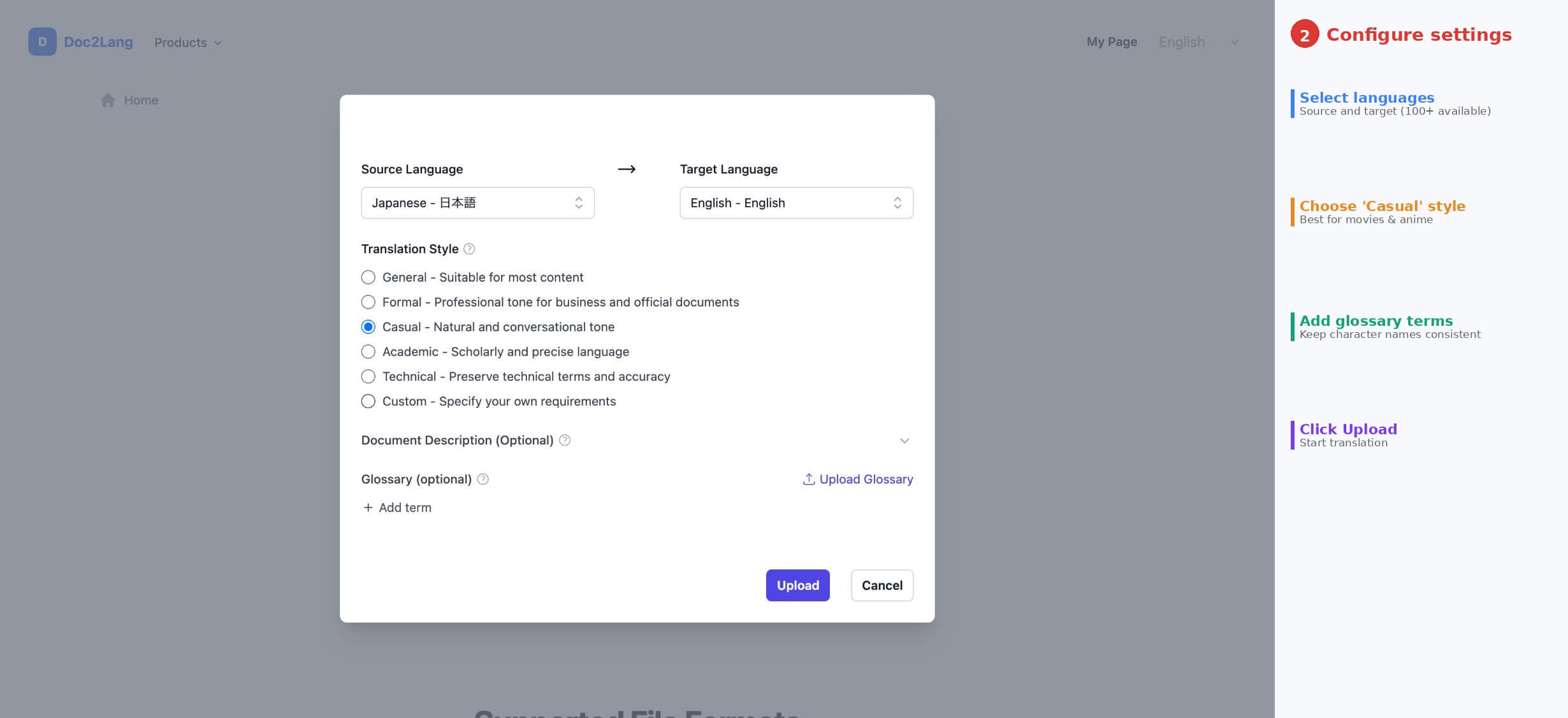
언어 선택 및 설정 구성
업로드 후 설정 대화 상자가 나타납니다. 100개 이상의 옵션에서 소스 언어(영어)와 대상 언어(일본어)를 선택하세요. 그런 다음 번역 스타일을 선택하세요 — Sintel의 영화 대사를 위해 "캐주얼 — 자연스럽고 대화체인 톤"을 선택했으며, 이는 엔터테인먼트 콘텐츠에 가장 자연스러운 결과를 생성합니다. 캐릭터 이름의 일관성을 유지하기 위해 용어집을 추가할 수도 있습니다(예: "Scales" → "スケールズ"를 추가하여 AI가 용의 이름을 매번 다르게 번역하는 것을 방지). 모든 설정이 완료되면 업로드를 클릭하여 번역을 시작하세요.
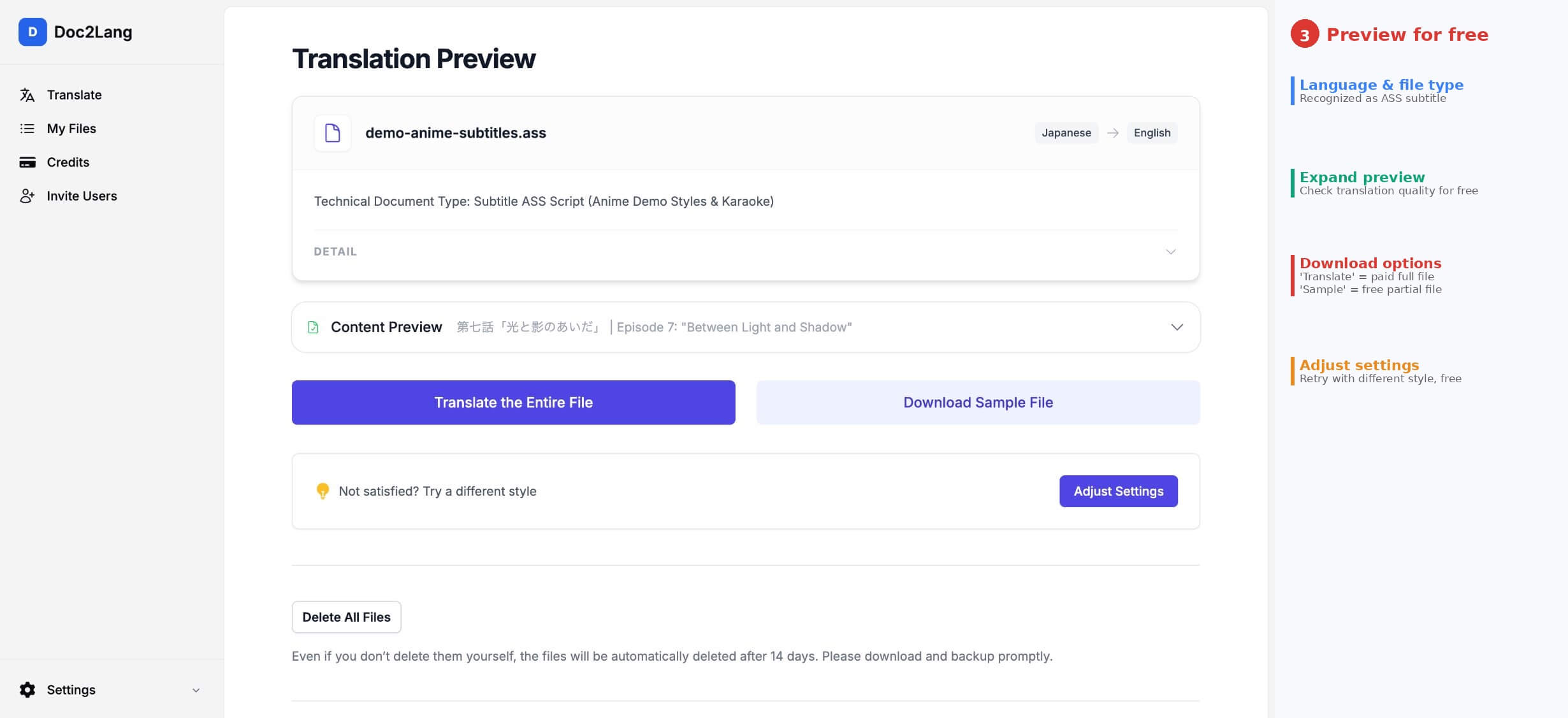
무료 번역 미리보기
Doc2Lang은 결제 전에 무료 미리보기를 생성합니다. 번역 미리보기 페이지에는 파일 이름, 감지된 언어 쌍, 문서 유형이 표시됩니다.
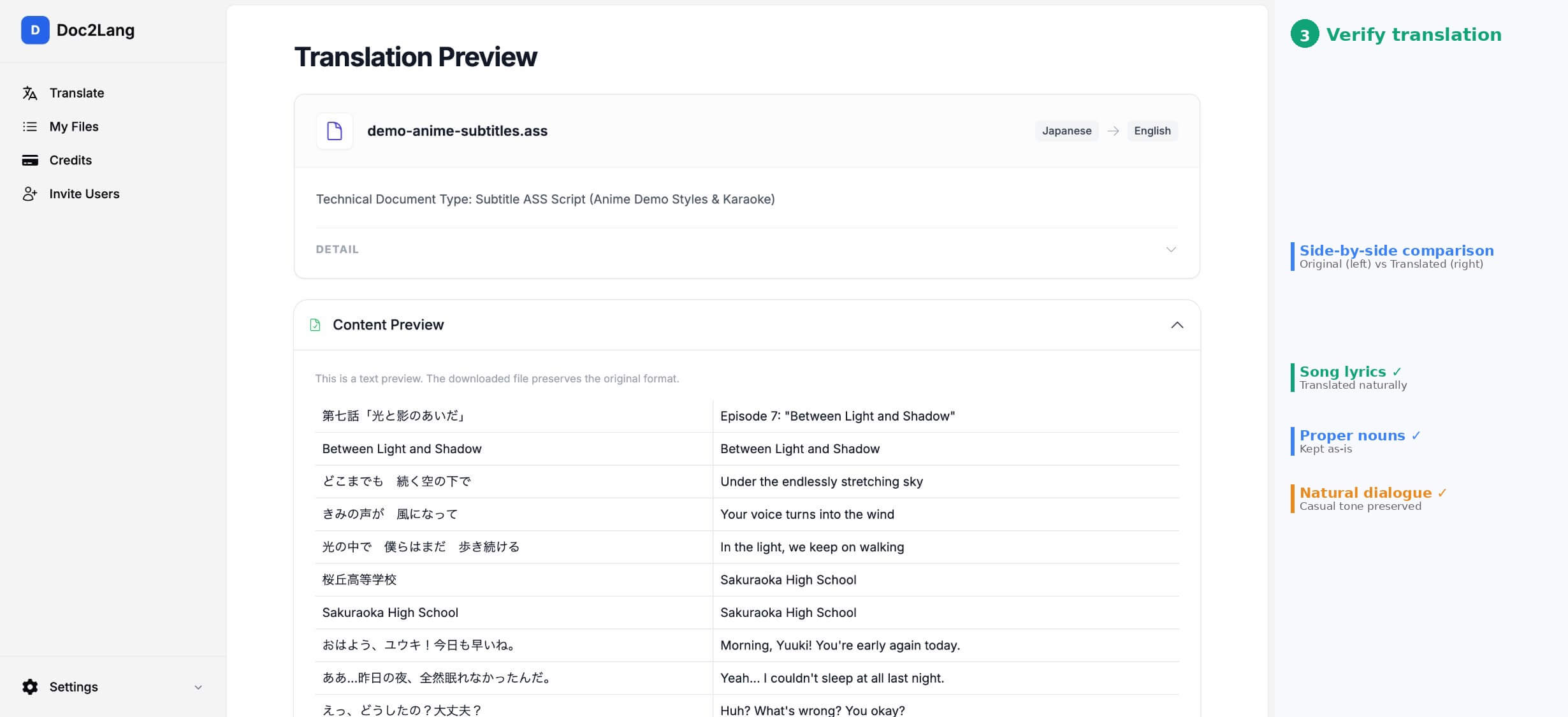
"콘텐츠 미리보기"를 클릭하여 번역 테이블을 확장하세요. 왼쪽에 원본 텍스트, 오른쪽에 번역된 텍스트가 나란히 표시됩니다. 여기서 번역 품질이 기대에 부합하는지 확인합니다. 대사 텍스트만 여기에 표시됩니다; 모든 ASS 서식 태그(\pos, \k, \fad 등)는 실제 파일에 보존되지만 가독성을 위해 이 미리보기에서는 숨겨집니다.
번역 품질에 만족하지 않으면 "설정 조정"을 클릭하여 번역 스타일이나 언어를 변경하고 다시 시도하세요 — 비용 없이. "샘플 파일 다운로드"를 클릭하여 부분 번역을 무료 .ass 파일로 받고 결제 전에 비디오 플레이어에서 테스트할 수도 있습니다.
결제 및 전체 파일 다운로드
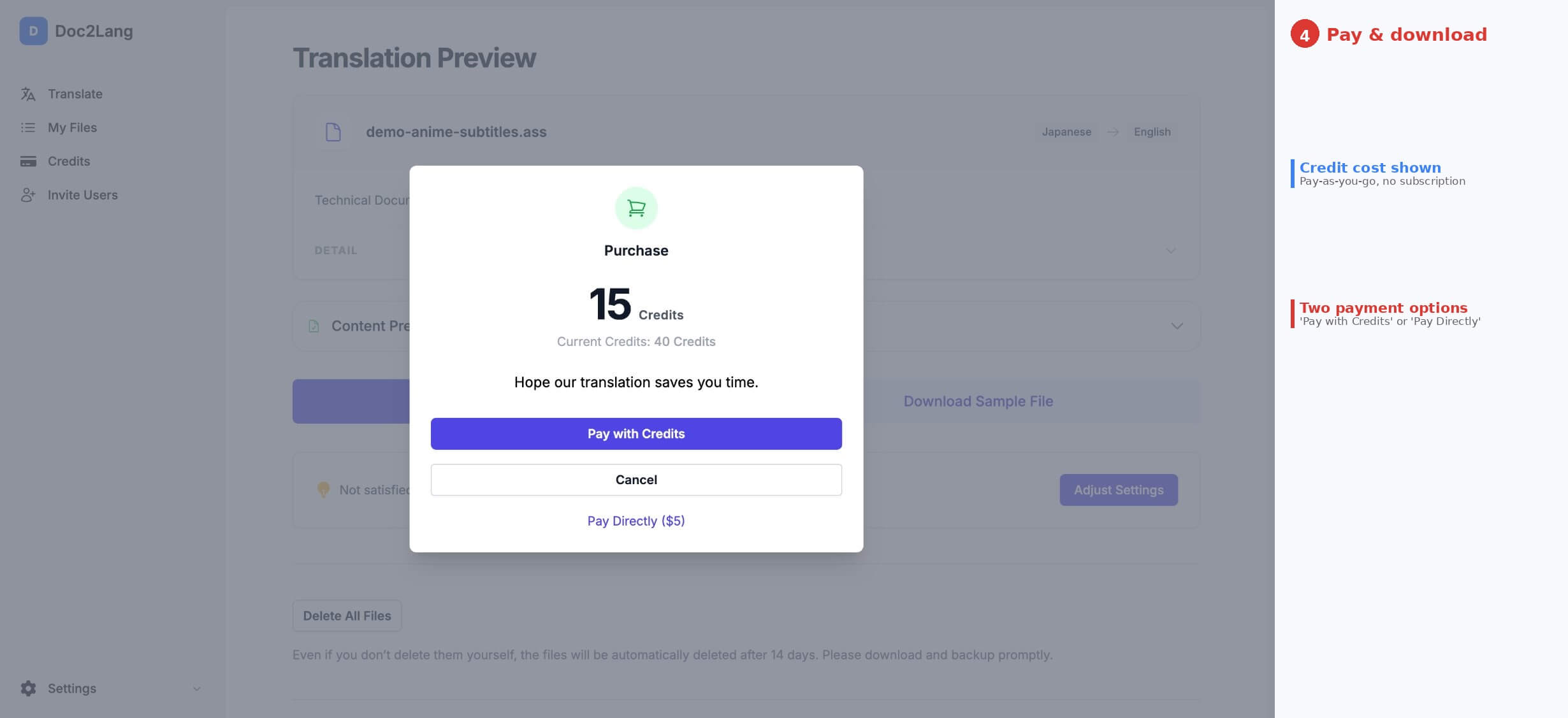
미리보기에 만족하면 "전체 파일 번역"을 클릭하세요. 파일의 크레딧 비용을 보여주는 구매 대화 상자가 나타납니다. 두 가지 결제 옵션이 있습니다: 사전 구매한 크레딧 사용("크레딧으로 결제") 또는 이 특정 파일에 대해 직접 결제("직접 결제"). 구독이 필요 없습니다 — 완전한 종량제입니다.
결제 후 완전히 번역된 .ass 파일을 다운로드할 수 있습니다. VLC에서 비디오와 함께 열어(자막 → 자막 파일 추가를 통해) 모든 위치 지정, 색상, 가라오케 타이밍, 레이어 효과가 번역을 잘 견뎠는지 확인하세요.
보존되는 것
- 모든 [V4+ Styles] 정의 (글꼴, 색상, 테두리, 그림자, 정렬, 여백)
- 오버라이드 태그: \pos, \move, \fad, \clip, \iclip, \t, \c, \an, \frz, \b, \i, \fn, \fs, \bord, \shad, \be, \blur
- 가라오케 태그: \k, \K, \kf, \ko 원래 타이밍 값 포함
- 레이어 순서 (Layer 0–9)
- 줄바꿈 (\N, \n, \h)
- 드로잉 모드 (\p1 ... \p0) — 벡터 경로가 그대로 통과
- Ruby/후리가나 주석 — 부모-자식 레이어가 유지됨
- 주석 라인 — 기본적으로 번역되지 않으며, 포함 옵션 제공
지능적으로 조정되는 것
- 번역된 텍스트가 원본보다 상당히 길거나 짧을 때 글꼴 크기(\fs)와 수직 스케일링(\fscy)이 조정될 수 있음
- ASS 태그와의 충돌을 방지하기 위해 백슬래시 이스케이프가 자동으로 처리됨
- 스타일시트 템플릿을 통해 글꼴 이름을 일괄 교체할 수 있음
번역 전 모범 사례
올바른 도구가 있더라도, 이 준비 단계를 따르면 더 깔끔한 결과를 얻을 수 있습니다:
중복 스타일 이름 정리
ASS 파일에 둘 다 "Default"라는 이름의 스타일이 두 개 있으면(다른 소스의 파일을 병합한 후 발생할 수 있음), 번역된 라인이 잘못된 스타일을 참조할 수 있습니다. 업로드 전에 Aegisub에서 파일을 열고 중복을 이름 변경하세요.
라인을 단일 문장으로 유지
ASS에는 라인당 엄격한 문자 제한이 없지만, 매우 긴 라인은 번역 후 레이아웃을 깨뜨릴 수 있습니다 — 특히 대상 언어가 소스보다 상당히 긴 경우. 번역 전에 긴 대사를 분할하기 위해 \N 줄바꿈을 삽입하세요.
유니코드 지원 글꼴 사용
스타일에 지정된 글꼴이 실제로 대상 언어를 지원하는지 확인하세요. 영어에서 일본어로 번역하는 경우 "Times New Roman" 같은 글꼴에는 일본어 글리프가 없을 수 있습니다. 라틴 문자와 CJK 문자를 모두 지원하는 "Noto Sans"같은 범용 글꼴을 사용하거나, 업로드 시 자동 글꼴 교체를 활성화하세요.
다운로드 후 실제 플레이어에서 미리보기
깨끗한 번역 후에도 항상 VLC 또는 PotPlayer에서 파일을 재생하여 가라오케 동기화가 올바른지, 위치가 지정된 텍스트가 화면 밖으로 벗어나지 않았는지, 겹치는 레이어가 올바른 순서로 렌더링되는지 확인하세요. Aegisub의 미리보기도 개별 라인을 미세 조정하는 데 유용합니다.
일반적인 사용 사례
애니메 팬자막 현지화
단연 가장 일반적인 사용 사례입니다. 애니메 팬자막은 ASS 서식에 크게 의존합니다 — 가라오케 오프닝/엔딩, 스타일화된 간판 번역, 타이포그래피로 만든 에피소드 타이틀, 다중 레이어 효과 등. 팬자막을 영어에서 포르투갈어, 스페인어 또는 인도네시아어로 번역하면서 모든 타이포그래피 작업을 보존하면 시즌당 수백 시간을 절약합니다.
뮤직비디오 가사 번역
가사 비디오와 가라오케 트랙은 음절별 하이라이팅에 \k 태그를 사용합니다. 가라오케 바운스 타이밍을 그대로 유지하면서 가사를 번역하는 것은 수동으로는 거의 불가능합니다 — 각 \k 지속 시간은 텍스트 길이가 아닌 오디오에 연결되어 있습니다. 형식 인식 번역기는 각 \k 태그 뒤의 텍스트만 교체합니다.
e스포츠 및 라이브 스트림 오버레이
프로 e스포츠 방송은 특정 위치 지정과 브랜드 색상이 적용된 채팅 오버레이, 팀 네임 플레이트, 캐스터 해설에 ASS 자막을 사용합니다. 다국어 스트림을 위해 이를 번역하려면 정확한 화면 위치와 색상 구성을 보존해야 합니다.
기업 비디오 현지화
모션 그래픽 자막이 있는 교육 비디오와 프로모션 콘텐츠는 종종 동적 텍스트 효과에 ASS를 사용합니다. 해외 지사를 위해 번역한다는 것은 원래 프로덕션의 시각적 일관성을 유지하는 것을 의미합니다.
ASS 번역 FAQ
번역 후 가라오케 타이밍이 바뀌나요?
아니요. \k 태그 값(센티초 단위의 지속 시간을 나타냄)은 정확히 그대로 유지됩니다. 음절 텍스트만 변경됩니다. 번역된 음절이 원본보다 훨씬 길거나 짧은 경우, 번역 후 Aegisub에서 미세 조정할 수 있습니다.
번역된 ASS 파일을 SRT로 변환할 수 있나요?
예, 하지만 모든 스타일을 잃게 됩니다. SRT 출력이 필요한 경우 번역 후 Aegisub 또는 Subtitle Edit를 사용하여 내보내세요. 대상 플랫폼이 ASS를 지원하지 않는 경우에만 이렇게 하세요.
.ssa(이전 SubStation Alpha) 파일은 어떤가요?
SSA 파일은 완전히 지원됩니다. ASS 파일과 동일한 태그 보존으로 처리되지만, SSA는 [V4+ Styles] 대신 이전 [V4 Styles] 섹션을 사용합니다.
파일 크기나 라인 수 제한이 있나요?
Doc2Lang은 30MB 또는 200,000라인까지의 파일을 지원합니다. 더 큰 배치(예: 전체 시리즈)의 경우 개별 에피소드 파일로 분할하거나 ZIP 아카이브로 업로드하세요.
개인정보 보호는 어떤가요?
파일은 HSTS가 적용된 HTTPS를 통해 전송됩니다. 다운로드 후 즉시 파일을 삭제하거나, 14일 후 자동으로 삭제됩니다. 자막 콘텐츠는 AI 번역 엔진을 통해 실시간으로 처리되며 모델 훈련에 사용되지 않습니다.
결론
ASS 자막 파일은 강력하지만 취약합니다. 풍부한 서식 — 스타일, 오버라이드, 가라오케 태그, 레이어, 위치 지정 등 애니메, 뮤직비디오, 전문 현지화에서 선호되는 형식으로 만드는 요소들 — 이 바로 범용 도구로 번역하려 할 때 깨지는 것입니다.
Sintel 예제에서 보여드렸듯이, ASS 인식 번역기는 위치가 지정된 간판, 가라오케 타이밍, 다중 레이어 글로우 효과, 인라인 색상 변경, 여러 자막 스타일을 — 모두 단일 파일에서 — 하나도 깨뜨리지 않고 처리할 수 있습니다. 번역된 일본어 파일은 모든 효과가 그대로 유지된 채 VLC에서 깨끗하게 로드되었습니다.
영화 영상: Sintel © Blender Foundation | durian.blender.org — Creative Commons Attribution 3.0
ASS 자막을 번역할 준비가 되셨나요?
파일을 업로드하고, 결과를 무료로 미리보고, 완벽하게 서식이 갖춰진 번역을 몇 분 안에 다운로드하세요