PDF翻訳おすすめ6選:4ツールを同じPDFで翻訳精度とレイアウト保持を比較
人気のPDF翻訳ツール6サービスを比較し、4サービスは同じ論文で実測。無料範囲、翻訳精度、レイアウト保持、OCR、料金、登録の必要性を用途別に解説します。
結論から言うと、無料で内容をざっと読むならGoogle翻訳、自然な下訳ならDeepL、チャットで指示しながらPDFを作り直すならChatGPT、元の段組みや表を保ったPDFが必要ならDoc2Langが有力です。翻訳後に自分で配置を直したい場合は、Adobe AcrobatかCanvaが向いています。
今回は、英語で書かれた6ページの研究論文を、Doc2Lang、Google翻訳、DeepL、ChatGPTで英語から日本語へ翻訳しました。Adobe AcrobatとCanvaは、同じ文書要件に対する対応機能と公式の利用条件を比較しています。テスト日は2026年7月21日です。各サービスの画面だけでなく、ダウンロードした結果の日本語、段組み、表、数式、脚注を見比べました。
運営者情報: Doc2Langは本サイトが提供するサービスです。そのため本稿では、自社サービスであることを明示したうえで、無料と有料、実測結果と公式仕様を分けて記載します。比較対象のサービス名・ロゴは各社に帰属します。
先にわかったこと
- 完全無料を優先:Google翻訳。登録なしで使えますが、スキャンPDF内の文字は翻訳されません。
- レイアウト保持を優先:Doc2Lang。支払い前に原文と訳文をプレビューできます。
- 論文を読み比べる:原文と訳文を交互に収録できるDoc2LangのバイリンガルPDFが便利でした。
- 翻訳後にデザインを直す:CanvaまたはAdobe Acrobat。翻訳後の文字や配置を画面上で調整できます。
- スキャンPDF:OCR対応と書かれていても、認識ミスは翻訳ミスとして引き継がれます。必ず数字・固有名詞・脚注を確認してください。
PDF翻訳ツール6選の比較表
「無料」には、文書全体を無料でダウンロードできるサービスと、冒頭だけ無料で確認できるサービスがあります。ここを混同しないことが、PDF翻訳ツール選びで最も重要です。
| ツール | おすすめ用途 | 無料範囲 | 実測結果/公式機能 | OCR | 出力 | 料金 | 登録 |
|---|---|---|---|---|---|---|---|
| Doc2Lang | 論文・業務PDF | 内容プレビュー | 実例掲載/母語話者評価なし | 内蔵(製品機能。本デジタルPDFでは未検証) | 背景付き・本文のみ・対訳PDF | 都度課金 今回¥1,600 | プレビュー不要 |
| Google翻訳 | 無料の下読み | 文書全体 | 誤訳あり/崩れ大 | スキャン文字は翻訳不可 | 翻訳PDF | 無料 | 不要 |
| DeepL | 文書翻訳ワークフロー | 無料枠あり | 実例掲載/位置ずれあり | 変換時に使用 | PDF・プランによりDOCX | 無料枠/月額 | 必要 |
| ChatGPT | 指示付きの再構成 | 利用上限あり | 実例掲載/別レイアウト | PDF画像はEnterpriseのみ | 再生成PDF | 無料枠/月額 | 必要 |
| Adobe Acrobat | PDF編集まで行う | 契約・利用状況による | 公式:翻訳後に編集可 | 複雑・スキャンは非保証 | 無料枠/月額 | 必要 | |
| Canva | 翻訳後のデザイン編集 | AI翻訳1回 | 公式:翻訳後に編集可 | 別途文字認識の場合あり | PDF・画像ほか | 1回無料/Pro | 必要 |
※Doc2Lang、Google翻訳、DeepL、ChatGPTは同じPDFの出力を比較しました。Adobe AcrobatとCanvaは公式機能に基づく評価です。サービス側の更新やPDFの作り方によって結果は変わるため、重要な文書は必ず自分のファイルで試してください。
今回の検証方法
テストファイル
使用したのは、英語の研究論文PDFです。本文6ページに、次のようなPDF翻訳で崩れやすい要素が含まれています。
- 2段組みの本文
- 表とキャプション
- 数式・英数字・略語
- 脚注と参考文献
- 青いリンク文字
- ページをまたぐ節構成
著作権に配慮し、原文PDFと翻訳済みPDFのダウンロードリンクは掲載しません。画面キャプチャも、ツールの操作とレイアウト確認に必要な範囲だけを掲載しています。
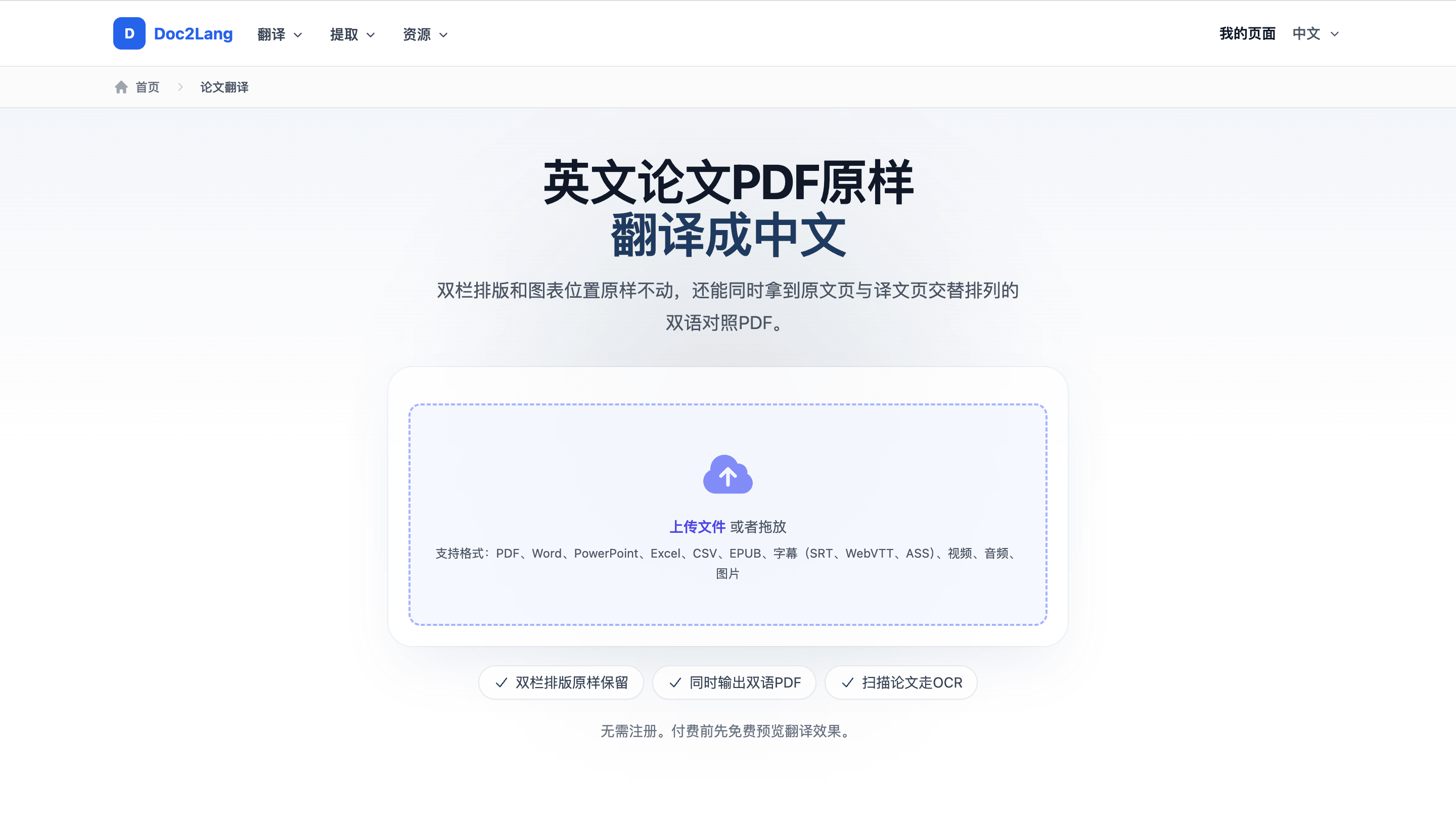
条件と評価基準
- 翻訳方向: 英語→日本語
- 検証日: 2026年7月21日
- 設定: Doc2LangはPro、Google翻訳とDeepLはWeb版の文書翻訳、ChatGPTはGPT-5.6 HighでPDF生成を指示。Adobe AcrobatとCanvaは公式仕様を比較
- 本文用の証拠確認: 4つの実測出力について、タイトル、要旨、専門用語、表の見出し、本文中の参照関係を編集部で目視確認。これは本記事を作成するための確認であり、Doc2Langが提供する人手翻訳・人手校正サービスではありません。日本語母語話者による独立レビューやブラインド評価も実施していません
- レイアウト: 段組み、表、画像、フォント、脚注、改ページの位置を確認
- 無料範囲: 「全文を無料保存」と「支払い前の無料プレビュー」を分けて記録
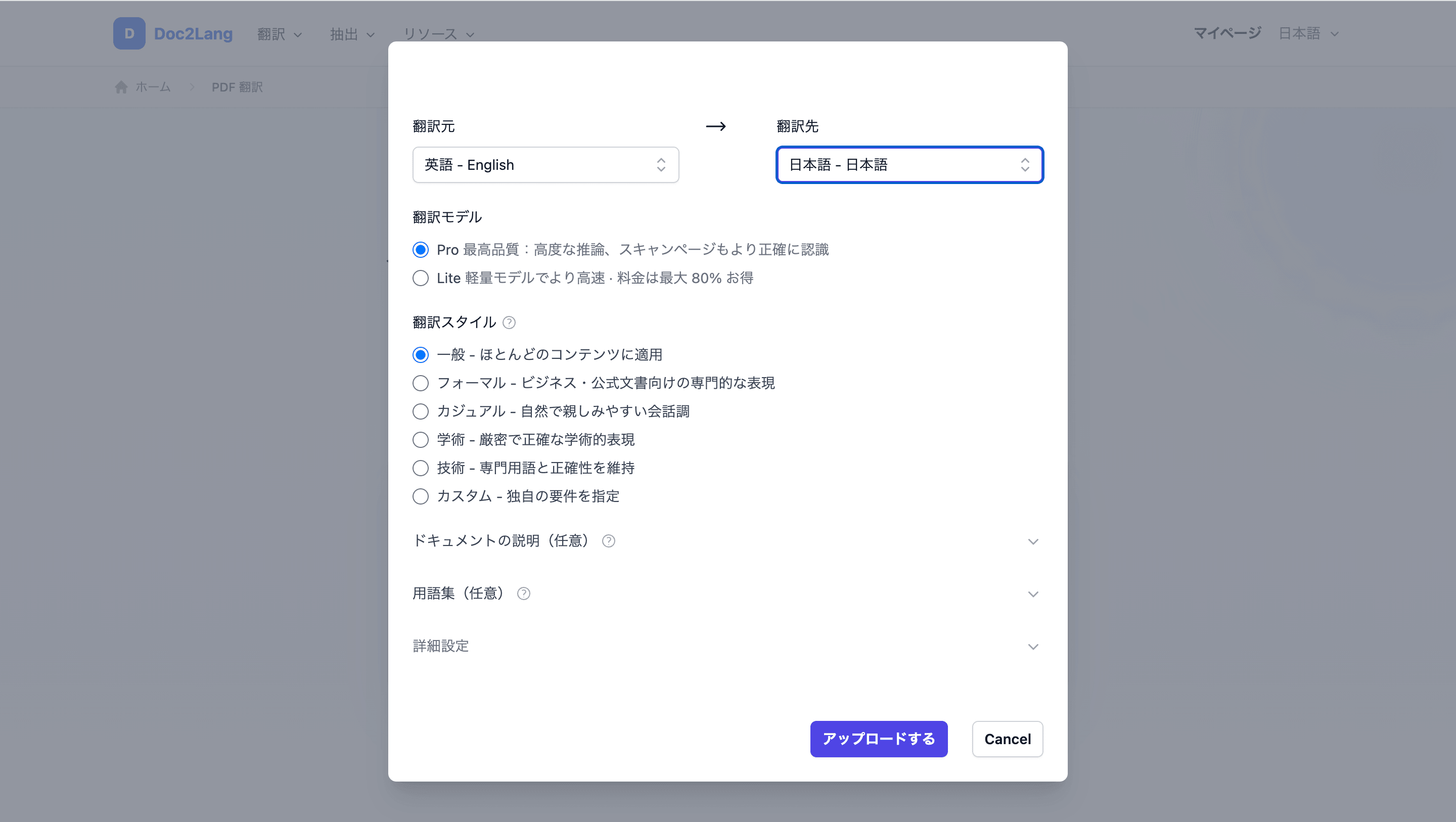
なお、今回の論文はテキストを選択できるPDFです。OCRの欄は、別のスキャン原稿を使った精度順位ではなく、各サービスの対応状況と注意点を比較しています。観測していないOCR誤字を実測結果として掲載することはしていません。
各PDF翻訳ツールの実測レビューと公式機能
1. Doc2Lang:論文の段組みと対訳確認に強い
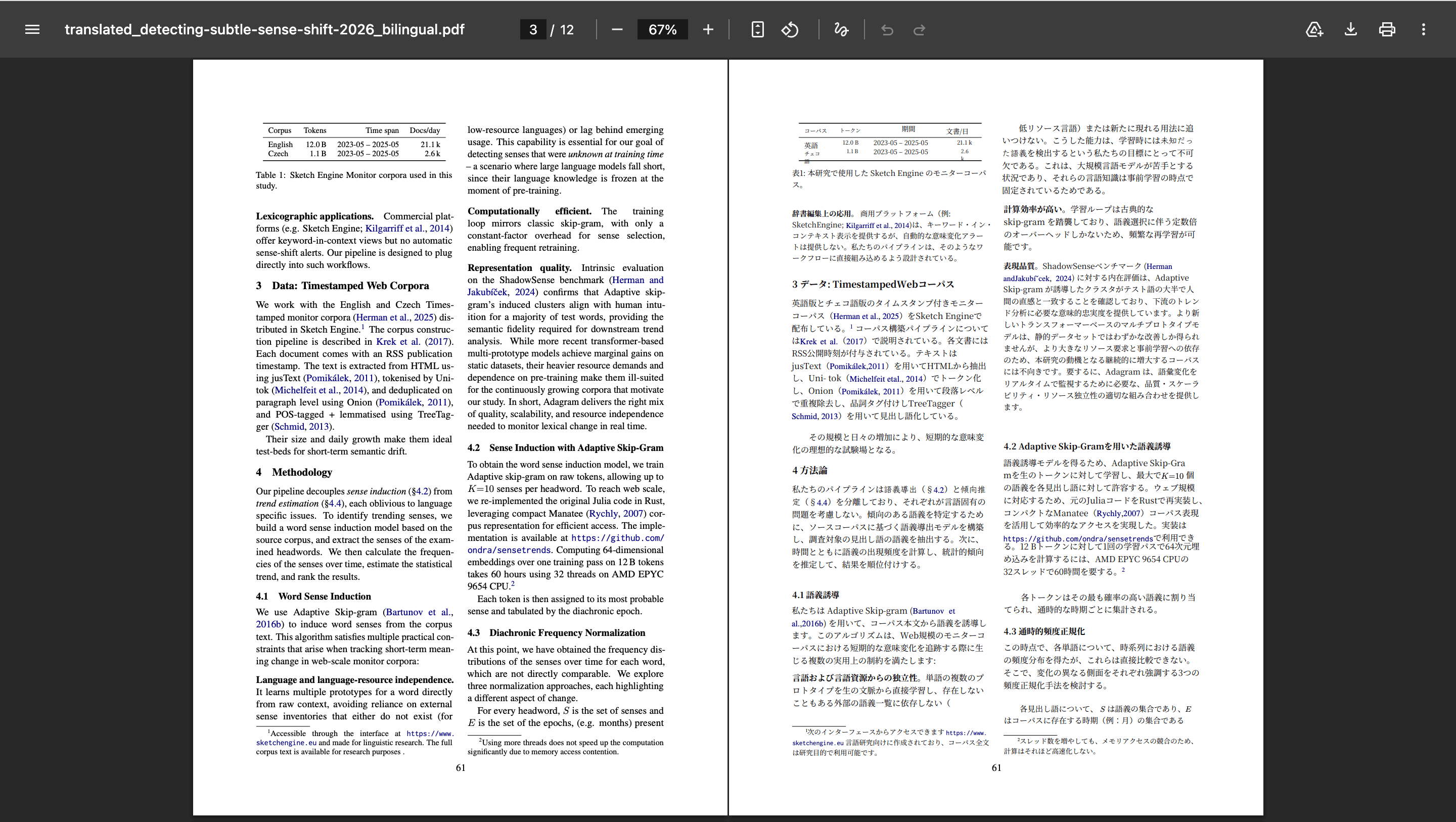
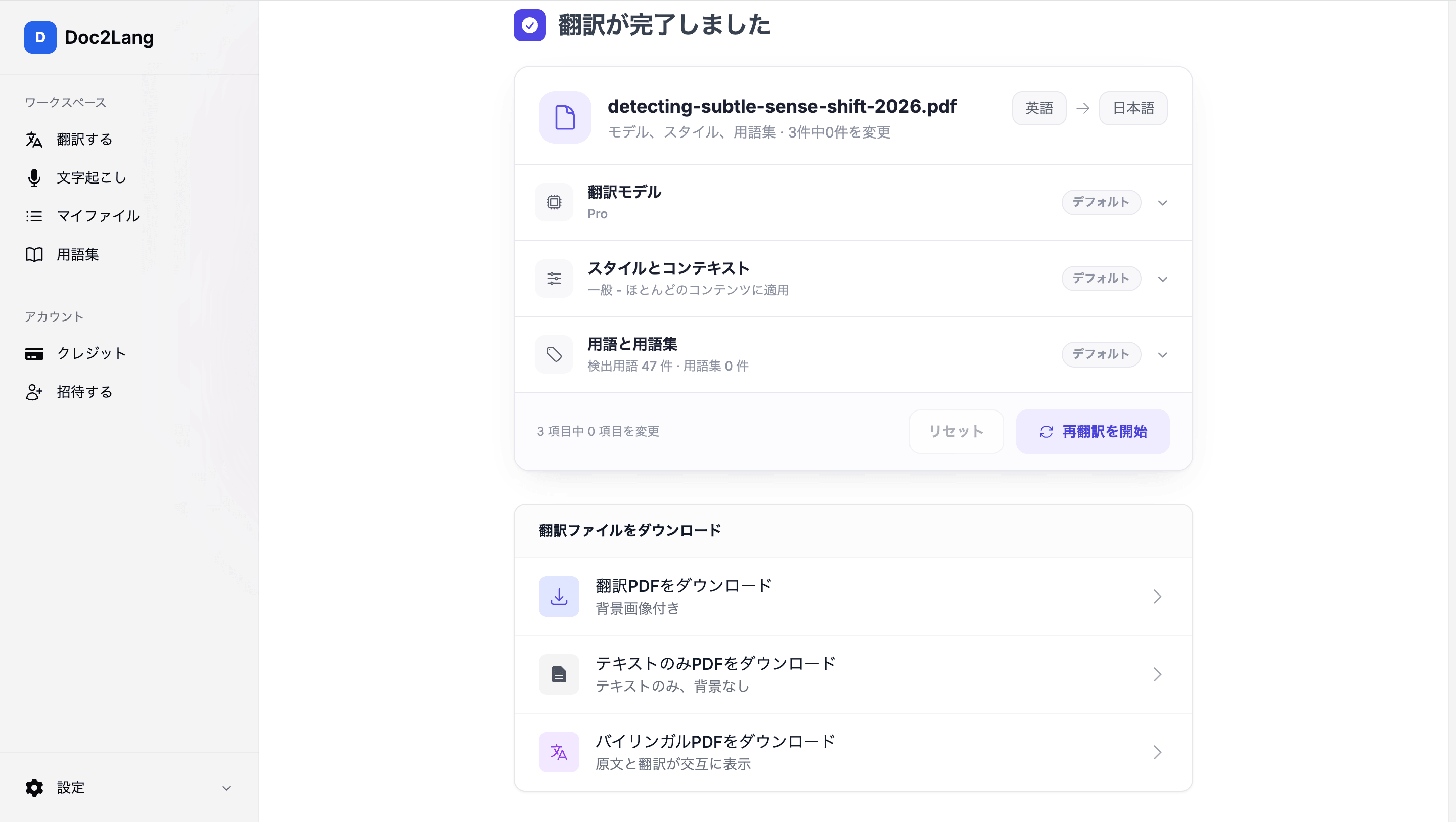
Doc2LangのPDF翻訳は、PDF内のテキストを取り出して訳文を同じ領域へ戻すタイプのツールです。今回の6ページ論文では、2段組み、表、見出し、脚注、ページ番号が維持され、翻訳PDFは6ページのままでした。原文と訳文を交互に配置したバイリンガルPDFは12ページです。
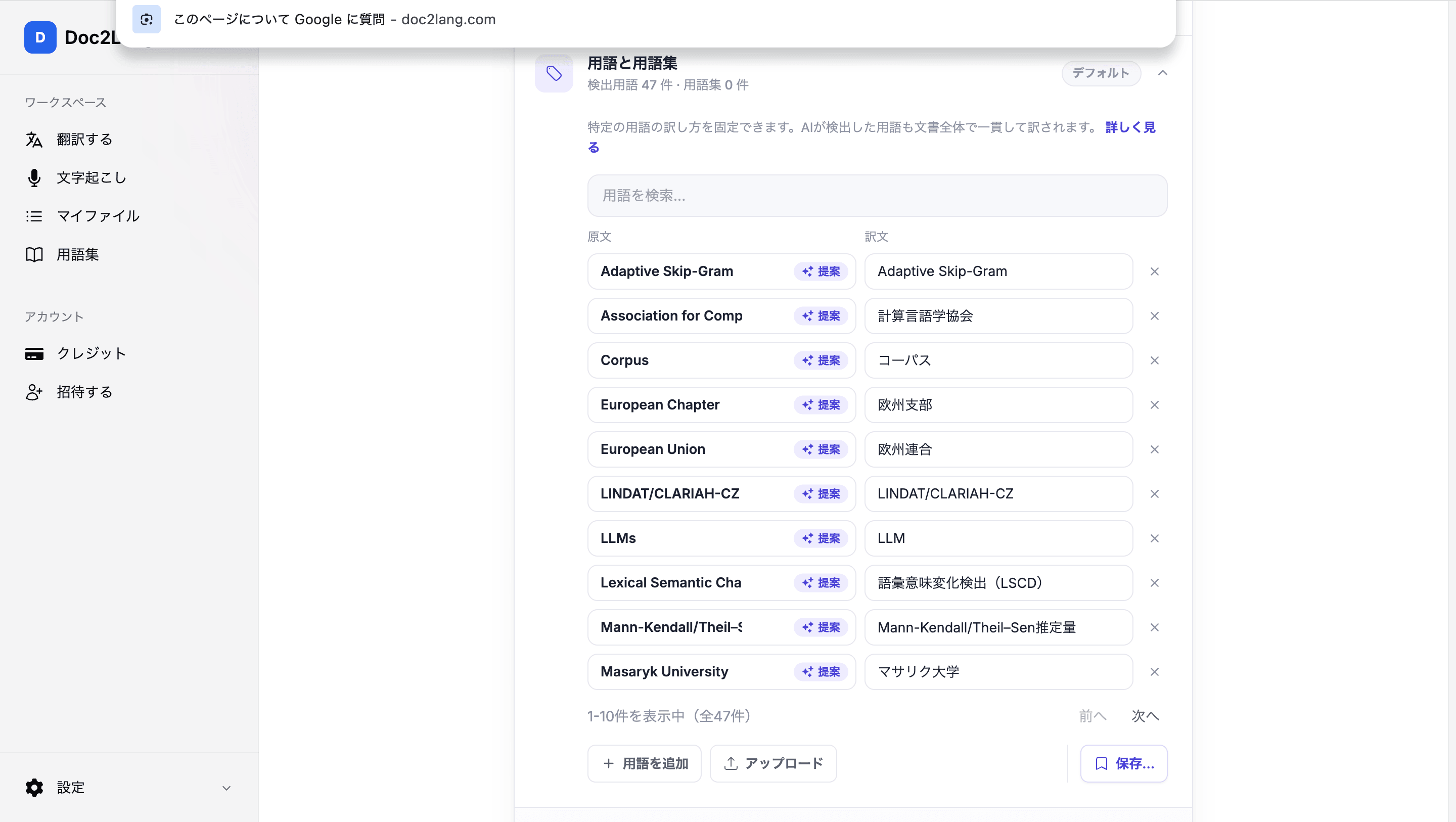
日本語は、長い学術文でも文の関係を追いやすく、Corpusを「コーパス」、European Unionを「欧州連合」とするなど、47件の用語候補が抽出されました。訳語は翻訳前に直せるため、分野固有の用語を統一したい論文で役立ちます。
レイアウト面で特にわかりやすかったのが対訳PDFです。原文ページと日本語ページが同じ寸法で並び、表・節番号・脚注の位置を目で追えます。
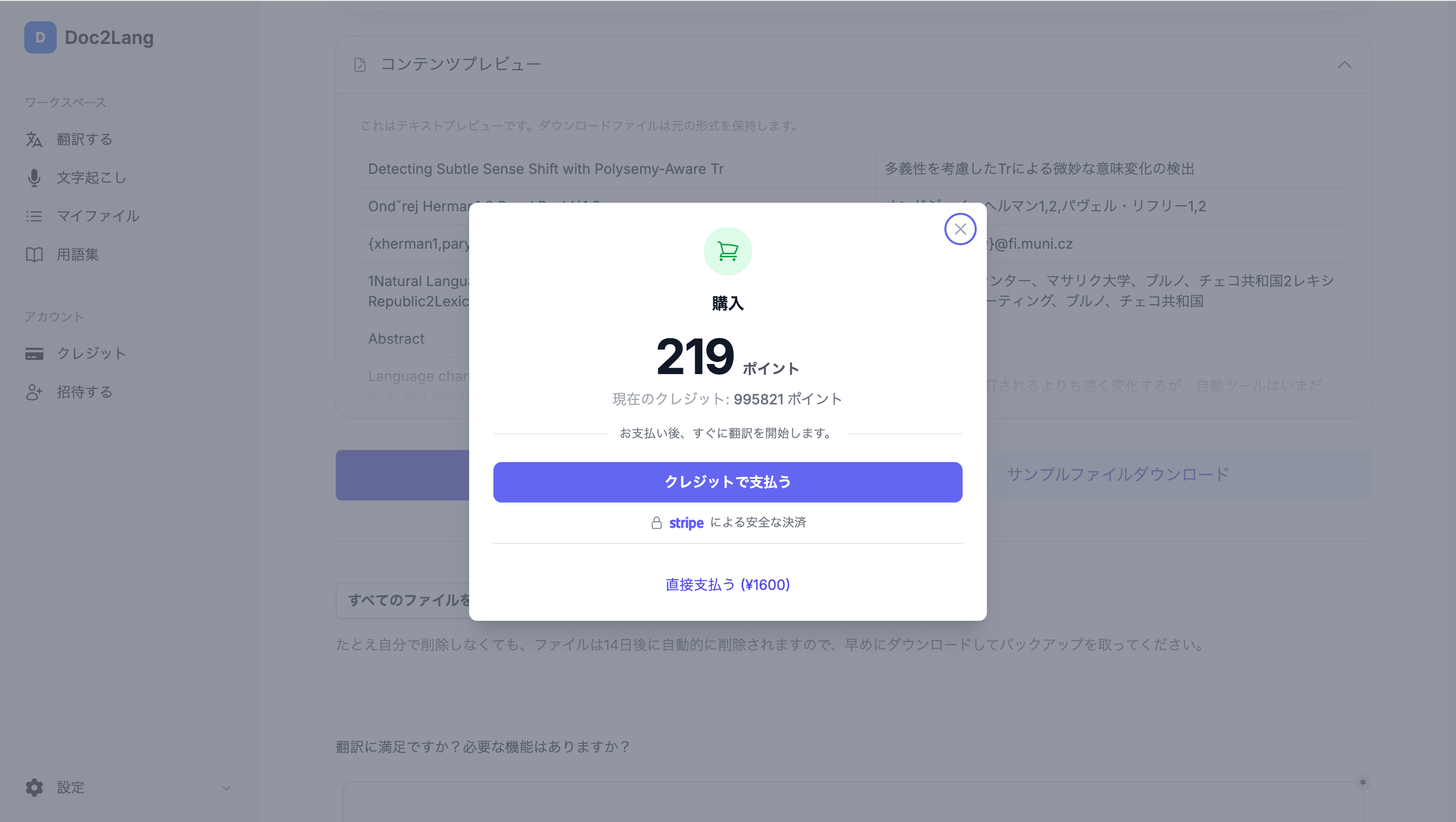
無料なのは内容プレビューであり、全文PDFのダウンロードではありません。今回の表示価格は219ポイント、直接支払いで¥1,600でした。金額はページ数、文字量、モデルによって変わります。
翻訳後は、背景付きPDF、テキストのみPDF、原文と訳文を交互に収録したバイリンガルPDFの3種類を選べました。
向いている人: レイアウトを保ちたい人、論文を原文と照合したい人、用語を統一したい人。
注意点: 全文ダウンロードは有料です。無料なのは品質を判断するためのプレビューです。
2. Google翻訳:完全無料で手早いが、スキャンPDFには不向き
Google翻訳は、無料・登録不要でPDFを翻訳できます。ファイルを「ドキュメント」タブへ入れて言語を選ぶだけなので、内容を急いで把握する用途では最も手軽です。ただし、今回の論文では翻訳とレイアウトの両方に明確な問題が出ました。
Googleの公式ヘルプによる上限は、1ファイル10MB、PDFは300ページまでです。小さな画面やモバイルでは文書翻訳を使えません。また、英語版ヘルプには、スキャンPDFや画像内の文字は出力に残っても翻訳されないと明記されています。
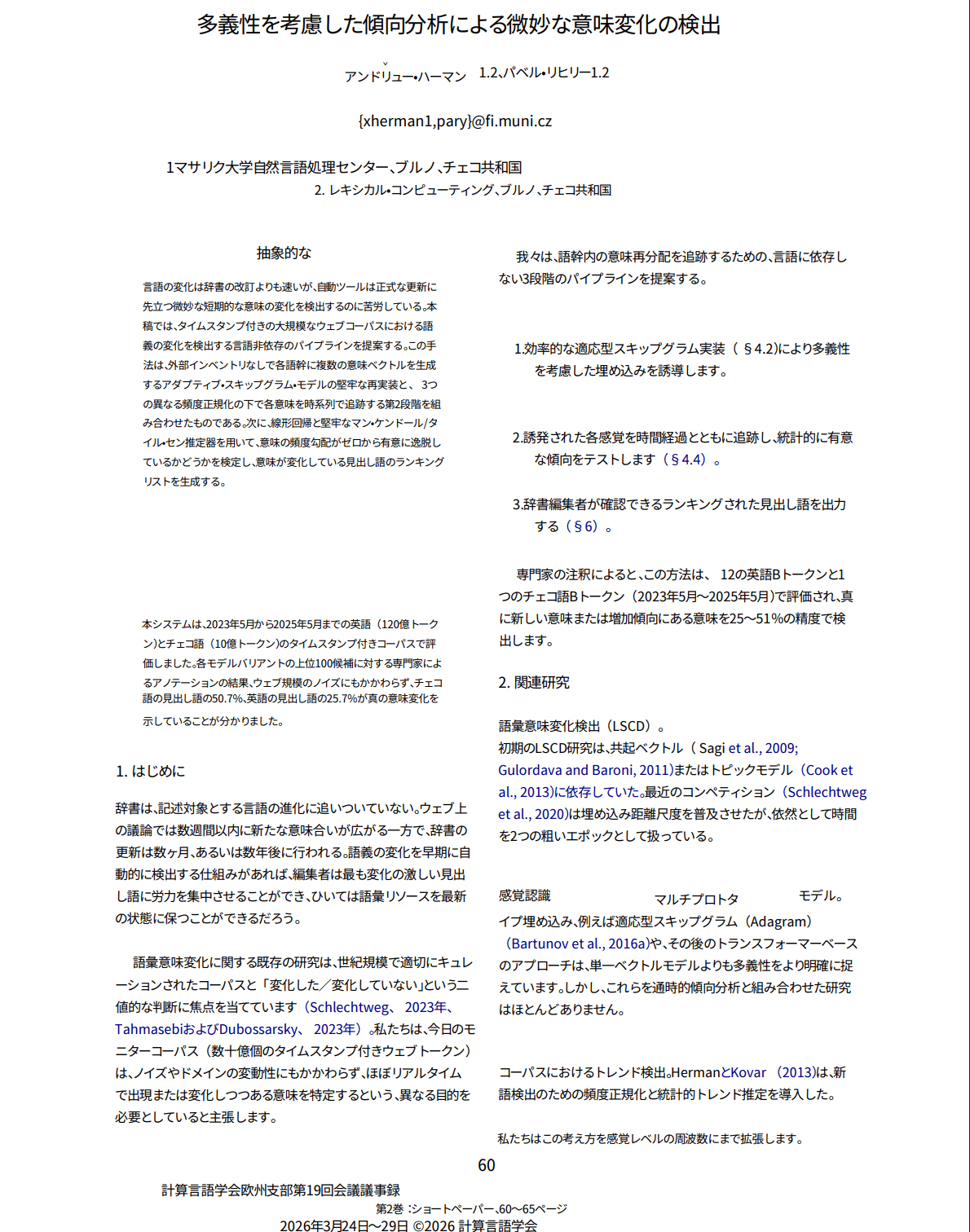
1ページ目では、見出しのAbstractが「要旨」ではなく**「抽象的な」**と訳されました。本文は日本語の文字間に不要な空白がなく、句読点や英数字が詰まり、右段では箇条書きの番号と本文の位置もずれています。
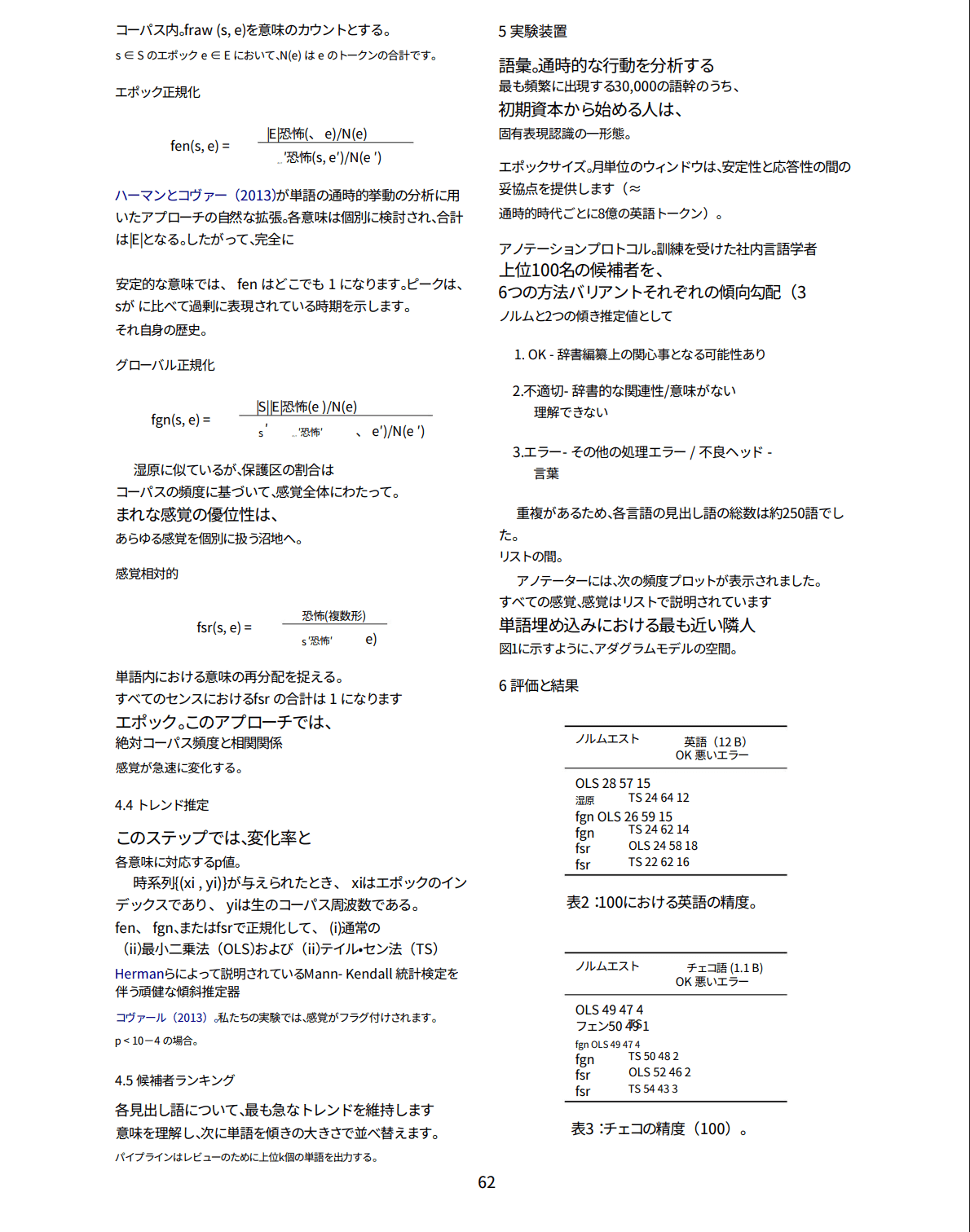
数式を含むページでは、分数の記号や変数が重なり、表の見出しと数値も読み取りにくくなりました。文章だけを拾う下読みには使えても、数式や表を含む論文をそのまま保存・共有する用途には向きません。
向いている人: 費用をかけず、PDFの概要をすぐ読みたい人。
注意点: スキャンPDFの翻訳、用語集、細かなレイアウト調整には向きません。
3. DeepL:自然な日本語とファイル翻訳のバランス
DeepLはGoogle翻訳より文の流れが自然で、Abstractも「要旨」と正しく訳しました。専門用語や長い説明文も概ね読みやすく、文章を理解する目的では有力です。一方、元のPDFをそのまま保つという点では弱点が見えました。
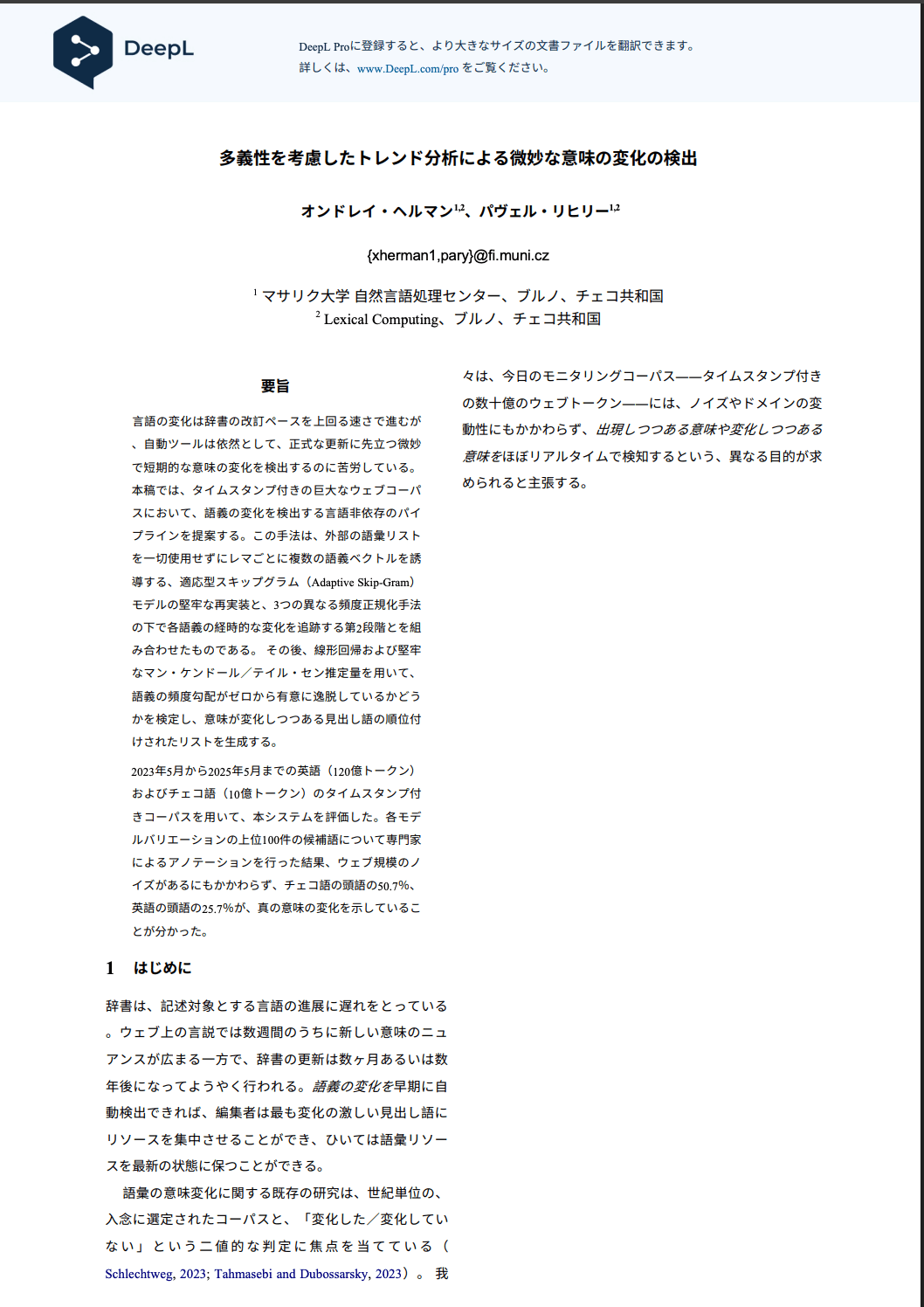
無料アカウントではPDF 1件あたり5MB・10万文字までです。上位プランでは上限が増え、プランによっては翻訳済みPDFをDOCXとして保存できます。詳しい上限はDeepLのファイル形式一覧で確認できます。
PDFの変換はOCRに依存するため、DeepL自身もスキャン品質やカスタムフォントで誤りが増える可能性を説明しています。元のWordやPowerPointがあるなら、PDFではなく元ファイルを翻訳するほうが安全です。
表のページでは、罫線と数値は読める状態で残った一方、右段がほぼ空白になり、ページ内の情報量が原本から変わりました。文章の自然さを優先するなら使いやすいものの、ページ単位で引用・照合する論文では改ページを確認する必要があります。
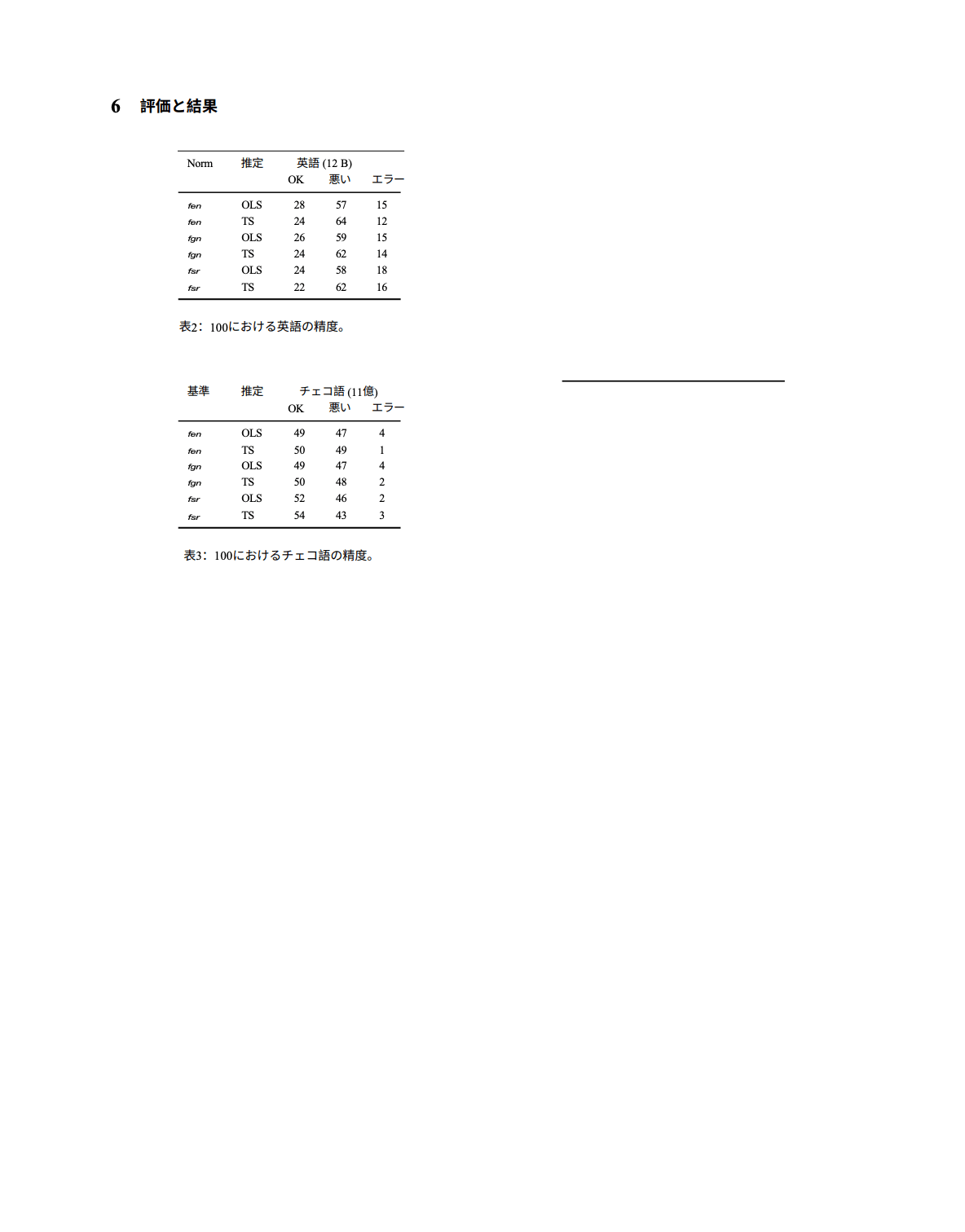
向いている人: 日本語の読みやすさを重視し、月額プランも検討できる人。
注意点: アカウントが必要です。PDFは必ずダウンロード後に改ページと文字の重なりを確認してください。
4. ChatGPT:日本語は自然だが、PDFを別レイアウトで作り直す
ChatGPTには、PDF内の全文を日本語に訳し、表、数式、脚注を残したダウンロード可能なPDFを作るよう指示しました。検証時に使用したのはGPT-5.6 Highです。OpenAIの公式ヘルプではPDFを含む一般的な文書形式のアップロードに対応し、無料プランでもファイルをアップロードできる一方で別枠の利用上限があると案内されています。
タイトルは「多義性を考慮したトレンドによる微細な語義変化の検出」となり、Google翻訳より自然で、著者名や所属名も必要以上に日本語化されませんでした。要旨と本文のつながりも読みやすく、今回の4つの実測結果では日本語の自然さが最も安定していました。
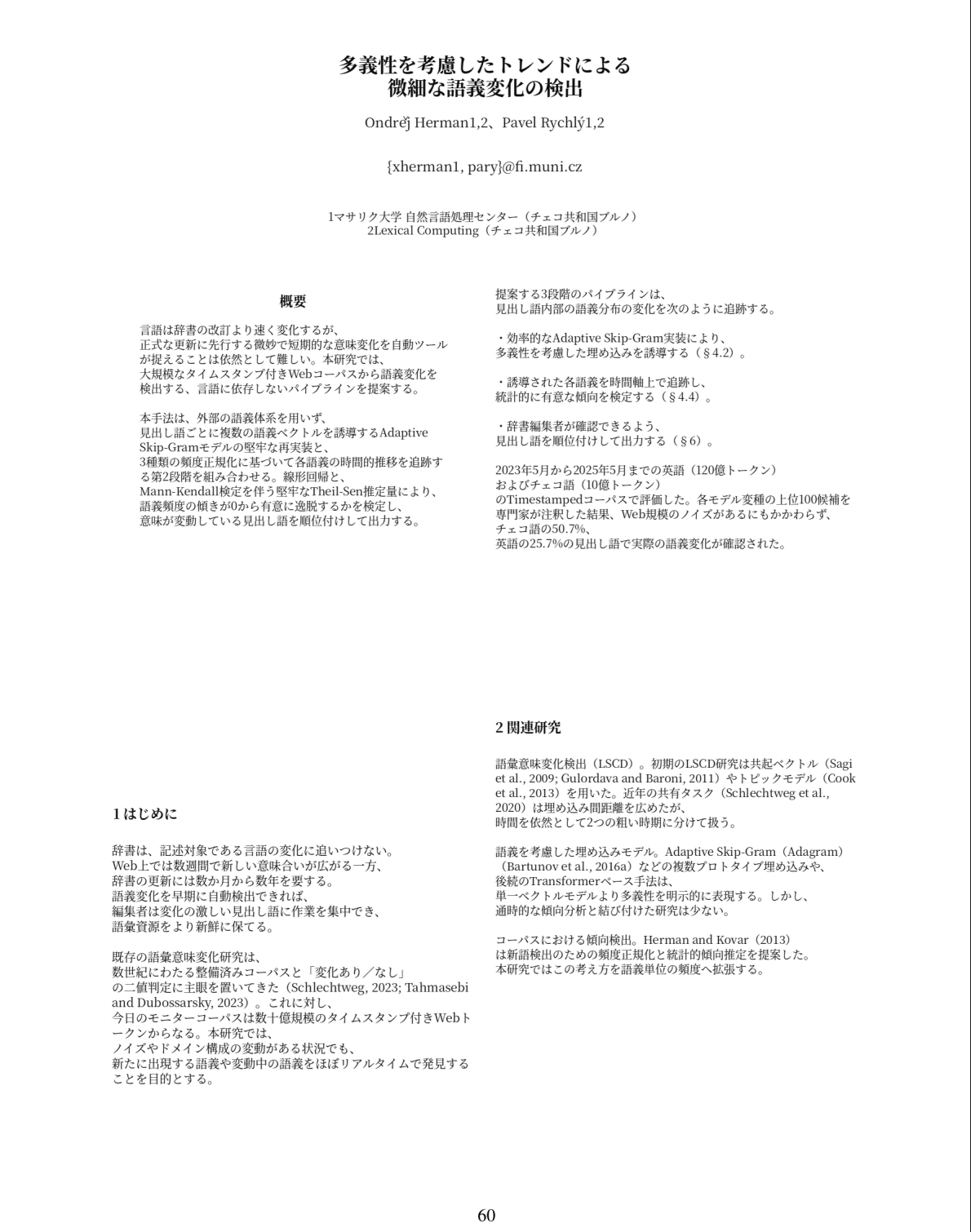
数式と表も判読できる状態で再構成されました。Google翻訳のような記号の重なりは見られず、DeepLよりページ内の左右バランスも整っています。ただし、これは元のPDFへ訳文を戻したものではなく、ChatGPTが新しいPDFとして組み直した結果です。ページ位置を厳密に維持したい契約書や校正用途では、原本との全ページ照合が必要です。
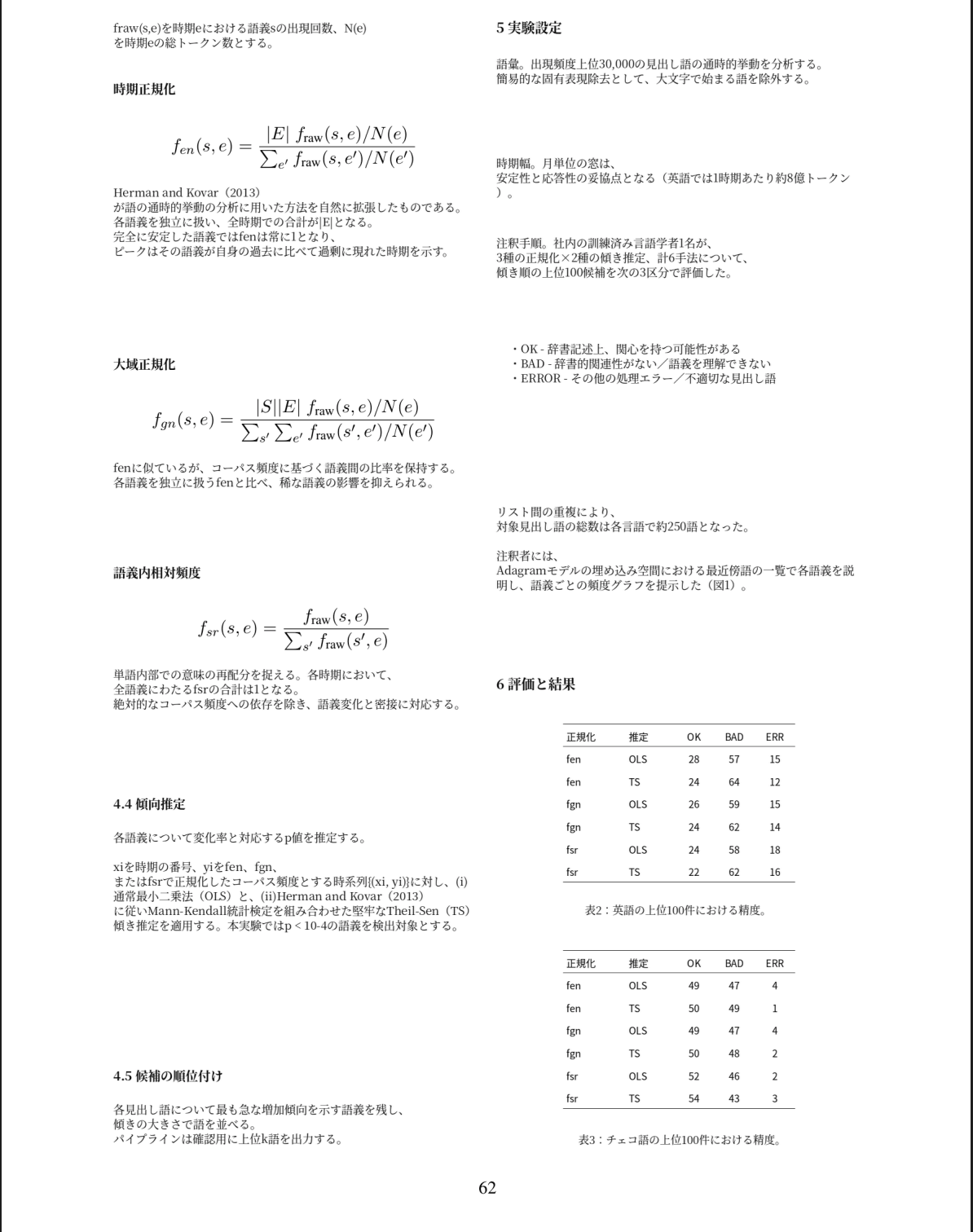
向いている人: 自然な日本語を重視し、プロンプトで出力を調整したい人。
注意点: ファイル生成の結果はモデルと指示に左右されます。レイアウト保持ツールではなく、PDFの再作成として考えてください。
5. Adobe Acrobat:PDF翻訳後も編集したい人向け
Adobe Acrobatでは、「変換」から「このPDFを翻訳」を選ぶとAdobe Expressが開き、全ページ、現在のページ、選択テキストを翻訳できます。フォーマル/カジュアルなどのトーンも選べ、翻訳後は編集してPDFとして保存できます。
強みは、翻訳だけでなくPDFの修正まで同じAdobe環境で行えることです。文字が長くなった箇所を自分で詰めたり、フォントを変えたりしたい場合に便利です。ただしAdobeの公式手順では、スキャンPDF、保護されたPDF、大きいPDF、複雑なPDF、未対応フォントでは翻訳がスキップされる場合があるとしています。
今回の論文のような2段組みでは、訳文が長くなる箇所を手直し前提で考えるのが安全です。
向いている人: すでにAcrobatを使っていて、翻訳後のPDFを編集・共有したい人。
注意点: Adobe IDが必要です。スキャン文書や複雑な学術PDFは、翻訳漏れをページごとに確認してください。
6. Canva:デザイン資料を翻訳して整え直しやすい
Canvaは、PDFを編集可能なデザインとして読み込み、AI自動翻訳で日本語化します。翻訳ページを複製して原文を残す方法と、元ページを訳文で置き換える方法を選べます。翻訳後にテキストボックス、フォント、画像を画面上で直しやすいのが特徴です。
CanvaのPDF翻訳ページによると、134言語に対応し、AI自動翻訳は1回まで無料です。文書翻訳は最大50ページと案内されています。スキャンまたは画像ベースのPDFは文字認識が別途必要になる場合があります。
論文を読むだけなら編集機能が多すぎますが、パンフレット、スライド、配布資料など、訳した後に見た目を仕上げたいPDFにはよく合います。
向いている人: 翻訳後の文字やデザインを自分で直したい人。
注意点: 登録が必要で、無料翻訳は1回です。長い論文より短いデザイン資料向きです。
無料で使えるPDF翻訳ツールはどれ?
全文を無料で翻訳できるのはGoogle翻訳です。アカウントを作らずに試せるため、PDFの内容を読むだけなら最短です。
回数または容量に制限のある無料枠は、DeepL、Canva、ChatGPTです。DeepLは無料アカウントでPDF 5MB・10万文字まで、CanvaのAI翻訳は1回まで無料です。ChatGPTは無料枠でもファイルを扱えますが、利用上限とPDF生成の可否はモデルや混雑状況で変わります。
無料プレビューはDoc2Langです。これは全文を無料ダウンロードできるという意味ではありません。自分のPDFで訳文と見積額を確認し、納得した場合だけ支払う仕組みです。
無料だけで選ぶならGoogle翻訳、自然な日本語ならDeepLかChatGPT、完成ファイルの品質を支払い前に確かめたいならDoc2Lang、と分けると迷いません。
Google翻訳でPDFを翻訳するとどうなる?
Google翻訳の「ドキュメント」からPDFを選び、翻訳元を英語、翻訳先を日本語に設定すると、対応するPDFでは翻訳結果を表示またはダウンロードできます。上限は10MB・300ページです。
ただし、次の3点に注意してください。
- スキャンPDFは翻訳されない。 画像として認識された文字は出力に残りますが、日本語にはなりません。
- 複雑なレイアウトは確認が必要。 2段組み、脚注、表では読む順番や文字位置がずれることがあります。
- 用語を固定できない。 論文や契約書で同じ語を同じ訳にそろえたい場合、後から人が確認する必要があります。
操作手順を詳しく知りたい場合は、PDFを翻訳する方法のガイドをご覧ください。この比較記事では選び方だけを扱います。
レイアウトを崩さずにPDFを翻訳できるのは?
今回の論文で確認したいポイントは、本文の訳だけではありません。表の列幅、図とキャプションの位置、2段組み、脚注、ページ番号まで残るかどうかです。
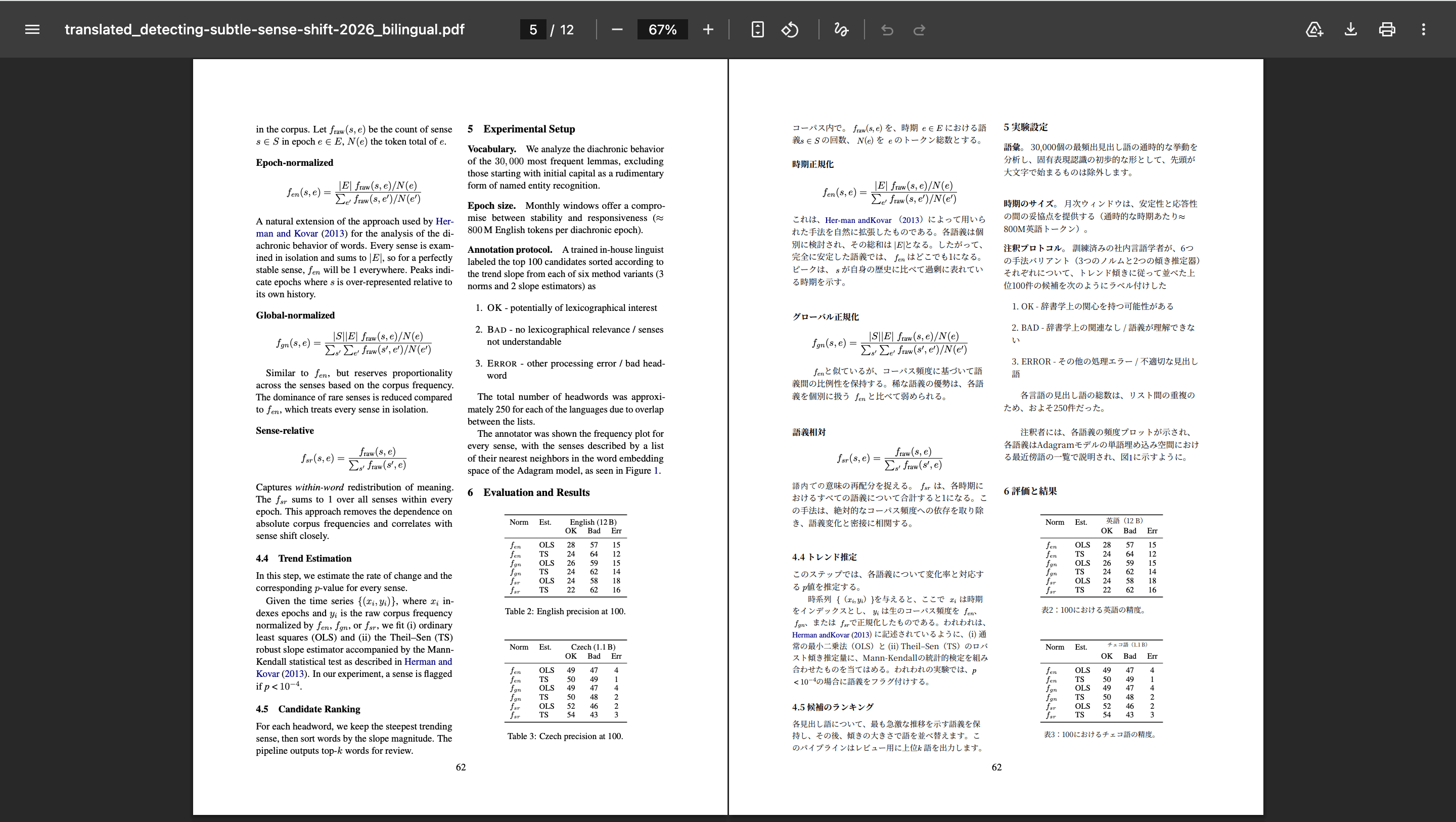
今回、元のページ座標に最も近かったのはDoc2Langです。ChatGPTは数式と表をきれいに再構成しましたが別レイアウトになり、DeepLは日本語が自然でも改ページが変わりました。Google翻訳は数式と文字配置の崩れが大きい結果でした。編集して仕上げる前提なら、CanvaとAdobe Acrobatも有力です。
PDFの内部構造と、なぜ翻訳で配置が崩れるのかは、レイアウトを維持してPDFを翻訳する仕組みで詳しく説明しています。
スキャンPDFとOCRの比較
スキャンPDFは、ページ全体が画像で、選択できるテキスト層を持ちません。翻訳の前にOCRで文字を復元する必要があります。
- OCR対応: Doc2Lang、DeepL
- 条件付き: Adobe Acrobat、Canva(複雑なスキャンはスキップまたは別途文字認識が必要な場合あり)
- PDF内画像の読み取り: ChatGPTは会話へ直接アップロードしたPDFの画像理解をEnterprise向けに提供。通常プランではスキャンPDFのOCR手段として扱わない
- 文書翻訳では非対応: Google翻訳(スキャン内の文字を日本語に翻訳しない)
OCRで起こりやすいのは、I(大文字アイ)と1、Oと0、ハイフンとマイナス、脚注番号、数式記号の取り違えです。翻訳が自然に見えても、元の認識が間違っていれば内容は正しくありません。数字、固有名詞、表、数式は原文画像と照合してください。
論文PDFの翻訳におすすめなのは?
論文は「日本語が自然か」だけでは選べません。次の4点が重要です。
- 2段組みと節番号が残る
- 表・数式・引用番号が本文と対応する
- 専門用語を同じ訳に統一できる
- 原文へすぐ戻って確認できる
今回の用途では、用語集とバイリンガルPDFを使えるDoc2Langが最も確認しやすい結果でした。日本語の自然さならChatGPT、ファイル翻訳の手軽さと文章品質のバランスならDeepL、費用をかけない下読みならGoogle翻訳が選択肢です。
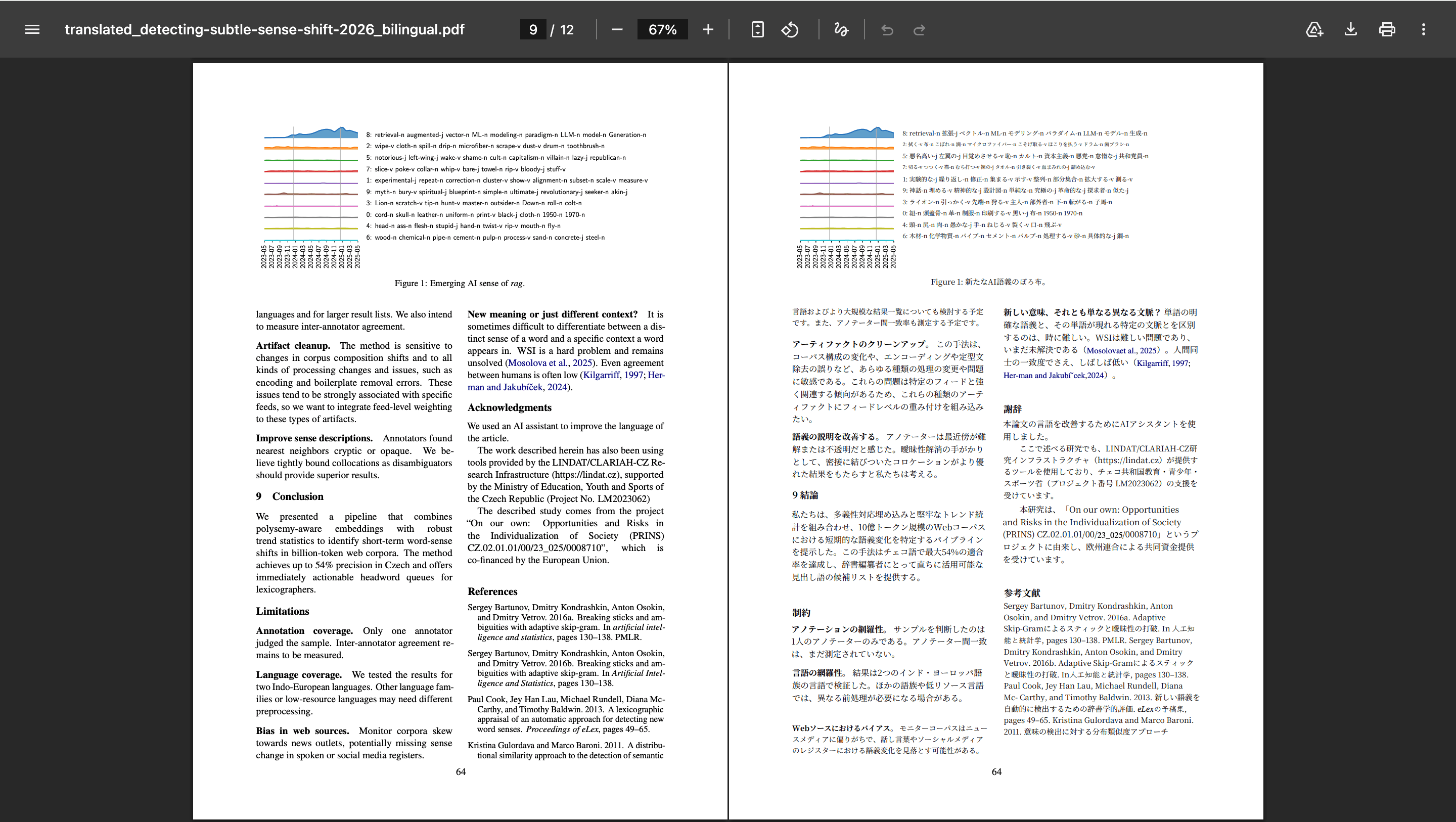
論文専用の設定や使い方は、AI論文翻訳ツールで試せます。このページではPDF比較に絞り、論文翻訳の詳細は専用ページに分けています。
用途別の結論
- 無料で試したい: Google翻訳。登録不要で全文を翻訳できます。
- レイアウトを維持したい: Doc2Lang。自分のPDFで無料プレビューしてから判断できます。
- 論文を読みたい: 原文と訳文を照合するならDoc2Lang、自然な日本語ならChatGPT、手軽な下読みならDeepL、無料ならGoogle翻訳。
- スキャンPDFを翻訳したい: OCR対応のDoc2LangまたはDeepL。認識結果の目視確認は必須です。
- PDFを編集したい: Adobe AcrobatまたはCanva。翻訳後のフォントや配置を自分で直せます。
- 登録したくない: Google翻訳。
よくある質問
PDFを無料で翻訳するなら、どのツールがおすすめですか?
内容を読むことが目的ならGoogle翻訳が最も手軽です。無料・登録不要で、10MB、300ページまでのPDFに対応します。スキャンPDF内の文字は翻訳されないため、画像PDFにはOCR対応ツールを選んでください。
Google翻訳でPDFのレイアウトは維持できますか?
単純なPDFなら大枠は残りますが、2段組み、表、脚注、長い訳文では配置がずれることがあります。下読みには便利ですが、配布・提出する前には全ページを原本と比較してください。
スキャンしたPDFも日本語に翻訳できますか?
はい。Doc2LangやDeepLなどOCR対応ツールを使います。ただしOCRが文字を誤認識すると、その誤りを元に翻訳されます。数字、氏名、表、数式は原本画像との照合が必要です。
論文PDFの翻訳では何を確認すべきですか?
専門用語の統一、節番号、引用番号、表と本文の参照、数式、脚注、段組みを確認します。原文と訳文を交互に収録した対訳PDFがあると、ページを行き来せず照合できます。
機密PDFをオンライン翻訳しても安全ですか?
サービスごとに保存期間、学習利用、削除方法が異なります。契約書、未公開論文、個人情報を含むPDFは、アップロード前に利用規約とプライバシーポリシーを確認し、必要なら機密情報を削除してください。
PDF翻訳後に文字を編集できますか?
CanvaとAdobe Acrobatは画面上で編集しやすく、DeepLはプランによりDOCX出力を選べます。Doc2Langは背景付き、テキストのみ、バイリンガルの3種類のPDFを出力できますが、細かなデザイン編集はPDF編集ソフトで行います。
最終更新:2026年7月21日。料金・無料枠・対応形式は変更される場合があります。原文および翻訳済みPDFは、著作権保護のため本記事では配布していません。