Traduire un fichier Excel avec l'IA : états financiers avec graphiques, formules et mise en page intacts
À partir d'états financiers Excel en anglais, découvrez comment traduire un fichier Excel en français avec Doc2Lang en conservant la mise en page, les formules et les graphiques, étape par étape et captures à l'appui.
L'essentiel
- Doc2Lang traduit un fichier Excel avec sa mise en page, ses formules et ses graphiques : seul le texte des cellules change.
- À partir d'états financiers consolidés en anglais (compte de résultat, bilan, hypothèses), nous suivons le parcours complet : import, aperçu gratuit, terminologie, téléchargement.
- Les formules comme
SUM()et les trois graphiques sont préservés, la dénomination sociale reste en anglais, et seuls les noms d'onglets restent en anglais. - Le tarif dépend du volume de texte à traduire, pas du nombre de pages ni de cellules. L'aperçu est gratuit et sans inscription.
Sans inscription, aperçu gratuit
Ce qui complique la traduction d'un fichier Excel, ce n'est pas tant le texte des cellules que tout ce qui l'entoure. Copier un tableau dans un traducteur classique casse les cellules fusionnées et les bordures, fait disparaître les totaux calculés par SUM() et transforme les graphiques en images. Et « Gross margin » devient une traduction littérale au lieu du bon terme comptable.
Doc2Lang traduit directement à l'intérieur du fichier : la mise en page, les formules et les graphiques restent intacts, seul le texte des cellules et des graphiques passe en français. Dans cet article, nous prenons des états financiers consolidés en anglais (Excel) comme exemple et suivons tout le parcours, de l'import au téléchargement, captures à l'appui. La même méthode s'applique à la plupart des fichiers Excel : devis, grilles tarifaires, tableaux de stock ou fiches techniques.
Le fichier utilisé comme exemple
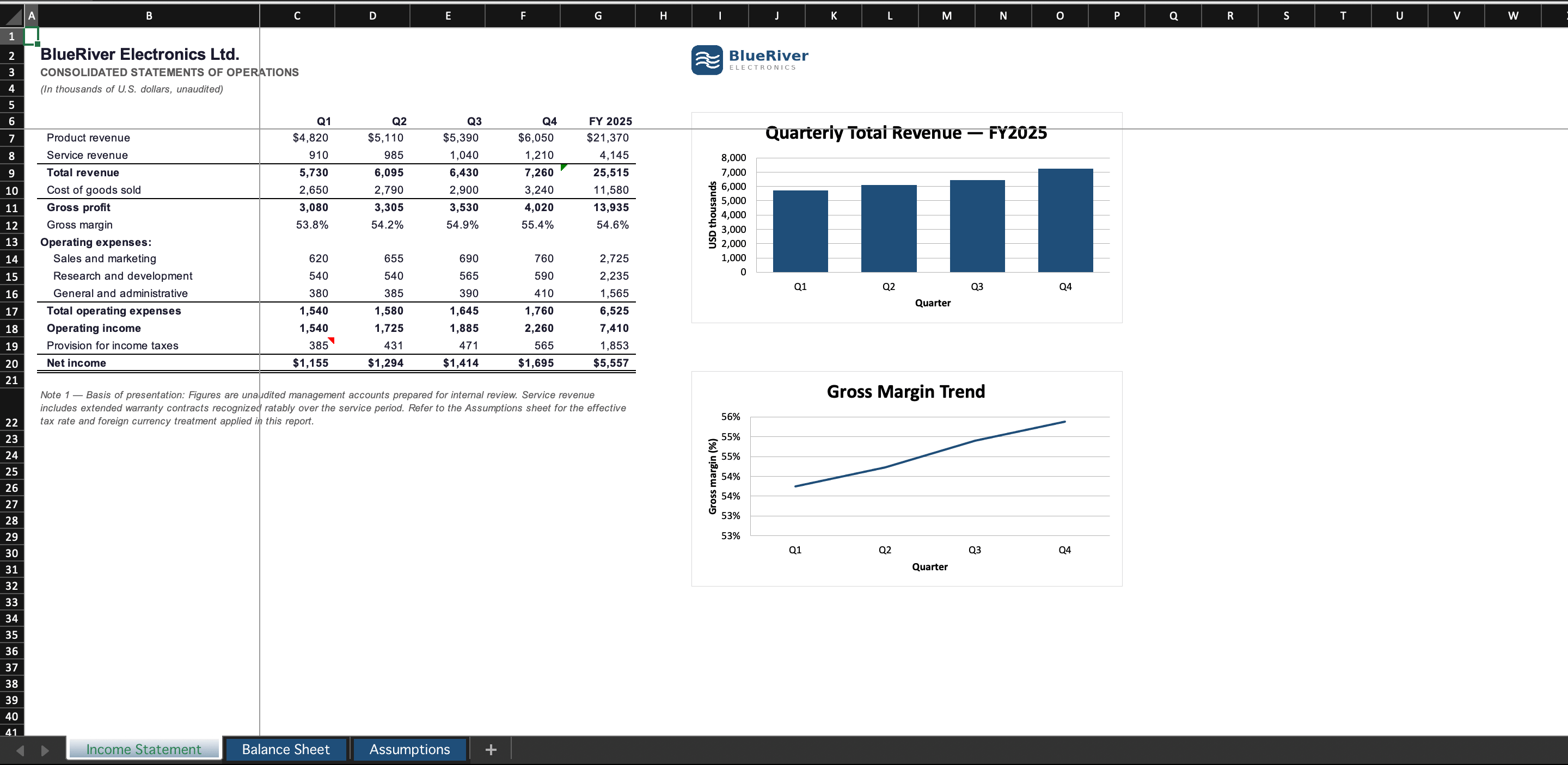
Nous partons des états financiers annuels consolidés (.xlsx) d'une société fictive, « BlueRiver Electronics Ltd. ». Le fichier réunit volontairement tous les éléments qui résistent mal à la traduction. Il comporte trois feuilles :
- Income Statement (compte de résultat consolidé) : résultat par trimestre, lignes de total calculées par
SUM(), histogramme du chiffre d'affaires et courbe de la marge brute. - Balance Sheet (bilan consolidé) : détail des actifs, passifs et capitaux propres, avec un diagramme circulaire.
- Assumptions (hypothèses clés) : taux d'imposition, croissance et taux de change.
Pour tester par vous-même, téléchargez les états financiers en anglais (.xlsx) et suivez les étapes. Pour voir directement le résultat, téléchargez le fichier traduit (.xlsx).
Voici la feuille du compte de résultat en anglais, avant traduction. Elle deviendra ensuite du français dans la même mise en page.
Étape 1 : Importer le fichier et choisir la langue et le modèle
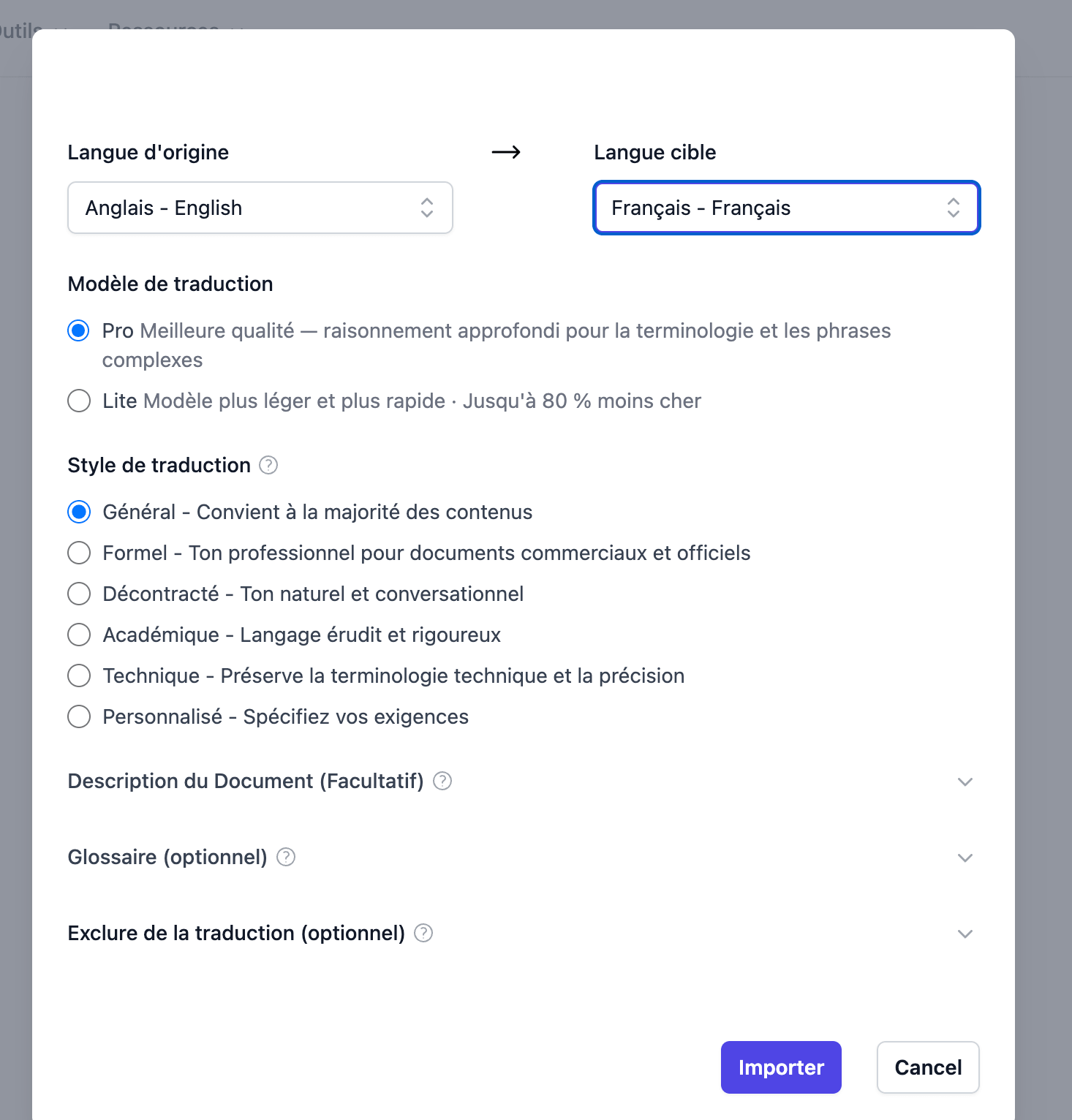
Glissez-déposez votre fichier dans l'outil de traduction Excel : la fenêtre de réglages s'ouvre. Choisissez « Anglais » comme langue source et « Français » comme langue cible, puis le modèle Pro (qualité maximale).
Le style « Général » convient dans la plupart des cas, mais préciser la nature du document améliore le choix des termes. Nous avons indiqué dans le champ de contexte « rapport financier consolidé : chiffre d'affaires et compte de résultat ». Un mot sur le domaine (comptable, juridique, technique) suffit à guider la traduction.
Étape 2 : Vérifier la traduction dans l'aperçu gratuit
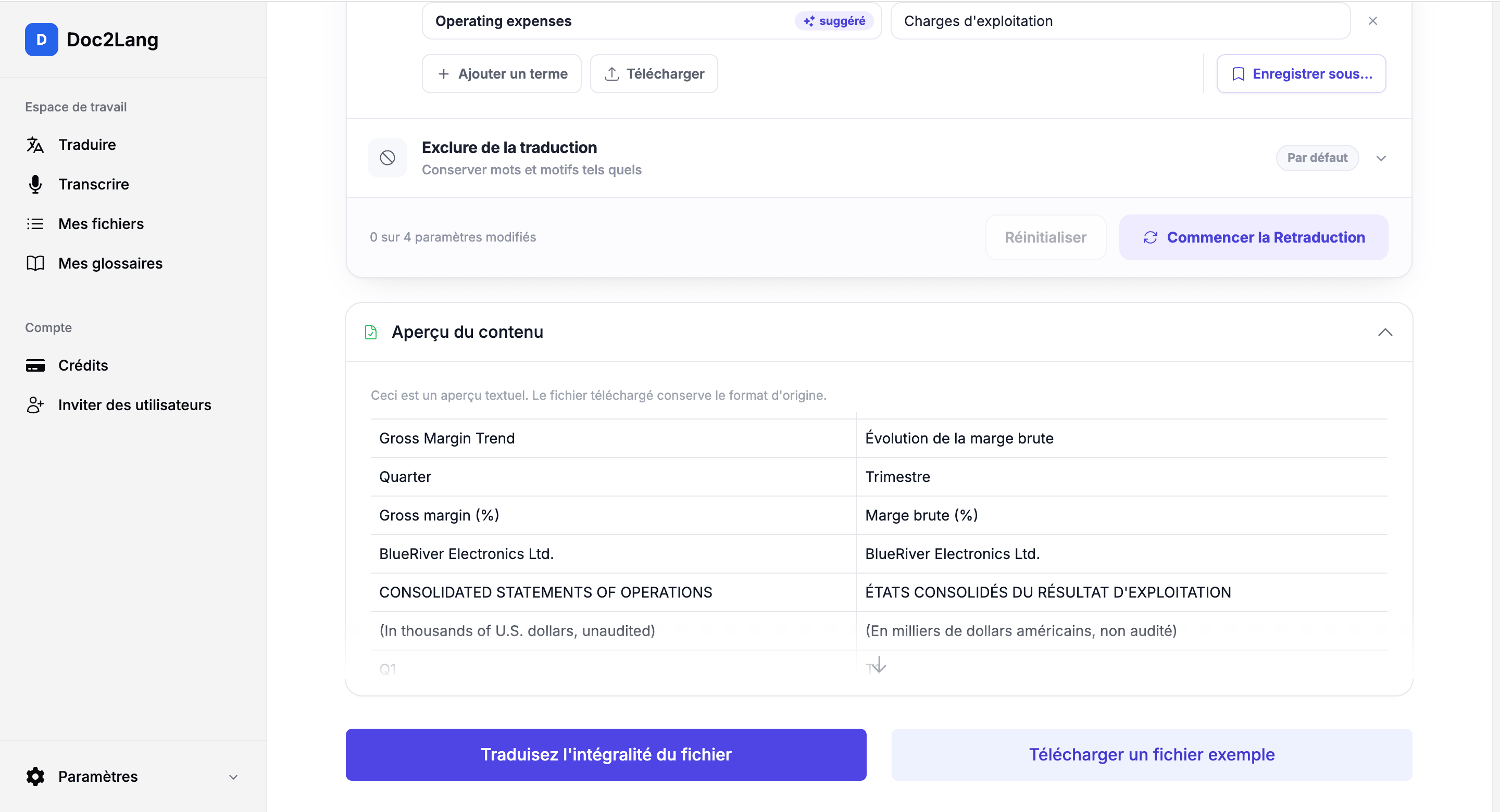
Avant tout paiement, Doc2Lang traduit une partie du fichier gratuitement. L'anglais s'affiche à gauche, le français à droite, ce qui permet de valider le rendu à l'avance.
Par exemple, « CONSOLIDATED STATEMENTS OF OPERATIONS » devient « ÉTATS CONSOLIDÉS DU RÉSULTAT D'EXPLOITATION », « Gross Margin Trend » devient « Évolution de la marge brute » et « Quarter » devient « Trimestre ». Au moment de l'import, Doc2Lang détecte aussi automatiquement les termes clés (par exemple « Operating expenses » vers « Charges d'exploitation ») et propose une traduction que vous pouvez ajuster. Ces termes sont ensuite appliqués de façon cohérente dans tout le document et les graphiques. Si vous traduisez régulièrement des comptes, préparez d'abord un glossaire pour harmoniser la terminologie métier afin que les libellés restent stables d'un exercice à l'autre.
Étape 3 : Lancer la traduction et télécharger le résultat
Cliquez sur « Traduire l'intégralité du fichier » : le traitement démarre, puis vous téléchargez le .xlsx. Le fichier obtenu conserve les largeurs de colonnes, les bordures, les séparateurs de milliers, les graphiques et la structure des feuilles.
Comparons la feuille du compte de résultat avant et après. En haut le fichier anglais d'origine, en bas la version française.
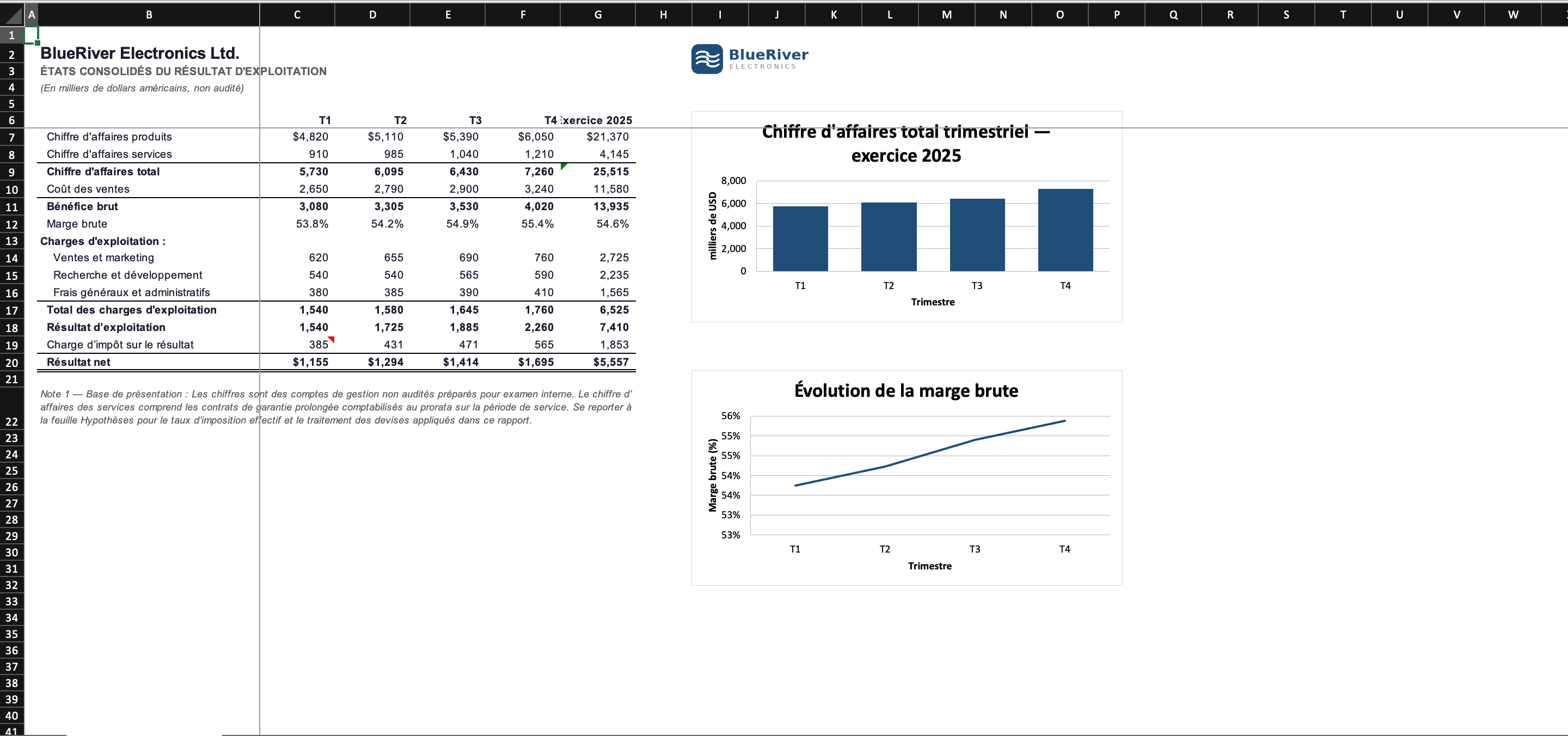
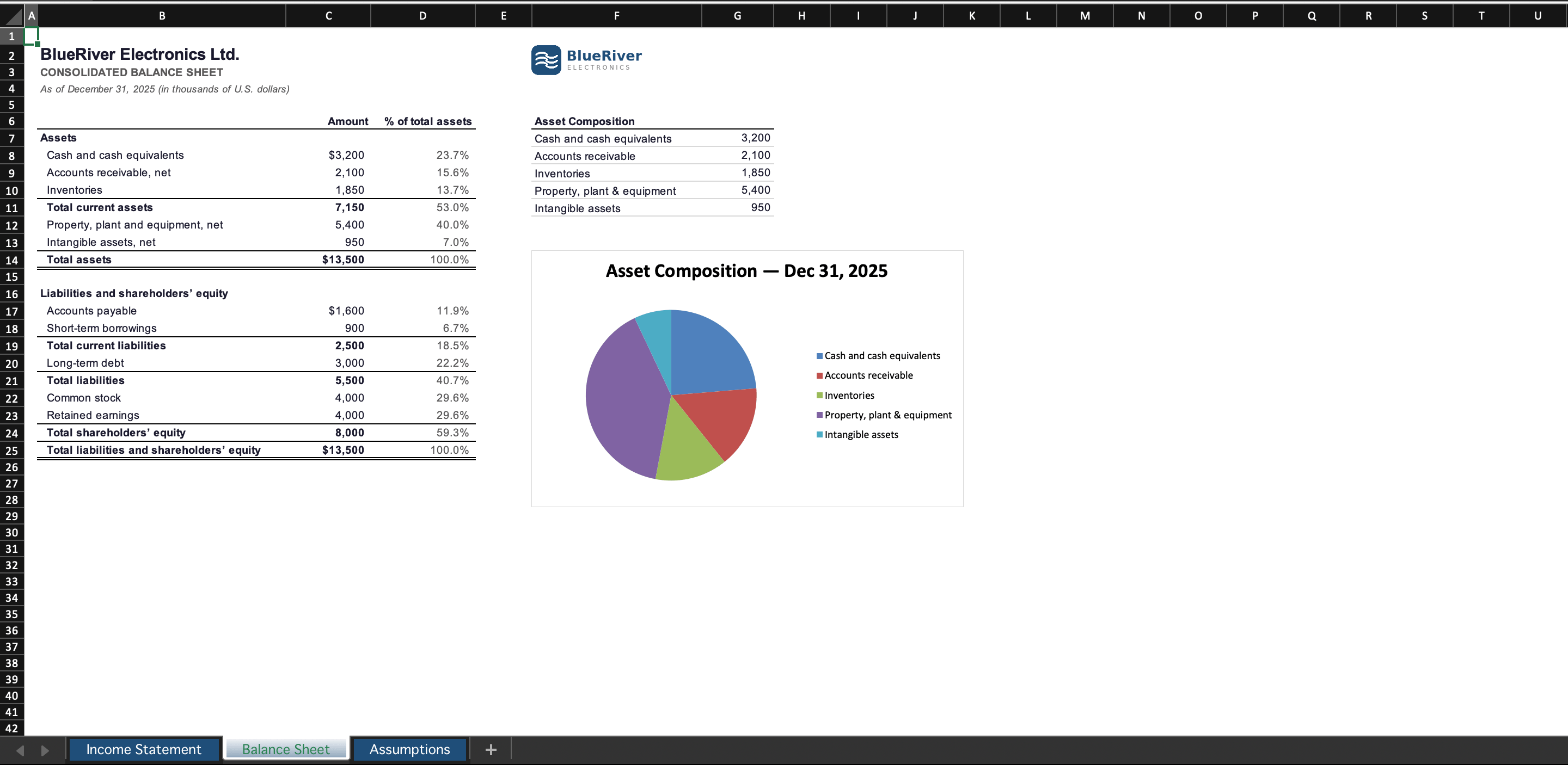
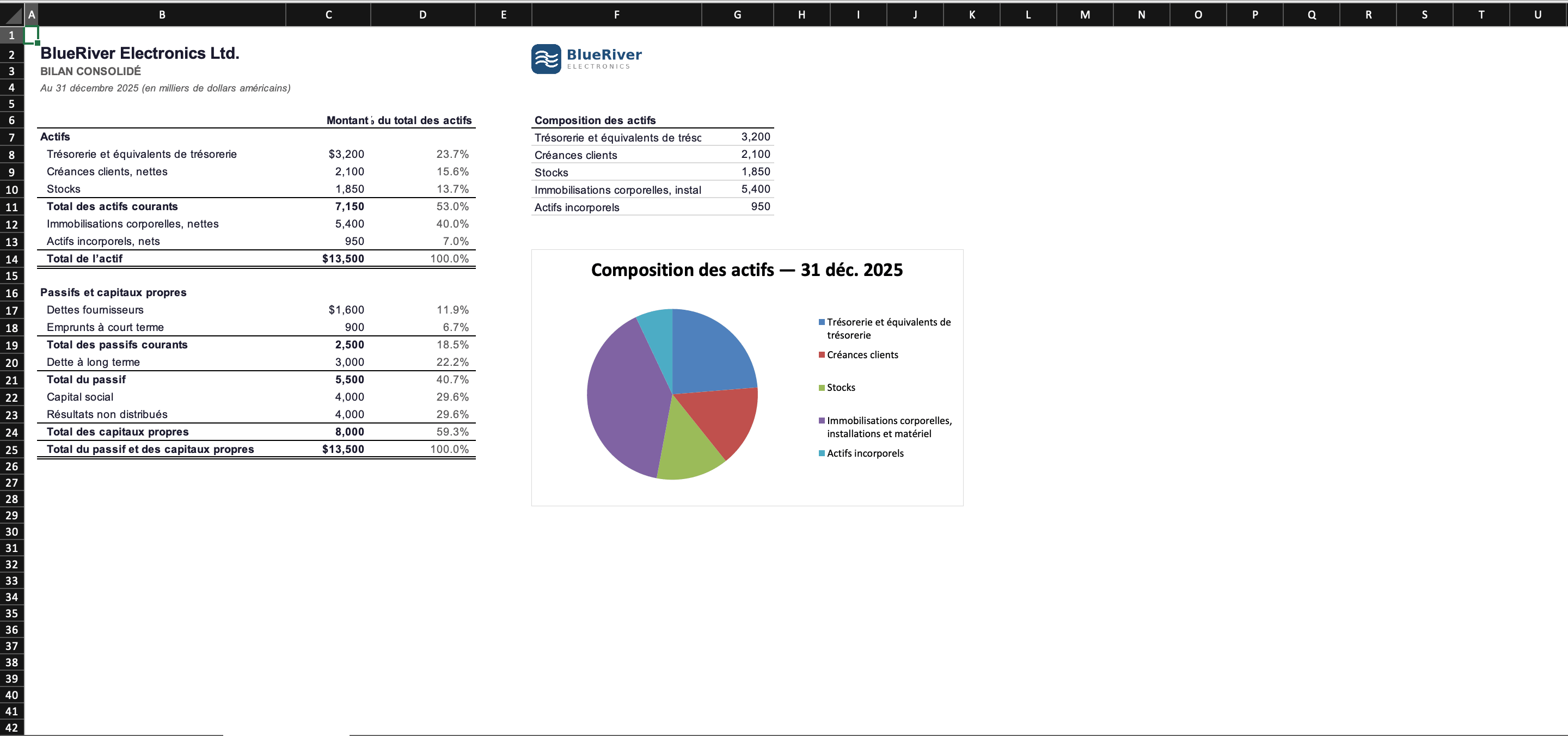
Les lignes deviennent de véritables termes comptables et non des traductions littérales : chiffre d'affaires total, coût des ventes, bénéfice brut, marge brute, résultat d'exploitation, résultat net. Les formules sont intactes : en ouvrant le fichier traduit, les formules à base de SUM() pointent vers les mêmes plages qu'à l'origine (41 dans le compte de résultat, 27 dans le bilan). « Chiffre d'affaires total » n'est pas du texte mais une formule vivante : changez un chiffre, le calcul se refait.
Les graphiques ne sont pas aplatis en images : ils restent des graphiques Excel, seuls les titres, les axes et les légendes passent en français (« milliers de USD », « Trimestre », « Marge brute (%) »). Les montants conservent le symbole monétaire et les séparateurs, comme $4,820, « As of December 31, 2025 » devient « Au 31 décembre 2025 » et « in thousands of USD » devient « en milliers de dollars américains ». La dénomination « BlueRiver Electronics Ltd. » et le logo restent inchangés.
La feuille du bilan suit la même logique : le diagramme circulaire et les pourcentages de composition sont conservés, tout passe en français.
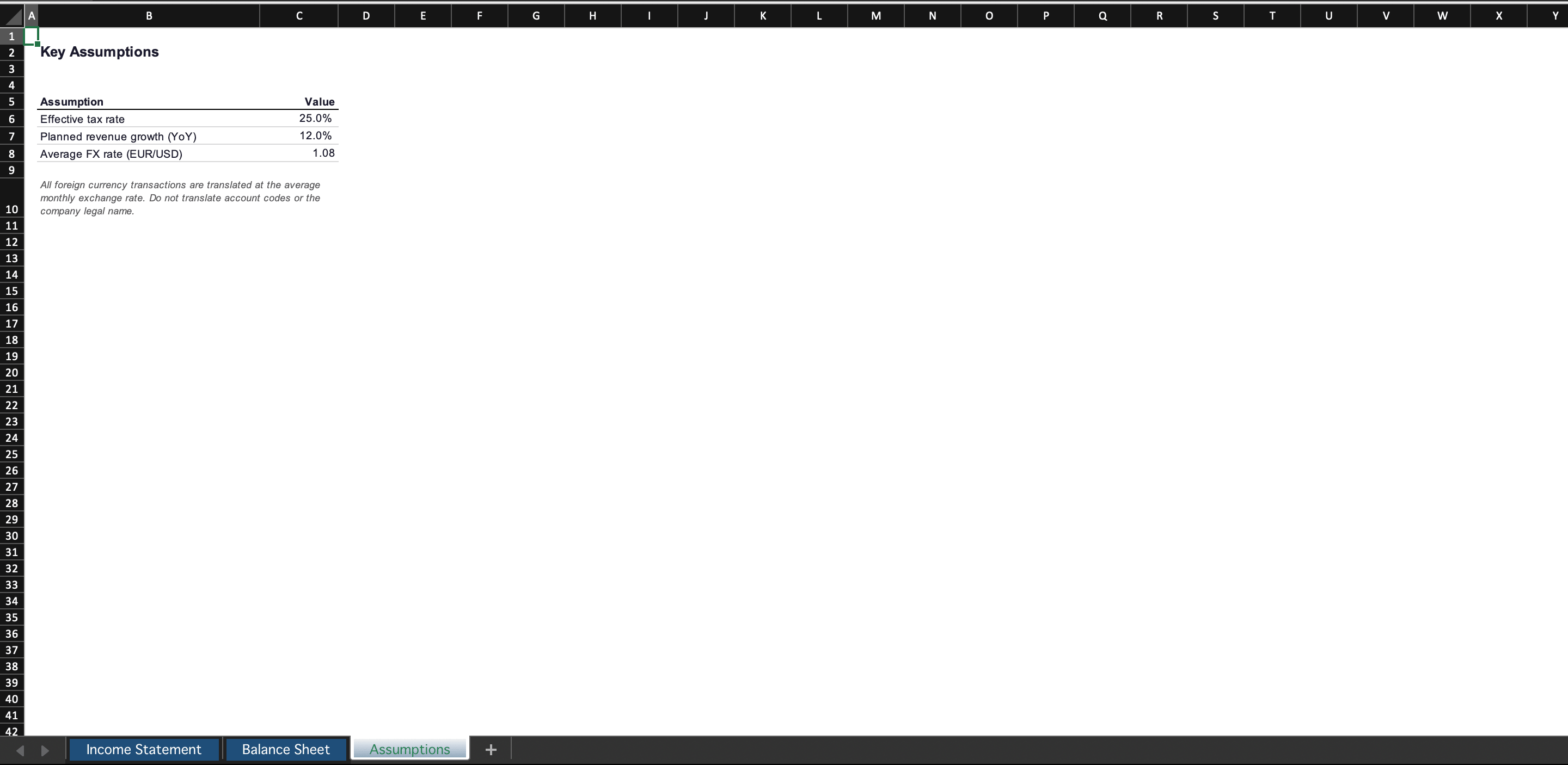
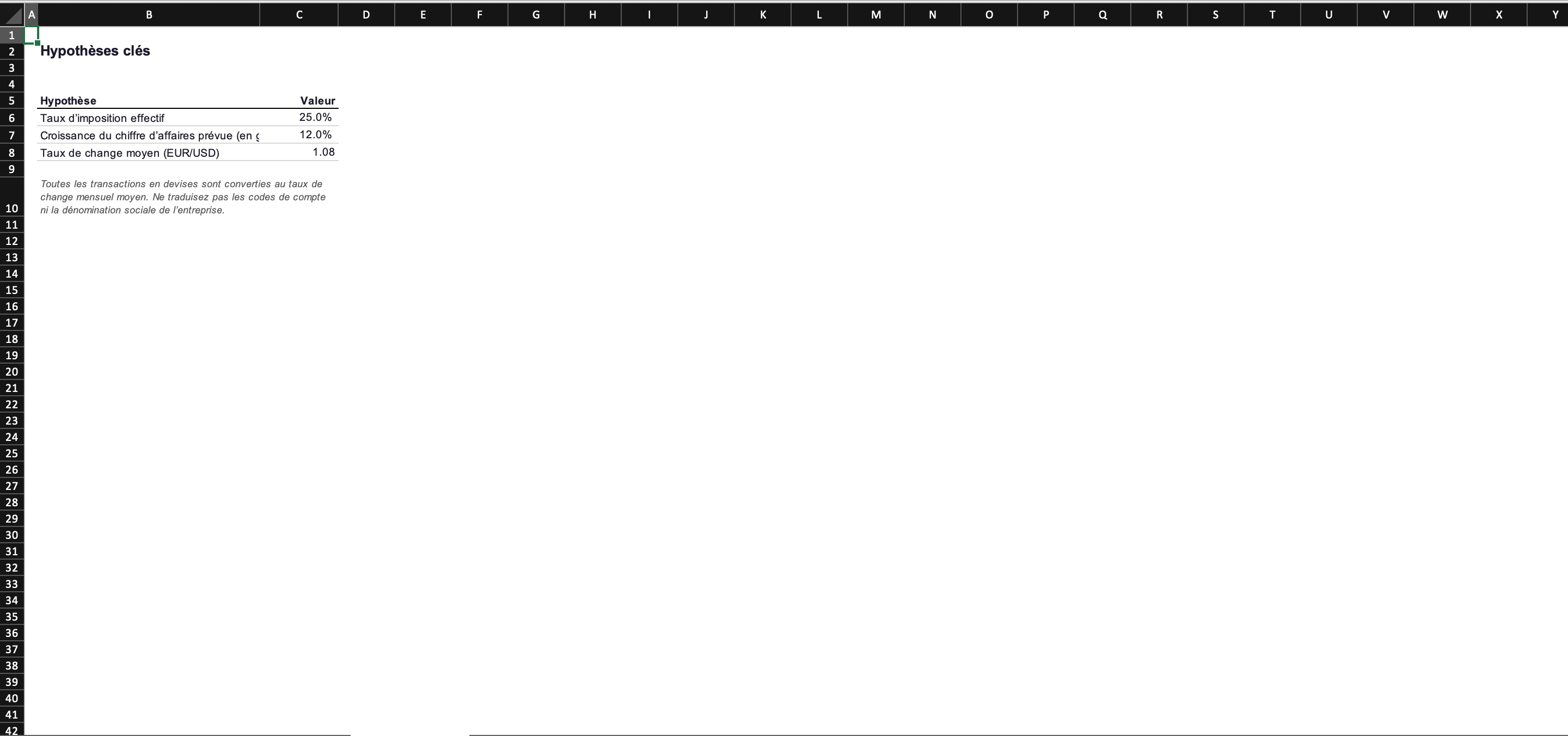
Regardons aussi la feuille des hypothèses. Elle contient la note « Ne traduisez pas les codes de compte ni la dénomination sociale de l'entreprise » : son sens est conservé en français, et les valeurs (taux d'imposition, croissance, taux de change) sont bien traduites.
Un seul point d'attention : les noms des onglets en bas de la feuille (Income Statement / Balance Sheet / Assumptions) restent en anglais. Le texte des cellules, des graphiques et des notes est traduit ; si vous voulez aussi des onglets en français, renommez-les à la main après le téléchargement.
Anglais vers français et plus de 100 autres langues
Téléchargement et suppression automatique
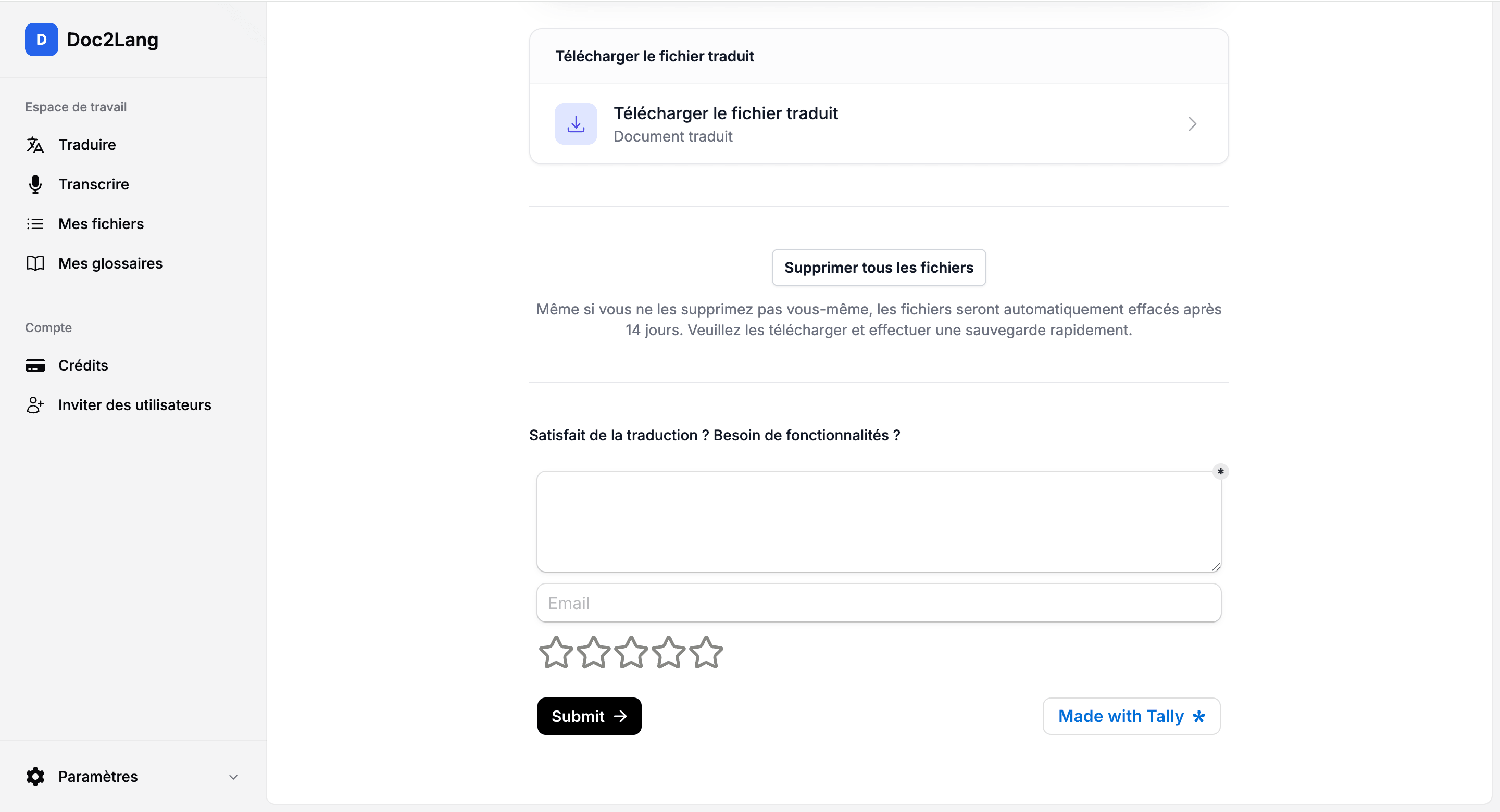
Le fichier traduit reste téléchargeable à tout moment et il est supprimé automatiquement au bout de 14 jours (vous pouvez aussi le supprimer vous-même immédiatement). Même pour un document confidentiel comme des comptes, vos données ne restent pas sur le serveur.
En résumé
Des états financiers Excel en anglais se traduisent en français en quelques étapes (import, choix de la langue et du modèle, aperçu gratuit, ajustement de la terminologie, téléchargement) tout en conservant la mise en page, les formules et les graphiques. Pour aller plus loin sur les comptes, consultez aussi le guide de traduction des états financiers.
Dans l'autre sens, c'est pareil : si vous envoyez un devis ou une facture française à l'étranger, traduire Excel en anglais montre ce qui reste intact dans le fichier.
Commencez avec votre propre fichier et traduisez un Excel en ligne : l'aperçu est gratuit et sans inscription.
Questions fréquentes
Les formules et les graphiques sont-ils préservés ?
Oui. Les formules à base de SUM() conservent les mêmes plages de référence, les graphiques restent des graphiques Excel et seuls les axes et légendes passent en français. Après le téléchargement, tout reste recalculable et modifiable.
Les noms de société ou les codes de compte risquent-ils d'être traduits par erreur ?
La dénomination sociale et les codes restent en principe inchangés. Pour figer un terme précis, enregistrez-le dans le glossaire : il sera appliqué de façon cohérente dans tout le document.
Les noms d'onglets sont-ils traduits ?
Pour l'instant, le texte des cellules, des graphiques et des notes est traduit, mais les noms d'onglets (Income Statement, etc.) restent en anglais. Renommez-les à la main après le téléchargement si nécessaire.
Quels formats sont pris en charge ?
Excel (.xlsx), mais aussi Word, PowerPoint, PDF (y compris les PDF scannés grâce à l'OCR), etc.
Est-ce gratuit ?
L'aperçu est gratuit et sans inscription. Vous ne payez qu'au moment de télécharger la traduction complète, à l'usage et sans abonnement.
Vers quelles langues peut-on traduire ?
Plus de 100 langues, dont le français, l'anglais, l'espagnol, l'allemand, l'italien, le portugais, le japonais, le coréen et le chinois.
Combien coûte la traduction d'un Excel ?
Le paiement se fait à l'usage : le tarif dépend du volume de texte à traduire, pas du nombre de pages ni de cellules. L'aperçu est gratuit, ce qui permet de vérifier le volume et le rendu avant de payer.
Les états financiers utilisés ici sont fictifs. Le nom de la société, les chiffres et le logo sont inventés et servent uniquement à illustrer le comportement de la traduction.