Comment traduire une image en français : l’exemple d’une affiche
Découvrez comment traduire une image de l’anglais vers le français avec Doc2Lang Pro : réglages, étapes et comparaison d’une affiche avant et après.
Une affiche en anglais peut contenir bien plus qu’un titre : des consignes, des légendes, un tableau et des indications reliées par des flèches. Pour la consulter en français, il est pratique de retrouver ces informations dans l’image elle-même. Voici un exemple concret pour traduire une image de l’anglais vers le français avec Doc2Lang Pro.
Nous avons utilisé une affiche de présentation de Doc2Lang et conservé le résultat obtenu pour illustrer ce guide. Vous pouvez suivre les mêmes étapes avec votre fichier depuis l’outil de traduction d’images en ligne.
L’affiche avant et après traduction
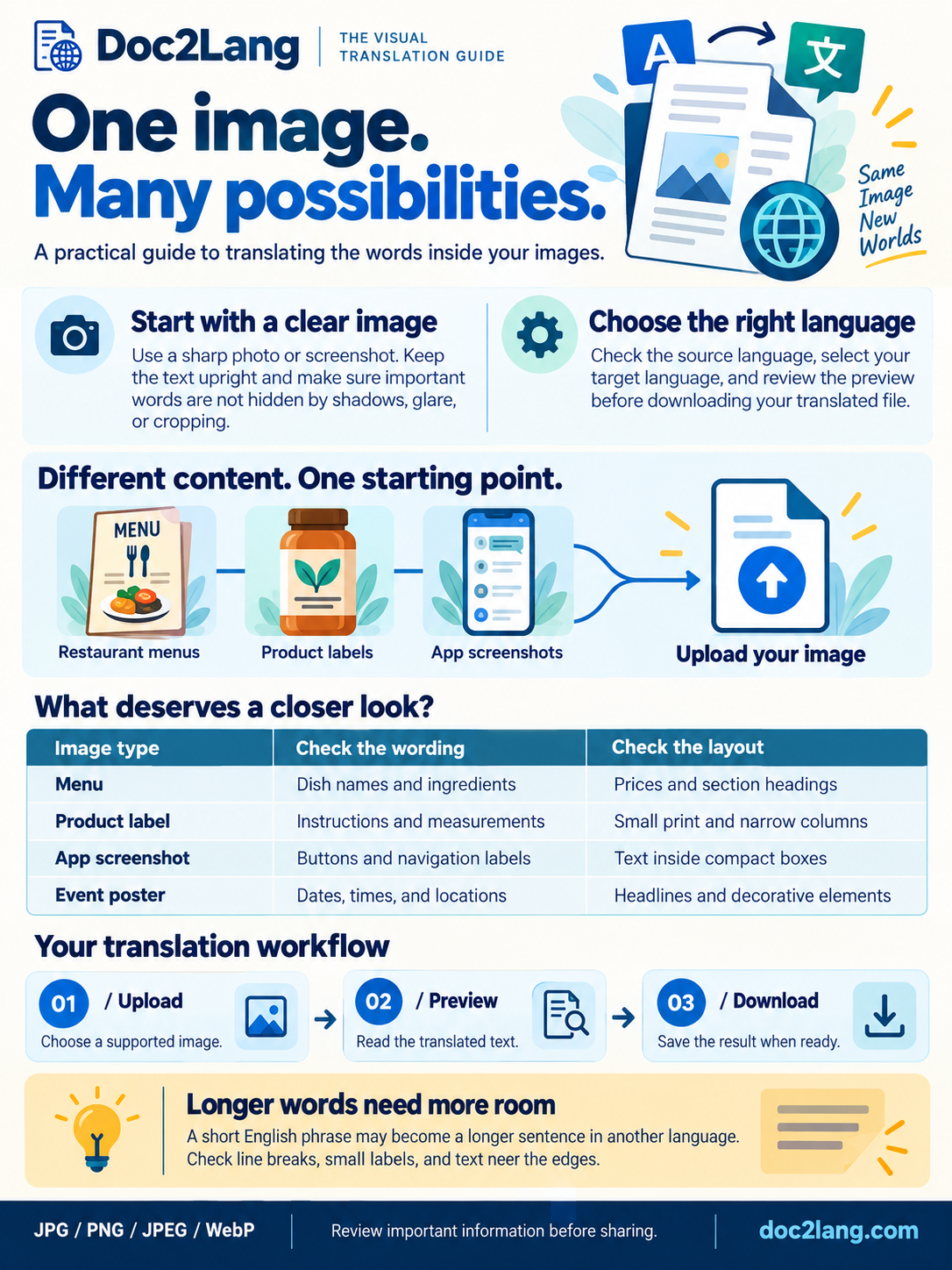
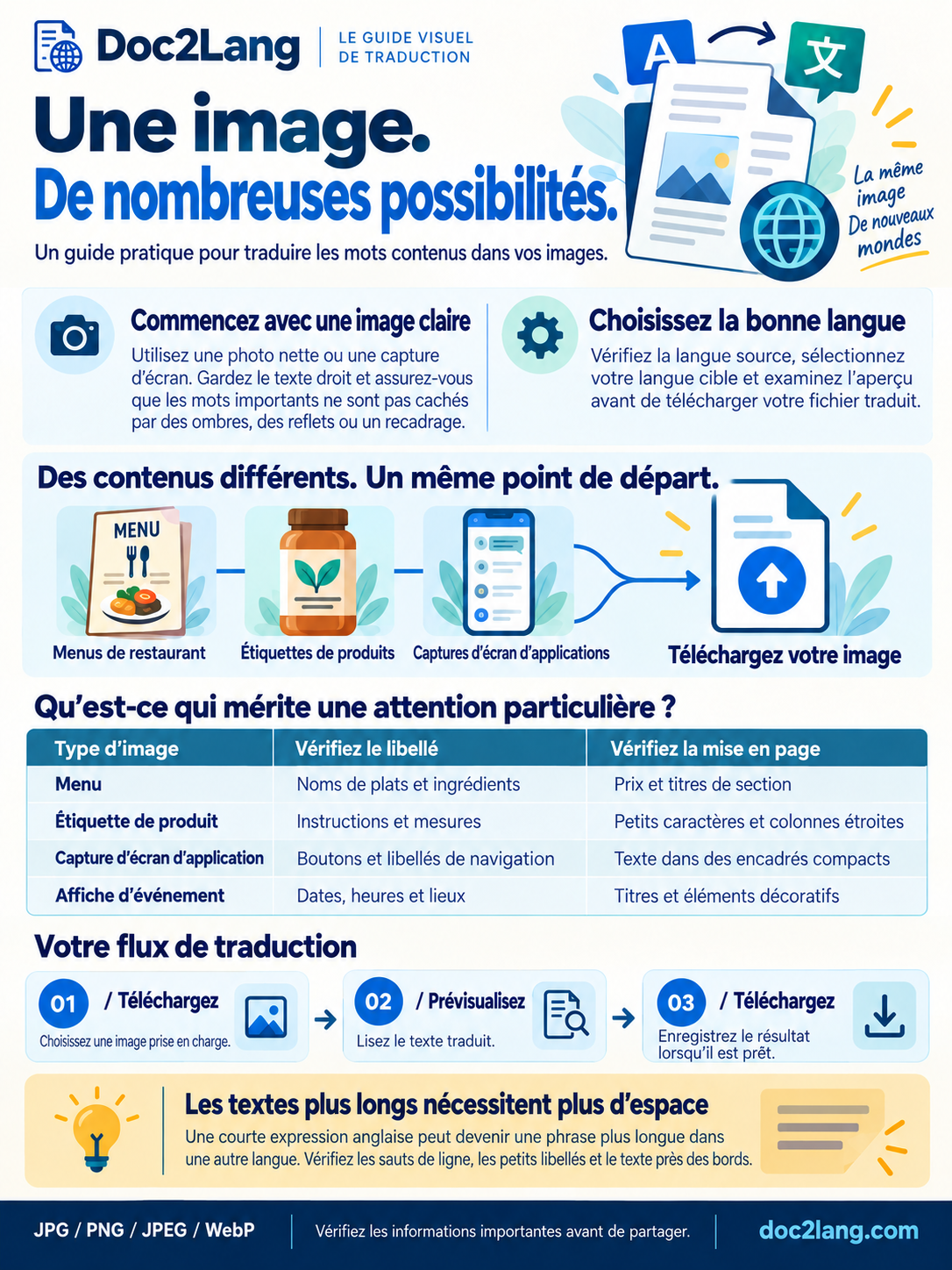
Sélectionnez une image pour ouvrir l’affiche en pleine résolution.
L’affiche s’ouvre sur « One image. Many possibilities. ». Elle associe un grand titre à deux encadrés de conseils : partir d’une image nette et choisir la bonne langue. Plus bas, des illustrations de menu, d’étiquette et de téléphone conduisent vers un symbole d’importation.
Le tableau comporte trois colonnes : le type d’image, les éléments textuels à examiner et les points de mise en page à regarder. Un parcours en trois étapes et un dernier encadré sur la longueur des mots complètent l’ensemble. Ces différents niveaux de lecture rendent l’exemple intéressant pour observer les titres, les petits caractères et les cellules d’un tableau dans un même visuel.
Les menus et captures d’écran sont ici des illustrations intégrées à l’affiche. Le fichier traduit pour cet article est bien l’affiche entière.
Traduire le texte d’une image, étape par étape
1. Importez votre image
Sélectionnez le fichier depuis la page de traduction. Les formats JPG, JPEG, PNG et WebP sont pris en charge. Pour reproduire cet exemple, partez de la version anglaise de l’affiche, avec tous ses encadrés visibles.
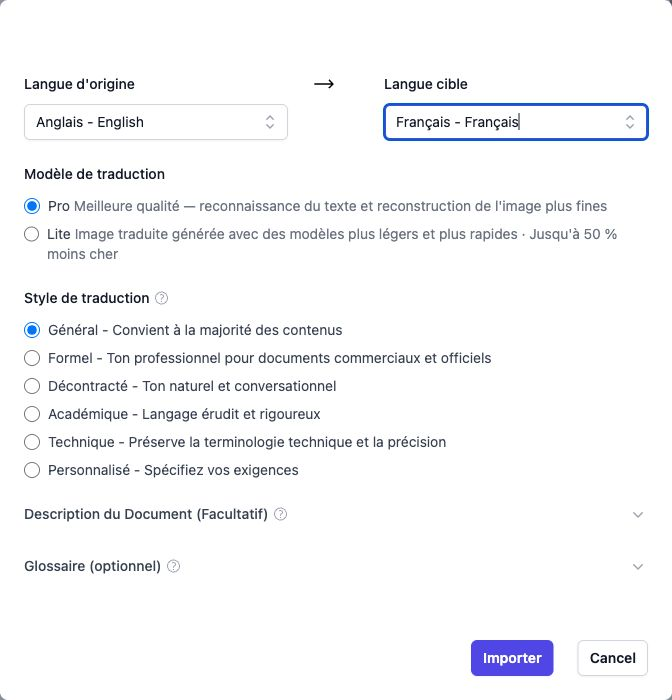
2. Choisissez l’anglais, le français et Pro
Définissez l’anglais comme langue source et le français comme langue cible. Sélectionnez ensuite Pro, puis le style Général. Ce sont les réglages employés pour produire l’image présentée ci-dessus. La langue d’affichage du site ne détermine pas à elle seule la langue de traduction du fichier.
3. Consultez l’aperçu et validez le coût
Passez à l’aperçu pour vérifier le fichier et les langues sélectionnées. Avant de lancer la traduction complète, consultez le montant affiché et validez le coût selon les options proposées. L’aperçu constitue une étape du parcours ; il ne faut pas le confondre avec le fichier final.
4. Téléchargez le résultat
Une fois la traduction terminée, ouvrez la page du résultat. Vous pouvez comparer l’original et l’image en français, puis télécharger cette dernière. Le texte traduit est également disponible à la copie si vous souhaitez le relire ou le réutiliser séparément.
Lire le résultat dans son contexte
Dans cet exemple, la version française reprend les grandes zones du visuel : le titre en haut, les conseils près des icônes, le tableau central et les trois étapes en bas. Les légendes restent associées aux illustrations qu’elles accompagnent. Vous pouvez ainsi parcourir le document en suivant son organisation graphique.
Pour examiner le rendu, agrandissez l’image et passez des titres aux paragraphes, puis aux différentes lignes du tableau. Regardez aussi le document à sa taille d’utilisation : une affiche intégrée à une présentation ne se lit pas dans les mêmes conditions qu’une image ouverte en plein écran.
Quel fichier préparer ?
Privilégiez une image nette, avec des lettres bien définies. Une petite vignette agrandie conserve peu de détails, même si ses dimensions augmentent. Évitez les compressions successives, vérifiez que les bords ne coupent aucun mot et remettez le texte dans le bon sens avant l’importation.
Choisissez aussi le type de résultat utile à votre tâche. Pour récupérer uniquement les mots d’un document visuel, vous pouvez extraire le texte d’une image. Pour obtenir une version traduite sous forme d’image, suivez le parcours présenté dans ce guide.
Questions fréquentes
Faut-il saisir le texte de l’affiche à la main ?
Non. Vous importez directement l’image. Il n’est pas nécessaire de recopier les titres ou de recréer le tableau avant de commencer.
Peut-on récupérer une image en français ?
Oui. Cet exemple présente le fichier image obtenu après la traduction complète. Le texte traduit peut également être copié indépendamment de l’image.
La traduction complète avec Pro est-elle gratuite ?
Elle nécessite de valider le coût affiché par le service. Vérifiez le montant proposé pour votre fichier avant de poursuivre ; les réglages de cet exemple ne constituent pas une promesse de prix fixe.
Quel format utiliser pour une affiche ?
JPG, JPEG, PNG et WebP sont acceptés. Utilisez surtout la version la plus lisible dont vous disposez, avec l’ensemble des textes et des illustrations.
Pour réaliser votre propre exemple, vous pouvez traduire une image en français avec Doc2Lang, sélectionner Pro et Général, puis consulter le résultat avant de le partager.