如何将视频转录为文字
更新于 2026 年 4 月 12 日
摘要
Doc2Lang 可以将视频和音频文件(包括 MP4、MOV、MP3、WAV 等)转录为带时间轴的字幕文件。无论是视频片段、播客节目还是录制的采访,Doc2Lang 都能自动将语音转换为文字,同时保留原始语言。这使得查看对话、创建字幕和准备翻译内容变得轻松简单。
本指南将以 Blender Studio 的《Sprite Fright》示例片段为例,带您了解如何使用 Doc2Lang 的转录功能将视频或音频文件转换为文字。
打开转录页面
前往 Doc2Lang Transcribe 开始新的转录任务。
您会看到一个上传区域,可以添加音频或视频文件进行转录。支持的格式包括:
- 音频: MP3、WAV、M4A、FLAC
- 视频: MP4、MOV、MKV、WebM 等
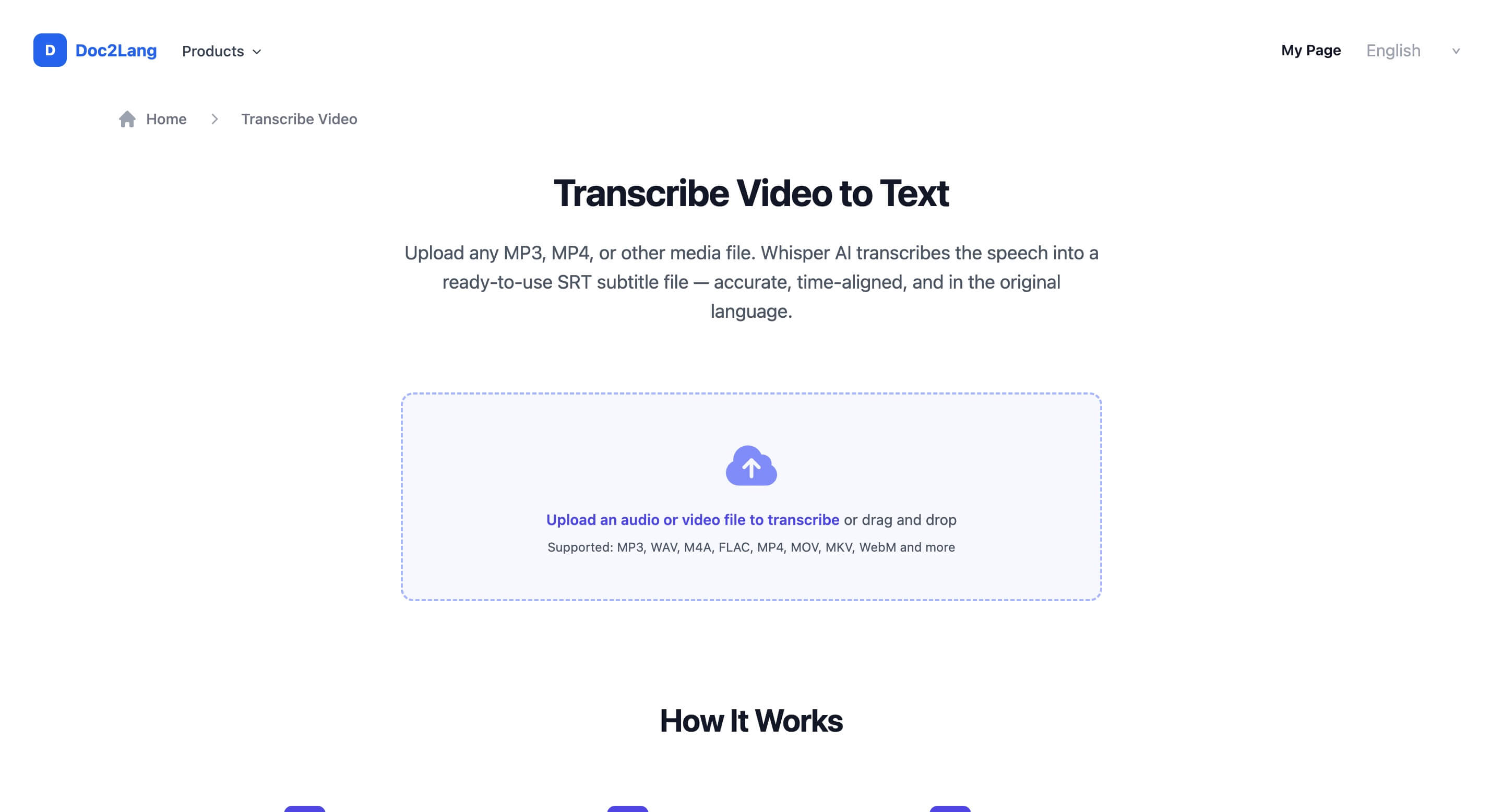
上传音频或视频文件以开始转录。
上传您的音频或视频文件
点击上传区域或将文件拖放到框中。
没有文件大小限制,但较大的文件上传时间会更长。例如,100MB 的文件通常需要 1-2 分钟上传。选择文件后,Doc2Lang 会上传并准备进行转录。
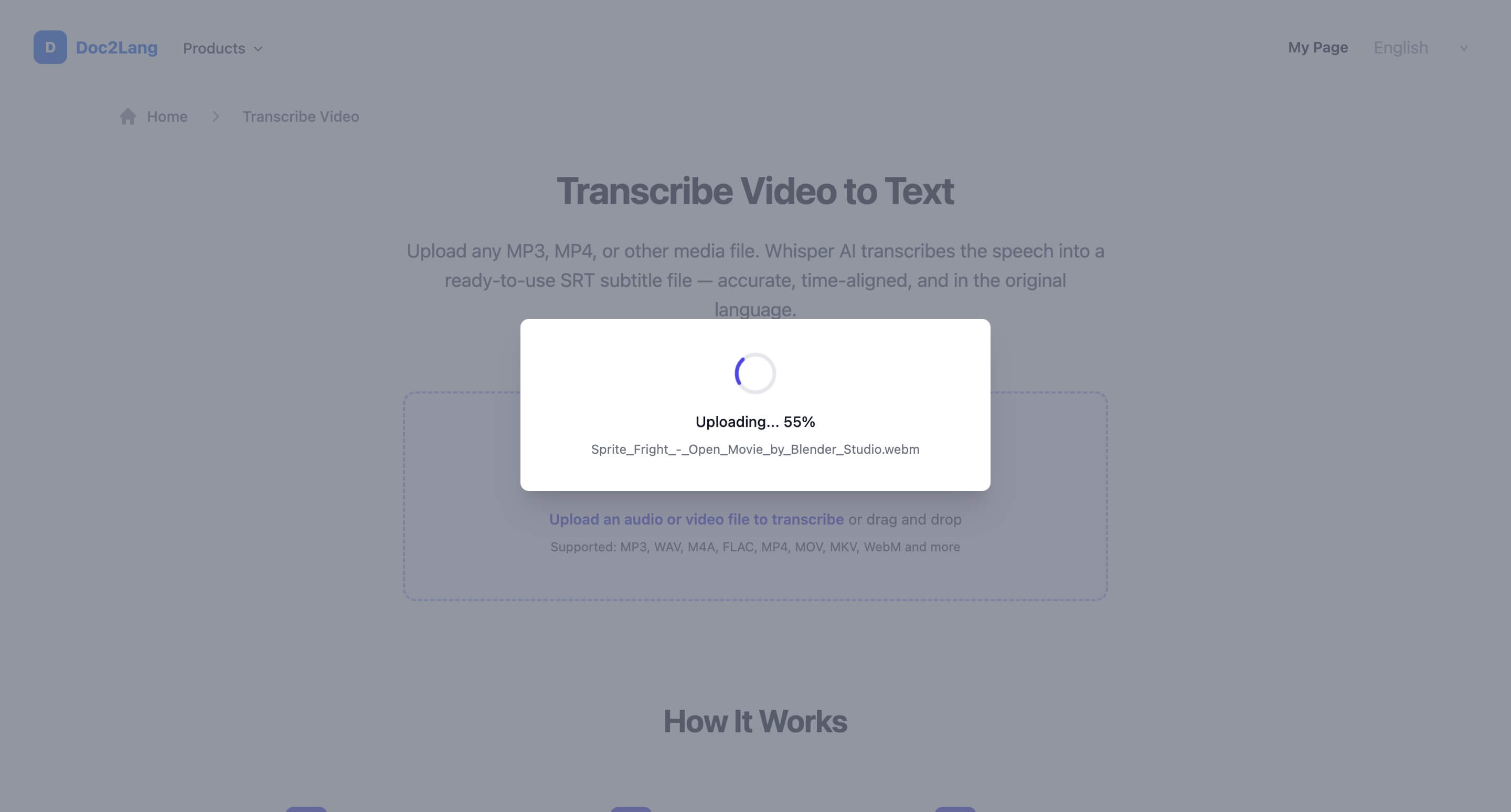
Doc2Lang 在转录开始前上传所选文件。
等待转录预览加载
上传完成后,Doc2Lang 会打开转录预览页面并开始处理您的媒体文件。
处理时间取决于文件长度和音频复杂度。大致参考:10 分钟的视频通常需要 1-2 分钟处理。较长的文件或有多个说话者的文件可能需要更多时间。
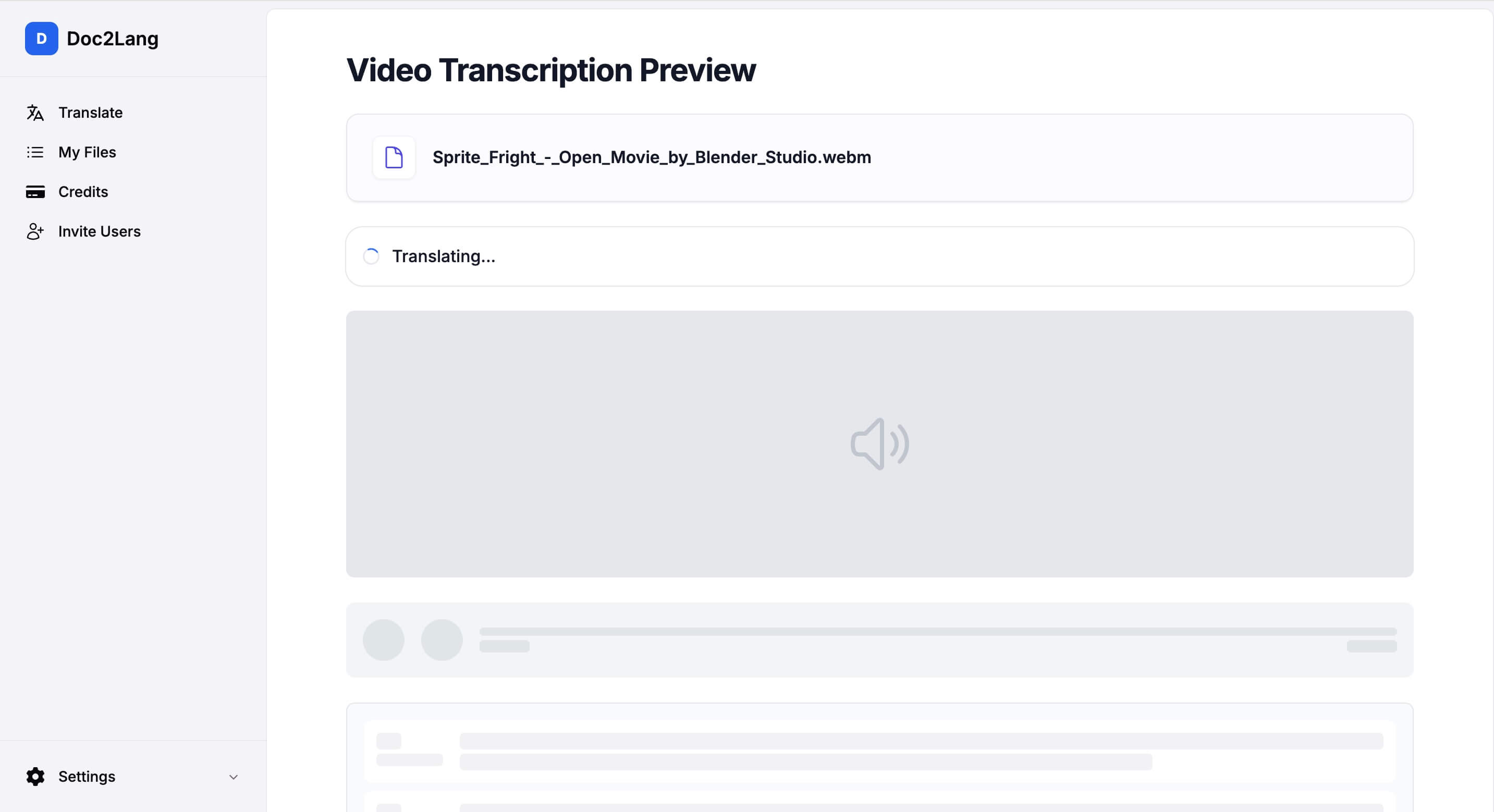
字幕内容生成期间会显示转录预览页面。
查看生成的字幕
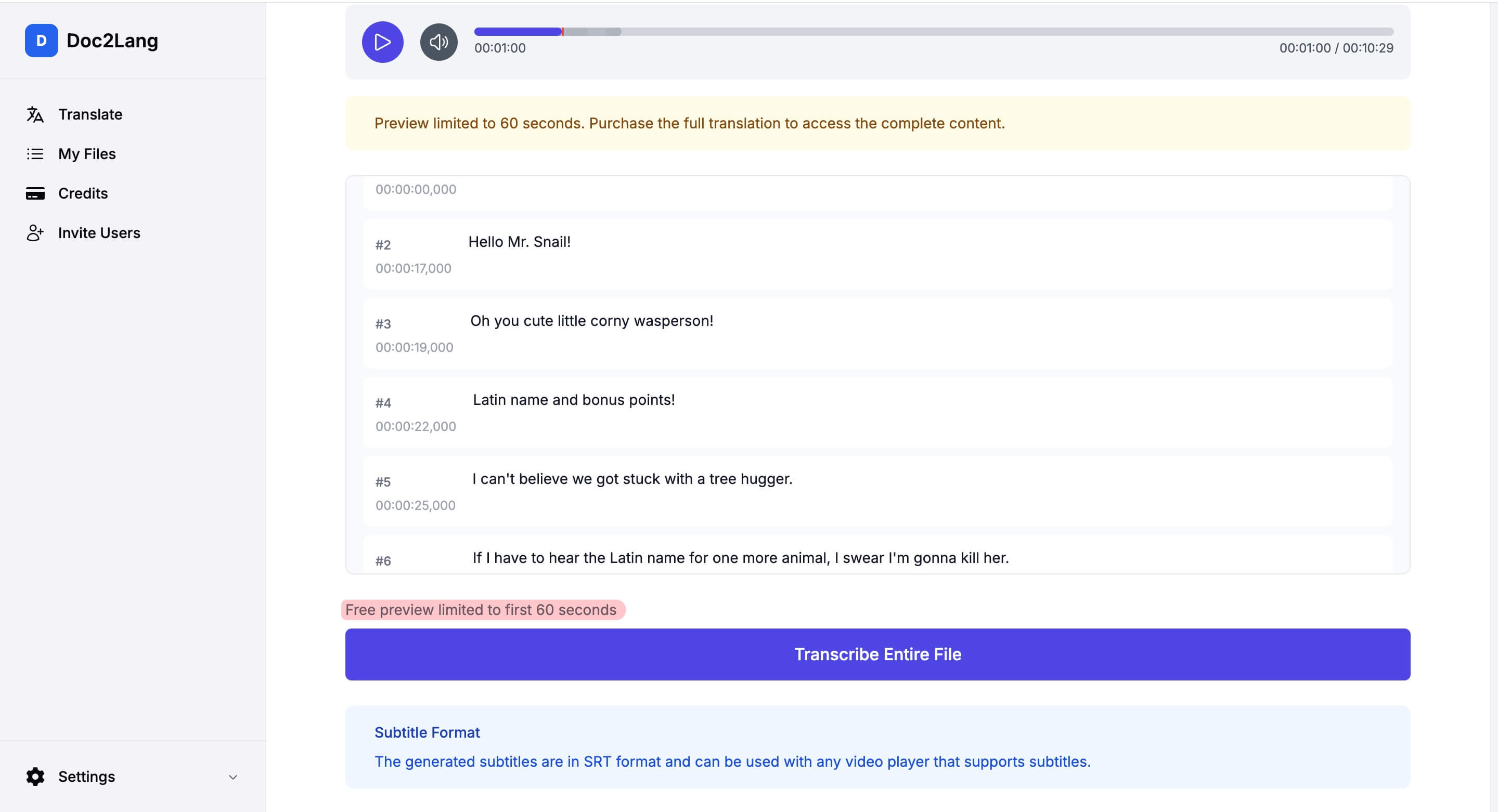
处理完成后,您可以预览视频并逐行查看生成的字幕。
Doc2Lang 自动提取口语对话并将每个字幕片段与时间戳对齐。这使您可以轻松地:
- 跟随视频播放查看转录内容
- 检查每个字幕块的准确性
- 在导出前发现并纠正识别错误的词语
免费预览: 免费预览显示文件前 60 秒的字幕。这让您在处理完整文件之前可以检查转录质量。
在此示例中,字幕从 Blender Studio 的《Sprite Fright》中提取,并显示在播放预览旁边。
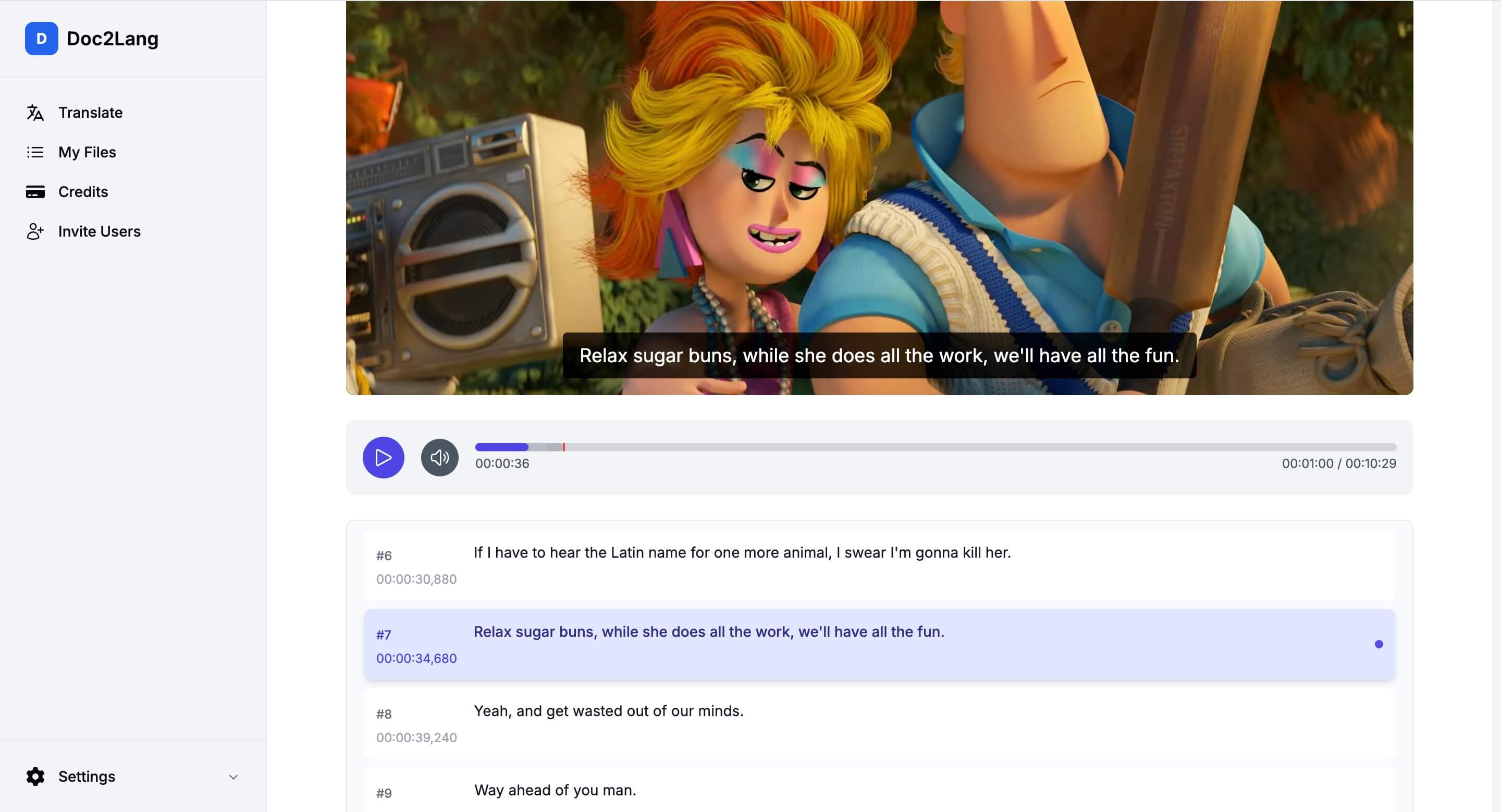
每行字幕都与时间轴对齐。免费预览覆盖前 60 秒。
解锁完整转录
如果您对预览质量满意,点击「转录整个文件」来处理剩余的媒体内容。您会看到一个购买对话框,提供两种付款方式:
选择积分支付或直接支付。
选项 1:用积分支付(推荐)
点击「用积分支付」使用您的账户余额。这是最具性价比的选项,特别是如果您计划转录多个文件——积分的每次转录费用低于一次性付款,您可以随时从侧边栏的积分页面充值。
如果积分不足,系统会提示您在继续之前购买更多积分。
选项 2:直接支付
更喜欢一次性付款?点击「直接支付」,无需使用积分即可支付此次转录费用。您将被引导到安全的结账页面完成付款。
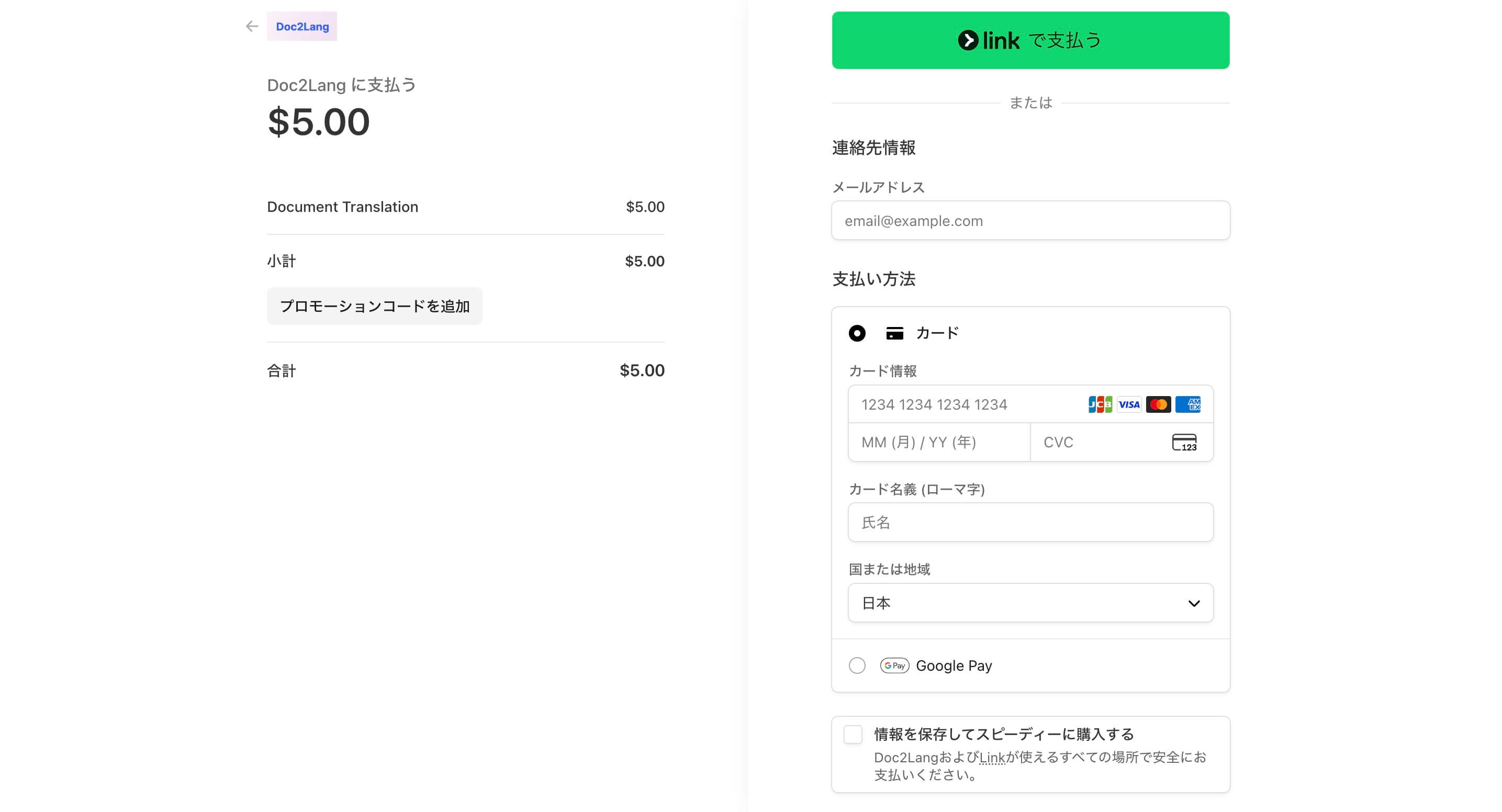
付款通过 Stripe 的安全结账处理。
安全支付: 所有付款均由全球最受信赖的支付提供商之一 Stripe 处理。Doc2Lang 绝不会查看或存储您的卡片信息——Stripe 处理一切,您的支付信息受银行级加密和 PCI-DSS 合规保护。
付款确认后,Doc2Lang 会处理整个文件并解锁完整的转录内容。
下载字幕文件
当您对结果满意时,点击下载按钮导出字幕文件。
Doc2Lang 目前以 SRT 格式导出字幕,适用于大多数视频播放器和编辑器(VLC、Premiere Pro、Final Cut Pro、DaVinci Resolve 等)。
即将推出: VTT(用于网页视频和 HTML5 播放器)和 TXT(无时间戳的纯文本)格式支持即将推出。
转录后可以做什么
转录完成后,您的带时间轴字幕文件可用于:
- 创建原始语言的字幕
- 查看口语对话,生成会议或采访笔记
- 准备翻译成其他语言的源文本
- 在视频编辑器中编辑字幕时间
- 将视频或音频内容转换为可搜索的文本
与纯文本转录不同,带时间轴的字幕在视频工作流程中更容易复用。
获得更好转录效果的技巧
一些简单的做法可以显著提高转录准确性:
- 使用清晰的语音。 录音清晰、声音质量好的文件能产生最佳效果。
- 减少背景噪音。 尽可能减少音乐、重叠的声音和环境噪音。
- 推荐使用单声道音频,采样率 16kHz 或更高 (适用于以语音为主的内容)。
- 注意多人说话的场景。 多人同时说话时准确性可能会下降。
- 检查名称和专业术语。 品牌名称、技术术语和专有名词是最常见的错误来源——导出前请检查。
常见问题
除了视频文件,还能上传音频文件吗?
可以。您可以上传 MP3、WAV、M4A、FLAC 等音频格式,以及 MP4、MOV、MKV、WebM 等视频格式。
Doc2Lang 生成什么样的输出?
Doc2Lang 目前生成 SRT 格式的带时间轴字幕文件,可在大多数字幕和视频编辑工作流程中查看、编辑和复用。VTT 和纯 TXT 输出支持计划在未来版本中推出。
为什么时间对齐很有用?
因为每行字幕都与时间戳匹配,转录内容易于查看、编辑,并可直接导入视频编辑器或播放器——无需手动同步。
我可以上传任何视频进行转录吗?
您可以上传任何有权使用的视频。本教程使用 Blender Studio 的《Sprite Fright》片段,该片段以知识共享许可证免费提供。处理第三方内容时,请确保在上传前获得版权持有人的许可。
转录一个文件需要多少费用?
免费预览(前 60 秒)始终免费,让您在付费前检查质量。要转录完整文件,您可以选择用积分支付(多个文件时最划算)或直接支付一次性转录费用。确切价格取决于文件长度,在确认前会显示在购买对话框中。
在 Doc2Lang 上支付安全吗?
安全。所有付款由全球数百万企业信赖的支付提供商 Stripe 处理。您的卡片信息永远不会存储在 Doc2Lang 的服务器上——Stripe 以银行级加密直接处理一切,完全符合 PCI-DSS 标准。
为什么有 60 秒的预览限制?
预览让您在提交完整转录之前,验证特定文件的转录质量——音频清晰度、说话者口音、背景噪音。这样,只有在您确信输出满足需求时才需要付费。
本指南展示了什么?
此示例使用 Blender Studio 的《Sprite Fright》示例片段来演示如何从视频文件中提取字幕。您可以下载相同的片段自行尝试——请参阅下方的版权信息。
示例视频:《Sprite Fright》© Blender Foundation | studio.blender.org | 以 CC BY 4.0 许可证授权
准备好转录您的视频了吗?
上传您的视频或音频文件,几分钟内即可获得带时间轴的字幕。