Como traduzir uma imagem do inglês para o português: exemplo com um cartaz
Veja como traduzir uma imagem do inglês para o português com Doc2Lang Pro. Confira o passo a passo e compare um cartaz com ícones, tabela e textos menores.
Recebeu um cartaz em inglês e quer consultar o conteúdo em português? Quando a imagem combina texto, ícones, setas e uma tabela, ter apenas uma lista de frases traduzidas pode não ser suficiente. Neste guia, mostramos como traduzir uma imagem do inglês para o português com Doc2Lang Pro e baixar o resultado como imagem.
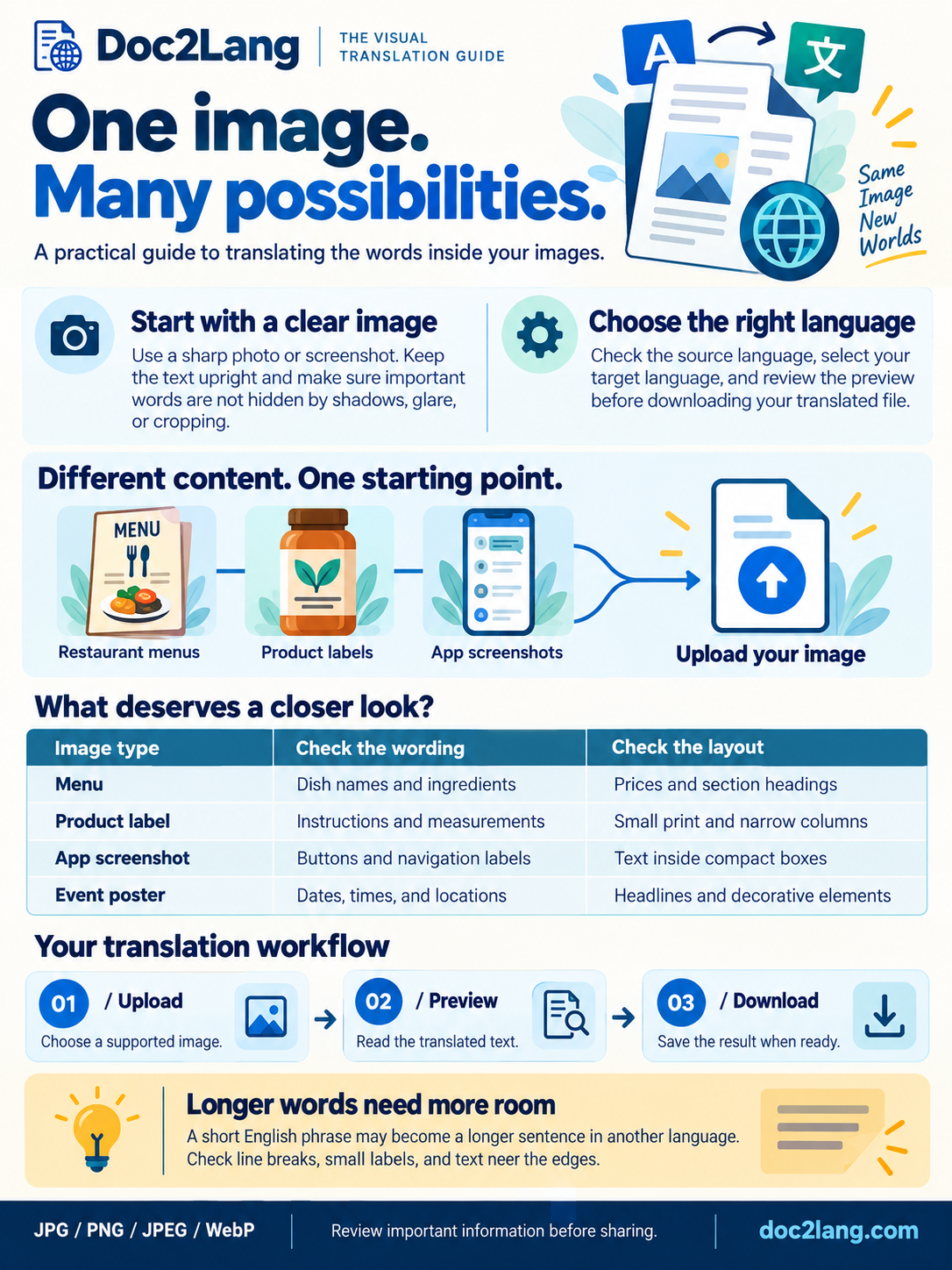
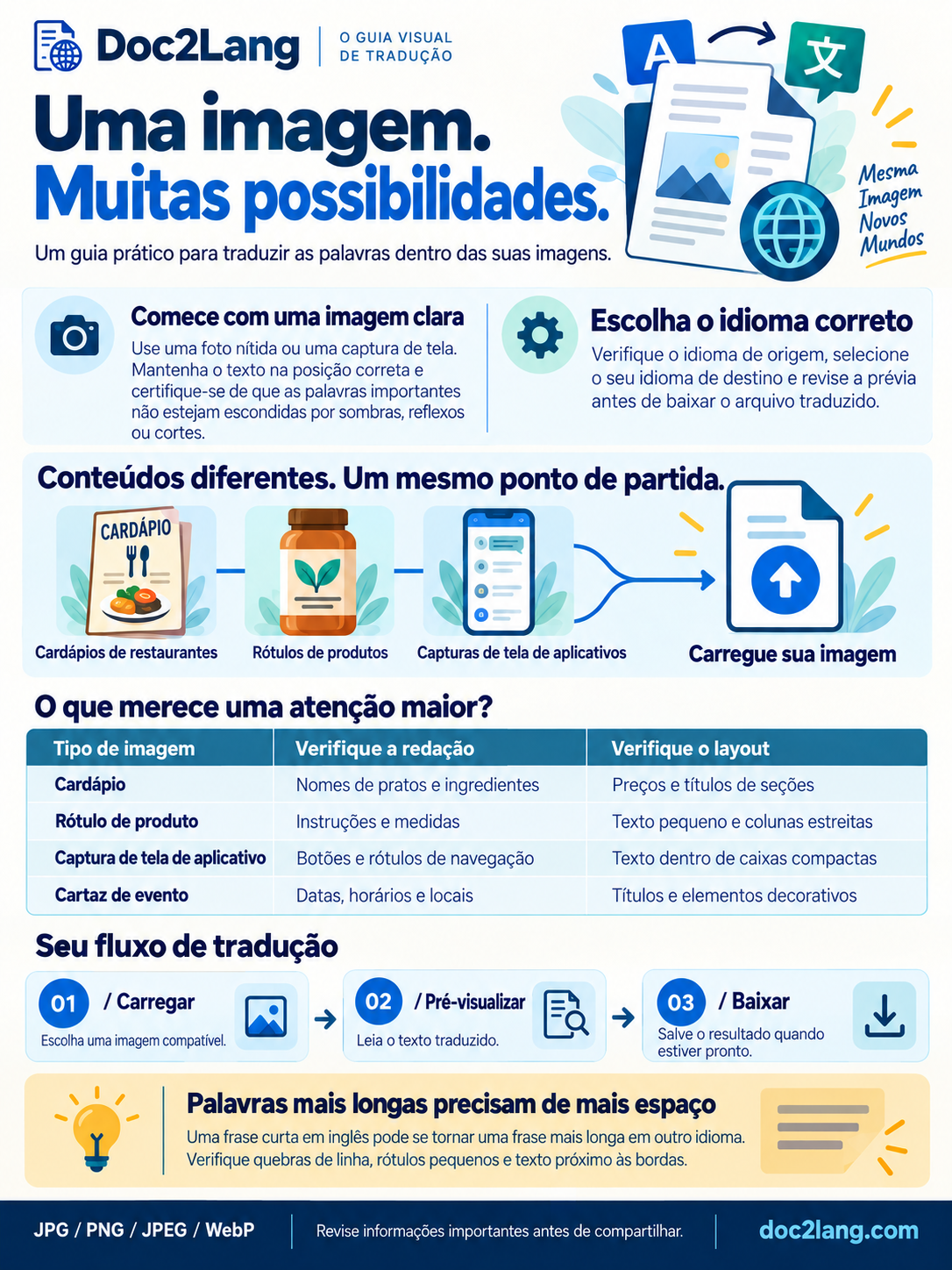
O exemplo usa um cartaz de apresentação do Doc2Lang, com títulos grandes e informações distribuídas em vários blocos. Abaixo estão o arquivo original e a versão produzida pelo serviço. Para seguir o mesmo processo com seu material, abra o tradutor de imagem online.
Veja o cartaz em inglês e o resultado em português
Selecione uma imagem para abrir o cartaz em tamanho completo.
O título original, “One image. Many possibilities.”, introduz um guia visual sobre tradução de imagens. O cartaz reúne dicas para escolher uma imagem nítida e definir os idiomas, além de ilustrações de cardápio, embalagem e celular ligadas a um símbolo de envio de arquivo.
A tabela tem três colunas: tipo de imagem, texto a conferir e aspectos do layout. No final, há um fluxo de três etapas e uma dica sobre o espaço necessário para palavras mais longas. É um exemplo útil para observar tanto as chamadas de destaque quanto as legendas e os textos menores.
Os cardápios, rótulos e capturas de tela aparecem como ilustrações no design. A tradução apresentada aqui foi feita com o cartaz completo, não com arquivos separados desses materiais.
Como traduzir o texto de uma imagem com Pro
1. Envie a imagem
Na ferramenta, selecione o arquivo que deseja traduzir. Você pode enviar imagens em JPG, JPEG, PNG ou WebP. Neste exemplo, usamos a versão em inglês do cartaz, com todo o conteúdo visível.
2. Defina os idiomas e as opções
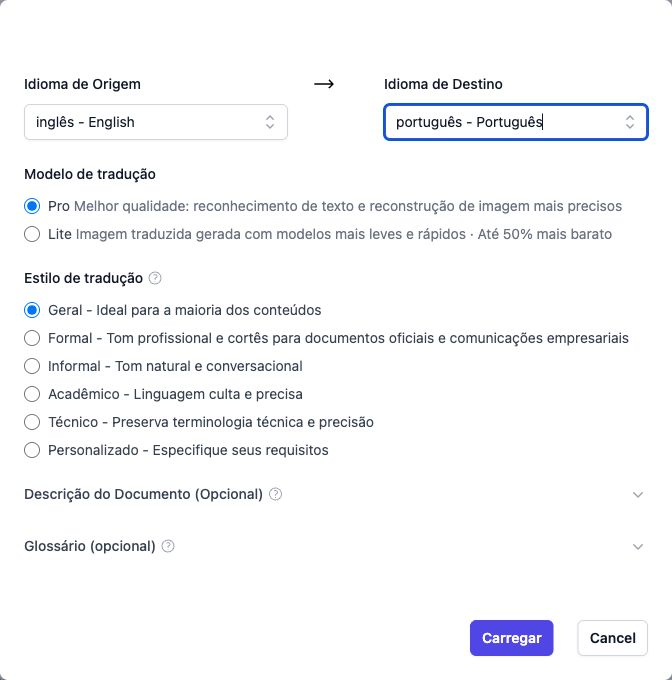
Escolha inglês como idioma de origem e português como idioma de destino. Selecione o modo Pro e o estilo Geral, utilizados para gerar o resultado deste artigo. Mesmo que você esteja navegando pelo site em português, confira o idioma de destino do arquivo antes de continuar.
3. Confira a prévia e confirme o valor
Avance até a prévia e confira se o arquivo e os idiomas estão corretos. Para solicitar a tradução completa, veja o valor exibido e conclua a confirmação do custo conforme as opções disponíveis. A prévia faz parte do processo e não deve ser confundida com a entrega do arquivo final.
4. Baixe a imagem traduzida
Quando o processamento terminar, abra o resultado. Você poderá comparar a imagem original com a versão em português e baixar a imagem traduzida. Também há a opção de copiar o texto traduzido, caso precise consultar as frases fora do cartaz.
Como aproveitar a comparação
No resultado deste exemplo, os principais blocos continuam organizados no cartaz: título na parte superior, dicas ao lado dos ícones, tabela na região central e sequência de três etapas mais abaixo. Isso permite acompanhar a informação junto dos elementos visuais que ajudam a explicá-la.
Ao abrir as imagens, comece pelo título e pelas chamadas. Depois, amplie os parágrafos menores e percorra as linhas da tabela. Ver o cartaz também no tamanho em que será usado ajuda a avaliar a leitura: uma imagem em uma apresentação pode precisar de mais espaço do que uma imagem aberta individualmente na tela.
Prepare um arquivo fácil de ler
Use a versão mais nítida que tiver disponível. Aumentar uma miniatura não recupera os detalhes que já foram perdidos. Evite imagens muito comprimidas, confira se nenhuma palavra foi cortada nas bordas e mantenha o texto na orientação correta antes do envio.
Vale definir o que você quer recuperar. Se precisa apenas das palavras para trabalhar em outro documento, pode extrair texto de uma imagem. Se quer consultar o conteúdo traduzido no próprio visual, siga o processo de tradução de imagens mostrado aqui.
Perguntas frequentes
Preciso digitar as frases antes de traduzir a imagem?
Não. Você envia o arquivo diretamente, sem precisar transcrever os títulos, copiar cada legenda ou montar novamente a tabela para iniciar a tradução.
O resultado é uma imagem ou um texto?
Neste exemplo, a tradução completa gerou uma imagem para download. O resultado também disponibiliza o texto traduzido para copiar separadamente.
A tradução completa no modo Pro é gratuita?
A tradução completa exige a confirmação do custo exibido pelo serviço. Confira o valor apresentado para seu arquivo antes de prosseguir. Este tutorial não define um preço fixo para outras imagens.
Posso usar PNG em vez de JPG?
Sim. A ferramenta aceita PNG, JPG, JPEG e WebP. Priorize a qualidade das letras e o enquadramento completo do conteúdo, independentemente do formato escolhido.
Para fazer a experiência com seu próprio cartaz, comece por traduzir uma imagem para o português. Escolha Pro e Geral para acompanhar a configuração deste exemplo e baixe o resultado ao concluir o processo.