Excel mit KI übersetzen: Jahresabschluss mit Diagrammen, Formeln und Layout unverändert
Anhand eines englischen Jahresabschlusses in Excel zeigen wir Schritt für Schritt, wie Sie mit Doc2Lang eine Excel-Datei ins Deutsche übersetzen und dabei Layout, Formeln und Diagramme erhalten, mit Screenshots.
Das Wichtigste in Kürze
- Doc2Lang übersetzt eine Excel-Datei samt Layout, Formeln und Diagrammen: Nur der Text in den Zellen ändert sich.
- Ausgehend von einem englischen konsolidierten Jahresabschluss (Gewinn- und Verlustrechnung, Bilanz, Annahmen) durchlaufen wir den kompletten Ablauf: Upload, kostenlose Vorschau, Terminologie, Download.
- Formeln wie
SUM()und die drei Diagramme bleiben erhalten, der Firmenname bleibt englisch, und nur die Namen der Tabellenblätter bleiben englisch. - Der Preis richtet sich nach dem zu übersetzenden Textvolumen, nicht nach der Zahl der Seiten oder Zellen. Die Vorschau ist kostenlos und ohne Anmeldung.
Ohne Anmeldung, kostenlose Vorschau
Was das Übersetzen einer Excel-Datei schwierig macht, ist weniger der Zelltext selbst als alles, was ihn umgibt. Kopiert man eine Tabelle in einen herkömmlichen Übersetzer, brechen verbundene Zellen und Rahmen auseinander, die von SUM() berechneten Summen verschwinden, und Diagramme werden zu Bildern. Und aus „Gross margin" wird eine wörtliche Übersetzung statt des korrekten Fachbegriffs aus dem Rechnungswesen.
Doc2Lang übersetzt direkt innerhalb der Datei: Layout, Formeln und Diagramme bleiben unverändert, nur der Text in den Zellen und Diagrammen wird ins Deutsche übertragen. In diesem Artikel nehmen wir einen englischen konsolidierten Jahresabschluss (Excel) als Beispiel und begleiten den gesamten Ablauf vom Upload bis zum Download, mit Screenshots. Dieselbe Methode gilt für die meisten Excel-Dateien: Angebote, Preislisten, Bestandslisten oder Datenblätter.
Die verwendete Beispieldatei
Wir gehen von einem konsolidierten Jahresabschluss (.xlsx) eines fiktiven Unternehmens namens „BlueRiver Electronics Ltd." aus. Die Datei vereint bewusst alle Elemente, die sich einer Übersetzung schlecht fügen. Sie enthält drei Tabellenblätter:
- Income Statement (konsolidierte Gewinn- und Verlustrechnung): Ergebnis je Quartal, mit
SUM()berechnete Summenzeilen, Balkendiagramm des Umsatzes und Kurve der Bruttomarge. - Balance Sheet (Konzernbilanz): Aufgliederung von Aktiva, Verbindlichkeiten und Eigenkapital, mit einem Kreisdiagramm.
- Assumptions (wesentliche Annahmen): Steuersatz, Wachstum und Wechselkurs.
Wenn Sie es selbst ausprobieren möchten, laden Sie den englischen Jahresabschluss (.xlsx) herunter und folgen Sie den Schritten. Um direkt das Ergebnis zu sehen, laden Sie die übersetzte Datei (.xlsx) herunter.
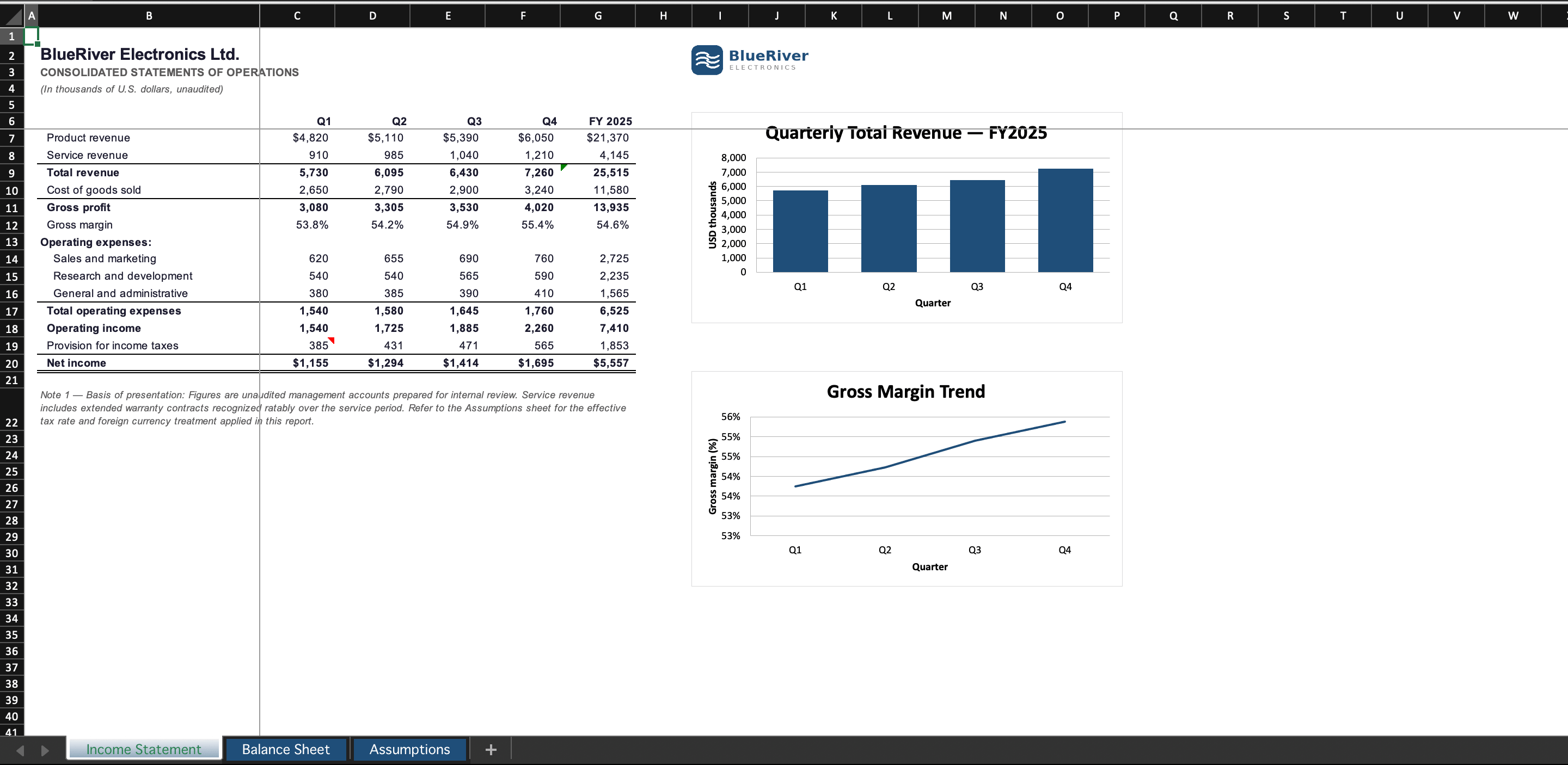
Hier ist das Tabellenblatt der Gewinn- und Verlustrechnung auf Englisch, vor der Übersetzung. Anschließend wird es im selben Layout deutsch.
Schritt 1: Datei hochladen sowie Sprache und Modell wählen
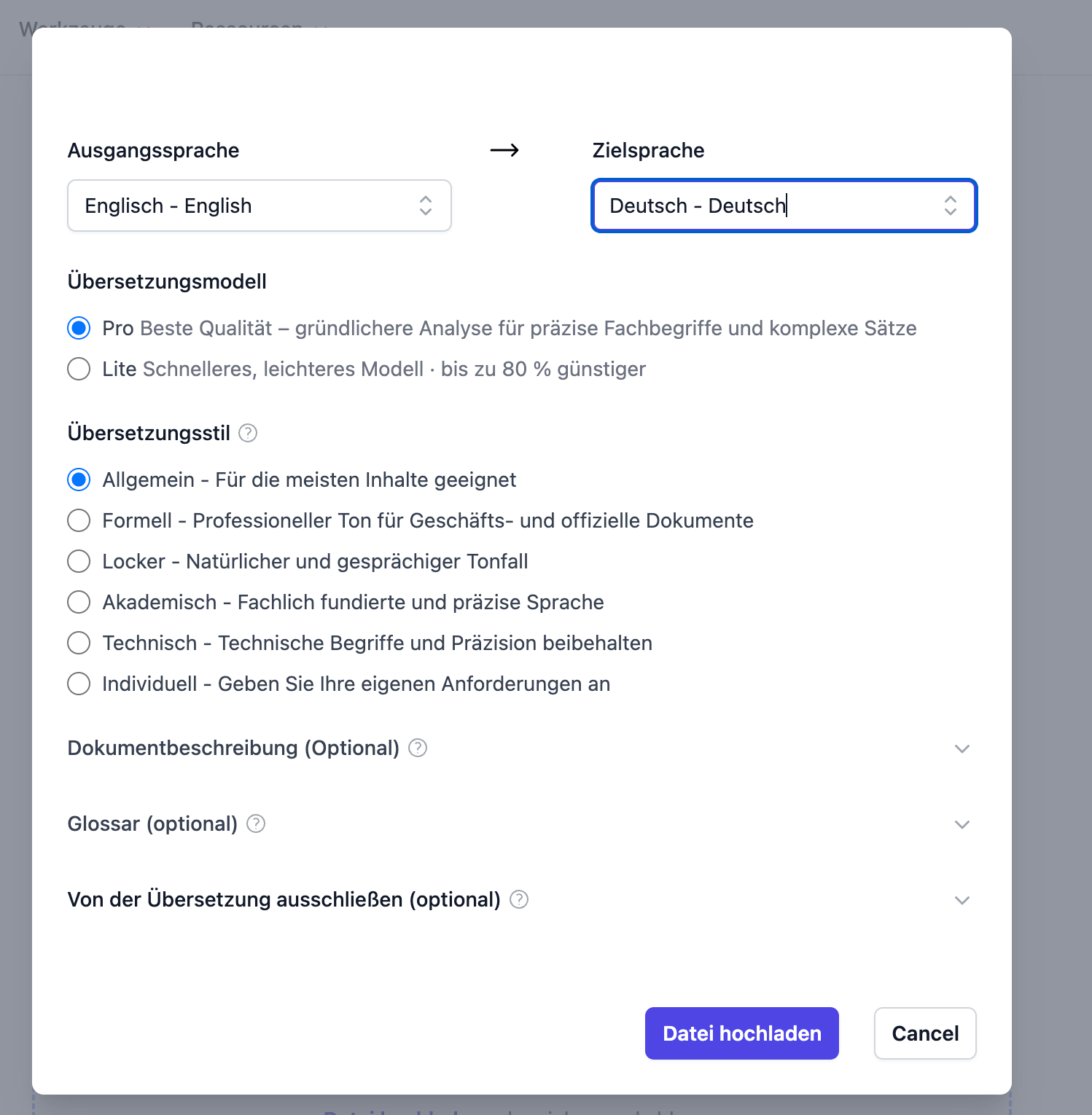
Ziehen Sie Ihre Datei per Drag-and-drop in das Excel-Übersetzungstool: Das Einstellungsfenster öffnet sich. Wählen Sie „Englisch" als Ausgangssprache und „Deutsch" als Zielsprache, danach das Modell Pro (höchste Qualität).
Der Stil „Allgemein" passt in den meisten Fällen, doch die Art des Dokuments anzugeben verbessert die Begriffswahl. Wir haben ins Kontextfeld „konsolidierter Finanzbericht: Umsatz und Gewinn- und Verlustrechnung" eingetragen. Ein Wort zum Fachgebiet (Rechnungswesen, Recht, Technik) genügt, um die Übersetzung zu lenken.
Schritt 2: Die Übersetzung in der kostenlosen Vorschau prüfen
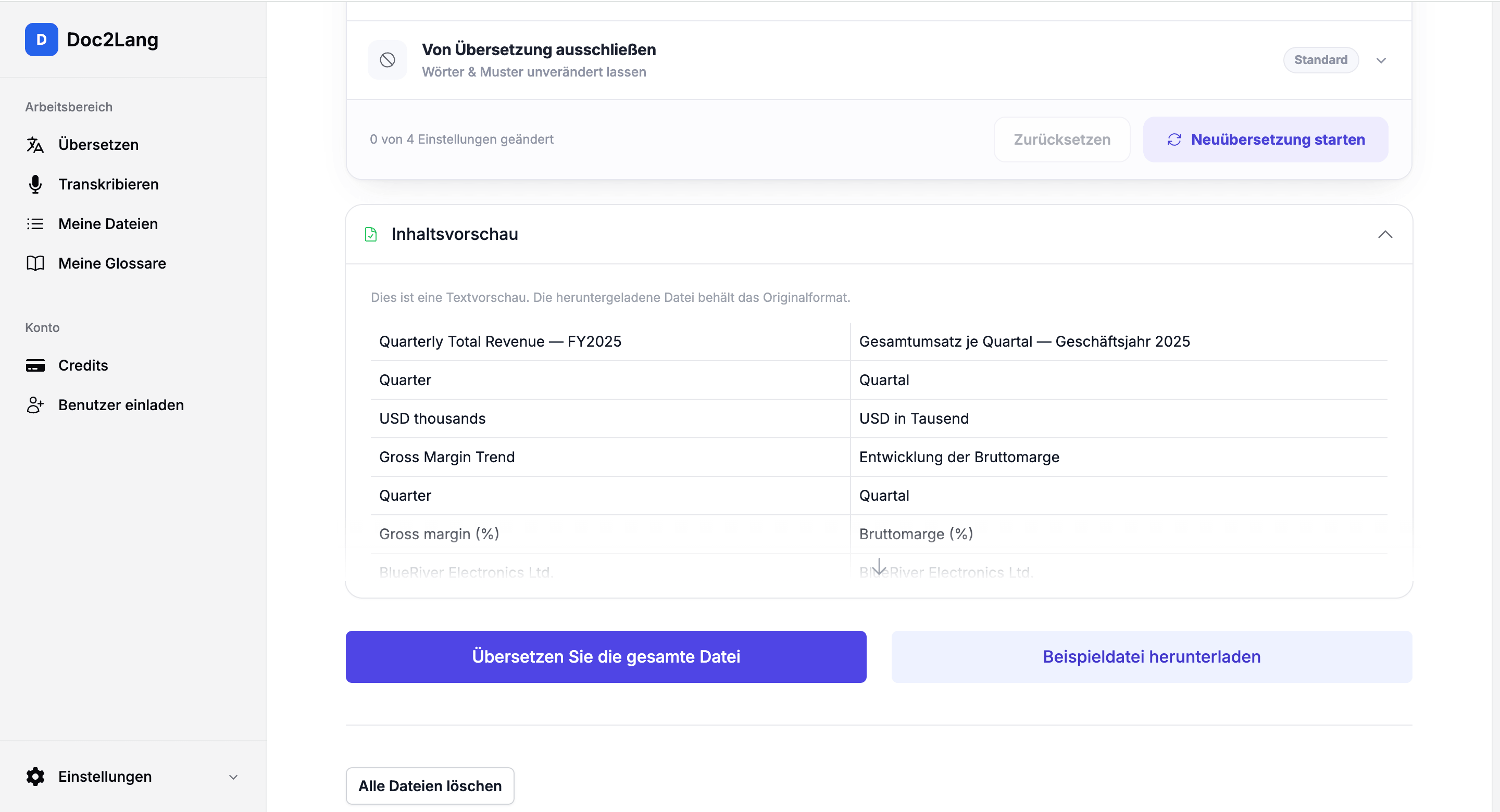
Vor jeder Zahlung übersetzt Doc2Lang einen Teil der Datei kostenlos. Links steht das Englische, rechts das Deutsche, sodass Sie das Ergebnis vorab prüfen können.
Zum Beispiel wird aus „CONSOLIDATED STATEMENTS OF OPERATIONS" die „KONSOLIDIERTE GEWINN- UND VERLUSTRECHNUNG", aus „Gross Margin Trend" wird „Entwicklung der Bruttomarge" und aus „Quarter" wird „Quartal". Beim Upload erkennt Doc2Lang außerdem automatisch die zentralen Fachbegriffe (etwa „Operating expenses" zu „Betriebliche Aufwendungen") und schlägt eine Übersetzung vor, die Sie anpassen können. Diese Begriffe werden anschließend im gesamten Dokument und in den Diagrammen einheitlich angewendet. Wenn Sie regelmäßig Abschlüsse übersetzen, sollten Sie zuerst ein Glossar für einheitliche Fachbegriffe anlegen, damit die Bezeichnungen von einem Geschäftsjahr zum nächsten stabil bleiben.
Schritt 3: Die Übersetzung starten und das Ergebnis herunterladen
Klicken Sie auf „Übersetzen Sie die gesamte Datei": Die Verarbeitung startet, danach laden Sie die .xlsx herunter. Die erhaltene Datei behält Spaltenbreiten, Rahmen, Tausendertrennzeichen, Diagramme und die Struktur der Tabellenblätter.
Vergleichen wir das Tabellenblatt der Gewinn- und Verlustrechnung vorher und nachher. Oben die englische Originaldatei, unten die deutsche Fassung.
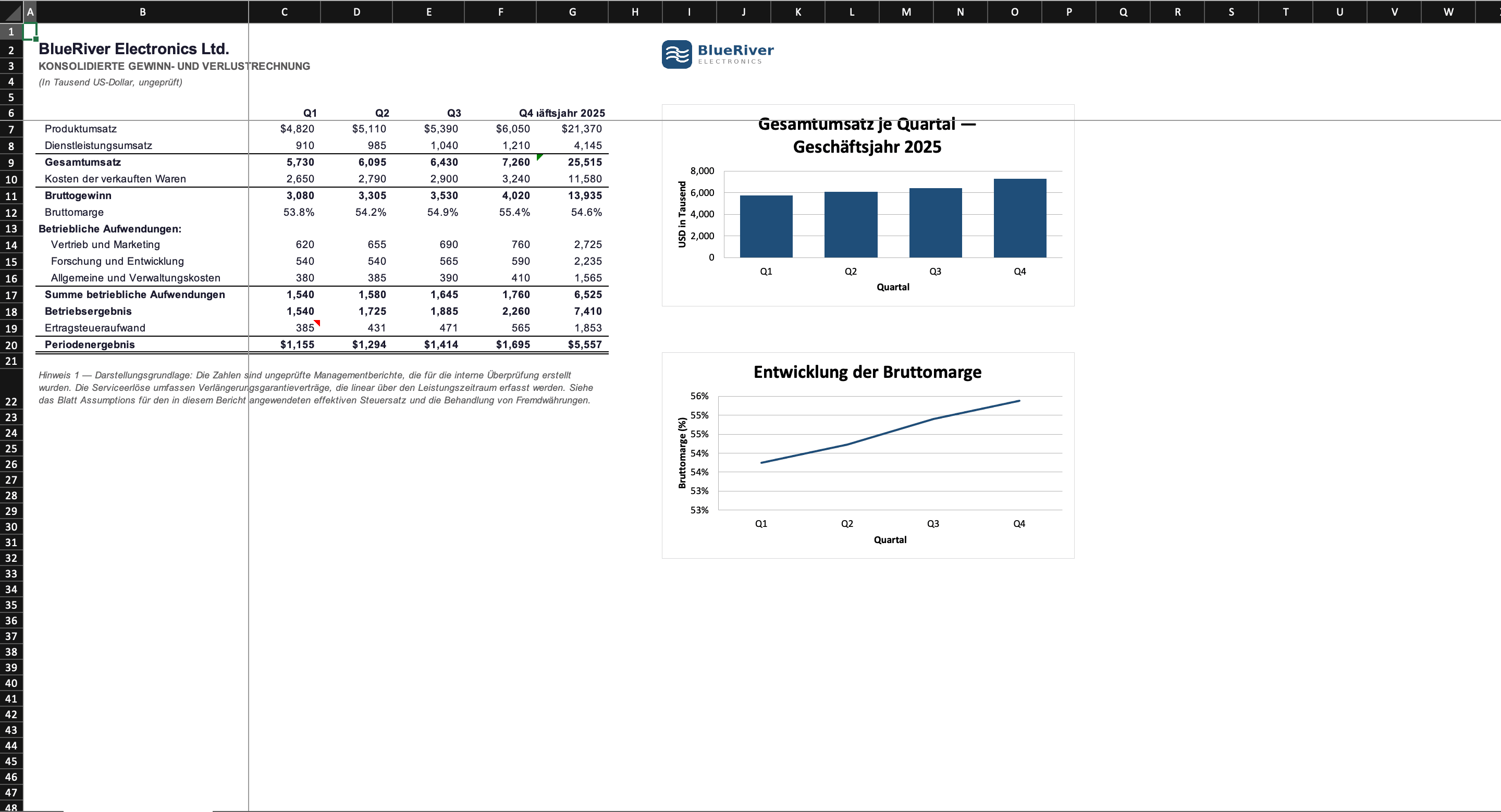
Die Zeilen werden zu echten Fachbegriffen des Rechnungswesens und nicht zu wörtlichen Übersetzungen: Gesamtumsatz, Kosten der verkauften Waren, Bruttogewinn, Bruttomarge, Betriebsergebnis, Periodenergebnis. Die Formeln sind intakt: Öffnet man die übersetzte Datei, verweisen die auf SUM() beruhenden Formeln auf dieselben Bereiche wie im Original (41 in der Gewinn- und Verlustrechnung, 27 in der Bilanz). „Gesamtumsatz" ist kein Text, sondern eine lebendige Formel: Ändern Sie eine Zahl, wird die Berechnung neu ausgeführt.
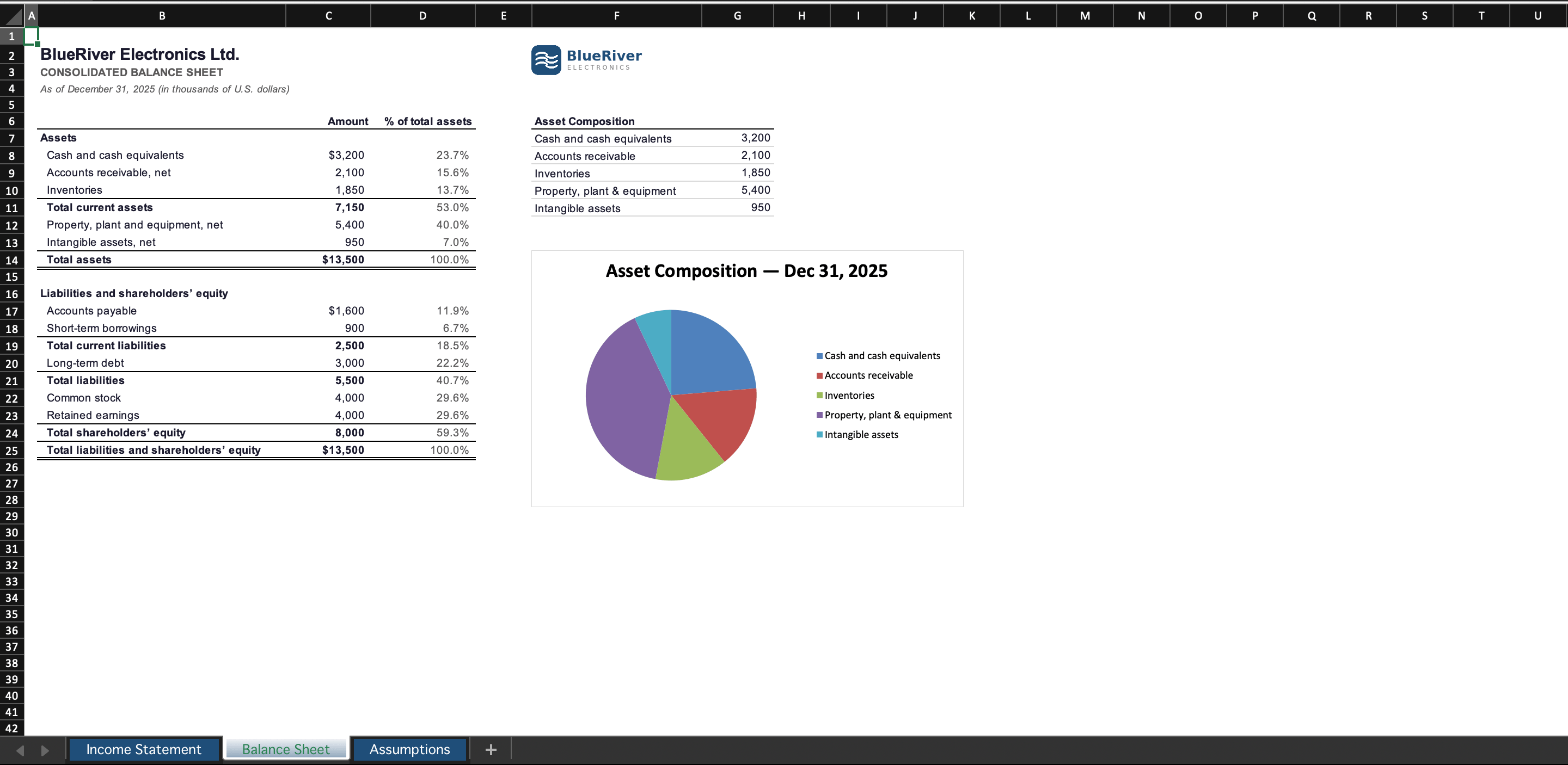
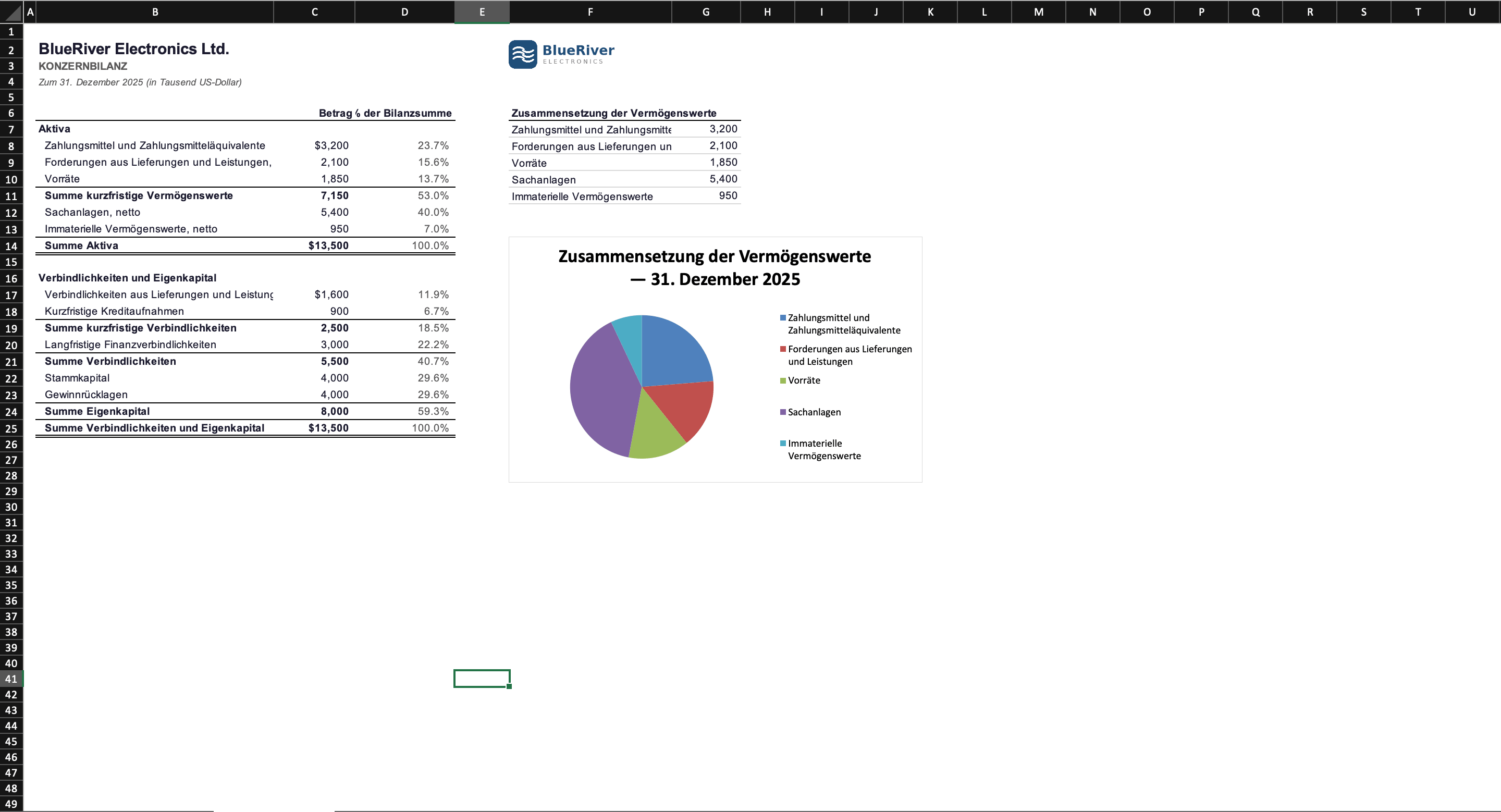
Die Diagramme werden nicht zu Bildern verflacht: Sie bleiben Excel-Diagramme, nur Titel, Achsen und Legenden wechseln ins Deutsche („USD in Tausend", „Quartal", „Bruttomarge (%)"). Die Beträge behalten Währungssymbol und Trennzeichen, etwa $4,820, aus „As of December 31, 2025" wird „Zum 31. Dezember 2025" und aus „in thousands of USD" wird „in Tausend US-Dollar". Der Name „BlueRiver Electronics Ltd." und das Logo bleiben unverändert.
Das Tabellenblatt der Bilanz folgt derselben Logik: Das Kreisdiagramm und die prozentualen Anteile der Zusammensetzung bleiben erhalten, alles wechselt ins Deutsche.
Sehen wir uns auch das Tabellenblatt der Annahmen an. Es enthält den Hinweis „Übersetzen Sie Kontencodes oder den juristischen Firmennamen nicht": Sein Sinn bleibt im Deutschen erhalten, und die Werte (Steuersatz, Wachstum, Wechselkurs) werden korrekt übersetzt.
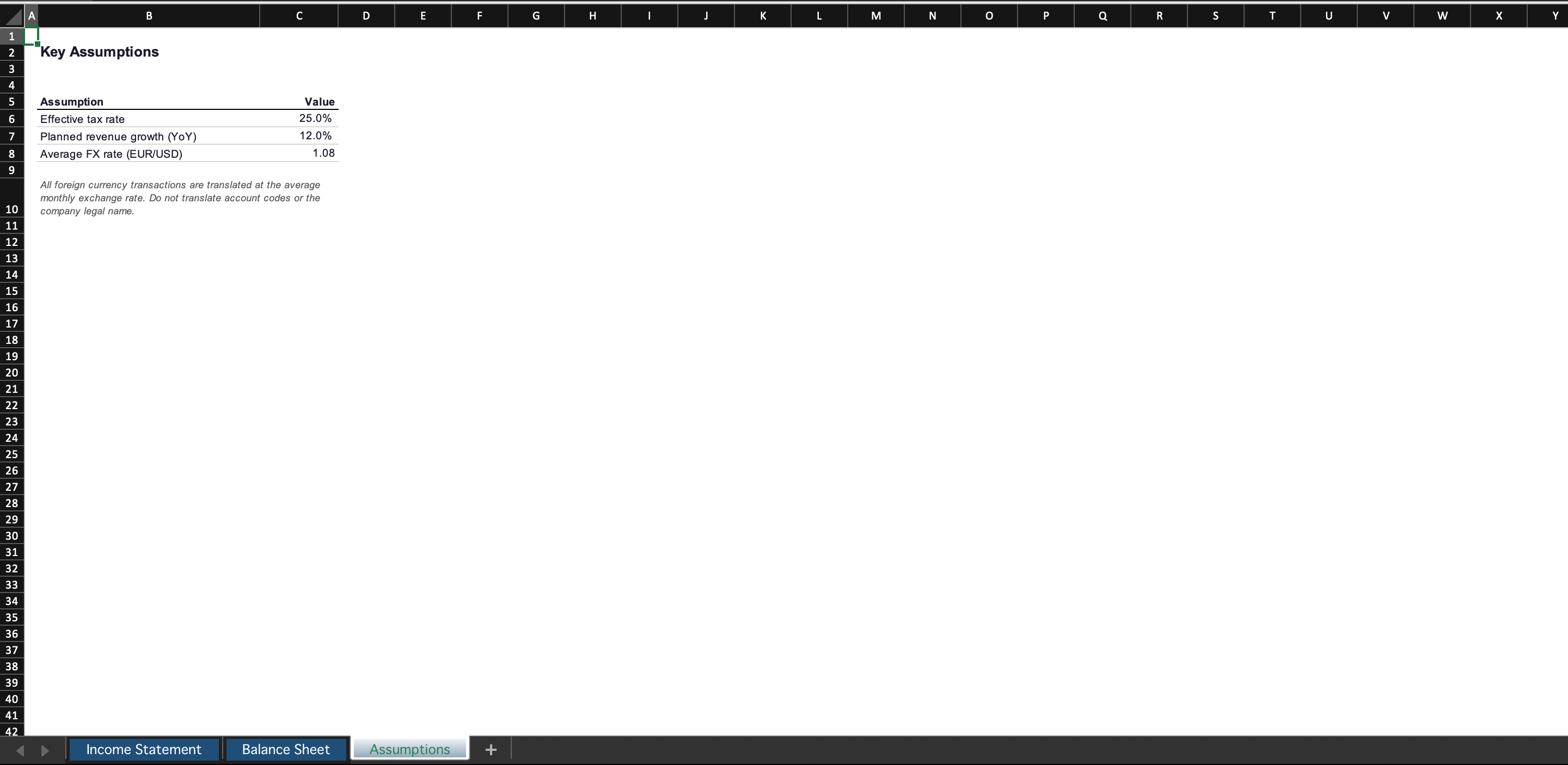
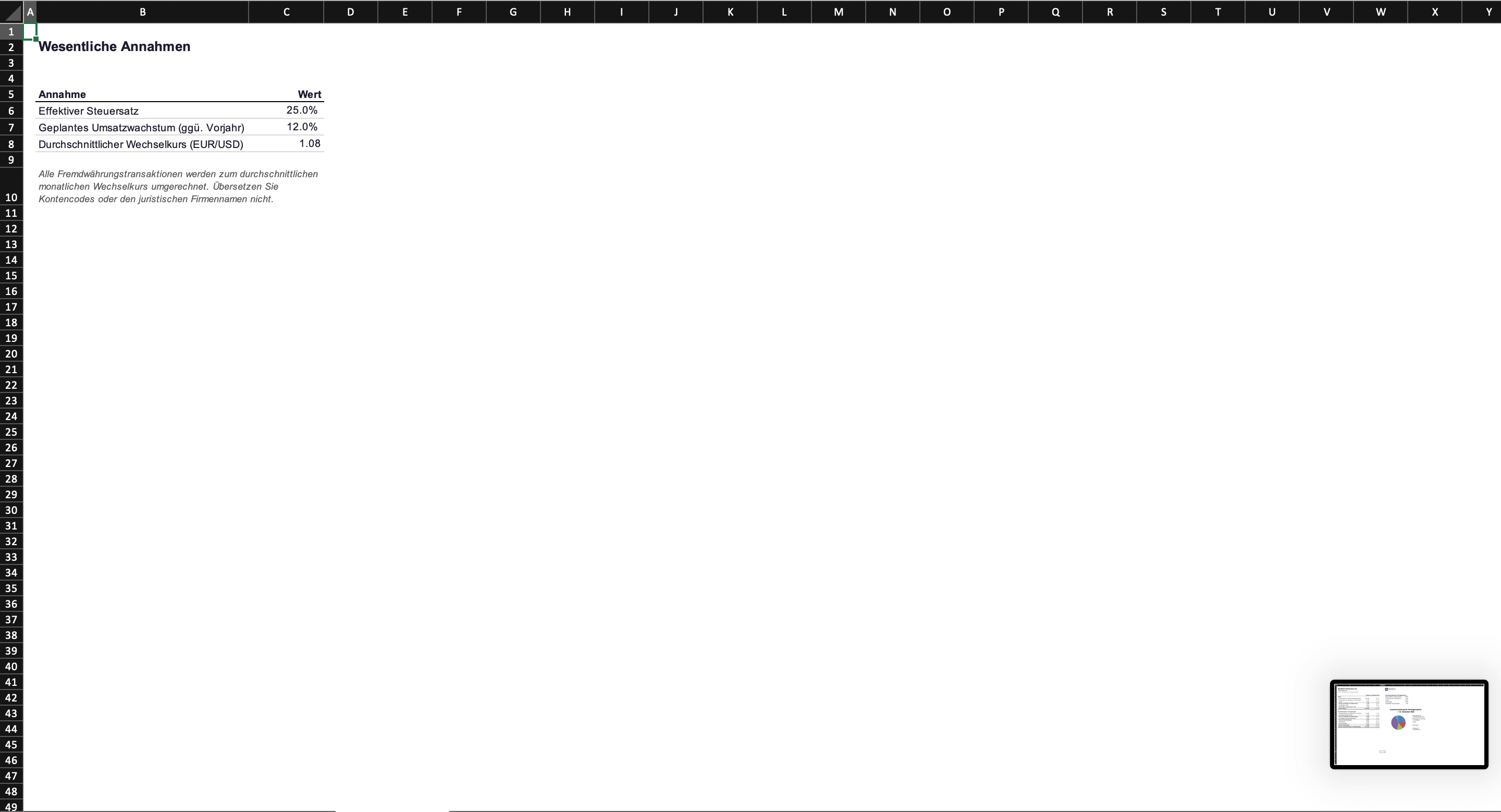
Ein einziger Punkt ist zu beachten: Die Namen der Tabellenblätter am unteren Rand (Income Statement / Balance Sheet / Assumptions) bleiben englisch. Der Text in Zellen, Diagrammen und Hinweisen wird übersetzt; wenn Sie auch deutsche Blattnamen möchten, benennen Sie sie nach dem Download von Hand um.
Englisch nach Deutsch und über 100 weitere Sprachen
Download und automatische Löschung
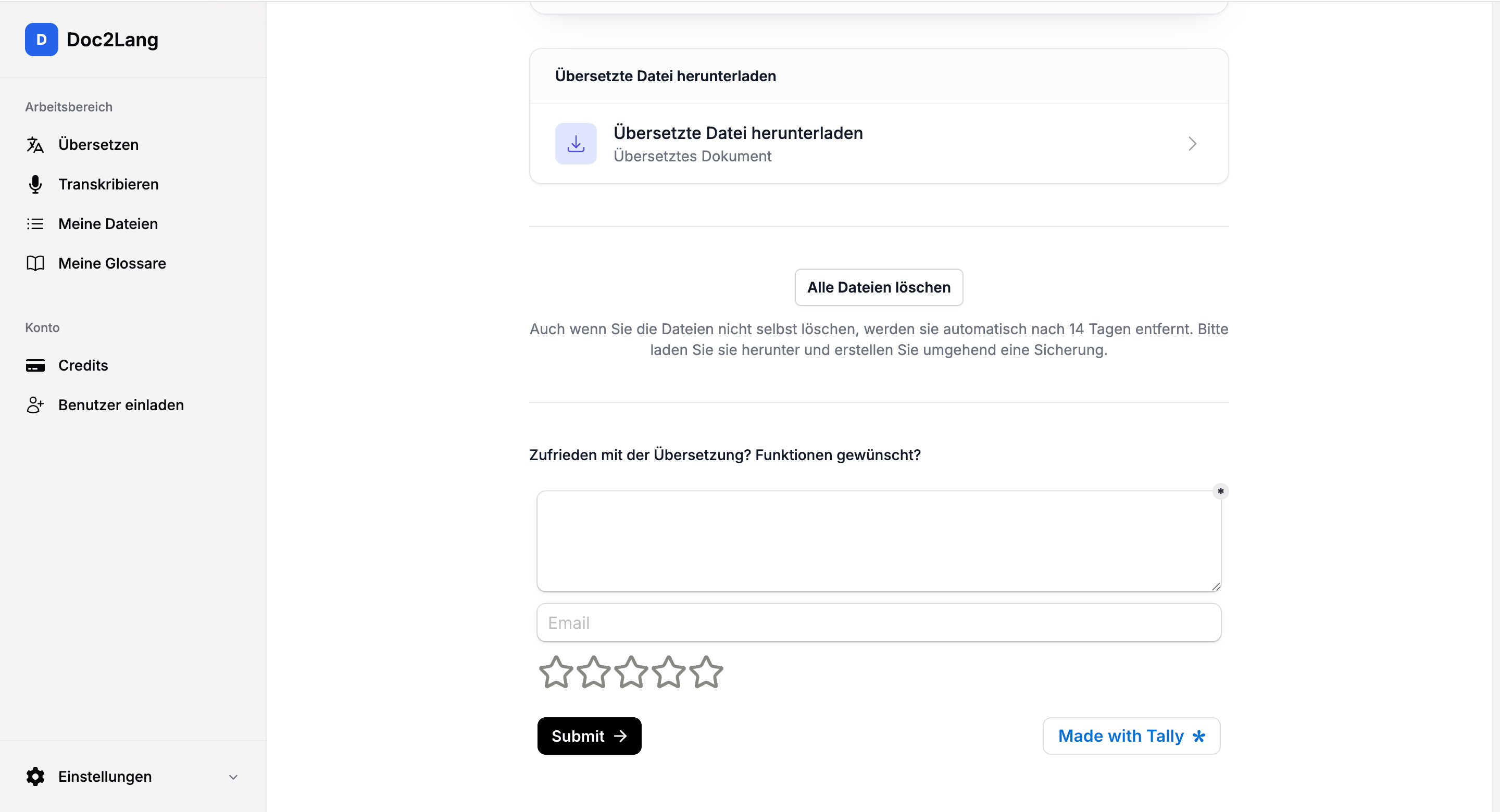
Die übersetzte Datei bleibt jederzeit herunterladbar und wird nach 14 Tagen automatisch gelöscht (Sie können sie auch selbst sofort löschen). Selbst bei einem vertraulichen Dokument wie einem Abschluss bleiben Ihre Daten nicht auf dem Server.
Fazit
Ein englischer Jahresabschluss in Excel lässt sich in wenigen Schritten ins Deutsche übersetzen (Upload, Wahl von Sprache und Modell, kostenlose Vorschau, Anpassung der Terminologie, Download) und behält dabei Layout, Formeln und Diagramme. Wenn Sie tiefer in das Thema Abschlüsse einsteigen möchten, lesen Sie auch den Leitfaden zur Übersetzung von Jahresabschlüssen.
Umgekehrt gilt dasselbe: Wenn Sie ein deutsches Angebot oder eine Rechnung ins Ausland schicken, zeigt Excel ins Englische übersetzen, was in der Datei erhalten bleibt.
Beginnen Sie mit Ihrer eigenen Datei und übersetzen Sie eine Excel-Datei online: Die Vorschau ist kostenlos und ohne Anmeldung.
Häufige Fragen
Bleiben Formeln und Diagramme erhalten?
Ja. Die auf SUM() beruhenden Formeln behalten dieselben Referenzbereiche, die Diagramme bleiben Excel-Diagramme, und nur Achsen und Legenden wechseln ins Deutsche. Nach dem Download bleibt alles neu berechenbar und bearbeitbar.
Besteht das Risiko, dass Firmennamen oder Kontencodes versehentlich übersetzt werden?
Der Firmenname und die Codes bleiben grundsätzlich unverändert. Um einen bestimmten Begriff festzulegen, speichern Sie ihn im Glossar: Er wird dann im gesamten Dokument einheitlich angewendet.
Werden die Namen der Tabellenblätter übersetzt?
Vorerst werden der Text in Zellen, Diagrammen und Hinweisen übersetzt, die Namen der Tabellenblätter (Income Statement usw.) bleiben jedoch englisch. Benennen Sie sie bei Bedarf nach dem Download von Hand um.
Welche Formate werden unterstützt?
Excel (.xlsx), aber auch Word, PowerPoint, PDF (einschließlich gescannter PDF dank OCR) und mehr.
Ist es kostenlos?
Die Vorschau ist kostenlos und ohne Anmeldung. Sie zahlen erst beim Download der vollständigen Übersetzung, nach Verbrauch und ohne Abonnement.
In welche Sprachen kann übersetzt werden?
Über 100 Sprachen, darunter Deutsch, Englisch, Spanisch, Französisch, Italienisch, Portugiesisch, Japanisch, Koreanisch und Chinesisch.
Was kostet die Übersetzung einer Excel-Datei?
Die Abrechnung erfolgt nach Verbrauch: Der Preis richtet sich nach dem zu übersetzenden Textvolumen, nicht nach der Zahl der Seiten oder Zellen. Die Vorschau ist kostenlos, sodass Sie Volumen und Ergebnis vor der Zahlung prüfen können.
Der hier verwendete Jahresabschluss ist fiktiv. Firmenname, Zahlen und Logo sind erfunden und dienen ausschließlich der Veranschaulichung des Übersetzungsverhaltens.