Englisches EPUB ins Deutsche übersetzen: Schritte, Prüfung, Lösungen
Englisches EPUB ins Deutsche übersetzen: Schritte, Prüfung der fertigen Datei, Öffnen in Apple Books, Kobo, Google Play Bücher oder Kindle und Lösungen.
Wer ein englisches EPUB ins Deutsche übersetzen und danach weiterhin als Buch lesen will, übersetzt am besten die ganze Datei, statt Text herauszukopieren. Inhaltsverzeichnis, Kapitel und Formatierung bleiben dann in der Datei erhalten, nur die Sprache wechselt. In dieser Anleitung siehst du, wie das Ergebnis aussieht, welche Schritte nötig sind, wie du die übersetzte Datei prüfst, wie du sie im E-Book-Reader öffnest und was du tust, wenn etwas nicht klappt.
So sieht das übersetzte EPUB aus
Wir haben O. Henrys gemeinfreie Kurzgeschichte „The Gift of the Magi“ (deutsch meist „Das Geschenk der Weisen“) als komplette EPUB-Datei mit dem Lite-Modell von Doc2Lang aus dem Englischen ins Deutsche übersetzt und das Ergebnis nicht nachbearbeitet. Hier dieselbe Seite aus beiden Dateien, im selben Reader und in derselben Schriftgröße.
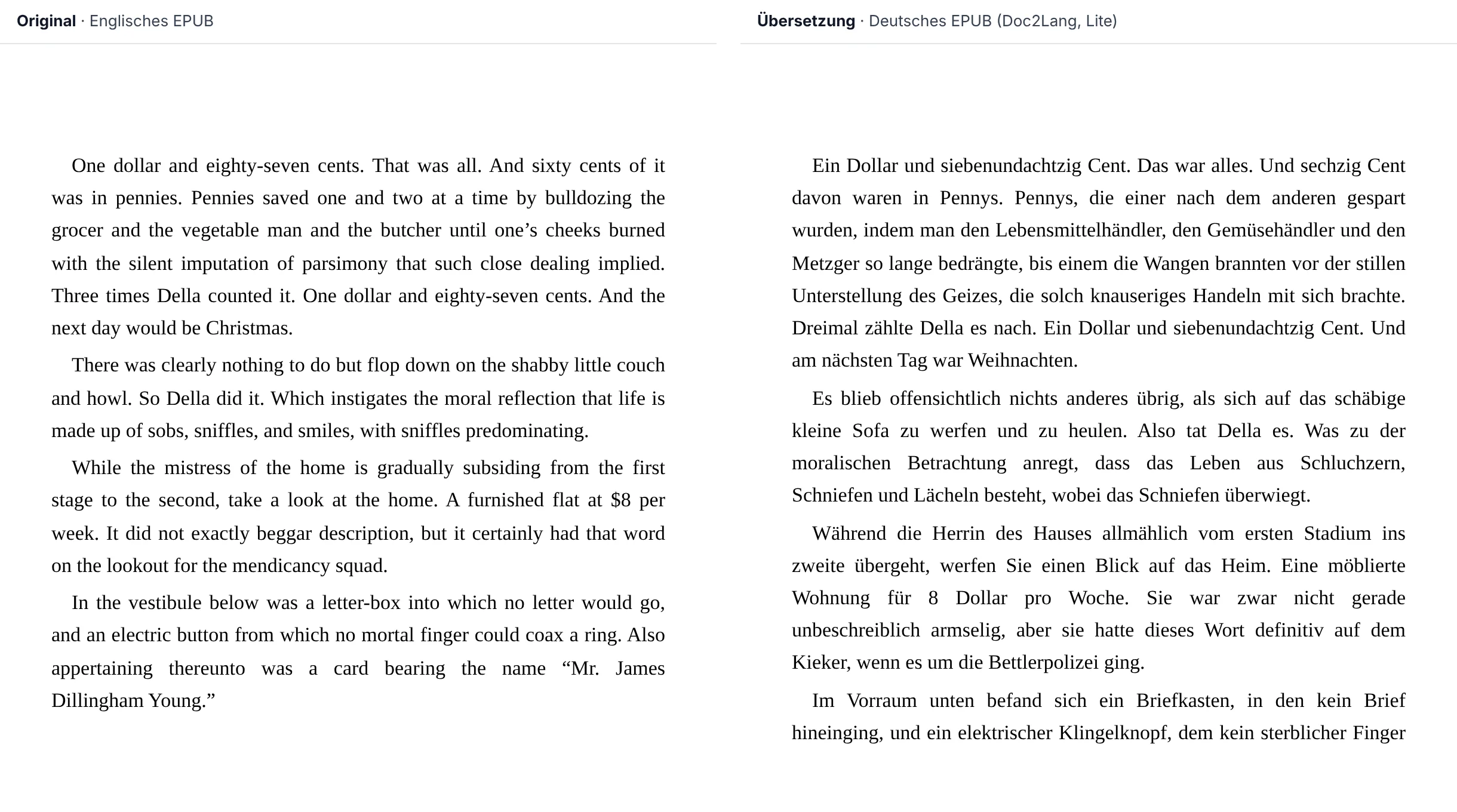
Eine Passage aus dem späteren Verlauf der Geschichte, wie sie in den beiden Dateien steht:
Original (Englisch)
Jim stopped inside the door, as immovable as a setter at the scent of quail. His eyes were fixed upon Della, and there was an expression in them that she could not read, and it terrified her. It was not anger, nor surprise, nor disapproval, nor horror, nor any of the sentiments that she had been prepared for.
Übersetzung (Deutsch, Lite-Modell)
Jim blieb innerhalb der Tür stehen, unbeweglich wie ein Vorstehhund, der Witterung von Wachteln hat. Seine Augen waren auf Della gerichtet, und darin lag ein Ausdruck, den sie nicht deuten konnte, und der erschreckte sie. Es war weder Zorn noch Überraschung, noch Missbilligung, noch Entsetzen, noch irgendeine der Regungen, auf die sie vorbereitet gewesen war.
Lade beide Dateien herunter und vergleiche sie in deinem eigenen Reader:
Es handelt sich um eine einzige Kurzgeschichte. Sie zeigt das grundsätzliche Ergebnis, ist aber kein Beleg dafür, wie ein langes Buch mit vielen Kapiteln, Fußnoten oder Abbildungen ausfällt. Prüfe das selbst mit den Schritten unter Die übersetzte Datei prüfen.
Kurzanleitung
- Lade das EPUB in den EPUB-Übersetzer von Doc2Lang hoch.
- Wähle Ausgangs- und Zielsprache, das Modell (Pro oder Lite) und einen Übersetzungsmodus.
- Prüfe den Preis und starte die Übersetzung.
- Lade das übersetzte EPUB herunter.
- Öffne es im E-Book-Reader und prüfe Inhaltsverzeichnis, Kapitelanfänge und Bilder.
Schritt für Schritt
Die Screenshots stammen aus derselben Beispielübersetzung vom Englischen ins Deutsche.
1. Datei hochladen und Einstellungen wählen
Nachdem du das EPUB ausgewählt hast, legst du Ausgangs- und Zielsprache fest. Die Übersetzung funktioniert in beide Richtungen, ein deutsches Buch lässt sich also genauso gut ins Englische übersetzen. Danach wählst du das Modell: Pro für die höchste Qualität oder Lite, das schneller und günstiger ist. Der Übersetzungsmodus, etwa Allgemein, Formell oder Informell, bestimmt den Ton. Zusätzlich kannst du eine kurze Beschreibung des Buchs und ein Glossar für Namen und Begriffe hinzufügen, die einheitlich übersetzt werden sollen.
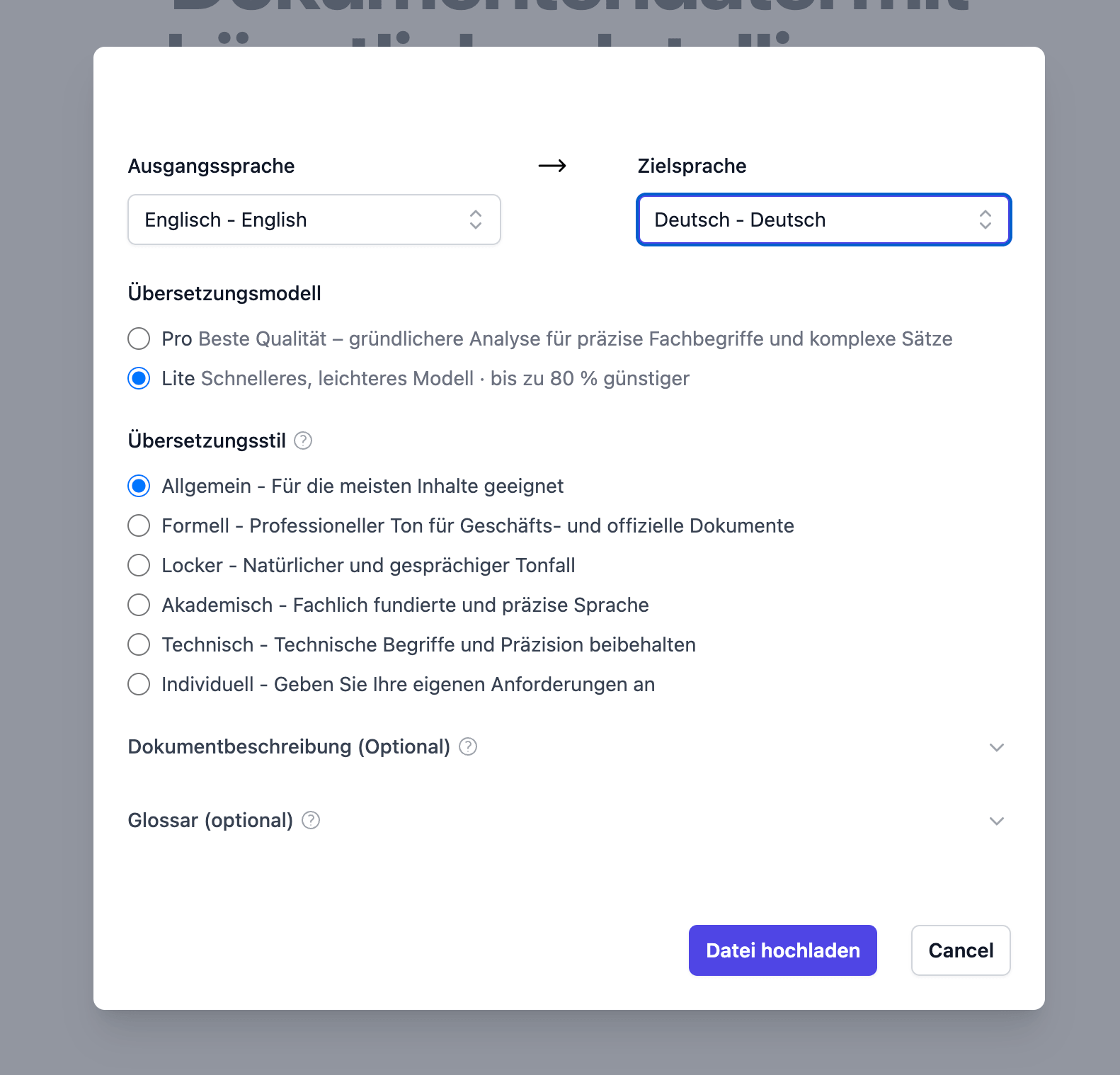
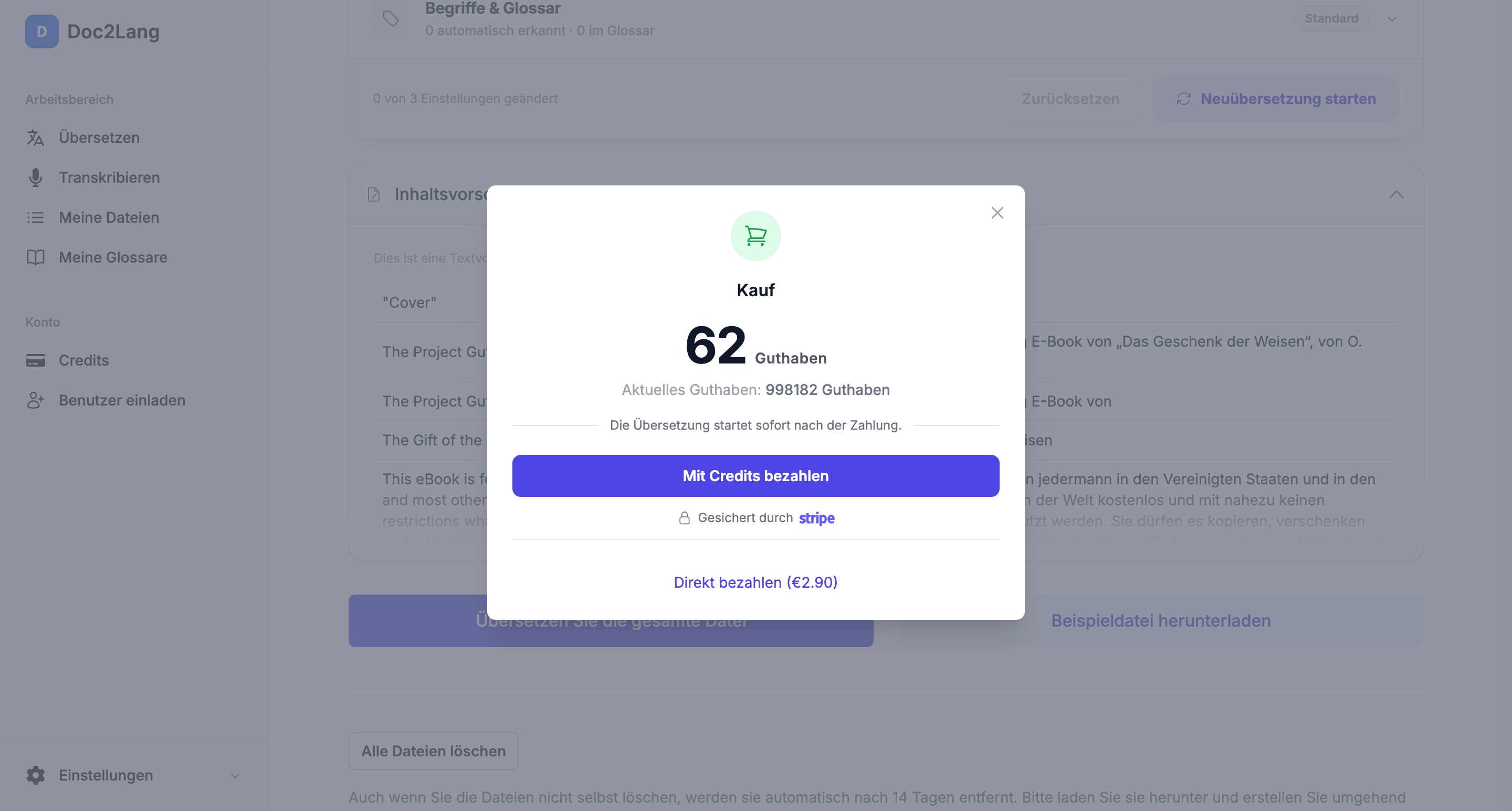
2. Preis prüfen, dann starten
Der Preis richtet sich nach der Zeichenzahl und wird angezeigt, bevor die Übersetzung beginnt. Du kannst also erst entscheiden und dann starten. Die Zahlung läuft über Stripe.
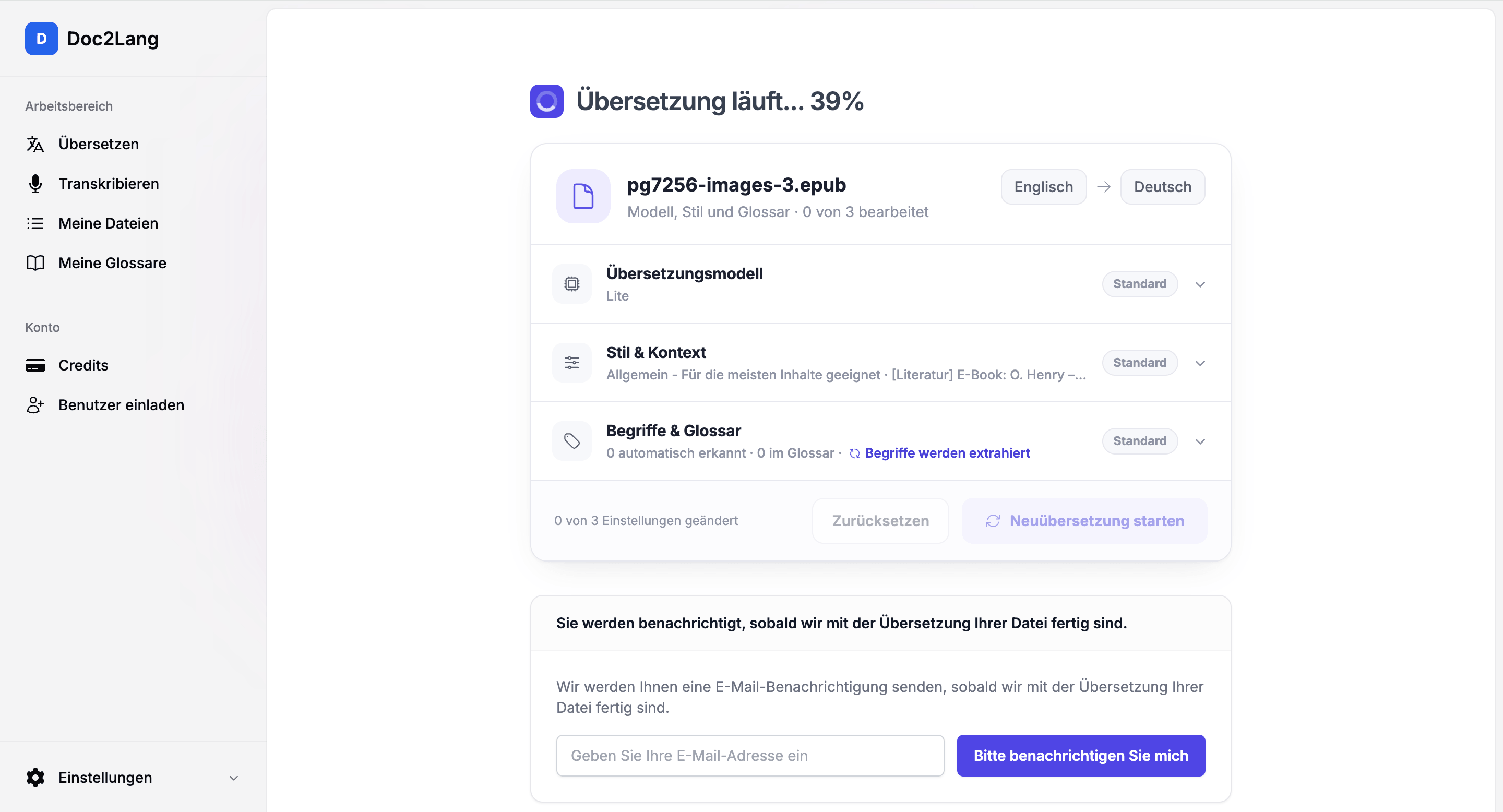
3. Warten oder E-Mail-Adresse hinterlassen
Lange Bücher brauchen Zeit. Trägst du auf dem Fortschrittsbildschirm deine E-Mail-Adresse ein, kannst du die Seite schließen und wirst benachrichtigt, sobald die Datei fertig ist.
4. Vorschau ansehen und herunterladen
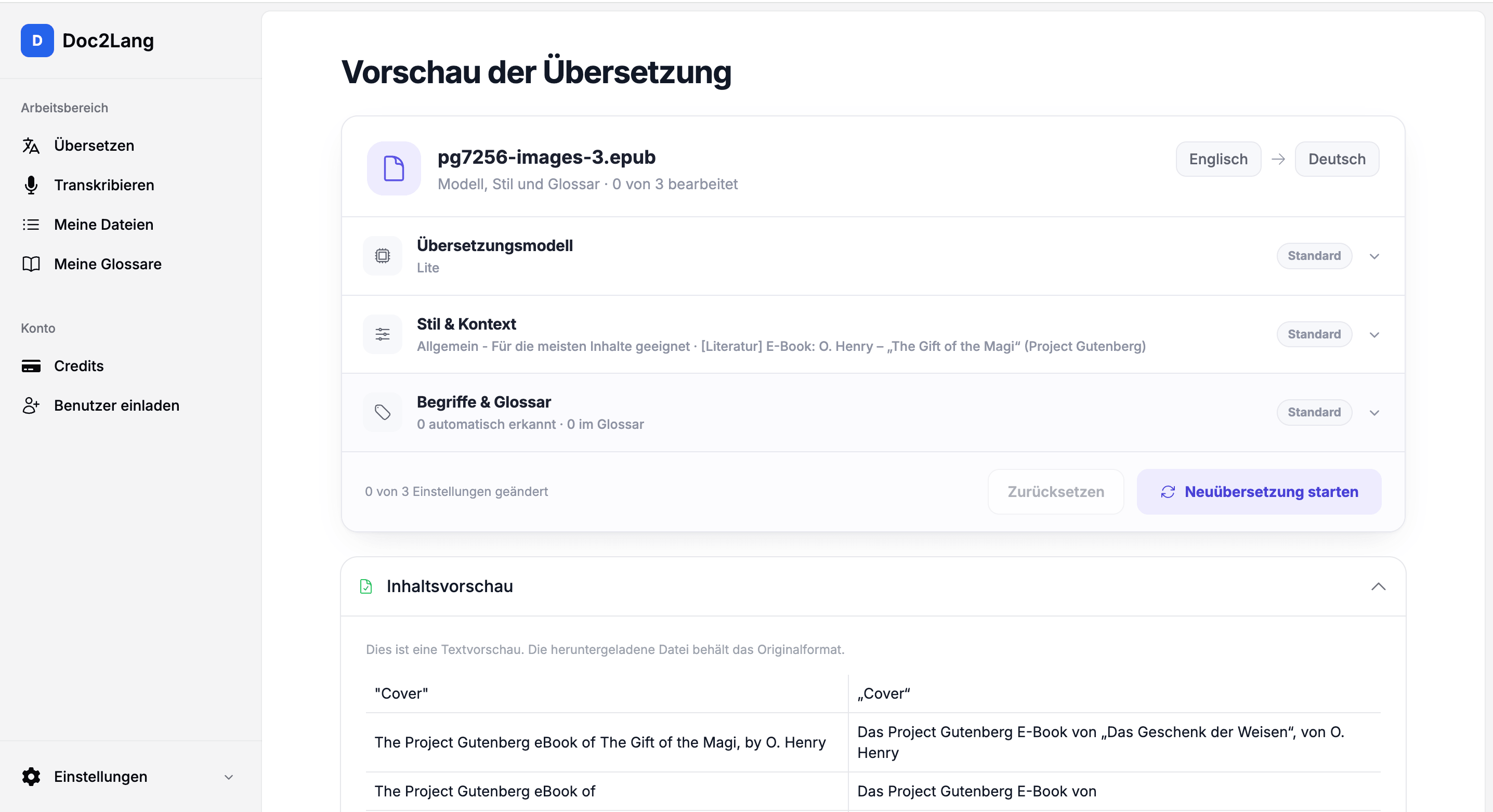
Die Vorschau zeigt Original und Übersetzung nebeneinander, sodass dir Namen oder Begriffe auffallen, die du ändern möchtest. Passe bei Bedarf Modell, Stil oder Glossar an und übersetze erneut, dann lädst du das EPUB herunter.
Die übersetzte Datei prüfen
Bevor du dich ans Lesen machst, nimm dir zwei Minuten für einen Blick auf die Datei. Diese Prüfungen decken die meisten Probleme auf:
- Inhaltsverzeichnis: Öffne es und tippe zwei, drei Einträge an. Jeder sollte an die richtige Stelle springen.
- Kapitelanfänge und -enden: Überfliege den ersten und letzten Absatz einiger Kapitel, um sicherzugehen, dass nichts in der Originalsprache geblieben ist.
- Anzahl der Absätze: Wirkt ein Kapitel deutlich kürzer als im Original, vergleiche beide nebeneinander.
- Bilder: Abbildungen bleiben an ihrem Platz, Text, der Teil eines Bildes ist, wird aber nicht übersetzt.
- Namen und Begriffe: Wird ein Name uneinheitlich übersetzt, nimm ihn ins Glossar auf und übersetze erneut.
Das haben wir bei der Prüfung der deutschen Beispieldatei festgestellt:
| Prüfung | Deutsche Beispieldatei |
|---|---|
| Absätze der Geschichte | 45 von 45, keiner auf Englisch geblieben |
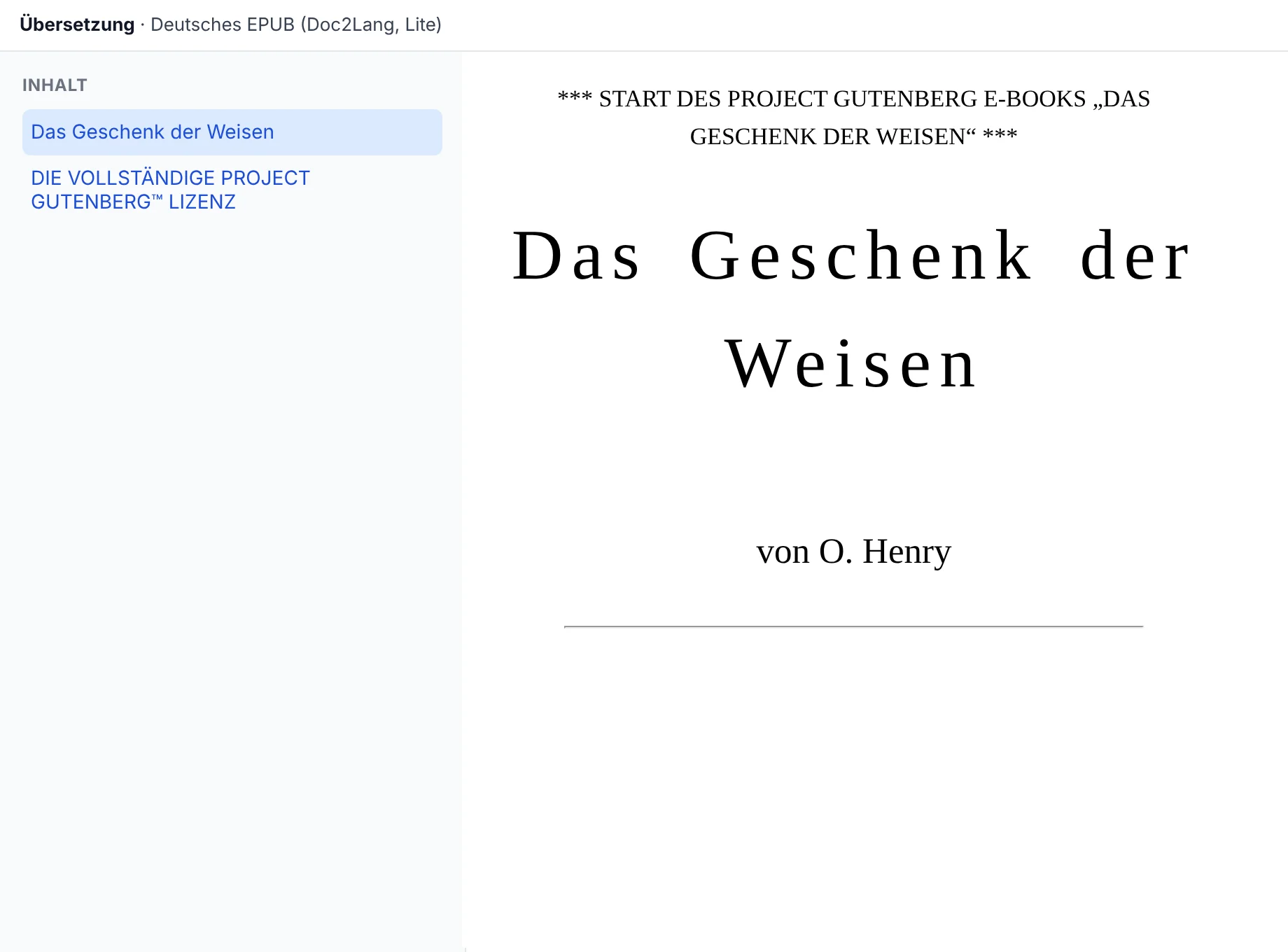
| Inhaltsverzeichnis (EPUB-3-Navigation) | Übersetzt; jeder Eintrag springt an dieselbe Stelle wie im Original |
| Titelbild | Erhalten |
| Kursivschrift und Abbildungen im Text | Nicht getestet: Die Geschichte enthält keine |
Das übersetzte EPUB im E-Book-Reader öffnen
Die übersetzte Datei ist ein normales EPUB, die gängigen Lese-Apps öffnen sie also. Nur der Import unterscheidet sich.
- Apple Books (iPhone, iPad, Mac): Auf dem Mac ziehst du die Datei in Bücher. Auf iPhone oder iPad öffnest du sie in der Dateien-App und wählst, sie in Bücher zu öffnen.
- Kobo: Kopiere die Datei per USB auf das Gerät oder füge sie über die Kobo-App hinzu.
- Google Play Bücher: Nutze Upload files („Dateien hochladen“) in der App oder im Web.
- Kindle: Kindle-Geräte öffnen EPUB-Dateien nicht direkt. Nutze Send to Kindle („An Kindle senden“): Der Dienst wandelt das EPUB um, sodass du es auf deinem Kindle-Gerät oder in der Kindle-App lesen kannst.
Die Importschritte ändern sich gelegentlich. Sehen die Bildschirme anders aus, wirf einen Blick in die Hilfe der jeweiligen App.
Probleme und Lösungen
Die heruntergeladene Datei lässt sich nicht öffnen
Prüfe, ob der Download vollständig ist und der Dateiname auf .epub endet. Auf dem Smartphone suchst du die Datei in der Dateien- oder Downloads-App und öffnest sie von dort mit deinem Reader. Verweigert eine App die Datei, probiere eine zweite, etwa Apple Books oder den Viewer von Calibre, um herauszufinden, ob die Datei oder die App das Problem ist. Klappt es nirgends, wende dich mit der Datei an den Support.
Das Inhaltsverzeichnis ist in der Originalsprache oder springt nicht
Ein EPUB kann zwei Inhaltsverzeichnisse enthalten: die EPUB-3-Navigation und eine ältere toc.ncx-Datei. Lese-Apps verwenden entweder das eine oder das andere. Erscheinen die Kapitelnamen in der Originalsprache, liest deine App wahrscheinlich das ältere. Springen die Einträge gar nicht, entferne das Buch aus der App, importiere es erneut und teste einen anderen Reader, um zu klären, ob die Datei oder die App schuld ist.
Einige Passagen sind noch in der Originalsprache
Prüfe zuerst, ob der Text Teil eines Bildes ist; der wird nicht übersetzt. Wurde normaler Text übersprungen, notiere dir das Kapitel und wende dich an den Support. Bei einem wichtigen Buch vergleichst du vor dem Lesen am besten Anfang und Ende jedes Kapitels mit dem Original.
Text in Bildern wurde nicht übersetzt
Das ist so vorgesehen. Übersetzt wird der Text des Buchs; Bilder, auch mit darin eingezeichneten Wörtern, bleiben unverändert.
Send to Kindle schlägt fehl
Prüfe, ob du wirklich die .epub-Datei selbst sendest und ob sie sich in einem anderen Reader öffnen lässt. Folge dann Amazons Hilfe zur Fehlerbehebung bei Send to Kindle, die unterstützte Formate, Größenbeschränkungen und Fehlermeldungen aufführt.
Die Datei wird schon vor der Übersetzung abgelehnt
Die meisten E-Books aus Shops wie dem Kindle Store oder Apple Books sind durch DRM geschützt, und geschützte Dateien lassen sich nicht übersetzen. Mehr dazu im Hinweis zu DRM weiter unten.
Andere Wege, ein EPUB zu übersetzen, und ihre Grenzen
Ein ganzes Buch liest sich am bequemsten, wenn die ganze Datei übersetzt wird. Zwei andere Methoden solltest du trotzdem kennen:
- Kopieren und in eine Übersetzungs-App einfügen. Für ein paar Seiten kostenlos und sofort erledigt, aber du bekommst reinen Text ohne Kapitel und Inhaltsverzeichnis, und für ein ganzes Buch ist das nicht praktikabel.
- Calibre mit Plugin. Calibre ist eine kostenlose Open-Source-Software zur Verwaltung von E-Books, und das kostenlose Ebook Translator Plugin ergänzt eine Schaltfläche Translate Book („Buch übersetzen“). Es unterstützt Dienste wie Google Translate, ChatGPT, Gemini und DeepL und setzt jeden übersetzten Absatz hinter das Original, was Sprachlernenden entgegenkommt. Installation und Einrichtung übernimmst du selbst, und je nach Dienst brauchst du einen eigenen API-Schlüssel.
DRM: Welche Bücher du übersetzen kannst
Dateien mit DRM (Kopierschutz) lassen sich von Übersetzungstools nicht öffnen, und das Entfernen von DRM kann gegen die Gesetze deines Landes und die Bedingungen des Shops verstoßen, in dem du gekauft hast. Übersetze nur gemeinfreie Bücher, DRM-freie E-Books oder eigene Texte. Project Gutenberg bietet Zehntausende kostenlose gemeinfreie EPUBs an und ist damit ein guter Ort, um ein erstes Buch zum Ausprobieren zu finden.
Das Buch, das du lesen willst, in der Sprache, die du willst.
Übersetze dein EPUB mit erhaltenem Layout und prüfe Preis und Vorschau, bevor du bezahlst.