如何批量翻译多个文档:一个 ZIP 搞定 Excel、Word、PDF
把文档打包成 ZIP,Doc2Lang 在你的浏览器里解压,你只翻译挑中的那几个。支持格式、大小限制、公式为什么不会被改,以及 WPS 和 .rar 用户要注意什么。
一句话总结
- 把文档打进一个 ZIP(不是 .rar),最大 200 MB,拖到上传框。
- 压缩包在你的浏览器里解压。只有你点了 Upload 的文件才会发给我们。
- 语言、模型、风格、术语表只设一次,整包通用。
- 每个文件都有预览和确切价格,付款前就能看到。没翻的文件不花钱。
免费预览,无需注册
一次上传一整个文件夹的文档。 打包成一个 ZIP 交给 Doc2Lang,它在你的浏览器里打开压缩包、列出里面有什么,你挑需要的翻。格式、公式和版式都保得住,因为每种格式都由为它写的解析器来读。
前置条件: 没有。不注册账号也能上传压缩包、看翻译预览。
批量翻译的步骤
- 把文档打包成 ZIP。Windows:选中文件,右键 → 发送到 → 压缩(zipped)文件夹。macOS:右键 → 压缩。
- 打开批量文档翻译页面。
- 把压缩包拖进上传框,或点击选择。
- 选择源语言和目标语言。
- (可选) 选择翻译模型、翻译风格,或上传术语表。
- 在你要翻的每个文件那一行点 Upload。
- 看预览,确认后付款并下载。
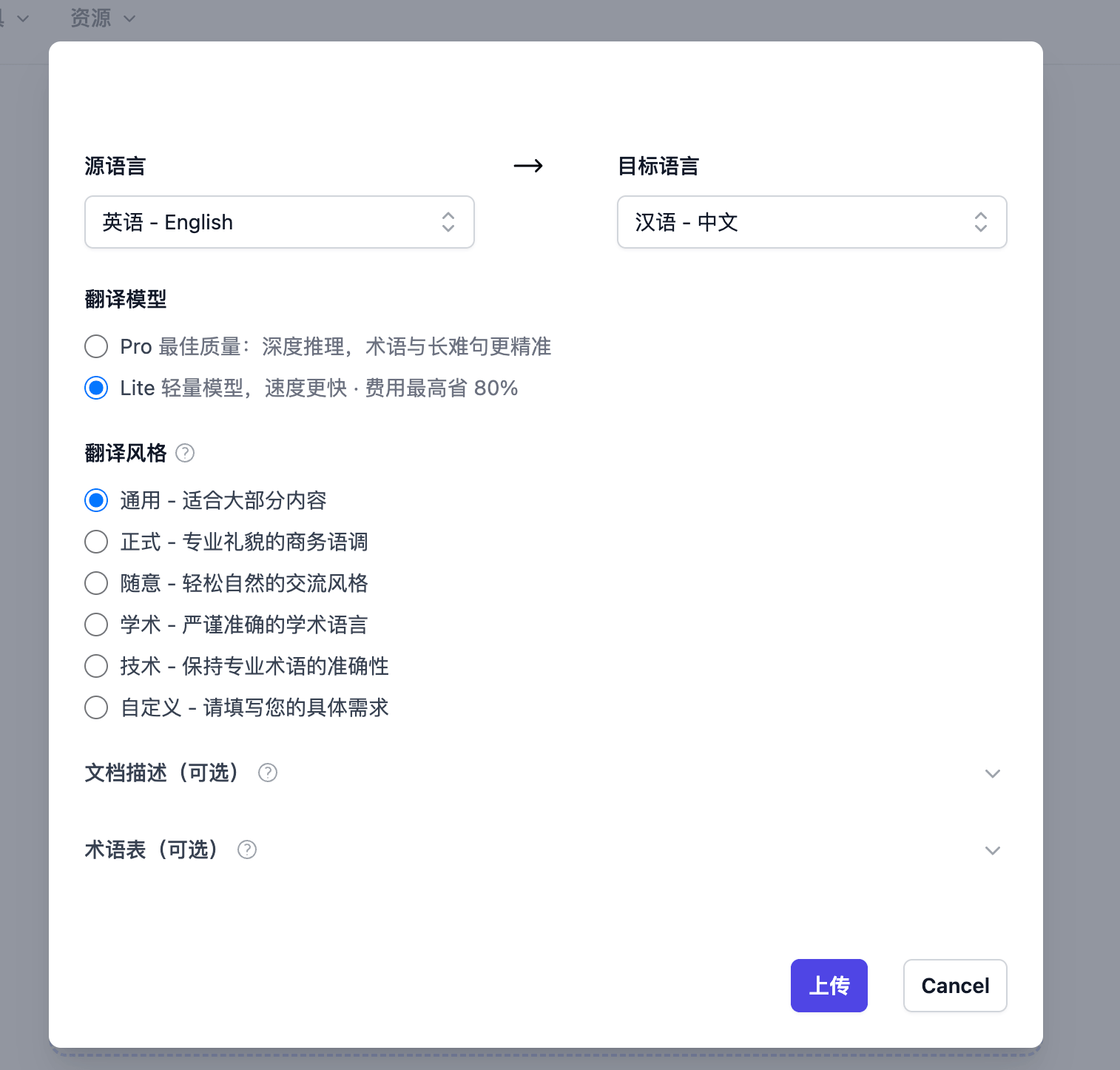
这些选项每个压缩包只设一次。之后你从这个包里翻译的每个文件,都沿用同一套语言、模型、风格和术语表。
一个压缩包只放一种源语言。 你选的源语言会应用到从这个 ZIP 上传的每一个文件,哪怕它们语言并不一致。混着放会翻得很差。
关于两个模型:Pro 推理更深,读扫描件也更准;Lite 更快,最多便宜 80%。日常报表用 Lite 通常够了;扫描版合同值得上 Pro。
中文用户最容易踩的三个坑
只支持 .zip,不支持 .rar 和 .7z
WinRAR 默认压出来的是 .rar,7-Zip 默认是 .7z,这两种都不会触发批量流程。
在 WinRAR 里选「添加到压缩文件」,压缩文件格式勾选 ZIP;在 7-Zip 里,压缩格式选 zip。或者干脆用 Windows 自带的「发送到 → 压缩(zipped)文件夹」,它出来的就是 ZIP。
WPS 的 .et / .wps / .dps 不支持
Doc2Lang 只翻译 Office 的新格式。WPS 表格、WPS 文字、WPS 演示的原生格式无法翻译。
在 WPS 里选「另存为」,格式选 .xlsx、.docx 或 .pptx,再打包。同理,老版本的 .xls、.doc、.ppt 也不支持,也要先另存为新格式。
中文文件名可能显示成乱码
Windows 自带的压缩功能,把中文文件名按 GBK 编码存进 ZIP,而浏览器按 UTF-8 读。结果是文件列表里 季度报表.xlsx 会显示成 ¼¾¶È±¨±í.xlsx 这样的乱码。
好消息是不影响翻译:扩展名
.xlsx是 ASCII 字符,不会乱,文件照样能被正确识别和翻译。只是列表里认不出哪个是哪个,下载下来的文件名也可能是乱的。想彻底避开,用半角英文数字给文件命名(比如
Q4_report.xlsx),或者在 macOS 上用「压缩」打包,它写的是 UTF-8。
压缩包不会离开你的电脑
Doc2Lang 在你自己的机器上解压 ZIP,列出里面的每一个文件,显示它在压缩包里的路径和大小。
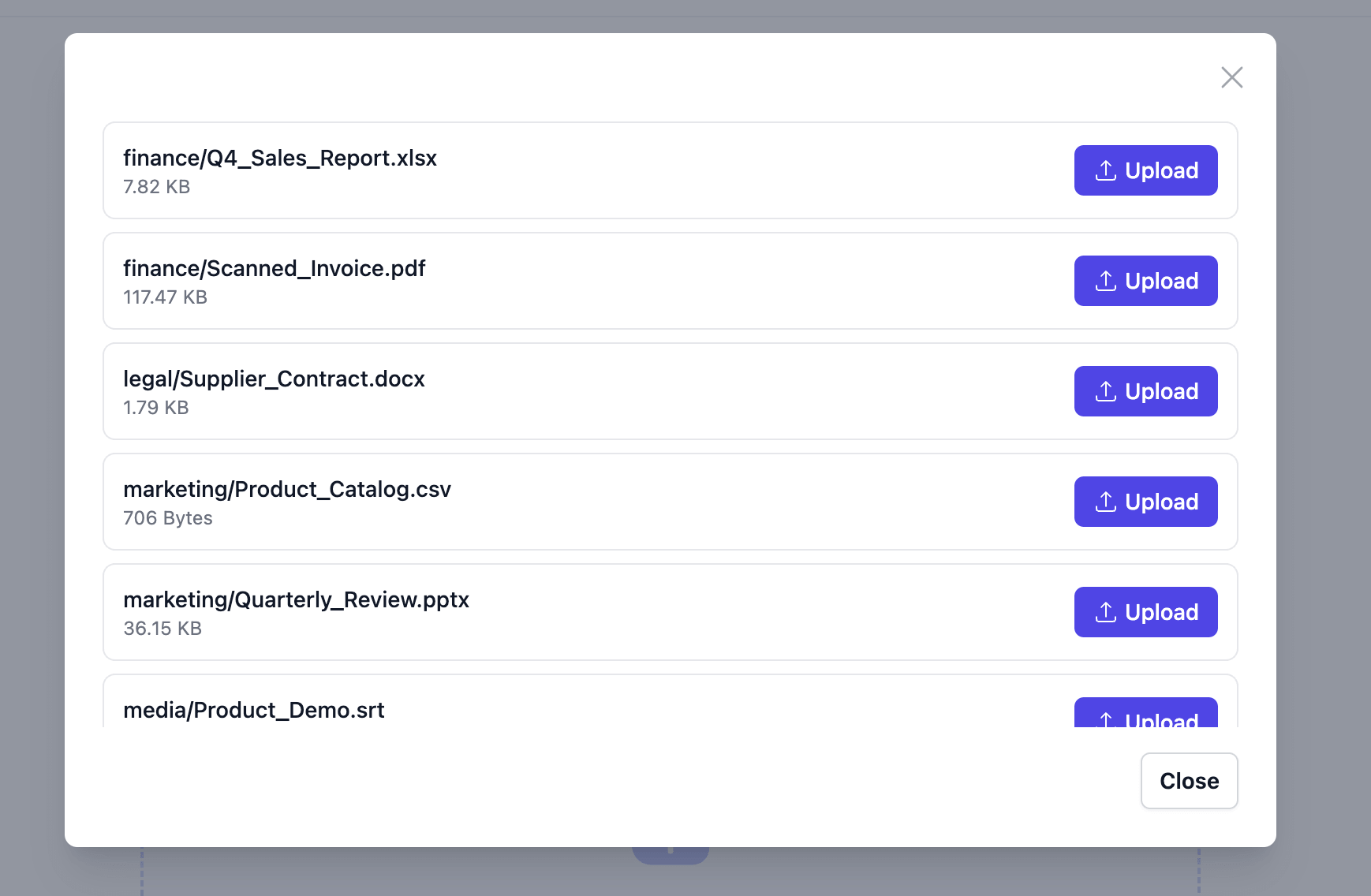
到这一步,什么都还没上传。你现在关掉标签页,你的文档一个字节都没到过我们这里。
每一行都有自己的 Upload 按钮。点你需要的那几个,其余的别管。
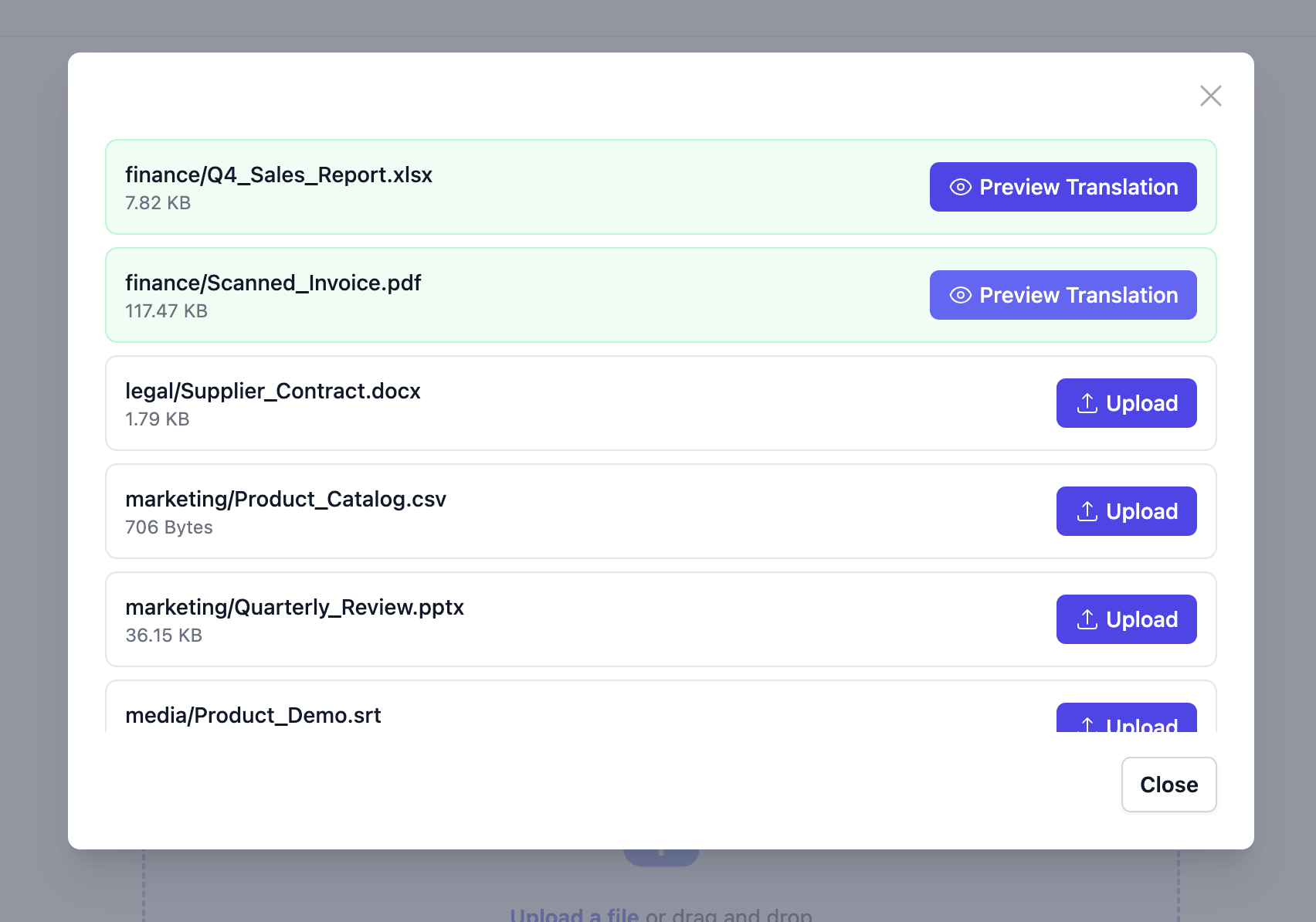
你没上传的文件留在本地,也不会出现在账单上。
对于投标材料、供应商合同、内部规章这类不方便外传的东西,这一点很实在:你可以先把整个文件夹打包扔进来看看有什么,再决定哪几份真的需要送出去翻译。
付款前先看预览
预览把原文和译文并排放着。
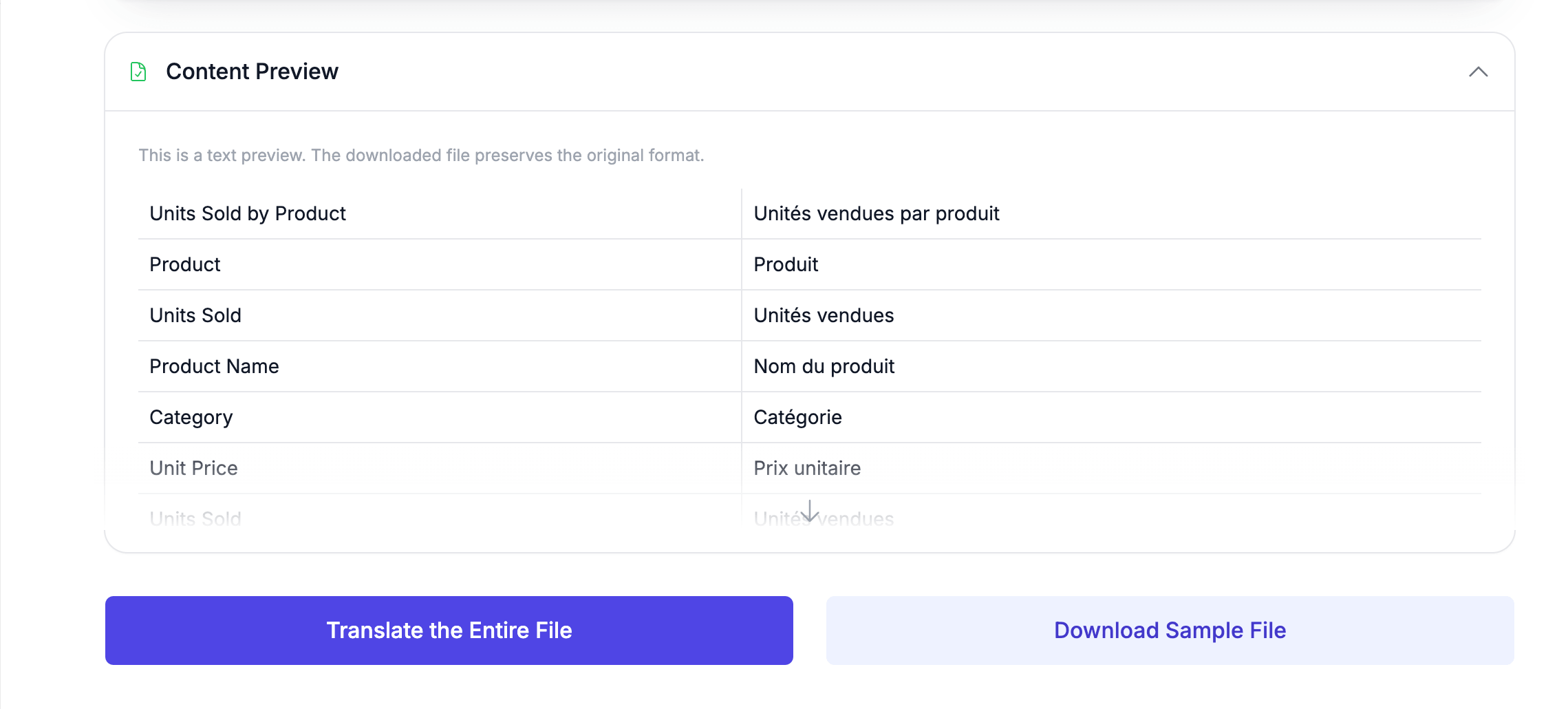
注意看前三行。Units Sold by Product、Product、Units Sold 不是单元格,它们是图表标题和两个坐标轴标签,位于表格区域之外。绝大多数表格翻译工具根本不碰这些。
价格在预览之后出现,而且是这一个文件的价格。每份译好的文档单独下载,格式和你上传时一样。
译文不会重新打包成 ZIP,需要逐个下载。
支持的文件类型
| 格式 | 扩展名 | 说明 |
|---|---|---|
| Excel | .xlsx、.xlsm | 逐个工作表、逐个单元格。图表和文本框也翻。 |
| Word | .docx | 段落、表格、标题,就地翻译。 |
| PowerPoint | .pptx | 幻灯片正文、演讲者备注、版式和母版。 |
.pdf | 文本型 PDF,以及经 OCR 识别的扫描页。 | |
| 数据 | .csv、.tsv | 分隔符文件。纯数字和网址不动。 |
| 字幕 | .srt、.vtt、.ass | 只翻对白,时间轴不动。 |
不支持:
.xls、.doc、.ppt这些老格式,以及 WPS 的.et、.wps、.dps。先另存为新格式再打包。
限制
| 项目 | 限制 |
|---|---|
| 压缩包大小 | 200 MB |
| 压缩包内文件数 | 无固定上限 |
| 压缩包套压缩包 | 不支持 |
| 压缩格式 | 仅 .zip |
文件数量我们不设上限。真正的天花板是浏览器的可用内存,因为解压发生在你的设备上而不是服务器上。特别大的包如果卡住,拆成几个小的。
什么会被翻译,什么不会
| 内容 | 翻译吗 | 会发生什么 |
|---|---|---|
| 单元格、段落、幻灯片、字幕里的文本 | 会 | 连同周围上下文一起交给模型。 |
| Excel 的公式、数字、网址 | 不会 | =SUM(B2:B10) 进去什么样出来还是什么样。数值单元格,以及只含一个数字或一个网址的单元格,同样跳过。 |
| Excel 的图表和文本框 | 会 | 图表标题、坐标轴标签、系列名、形状里的文字。 |
| PDF 里的扫描页 | 会 | 先 OCR 识别,再把译文放回原文所在的位置。 |
| PowerPoint 的演讲者备注 | 会 | 备注、幻灯片版式和母版。 |
| 字幕时间轴 | 不会 | 只有对白行会变。 |
| 图片里的文字 | 不会 | 嵌在表格或幻灯片里的图片不会被当作文本读取。扫描版 PDF 是例外。 |
| 样式和版式 | 不会 | 只有值被改写。字体、填充、数字格式都留在原地。 |
这就是译后的工作簿还能算的原因:公式单元格根本没被当成文本读过,模型也就无从改错。
这也是「把表格复制粘贴到翻译网站再贴回来」这条路走不通的地方。粘贴出去的是计算结果,不是公式;贴回来的时候,=SUM(B2:B10) 已经变成了一个死数字。
压缩包留在你的浏览器里
常见问题排查
某个文件翻不了。 对照上面的格式表检查扩展名。老格式 .xls、.doc、.ppt 和 WPS 原生格式是最常见的原因。
压缩包打不开。 超过 200 MB 会被拒绝。压缩包里再套一个压缩包不会被展开,请先解出来。.rar 和 .7z 不是 ZIP。
大压缩包卡在文件列表这一步。 解压在你的浏览器里进行,要和其他标签页抢内存。把包拆小。
文件名全是乱码。 Windows 自带压缩用 GBK 存中文文件名。翻译不受影响,但如果要认得出哪个是哪个,用英文数字命名。
扫描版 PDF 译文用词很怪。 OCR 质量取决于扫描件本身。Pro 模型读扫描页比 Lite 更准,而一张端正、对比度高的扫描件,胜过一张拍歪的照片。
同一个术语在不同文件里翻得不一样。 上传前加术语表。产品名、内部黑话、单位,在几十个文件里最容易走样。
常见问题
ZIP 文件本身会上传到你们服务器吗?
不会。压缩包在你的浏览器里、你自己的机器上解压,我们从不接收这个 ZIP。只有你明确选中的那几个文件会被上传,跳过的文件不会离开你的设备。
翻译之后 Excel 公式还能用吗?
能。只有文本单元格会被送去翻译。公式单元格根本不会被当作文本读取,数值单元格会被跳过,只含一个数字或一个网址的单元格也一样。译后的工作簿和原来一模一样地重算。
能把所有译文打包成一个 ZIP 下载吗?
目前不能。上传时用 ZIP 是为了省事,但每份译好的文档要单独下载。
同一个 ZIP 里能混放不同格式吗?
可以。表格、幻灯片、扫描版 PDF 和字幕文件能放在一个包里,每个文件会被送到为它这种格式打造的引擎。
我决定不翻的文件要付钱吗?
不用。解压压缩包、列出内容都是免费的。计费按文件发生,就在你把它送去翻译的那一刻,价格提前告诉你。
文件之后会怎么处理?
传输用 HTTPS 加密。下载完可以立即删除文件,没删的会在 14 天后自动清除。你的文档不会被用来训练 AI 模型。
只想翻一个文件怎么办?
有专门的页面,可以在线翻译 Excel 文件,也可以翻译扫描版 PDF 而不打乱版式,同样有预览和按文件计价。
从你自己的压缩包开始
一个季度的销售报表、一堆供应商合同、一份六种格式混在一起的产品资料。打包扔进来,什么都不上传就能看到里面有什么。
免费预览,按文件付费