엑셀을 영어로 번역하기: 한국어 견적서로 해본 전 과정
엑셀을 영어로 번역하면 서식이 깨질까 걱정되시나요? 한국어 견적서를 영문으로 번역한 뒤 병합 셀, 수식, 통화 서식이 그대로 남았는지 항목별로 확인했습니다. 엑셀 자체 번역 기능으로는 왜 부족한지, 견적서 무역 용어는 어떻게 번역되는지도 함께 정리했습니다.
한국어 엑셀 파일을 해외 거래처에 보낼 때 정작 발목을 잡는 것은 “이 단어는 영어로 뭐지”가 아닙니다. 셀 200개를 반나절 걸려 번역하고 저장했더니 합계 수식이 그냥 숫자로 바뀌어 있고, 제목의 병합 셀이 풀려 있고, 통화 서식이 사라져 있습니다. 상대방이 받는 것은 열자마자 허술해 보이는 파일입니다.
그래서 이 글에서는 “문화 차이에 유의하세요” 같은 원론적인 이야기는 하지 않습니다. 병합 셀, 수식, ₩ 서식, 회사 로고, 그리고 문장으로 된 결제·납기 조건이 모두 들어간 한국어 견적서를 준비해 Doc2Lang으로 영문 번역한 뒤, 나온 파일을 분해해서 항목별로 대조했습니다.
먼저 분명히 해두겠습니다. 이 견적서는 시연용으로 만든 샘플이며(회사도 거래처도 가상입니다), 사용한 것은 저희 자체 도구입니다. 즉 제3자 벤치마크가 아니라 제품 시연입니다. 다만 아래 내용은 직접 확인하실 수 있습니다. 글 마지막에 번역 전후 .xlsx 파일을 모두 올려두었으니, 엑셀에서 열고 합계 셀을 클릭해 보면 수식이 살아 있는지 1분이면 알 수 있습니다. 여러 도구를 나란히 비교한 자료가 필요하시면, 실제 애플 10-Q 보고서로 여섯 가지 방법을 비교한 글이 따로 있습니다.
핵심 요약
- 구조는 그대로 병합 셀 23곳, 금액 수식(
=D14*F14,SUM,ROUND), ₩ 서식, 회사 로고가 모두 남아 바로 사용할 수 있습니다. - 무역 용어도 정확 「부가가치세」는 Value Added Tax, 「견적송장」은 Proforma Invoice로, FOB 부산은 FOB Busan으로 그대로 유지되었습니다.
- 수식이 살아 있음 거래처가 수량을 바꾸면 합계가 자동으로 다시 계산됩니다. 표를 ChatGPT에 붙여넣었다가 되돌리는 방식으로는 불가능한 부분입니다.
바로 써보시려면 엑셀 파일을 온라인으로 번역할 수 있습니다. 결제 전에 무료 미리보기가 제공됩니다. 결과부터 보고 싶다면 계속 읽어주세요.
엑셀 자체 번역 기능으로는 왜 부족한가
대부분 먼저 시도하는 것은 엑셀에 있는 번역 기능(검토 → 번역)입니다. 분명히 존재하지만, 쓰자마자 알게 됩니다. 선택한 셀 하나만 번역되고, “시트 전체 번역” 같은 선택지는 없습니다.
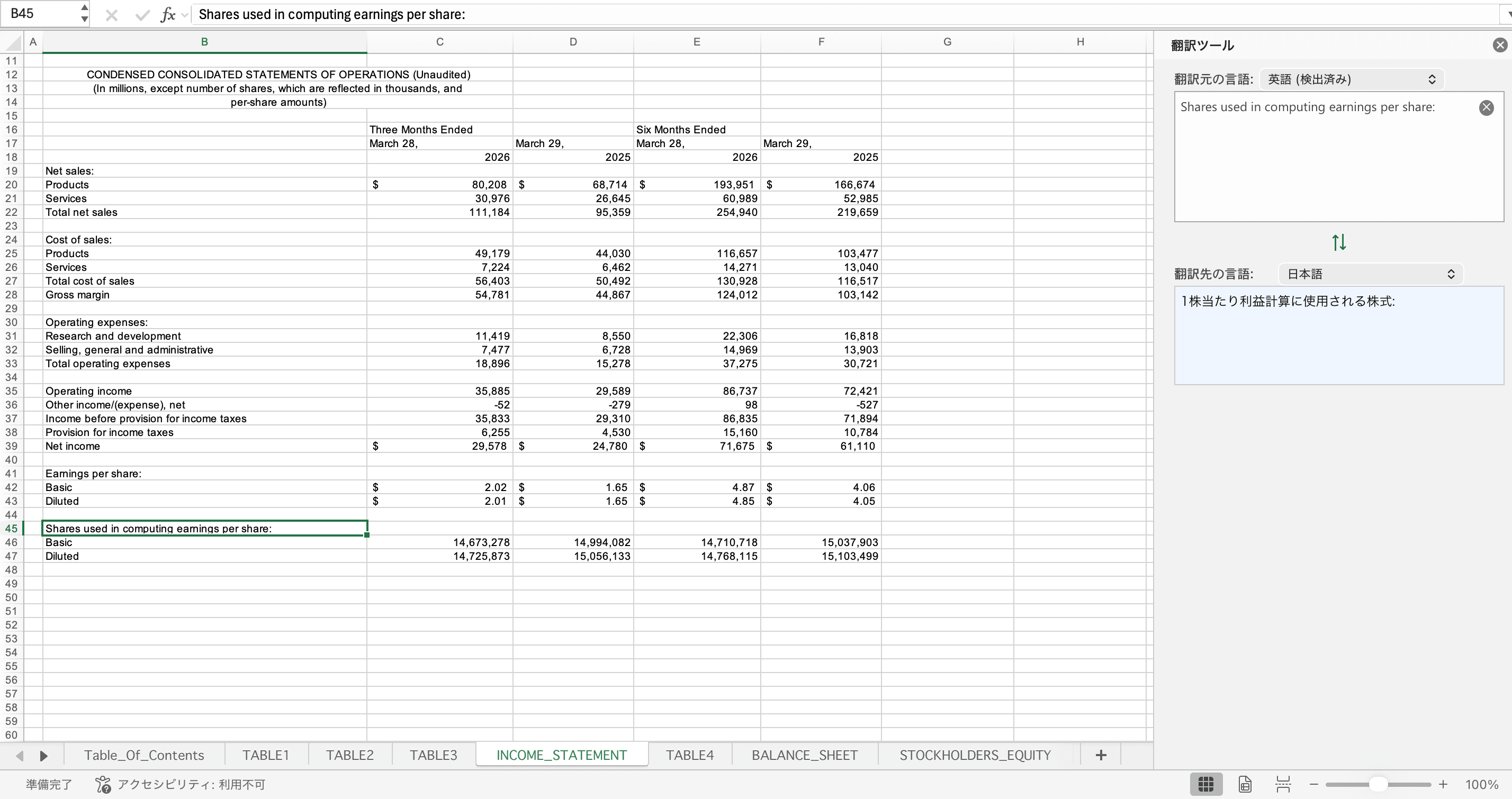
견적서 한 장에는 셀이 100개가 넘습니다. 100번 클릭하고 100번 붙여넣어야 합니다. 그래서 다들 구글 번역에 복사하거나, ChatGPT에 붙여넣거나, 엑셀 전용 번역 도구를 찾게 됩니다. 앞의 두 가지는 “글자”는 해결하지만 “파일”은 해결하지 못합니다. 바로 그 지점이 아래 시연의 핵심입니다.
시연에 사용한 파일: 수출용 견적서
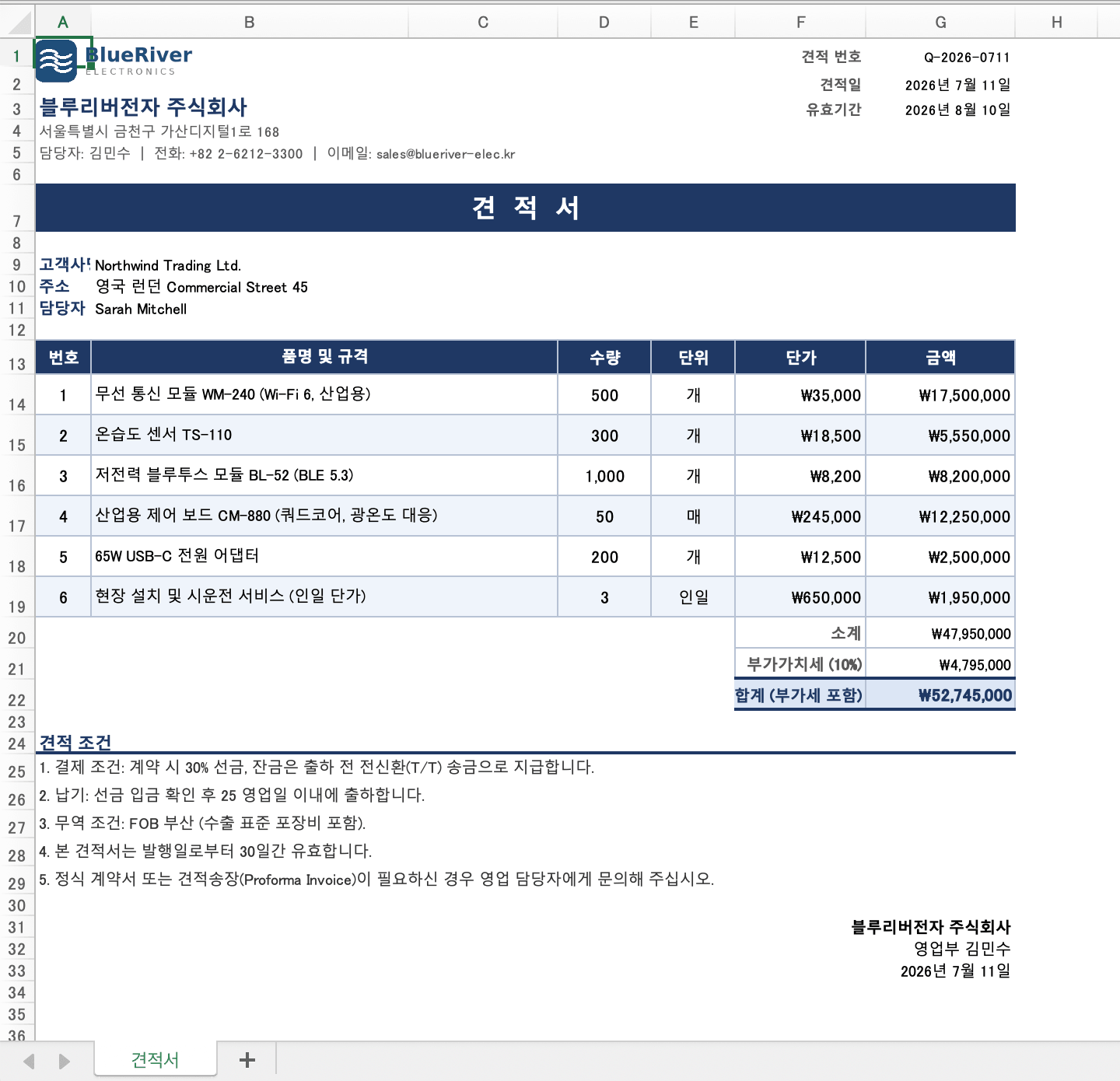
가상의 「블루리버전자 주식회사」(서울)가 영국의 Northwind Trading사에 보내는 견적서입니다. 아무렇게나 채운 표가 아니라, 번역에서 깨지기 쉬운 요소가 모두 들어가도록 만들었습니다.
- 남색 제목 행 「견 적 서」. 7개 열에 걸친 병합 셀
- 품목 6줄(무선 통신 모듈, 센서, 산업용 제어 보드 등)과 인일 단가 서비스 1줄
- 금액 열은 직접 입력한 숫자가 아니라 수식입니다. 각 행
=수량×단가, 소계=SUM(...), 부가가치세=ROUND(소계×10%, 0), 합계=소계+세액 - ₩ 서식(소수점 없음), 날짜 서식, 회사 로고 이미지
- 문장으로 된 견적 조건 5개: 선금 30%, 25영업일 납기, FOB 부산, 유효기간 30일, 견적송장
영문 번역 후, 서식과 수식은 남았을까
이 파일을 업로드하고 원본 언어는 한국어, 대상 언어는 영어, 모델은 Pro로 번역한 뒤 내려받았습니다. 결과는 이렇습니다.
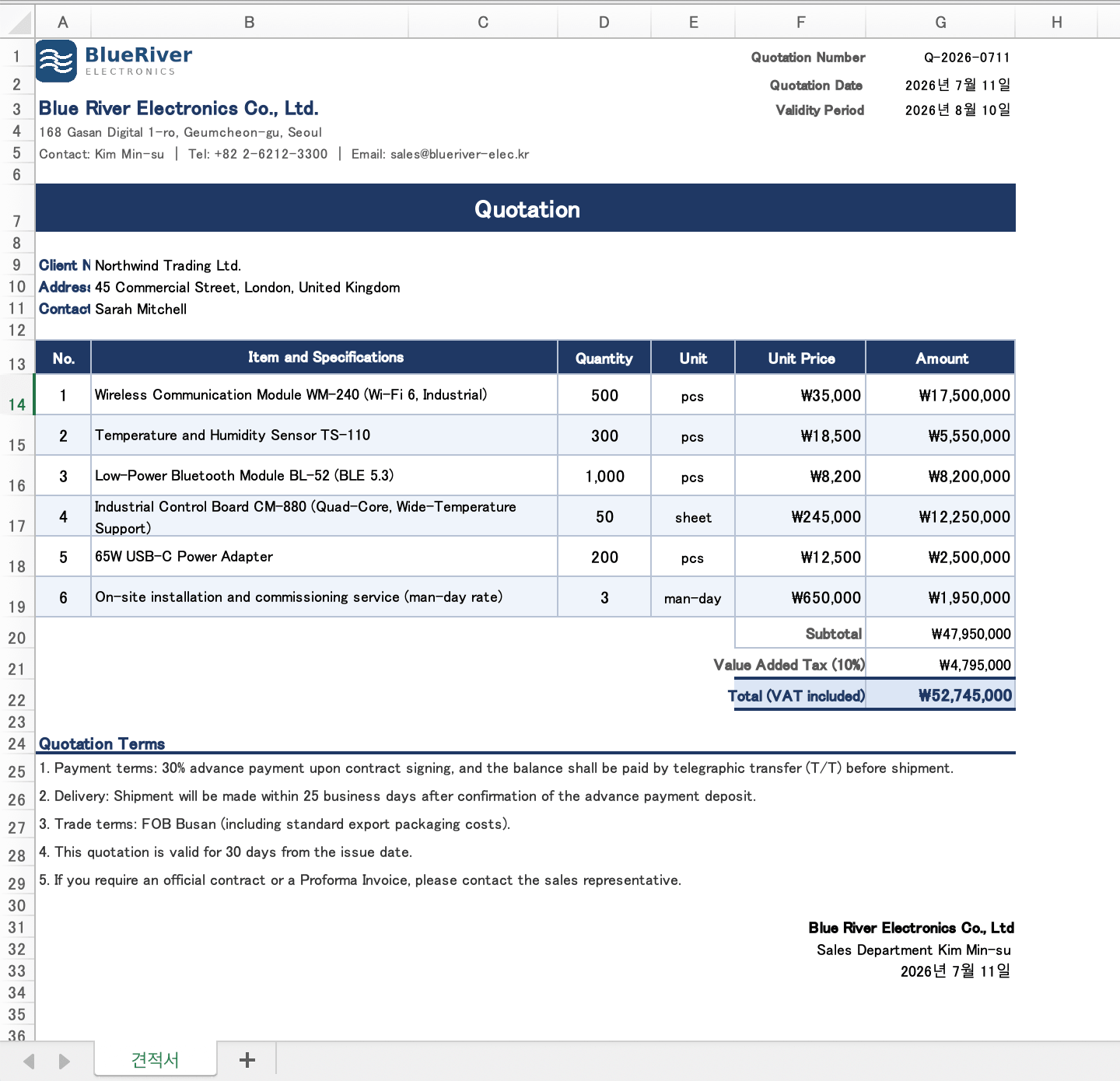
화면만으로는 증거가 되지 않습니다. 내려받은 .xlsx를 분해해 원본과 항목별로 대조했습니다.
| 확인 항목 | 원본 파일 | 번역된 파일 |
|---|---|---|
| 병합 셀 | 23곳 | 23곳, 하나도 빠짐없이 |
| 금액 수식 | =D14*F14 |
=D14*F14, 살아 있는 수식 그대로 |
| 소계 / 세액 / 합계 | SUM / ROUND / 합산 |
세 수식 모두 유지 |
| 통화 서식 | ₩47,950,000 | ₩47,950,000 |
| 회사 로고 | 삽입 이미지 1개 | 위치와 크기 모두 그대로 |
바로 이 부분이 이런 도구의 진짜 가치입니다. 수식이 살아 있기 때문에 거래처가 수량을 바꾸면 합계가 자동으로 다시 계산됩니다. 표를 ChatGPT에 복사했다가 되돌리는 방식에서는 이 부분이 고정된 숫자로 바뀝니다. 병합 셀 23곳도 하나도 사라지지 않아 제목 행이 무너지지 않았습니다.
견적서 영문 번역: 무역 용어 대조
이 파일에는 기계 번역이 자주 틀리고, 그래서 실력이 드러나는 무역 용어가 모여 있습니다. 이번 번역 결과입니다.
| 한국어 | 영문 번역 | 설명 |
|---|---|---|
| 견적서 | Quotation | Estimate도 통하지만 기업 간 정식 견적은 Quotation |
| 부가가치세 (10%) | Value Added Tax (10%) | 유럽 거래처라면 VAT가 더 익숙합니다 |
| 견적송장 | Proforma Invoice | formal invoice가 아닙니다. 다른 문서입니다 |
| FOB 부산 | FOB Busan | 인코텀즈는 번역하지 않고 그대로 두는 것이 정답 |
| 전신환(T/T) | T/T | 무역 약어는 풀어 쓰지 않고 그대로 유지 |
사내에서 정해진 번역어가 있다면(부가세는 반드시 VAT로, 모델명은 공식 영문명으로 등) 매번 운에 맡길 이유가 없습니다. 업로드할 때 산업 용어집을 등록해 두면 같은 단어가 파일을 넘어가도 달을 넘어가도 같은 번역어로 나옵니다. 견적서나 계약서처럼 반복해서 보내는 문서일수록 이 일관성이 중요합니다.
엑셀을 영어로 번역하는 방법: 3단계
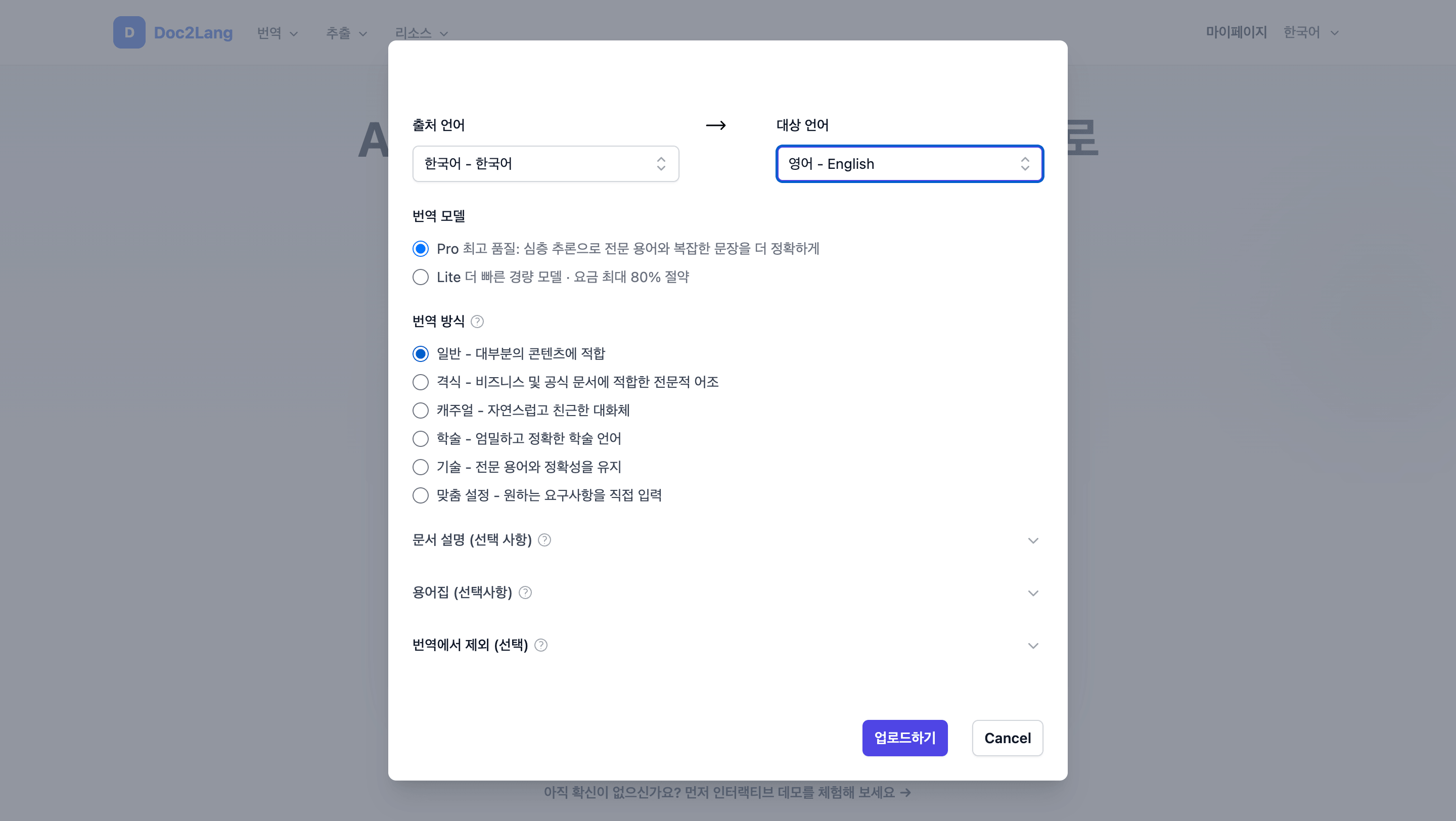
1단계: 업로드와 설정. 엑셀 번역 도구를 열고 .xlsx를 끌어다 놓습니다. 언어 외에도 1분을 투자할 만한 선택 항목이 셋 있습니다. 번역 모델(Pro는 정확도, Lite는 비용 최대 80% 절감), 번역 스타일(견적서라면 격식체), 용어집(사내 지정 번역어가 있다면 등록).
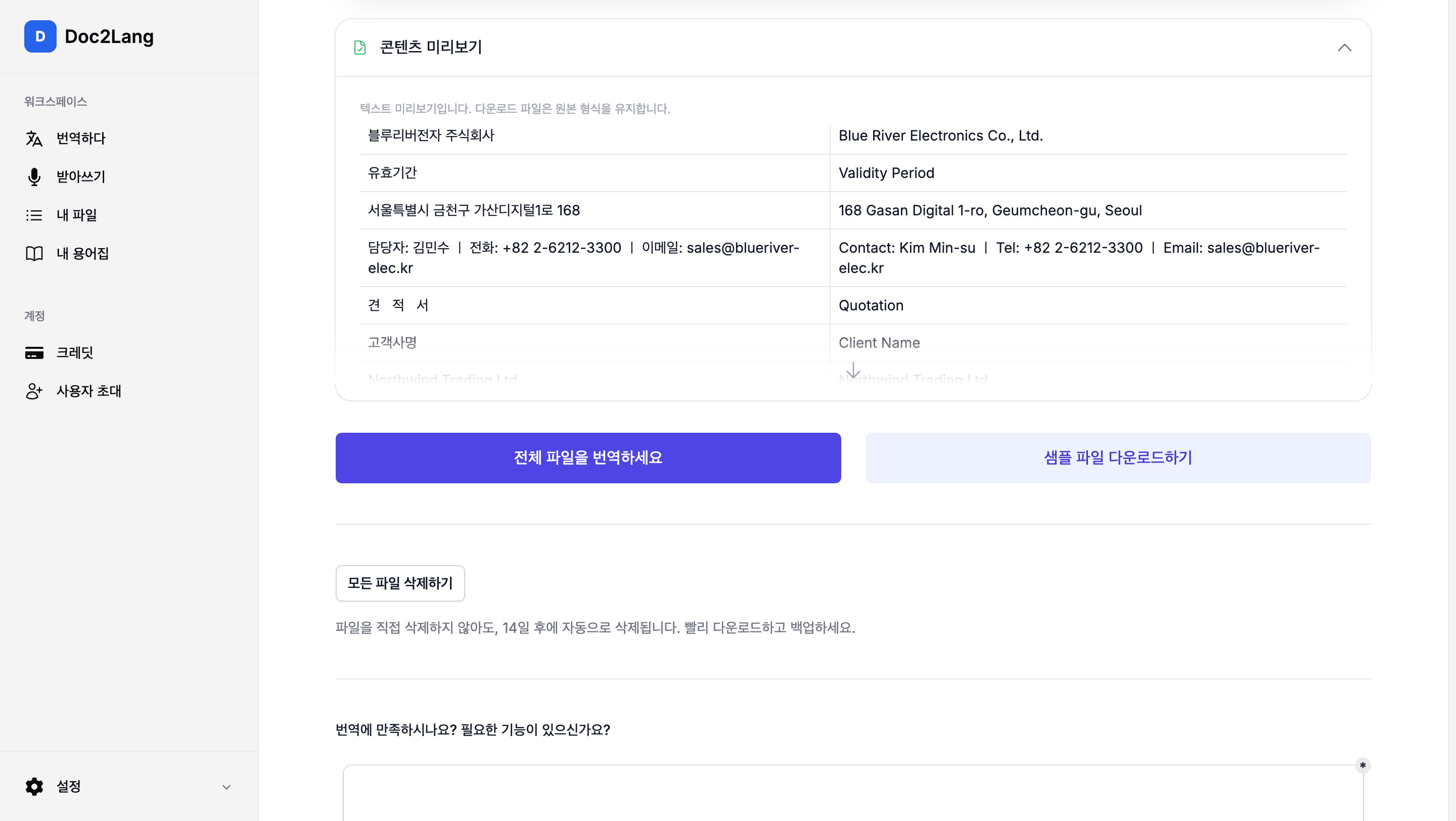
2단계: 무료 미리보기. 여기까지는 무료입니다. 일부만 번역된 결과가 좌우로 나란히 표시됩니다. 품질 확인은 여기서 하십시오. 회사명은 정확한지, 모델명이 바뀌지는 않았는지, 핵심 용어가 원하는 표현인지. 마음에 들지 않으면 용어집을 고쳐 다시 돌리면 됩니다. 결제한 뒤에 발견하는 것이 최악입니다.
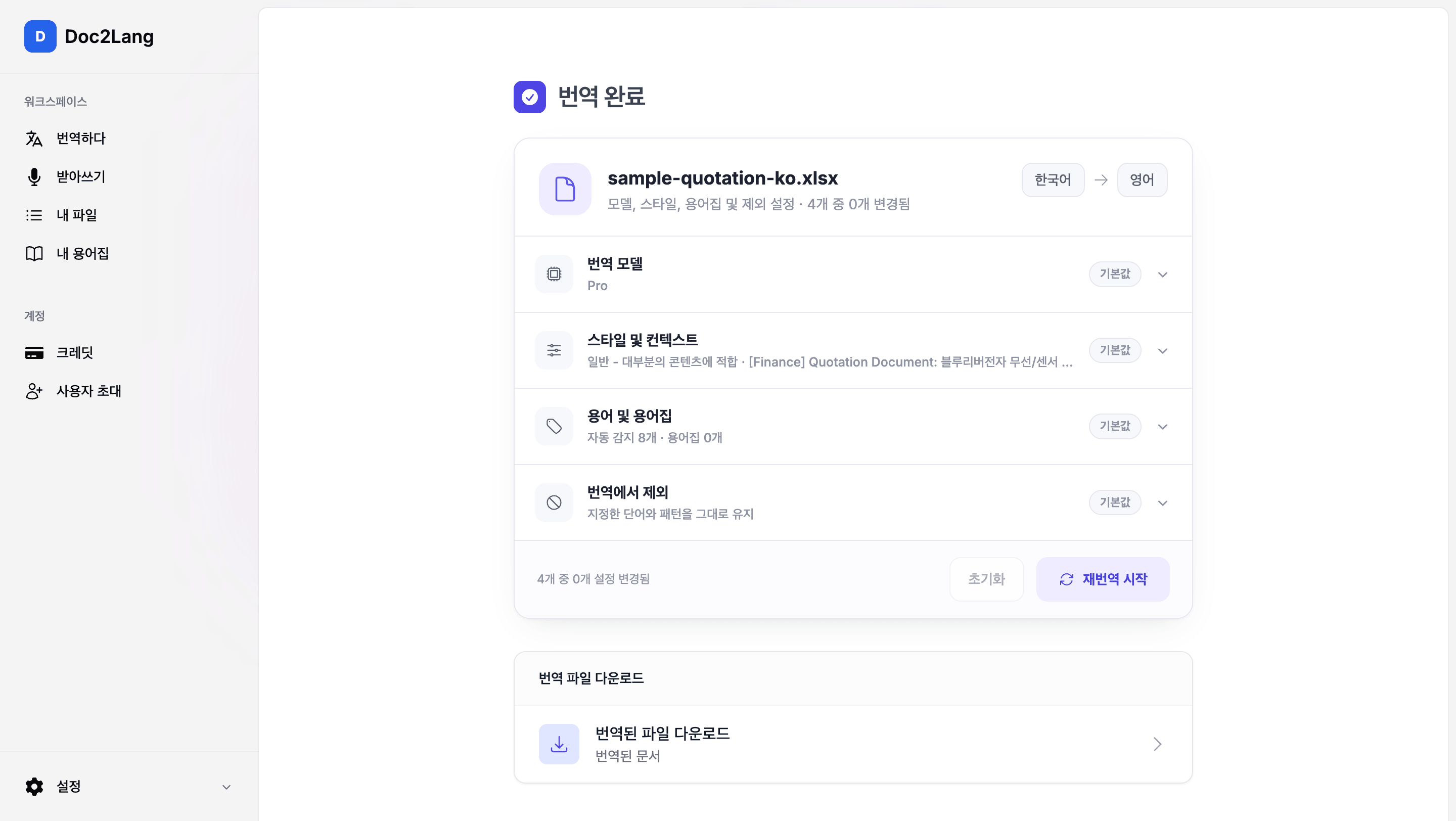
3단계: 결제와 다운로드. 만족스러우면 파일 전체를 번역하고 내려받습니다. 파일 단위 결제라 구독도 가입도 필요 없습니다. 파일은 14일 후 자동 삭제됩니다. 거래처명과 단가가 담긴 견적서라면 이 점이 은근히 중요합니다.
이 방법을 쓰면 안 되는 경우
- 날인해서 법적 효력을 갖는 계약서. 기계 번역은 초벌 번역으로 타이핑의 90%를 줄여주지만, 대외적인 최종본은 아는 사람이 한 번 봐야 합니다. 견적서는 괜찮아도 계약서의 책임 조항은 다릅니다.
- 금액과 숫자. 도구가 수치를 바꾸지는 않지만, 내려받은 뒤 합계·세율·납기 세 가지는 원본과 대조하십시오. 30초면 됩니다. 틀렸을 때 잃는 것은 거래처의 신뢰입니다.
- 서식 없는 단순 단어 목록. 엑셀이 품명 한 열뿐이고 서식이 없다면 어떤 도구를 써도 상관없고, 파일 번역을 쓸 필요조차 없습니다. 이런 도구의 가치는 구조를 지키는 것에 있습니다. 지킬 구조가 없다면 쓸 일도 없습니다.
ChatGPT, 구글 번역과의 차이
실제 애플의 10-Q 보고서(시트 27개)로 여섯 가지 방법을 나란히 검증한 적이 있습니다. 결과는 분명했습니다. ChatGPT는 번역문 품질은 확실히 좋지만 파일 안에 번역되지 않은 셀이 109개 남았습니다. Claude는 더 심해서 병합 셀 322곳을 모두 지우고 통화 서식을 맨숫자로 바꿔버렸습니다. 구글 번역은 무료지만 전문 용어가 가장 약하고, DeepL은 Advanced 요금제부터 엑셀을 지원하는 데다 수식을 고정값으로 눌러버립니다.
수치와 스크린샷이 담긴 상세 내용은 엑셀 번역 도구 6종 비교에 정리해 두었습니다. 견적서가 아니라 재무제표를 번역한다면 엑셀 재무제표 번역 과정이 더 가깝습니다.
자주 묻는 질문
엑셀에서 시트 전체를 영어로 번역하려면?
엑셀 자체 번역 기능(검토 → 번역)은 선택한 셀 하나만 처리하며 시트 전체를 번역하는 선택지가 없습니다. 한 번에 번역하려면 파일 단위 번역을 지원하는 도구가 필요합니다. .xlsx를 업로드하고 원본 언어와 영어를 지정한 뒤 번역된 파일을 내려받으면 서식과 수식이 그대로 남습니다.
번역한 뒤에도 수식이 작동하나요?
작동합니다. 이번 파일에서는 각 행의 =수량×단가, 소계의 SUM, 부가세의 ROUND가 모두 살아 있는 수식으로 남아 수량을 바꾸면 합계가 다시 계산되었습니다. 참고로 표를 ChatGPT에 복사했다가 되돌리면 수식은 고정된 숫자로 바뀝니다.
지원하는 엑셀 형식은?
.xlsx, .xls, .xlsm, .xltx, .csv 등을 지원합니다. 오래된 .xls도 그대로 업로드할 수 있습니다.
엑셀 영문 번역은 무료인가요?
먼저 일부를 무료로 미리 보고, 품질에 만족한 뒤 파일 단위로 결제합니다. 구독도 가입도 필요 없습니다. 비용을 아끼려면 Lite 모델로 최대 80%까지 절감할 수 있습니다. 거래처에 보내는 견적서나 계약서에는 Pro를 권합니다.
견적서에는 거래처명과 단가가 들어 있습니다. 안전한가요?
파일은 14일 후 자동 삭제되며, 「내 파일」에서 언제든 직접 삭제할 수 있습니다. 상업 문서라면 내려받은 뒤 바로 삭제해 두는 편이 안심입니다.
번역하면 원화가 달러로 환산되나요?
환산되지 않으며, 그래서도 안 됩니다. 번역이 다루는 것은 글자이고 금액과 ₩ 서식은 그대로 남습니다. 환율은 매일 움직이므로 도구가 임의로 환산하는 편이 훨씬 위험합니다. 달러로 제시하려면 단가를 직접 고치십시오.
직접 확인해 보세요
이 글의 결론은 저희 말을 믿으실 필요가 없습니다. 시연에 사용한 파일 두 개를 올려둡니다. 엑셀에서 열어 합계 셀을 클릭해 수식이 남아 있는지, 병합된 제목 행이 무너지지 않았는지, ₩ 서식이 사라지지 않았는지 직접 확인해 보십시오.