영어 EPUB 전자책을 한국어로 번역해 읽는 방법|원서를 내 언어로
영어 EPUB 전자책을 한국어로 번역해 읽는 현실적인 방법을 장단점과 함께 정리했습니다. DRM 관련 주의사항과, 번역된 파일을 각 전자책 리더로 가져오는 방법까지 단계별로 소개합니다.
「읽고 싶은 영어 책을 발견했는데 한국어판이 없다」「영어 전자책을 샀지만 중간에 읽다가 멈췄다」… 이런 경험, 있으시죠?
최근 몇 년 사이 AI 번역의 품질이 크게 좋아지면서, 영어 EPUB(전자책)을 한국어로 번역해 읽는 문턱이 훨씬 낮아졌습니다. 다만 방법에 따라 「간편함」「비용」「레이아웃 보존」이 크게 달라집니다.
이 글에서는 영어 EPUB을 한국어로 읽는 현실적인 방법들을 장단점과 함께 하나씩 정리합니다. 실제로 써 보고 알게 된 주의점부터, 번역한 파일을 각 전자책 리더에서 읽는 방법까지 순서대로 안내합니다.
이 글에서 알 수 있는 것
- EPUB이라는 형식의 특징(왜 단순한 텍스트 번역과 다른가)
- 방법을 고르는 세 가지 기준
- 방법 1: 번역 앱에 복사-붙여넣기
- 방법 2: EPUB 파일 전체를 통째로 번역
- [중요] DRM(복사 방지)이 걸린 전자책 주의
- 번역한 EPUB을 각 리더에서 읽는 방법
1. 먼저 알아두기: EPUB이라는 형식의 특징
구체적인 방법에 들어가기 전에, 왜 EPUB 번역이 「단순히 텍스트 한 토막을 번역하는 것」과 다른지 짚어 두겠습니다. 이 점을 이해하면 나중에 방법을 고를 때 헤매지 않습니다.
EPUB은 단순한 텍스트 데이터가 아닙니다. 내부적으로 다음과 같은 구조를 가지고 있습니다.
- 챕터와 목차(탭 한 번으로 각 챕터로 이동)
- 이미지와 삽화의 배치
- 제목, 굵게, 문단 등의 서식
- 경우에 따라 각주
즉 EPUB은 「구조를 가진 책」입니다. 여기가 핵심인데, 본문 텍스트만 뽑아내어 번역하면 이 구조가 사라지는 경우가 많습니다. 목차 이동이 안 되거나 챕터 구분이 없어지면, 긴 책을 읽을 때 상당히 불편해집니다.
방법을 고를 때는 「번역 품질」만이 아니라 「이 구조가 얼마나 보존되는가」도 함께 살펴야 실패하지 않습니다.
2. 방법 고르기: 세 가지 기준으로 비교
영어 EPUB을 한국어로 읽는 주요 방법을 여러 관점에서 비교했습니다. 먼저 전체 그림을 봅시다.
| 기준 | 방법 1: 복사-붙여넣기 | 방법 2: EPUB 전체 번역 |
|---|---|---|
| 간편함 | 쉽지만 수작업이 많음 | 업로드만 하면 됨 |
| 비용 | 대부분 무료 | 글자 수에 따른 종량제(무료 샘플 있음) |
| 레이아웃 / 목차 보존 | 쉽게 깨짐 | 보존됨 |
| 긴 책에 적합한지 | 부적합(수고가 막대함) | 적합 |
| 이런 분께 | 몇 페이지만 시험해 보고 싶은 분 | 한 권을 통째로 편하게 읽고 싶은 분 |
결론부터 말하면, 몇 페이지만 가볍게 확인하려면 방법 1, 한 권을 통째로 편하게 읽으려면 방법 2가 적합합니다. 이제 각각을 자세히 보겠습니다.
3. 방법 1: 번역 앱에 복사-붙여넣기
가장 간편한 방법은 본문을 복사해 번역 서비스(브라우저의 번역 기능이나 번역 앱)에 붙여넣는 것입니다.
순서
- EPUB 리더로 책을 열고, 번역할 부분을 선택해 복사합니다
- 번역 서비스를 열어 복사한 텍스트를 붙여넣습니다
- 번역 결과를 읽습니다
장점
- 대부분 추가 비용이 들지 않습니다
- 특별한 준비 없이 바로 시험해 볼 수 있습니다
단점
- 레이아웃이 보존되지 않습니다. 번역문이 단순 텍스트로만 표시되어 목차, 챕터, 서식이 모두 사라집니다.
- 한 권 전체에는 부적합합니다. 페이지마다 복사-붙여넣기를 반복해야 하므로, 긴 책에서는 수고가 막대합니다.
- 앞뒤 문맥이 쉽게 끊겨, 소설 같은 글에서는 번역이 부자연스러워지기 쉽습니다.
「궁금한 몇 페이지의 뜻만 확인하고 싶다」는 용도라면 충분하지만, 한 권을 독서로 즐기고 싶다면 현실적이지 않습니다.
4. 방법 2: EPUB 파일 전체를 통째로 번역
한 권을 통째로 편하게 읽고 싶다면 EPUB 파일 자체를 번역하는 방법이 적합합니다. 본문을 뽑아내는 것이 아니라 파일 단위로 번역하므로, 목차·챕터·이미지 위치·서식을 그대로 둔 채 언어만 한국어로 바꿀 수 있습니다.
이런 「파일 단위 번역」을 지원하는 온라인 도구 중 하나가 EPUB 번역 도구 Doc2Lang입니다. 여기서는 이 방식의 일반적인 흐름을 예로 설명합니다.
순서
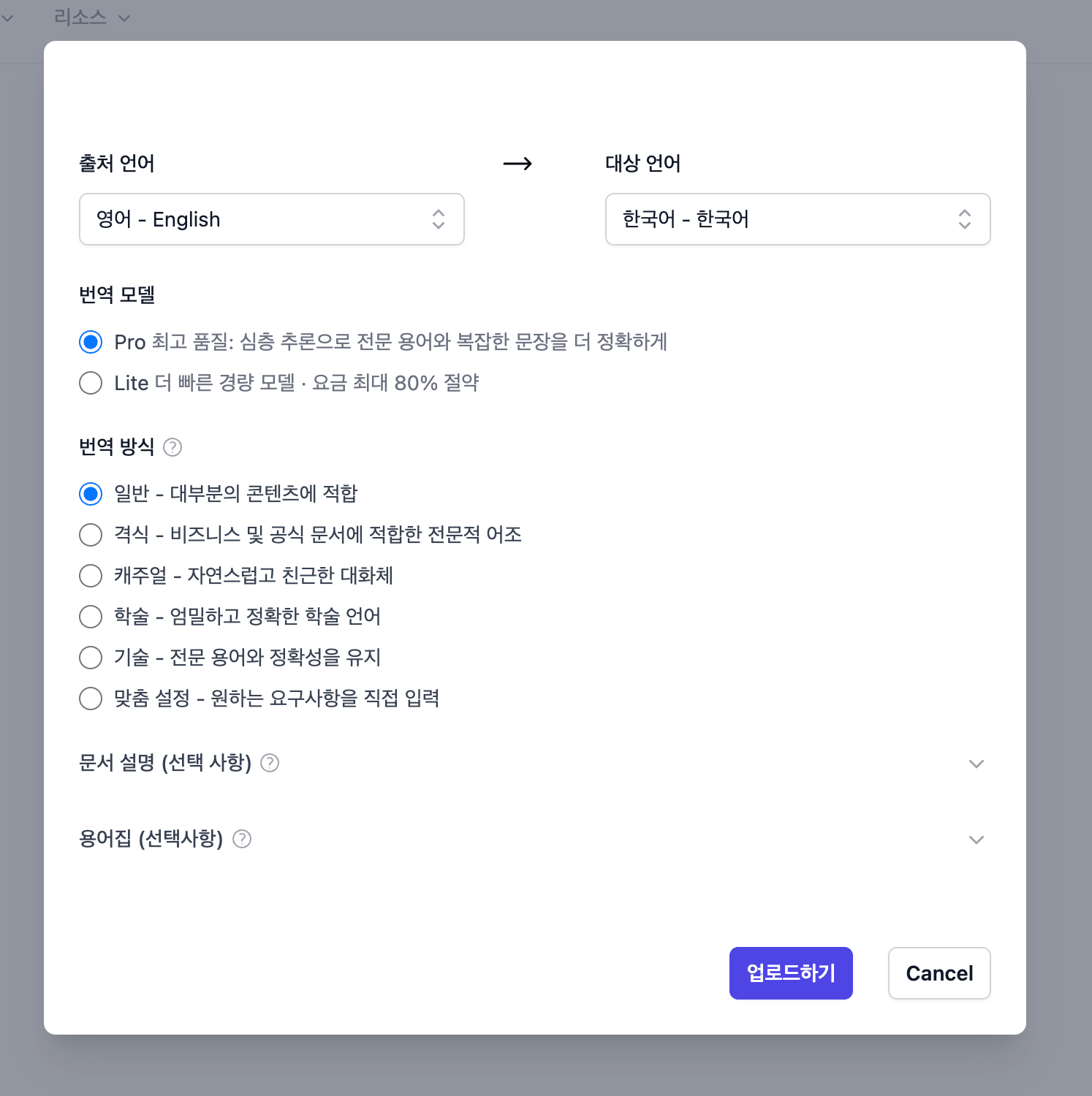
- 1번역 도구에 EPUB 파일을 업로드합니다
- 2원문 언어(영어)와 번역 대상 언어(한국어)를 고릅니다
- 3번역 모델과 문체(소설용·전문서용 등)를 고릅니다
- 4번역을 시작합니다. 긴 책은 시간이 걸릴 수 있으니 이메일 알림을 설정해 두면 편리합니다
- 5번역이 끝나면 EPUB 파일을 다운로드합니다
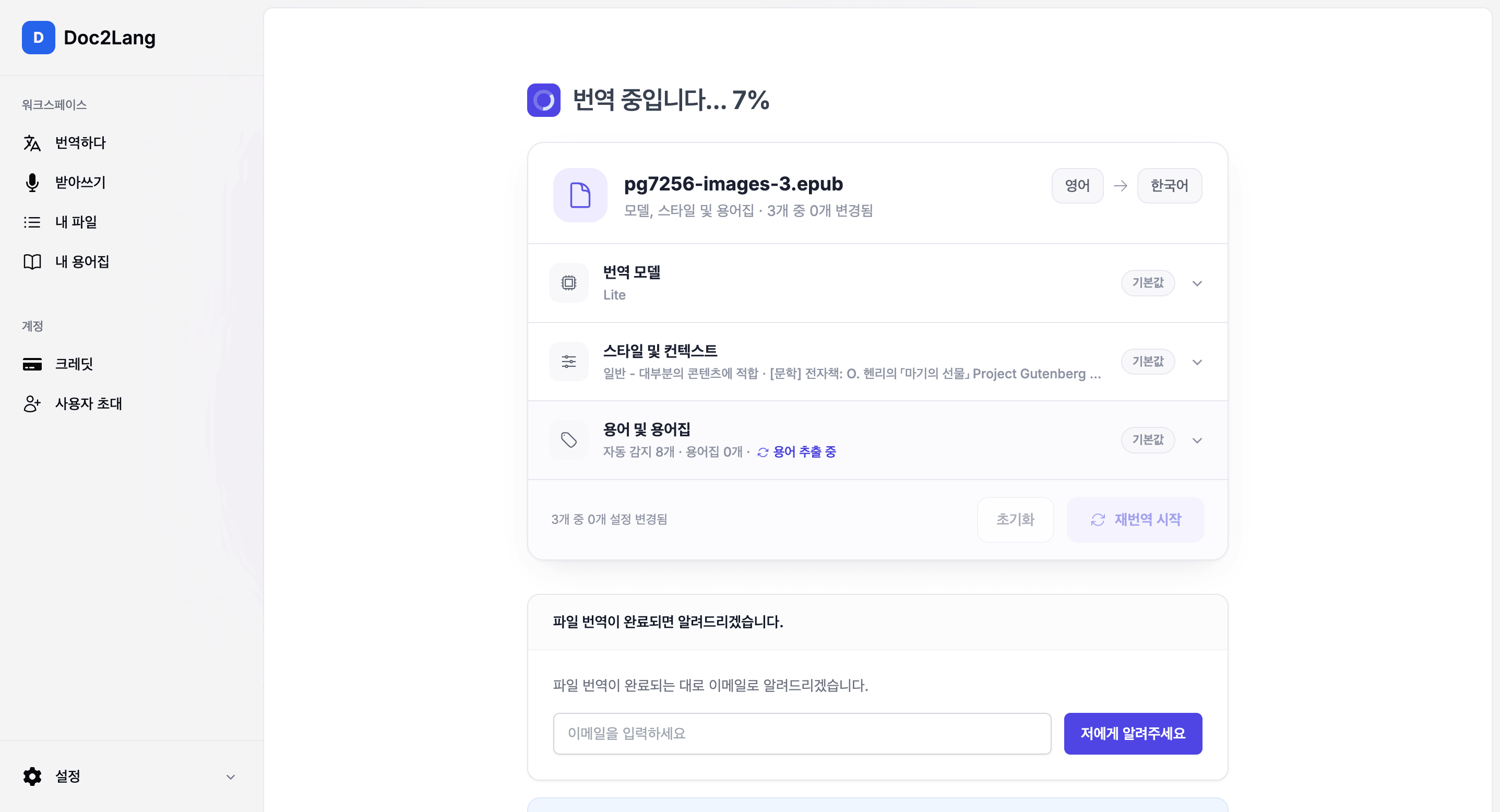
번역을 시작하면 진행 상황이 표시됩니다. 긴 책이라도 이메일을 등록해 두면 완료 시 알림이 오므로, 화면을 닫고 기다릴 수 있습니다.
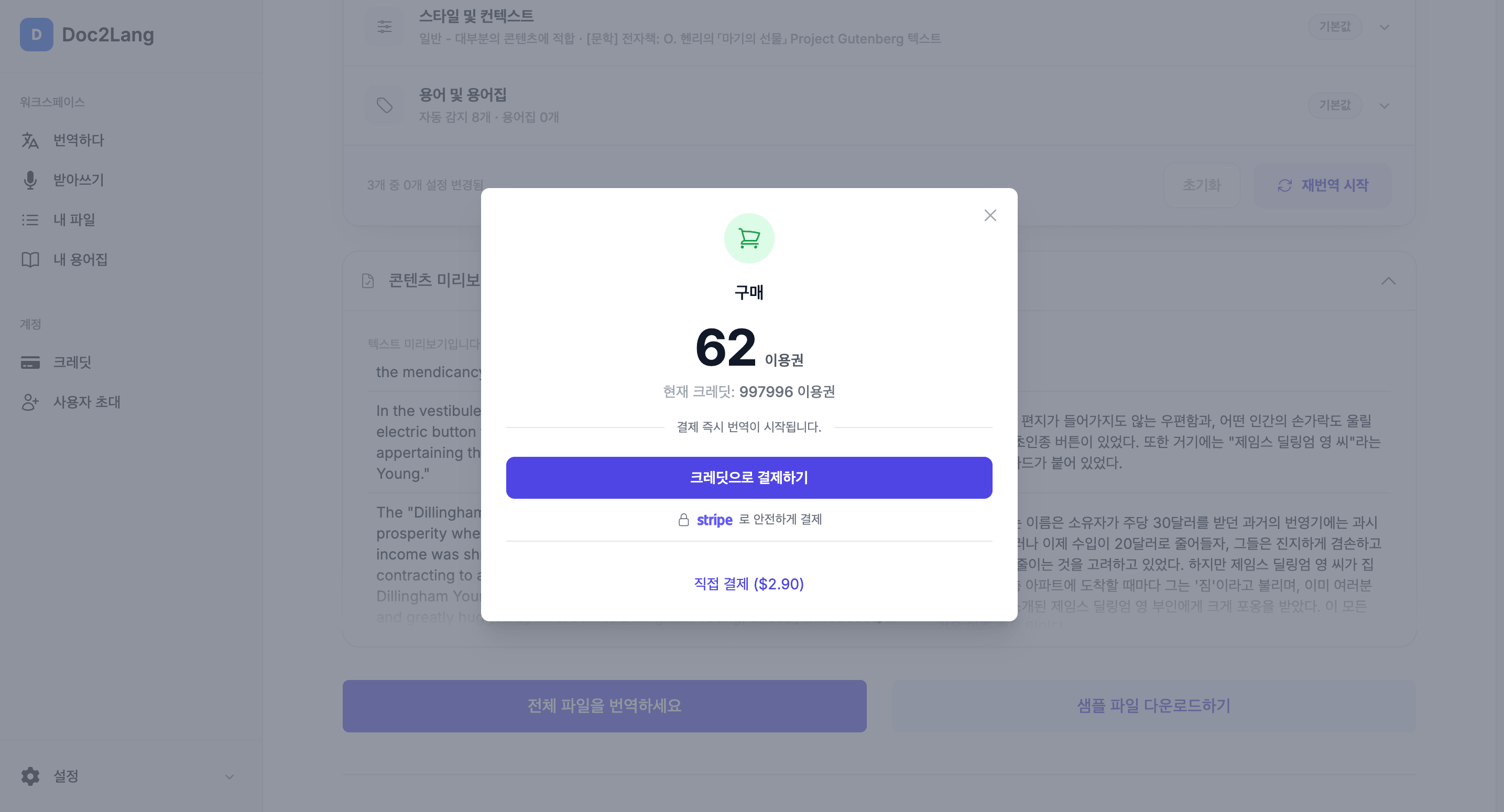
요금은 글자 수에 따른 종량제이며, 번역을 시작하기 전에 금액이 표시되므로 확인한 뒤 결제할 수 있습니다. 결제는 Stripe로 보호됩니다.
장점
- 레이아웃과 목차가 보존되어, 원서와 거의 같은 독서 경험 그대로 한국어로 읽을 수 있습니다
- 한 권을 한 번에 번역할 수 있습니다
- AI 번역 덕분에 소설이나 에세이도 비교적 자연스러운 번역문을 얻을 수 있습니다
단점
- 글자 수에 따른 비용이 듭니다(많은 도구가 무료 샘플을 제공합니다)
- DRM이 걸린 파일에는 쓸 수 없습니다(다음 장에서 설명)
번역 품질에 대하여(솔직히 말하면)
AI 번역은 해마다 자연스러워지고 있지만 만능은 아닙니다. 특히 문학 작품에서는 고유명사 처리와 반어·비유 같은 미묘한 뉘앙스에 어려움이 남습니다. 많은 도구가 「저렴하고 빠른 모델」과 「품질 중시 모델」을 고를 수 있게 해 두었으니, 먼저 내용을 즐기고 싶은지, 번역 품질을 최우선으로 하고 싶은지에 따라 고르면 좋습니다. 무료 샘플이 있다면 결제 전에 자신이 읽고 싶은 장르로 품질을 확인해 보길 권합니다.
실제 샘플로 품질 확인하기
말보다 실물을 보는 것이 가장 좋습니다. 퍼블릭 도메인 명작인 O. 헨리의 「마기의 선물(The Gift of the Magi)」을 실제로 EPUB 파일 전체 방식으로 영어에서 한국어로 번역해 그 결과를 공개합니다. 「One dollar and eighty-seven cents.」가 「1달러 87센트. 그것이 전부였다.」로 옮겨지는 등, 원문의 리듬을 자연스럽게 살려냈습니다.
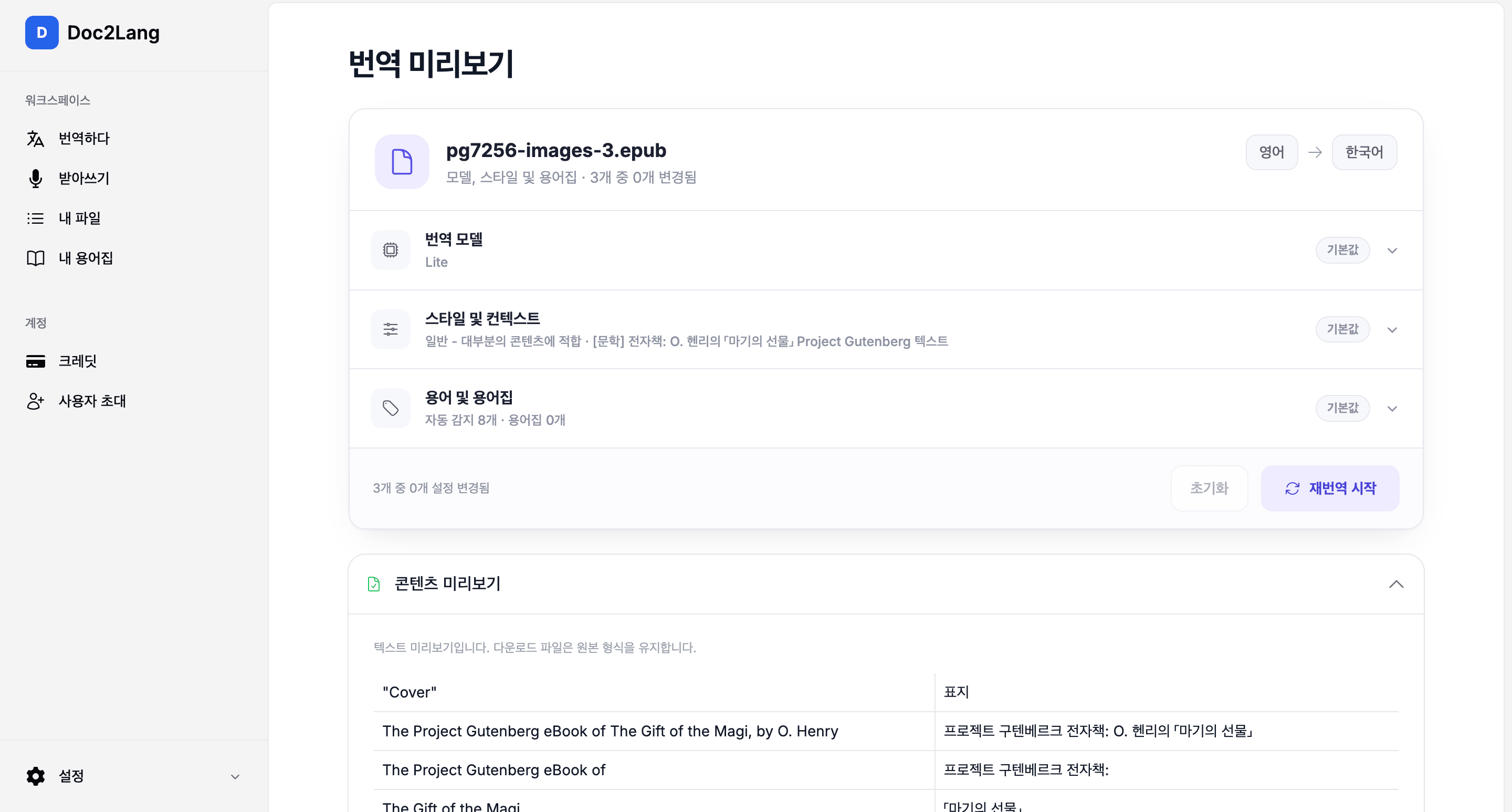
원문과 번역문 두 파일을 내려받아, 레이아웃 보존 정도와 번역문의 자연스러움을 직접 비교해 보세요(아래는 Lite 모델로 번역·미편집 상태로 공개).
[중요] DRM(복사 방지)이 걸린 전자책 주의
이 점은 어떤 방법을 쓰든 반드시 알아 두어야 합니다. Kindle 스토어나 Apple Books 등에서 구매한 시판 전자책의 대부분에는 DRM(디지털 저작권 관리)이라는 복사 방지가 걸려 있습니다. DRM이 걸린 파일은 그대로는 번역 도구로 열 수도, 텍스트를 복사할 수도 없습니다.
또한 DRM 해제는 각국의 법률과 서비스 이용약관에 관련된 문제를 포함합니다. 가볍게 해제를 권하는 정보도 보이지만, 문제를 피하기 위해 번역에는 다음과 같은 파일만 사용하는 것이 안전합니다.
- 저작권이 만료된 퍼블릭 도메인 작품
- DRM-free(보호 없음)로 배포·구매한 전자책
영어 퍼블릭 도메인 작품을 찾는다면 Project Gutenberg가 편리합니다. 저작권이 만료된 영어 EPUB을 수만 권 무료로 공개하는 퍼블릭 도메인 도서관으로, 유명 명작이 많아 번역을 처음 시험해 볼 책으로도 안성맞춤입니다.
6. 번역한 EPUB을 각 리더에서 읽는 방법
번역이 끝난 EPUB 파일은 표준 형식입니다. 주요 전자책 리더에서 읽을 수 있지만, 리더마다 가져오는 방식이 조금씩 다릅니다.
Apple Books (iPhone / iPad / Mac)
EPUB 파일을 Apple Books 앱으로 드래그 앤 드롭하거나, 파일을 열 때 「도서로 열기」를 선택하면 서재에 추가됩니다. 가장 간편합니다.
Kobo
Kobo도 EPUB을 바로 가져올 수 있습니다. USB 연결이나 앱을 통해 파일을 추가하세요.
Google Play 북
Google Play 북은 앱이나 웹에서 「파일 업로드」로 EPUB을 추가할 수 있습니다.
Kindle
주의가 필요한 것이 Kindle입니다. Kindle은 EPUB을 바로 열 수 없어 그대로는 읽을 수 없습니다. 「Kindle로 보내기(Send to Kindle)」 기능으로 파일을 보내면 Amazon이 자동으로 호환 형식으로 변환해, Kindle 앱이나 기기에서 읽을 수 있게 됩니다.
각 리더의 사양은 바뀔 수 있으니, 자세한 절차는 공식 도움말도 함께 확인하세요.
7. 자주 묻는 질문
영어 EPUB을 무료로 한국어로 바꿀 수 있나요?
복사-붙여넣기 방식은 대부분 무료지만 레이아웃이 깨지고 긴 책에는 부적합합니다. 레이아웃을 유지한 채 한 권 전체를 번역하려면 대개 비용이 들지만, 무료 샘플로 품질을 시험해 볼 수 있는 도구도 있습니다.
시판 중인 Kindle 책을 번역할 수 있나요?
많은 시판 전자책에는 DRM(복사 방지)이 걸려 있어 그대로는 번역할 수 없습니다. 퍼블릭 도메인 작품이나 DRM-free 도서를 이용하세요.
번역해도 목차와 이미지가 남나요?
복사-붙여넣기 방식에서는 사라지지만, EPUB 파일 전체를 번역하는 방식이라면 목차·챕터·이미지 위치·서식을 그대로 유지한 채 번역할 수 있습니다.
번역 품질은 얼마나 자연스러운가요?
AI 번역 품질은 해마다 향상되어 소설이나 에세이도 비교적 자연스럽게 읽힙니다. 다만 고유명사와 뉘앙스에는 한계가 있으므로, 품질을 중시한다면 정밀도 중시 모델을 고르거나 무료 샘플로 미리 확인하세요.
어떤 전자책 리더에서 읽을 수 있나요?
번역한 EPUB은 Apple Books, Kobo, Google Play 북 등에서 읽을 수 있습니다. Kindle의 경우 「Kindle로 보내기」 기능으로 가져와야 합니다.
마치며
영어 EPUB을 한국어로 읽는 방법을 정리하면 다음과 같습니다.
- 몇 페이지만 시험하고 싶다면, 번역 앱에 복사-붙여넣기로 충분
- 한 권을 통째로 편하게 읽고 싶다면, EPUB 파일 전체를 번역해 레이아웃을 유지하는 편이 좋음
- 어떤 방법이든 시판 중인 상용 도서는 대상 외. 퍼블릭 도메인 작품이나 DRM-free 도서를 사용
읽고 싶었던 원서를 내 언어로 즐겨 보세요. 첫걸음으로 퍼블릭 도메인 명작 한 권을 번역해 시험해 보길 권합니다.