PDF 번역 프로그램과 사이트 추천 6곳: 용도별 기능 비교
PDF 번역 프로그램과 사이트 6곳을 무료 범위, AI, OCR, 대용량 파일, 한글 번역, 레이아웃 유지 기준으로 비교합니다. Doc2Lang 영문 PDF→한글 실제 번역 예제도 확인하세요.
PDF 번역 프로그램은 원하는 결과에 따라 선택해야 합니다. 이 글의 PDF 번역 추천은 하나의 절대 순위가 아니라 용도별 선택입니다. 먼저 구글 번역(Google Translate)과 네이버 클라우드의 파파고 문서 번역(Papago Doc Translation)을 비교합니다. 간단한 디지털 PDF를 무료로 읽으려면 구글 번역, 한국어 중심의 기업용 문서 API가 필요하면 파파고 문서 번역, 문서 번역과 용어집을 함께 쓰려면 DeepL, 번역 후 PDF를 편집하려면 Adobe Acrobat, PDF에 질문하거나 내용을 재작성하려면 ChatGPT가 알맞습니다. 원본과 대응되는 전체 PDF, OCR, 용어집, 한글 레이아웃이 중요하다면 Doc2Lang을 먼저 미리 볼 수 있습니다.
이 글은 여섯 서비스를 모두 직접 번역해 순위를 매긴 테스트가 아닙니다. Doc2Lang만 영어 PDF를 한국어로 번역한 실제 결과와 화면을 공개하며, 구글 번역, 파파고 문서 번역, DeepL, Adobe Acrobat, ChatGPT는 2026년 7월 21일 확인한 공식 문서를 기준으로 기능과 제한을 정리했습니다.
투명성 안내: Doc2Lang은 이 글을 운영하는 팀의 PDF 번역 서비스입니다. 현재 이 페이지에서는 Doc2Lang의 영어→한국어 실제 번역 결과를 공개하고 있습니다. 다른 서비스에 대한 기능, 요금 및 제한 정보는 각 서비스의 공식 문서를 기준으로 정리했으며, 직접 번역 품질을 테스트하지 않은 서비스에는 정확도 점수를 부여하지 않았습니다.
용도별 빠른 결론
- 가입 없이 간단한 PDF를 무료로 번역: 구글 번역
- 레이아웃을 유지한 한글 PDF: Doc2Lang 무료 미리보기 후 판단
- 한국어 중심 기업용 문서 번역 API: 파파고 문서 번역
- 문서 번역과 용어집: DeepL
- PDF 번역 후에도 편집: Adobe Acrobat
- AI로 질문·요약·맞춤 재작성: ChatGPT
- 논문 또는 스캔 PDF: 각각 전용 논문 번역·OCR 흐름이 있는 서비스
PDF 번역 프로그램 6곳 한눈에 비교
아래 표의 직접 확인은 이 페이지에 실제 결과가 있다는 뜻입니다. 공식 문서는 공급자가 공개한 기능을 요약했다는 뜻이며, 번역 품질을 직접 비교했다는 뜻이 아닙니다. 공식 근거를 찾지 못한 항목은 확인되지 않음으로 표시했습니다.
| 서비스 | 추천 용도 | 무료 사용 | PDF 업로드 | OCR | 레이아웃 출력 | 대용량 기준 | 가입 | 비교 근거 |
|---|---|---|---|---|---|---|---|---|
| Doc2Lang | 한글 PDF와 원본 레이아웃 | 무료 미리보기, 전체 파일 유료 | 지원 | 내장(제품 기능; 이 디지털 샘플에서는 OCR 미검증) | 번역·텍스트·대조 PDF | 3.0MB·6쪽 샘플 확인, 전체 상한은 업로드 화면에서 확인 | 미리보기는 불필요 | 직접 확인 |
| 구글 번역 | 간단한 디지털 PDF 무료 번역 | 제한 내 전체 문서 무료 | 지원 | 스캔 이미지 텍스트는 번역하지 않음 | 번역 보기 또는 다운로드 | 10MB·300쪽 이하 | 불필요 | 공식 문서 |
| 파파고 문서 번역 | 한국어 중심 기업용 문서 API | NAVER Cloud 요금제 기준 | Doc Translation에서 지원 | 스캔 OCR 지원은 확인되지 않음 | 레이아웃 유지 기능 명시 | 100MB·30만 자 이하 | Cloud 계정·설정 필요 | 공식 문서 |
| DeepL | 문서 번역과 용어집 | 무료 계정에 파일 제한 | 지원 | PDF 변환 결과 확인 필요 | 형식 유지 기능 명시 | 무료: 5MB·10만 자 | 필요 | 공식 문서 |
| Adobe Acrobat | PDF 번역 후 편집 | 플랜·사용량에 따라 다름 | 지원 | 스캔 PDF는 번역에서 제외될 수 있음 | Express에서 편집·PDF 내보내기 | 공식 숫자 상한 확인되지 않음 | 필요 | 공식 문서 |
| ChatGPT | PDF 질문·요약·맞춤 번역 | 무료 계정은 업로드 횟수 제한 | 지원 | PDF 시각 요소 읽기는 Enterprise | 동일 레이아웃 PDF를 보장하지 않음 | 512MB·문서 200만 토큰 | 필요 | 공식 문서 |
가격과 제한은 2026년 7월 21일 확인 기준입니다. 파파고 문서 번역 행은 일반 Papago 번역 웹사이트가 아니라 네이버 클라우드의 기업용 문서 번역 기능을 가리킵니다. ChatGPT의 512MB는 파일 분석용 업로드 상한이지, 같은 레이아웃의 번역 PDF를 생성한다는 보장이 아닙니다.
이 글의 비교 기준과 한계
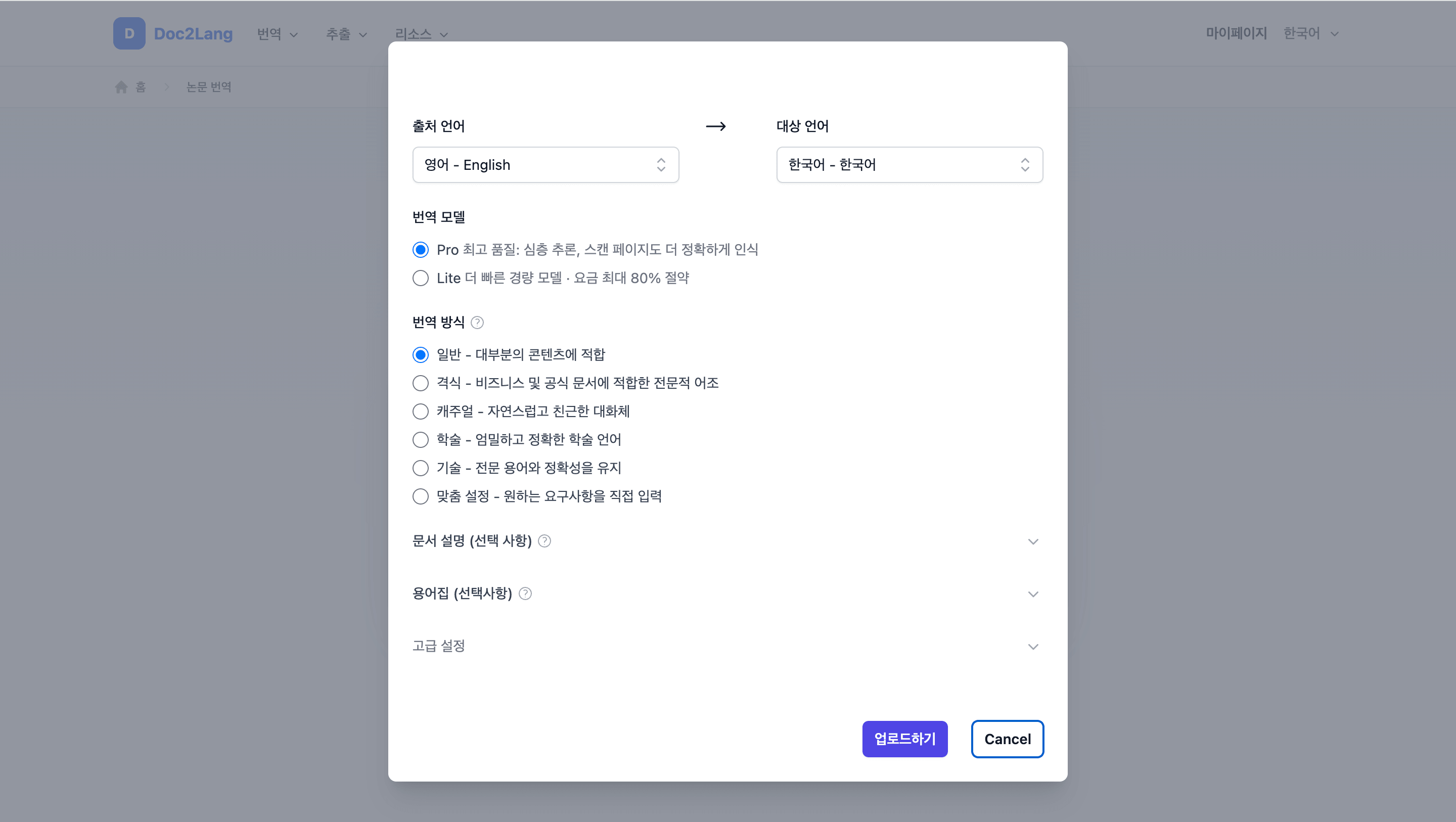
- 직접 확인한 서비스: Doc2Lang 영어→한국어, Pro 모델, 일반 문서 설정.
- 직접 확인한 파일: 6쪽, 3.0MB 영문 학술 PDF. 제목, 2단 본문, 그림, 표, 참고문헌이 포함되어 있습니다.
- 공식 자료로만 확인한 서비스: 구글 번역, 파파고 문서 번역, DeepL, Adobe Acrobat, ChatGPT.
- 확인 날짜: 2026년 7월 21일.
- 정확도 평가: 한국어 원어민 블라인드 평가를 진행하지 않았으며, 미테스트 서비스에는 정확도·속도·OCR 점수를 매기지 않았습니다.
- 가격 표기: Doc2Lang 샘플의 실제 견적만 숫자로 표시하고, 다른 서비스는 지역·플랜에 따라 변할 수 있어 공식 가격 페이지로 연결합니다.
스크린샷과 페이지 대응을 확인한 작업은 이 글을 준비하기 위한 편집 확인입니다. Doc2Lang이 제공하는 사람 번역 또는 인간 검수 서비스가 아니며, 한국어 원어민의 독립 품질 평가도 아닙니다.
기능 비교에서는 PDF 업로드, 무료 범위, OCR, 번역된 전체 PDF 다운로드, 레이아웃 유지, 파일 크기, 가입 여부를 확인했습니다. 앞으로 같은 원본·언어 방향·날짜·플랜으로 여섯 결과를 저장하기 전까지는 “가장 정확하다”거나 “가장 빠르다”는 결론을 내리지 않습니다.
Doc2Lang 영어 PDF→한국어 실제 번역 결과
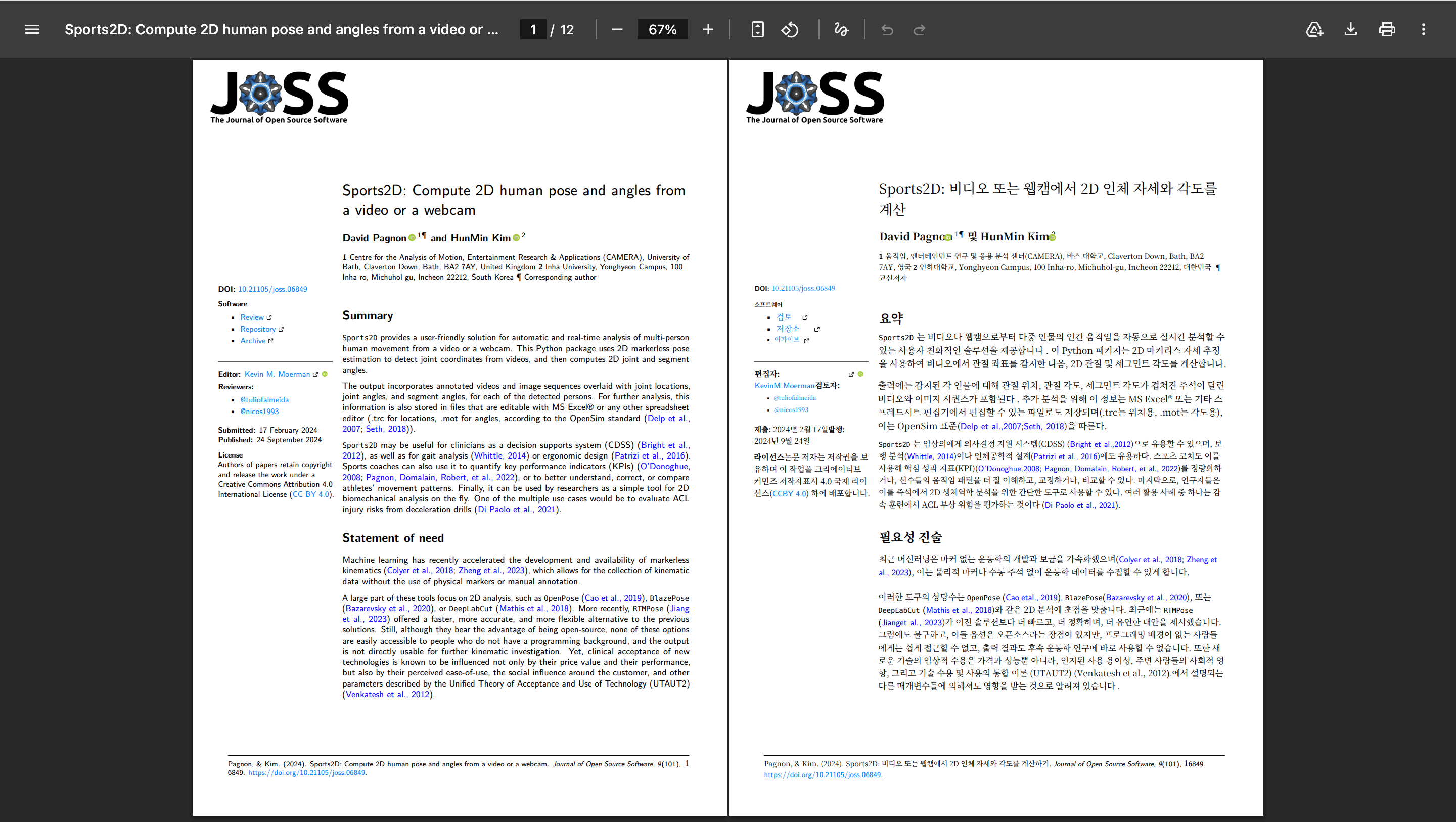
이번 예제는 David Pagnon과 HunMin Kim의 논문 **“Sports2D: Compute 2D human pose and angles from a video or a webcam”**입니다. 영문 원본은 6쪽, 약 2.9MB이며 한국어 번역본도 6쪽으로 출력되었습니다. 영어와 한국어를 번갈아 배치한 대조 PDF는 12쪽입니다.
출처와 라이선스: David Pagnon, HunMin Kim, “Sports2D: Compute 2D human pose and angles from a video or a webcam,” Journal of Open Source Software, 9(101), 6849 (2024), DOI 10.21105/joss.06849. 원문은 Creative Commons Attribution 4.0으로 공개되어 있습니다. 한국어 번역본과 대조 PDF는 Doc2Lang으로 만든 번역·편집 변형이며, 이 변경 사실을 표시합니다. 원저자와 JOSS는 Doc2Lang 또는 이 글을 후원하지 않습니다.
전체 페이지에서 확인한 레이아웃
첫 페이지의 2단 본문, 제목, 저자, DOI, 섹션 구조와 페이지 번호는 대응되는 위치에 남았습니다. 한글 글꼴도 네모 상자로 깨지지 않았고, 제목과 본문이 한국어 길이에 맞춰 줄바꿈되었습니다.
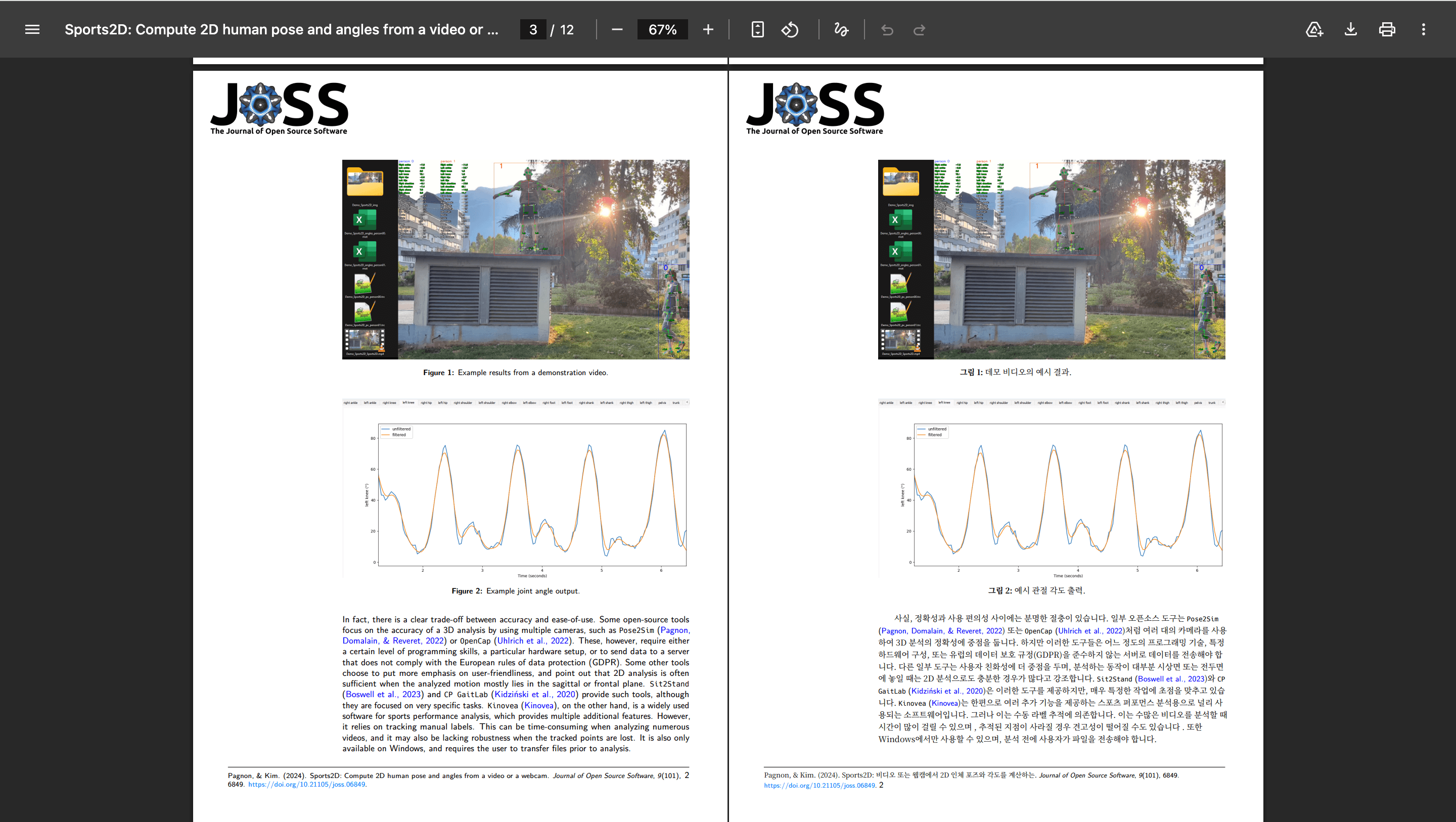
그림이 있는 페이지에서는 이미지의 위치와 크기, 캡션, 본문 흐름이 유지되었습니다. 다만 이미지 안에 픽셀로 포함된 영문은 별도 이미지 번역 대상이 아니므로 원문 그대로 남을 수 있습니다.
발견한 번역·배치 문제
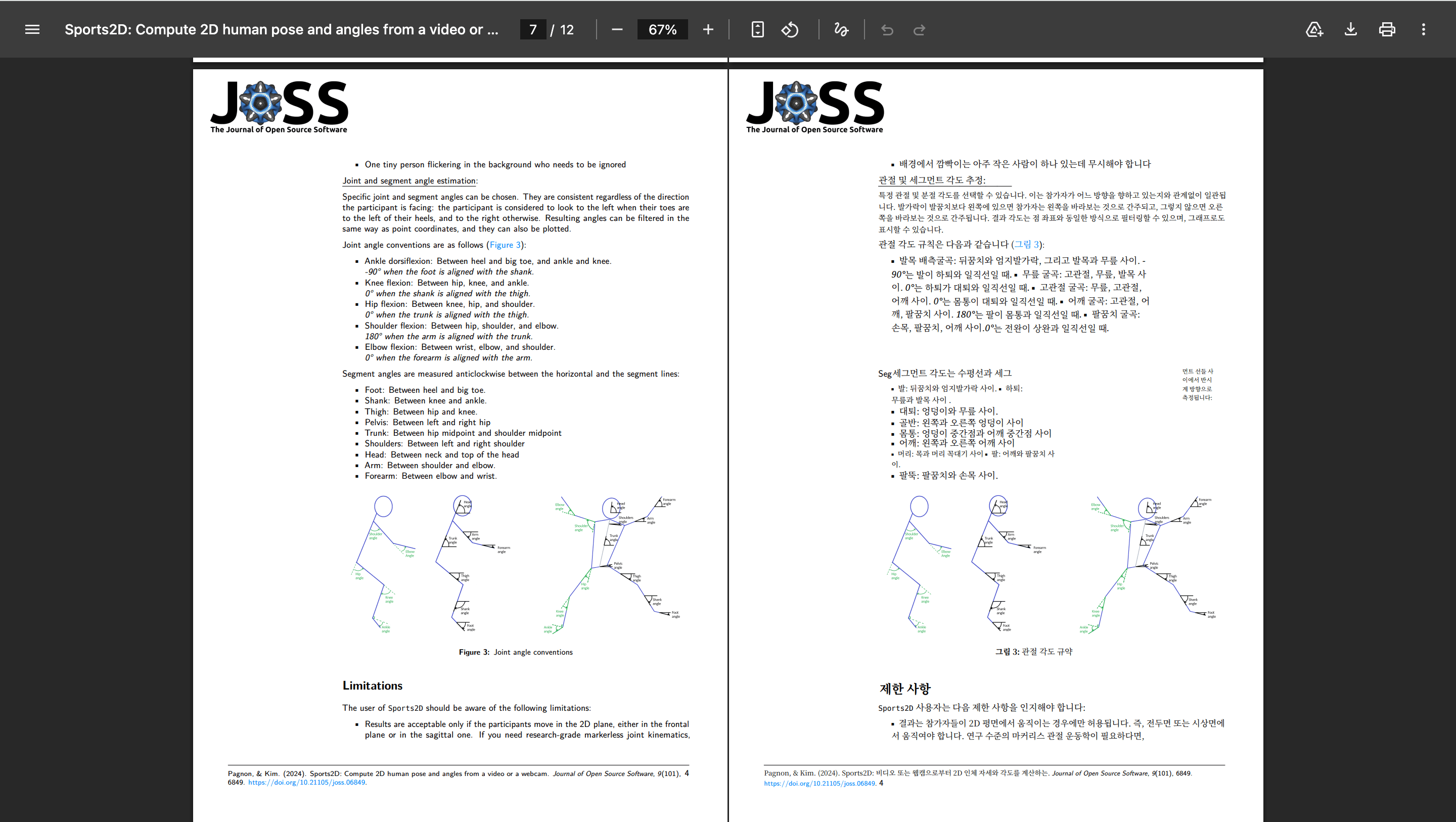
좋았던 점만 보여 주지는 않습니다. 독립형 한국어 PDF를 렌더링했을 때 첫 페이지 상단의 JOSS 로고가 원본과 동일하게 표시되지 않았습니다. 저자·교신저자 정보처럼 작은 메타데이터 줄은 기호와 한글이 빽빽해졌고, 긴 한국어 글머리표가 있는 페이지에서는 한 줄 일부가 오른쪽의 좁은 조각으로 분리되어 보였습니다. 참고문헌의 고유명사와 서지 정보도 자동 번역 대상이 되었으므로 출판용 문서라면 사람이 다시 확인해야 합니다.
용어, 실제 가격과 처리 정보
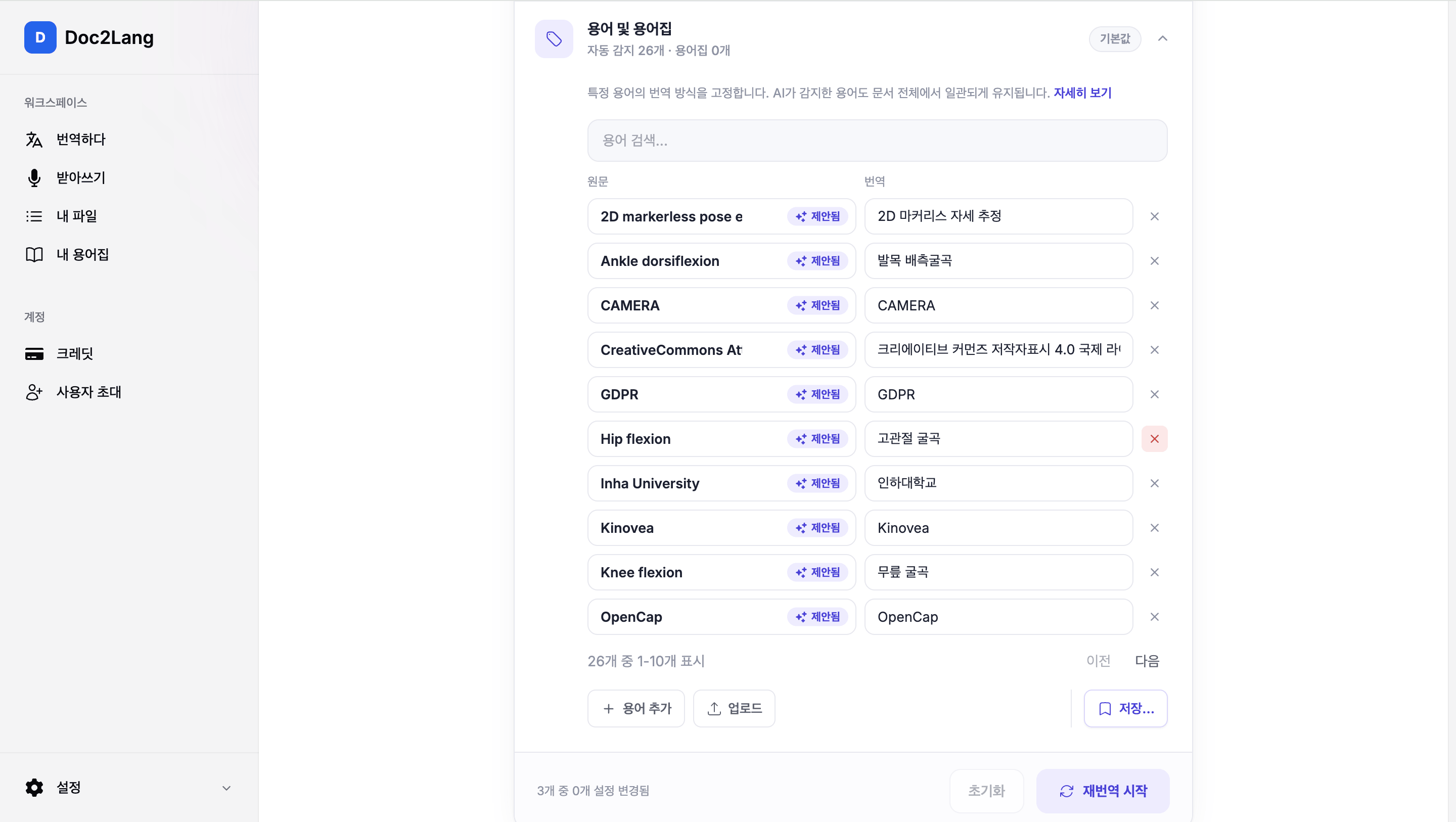
Doc2Lang은 이 파일에서 26개 용어 후보를 찾았습니다. 예를 들어 “2D markerless pose estimation”은 “2D 마커리스 자세 추정”, “Ankle dorsiflexion”은 “발목 배측굴곡”, “Hip flexion”은 “고관절 굴곡”으로 제안되었고, Kinovea와 OpenCap 같은 제품명은 그대로 유지할 수 있었습니다.
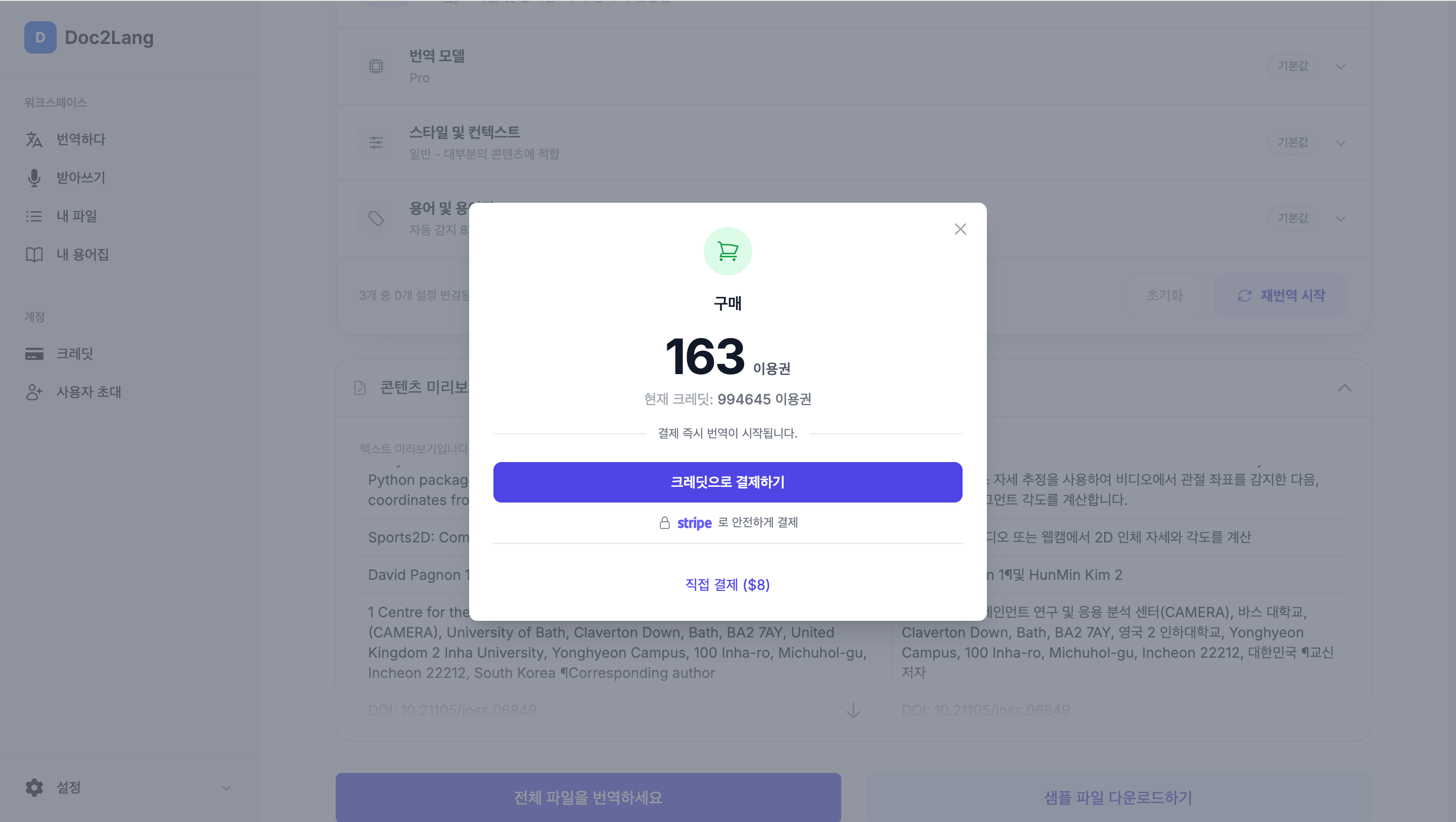
이 샘플의 실제 견적은 163 이용권 또는 직접 결제 8달러였습니다. 회원가입 없이 무료 미리보기를 확인한 뒤 전체 번역본을 결제하는 방식이며, 완전히 무료인 PDF 번역기로 설명해서는 안 됩니다. 파일 생성에 걸린 실제 시간은 이번 기록에 타이머가 없어 확인하지 못했습니다. 파일 저장 시각의 차이를 번역 시간으로 추정하지 않았습니다.
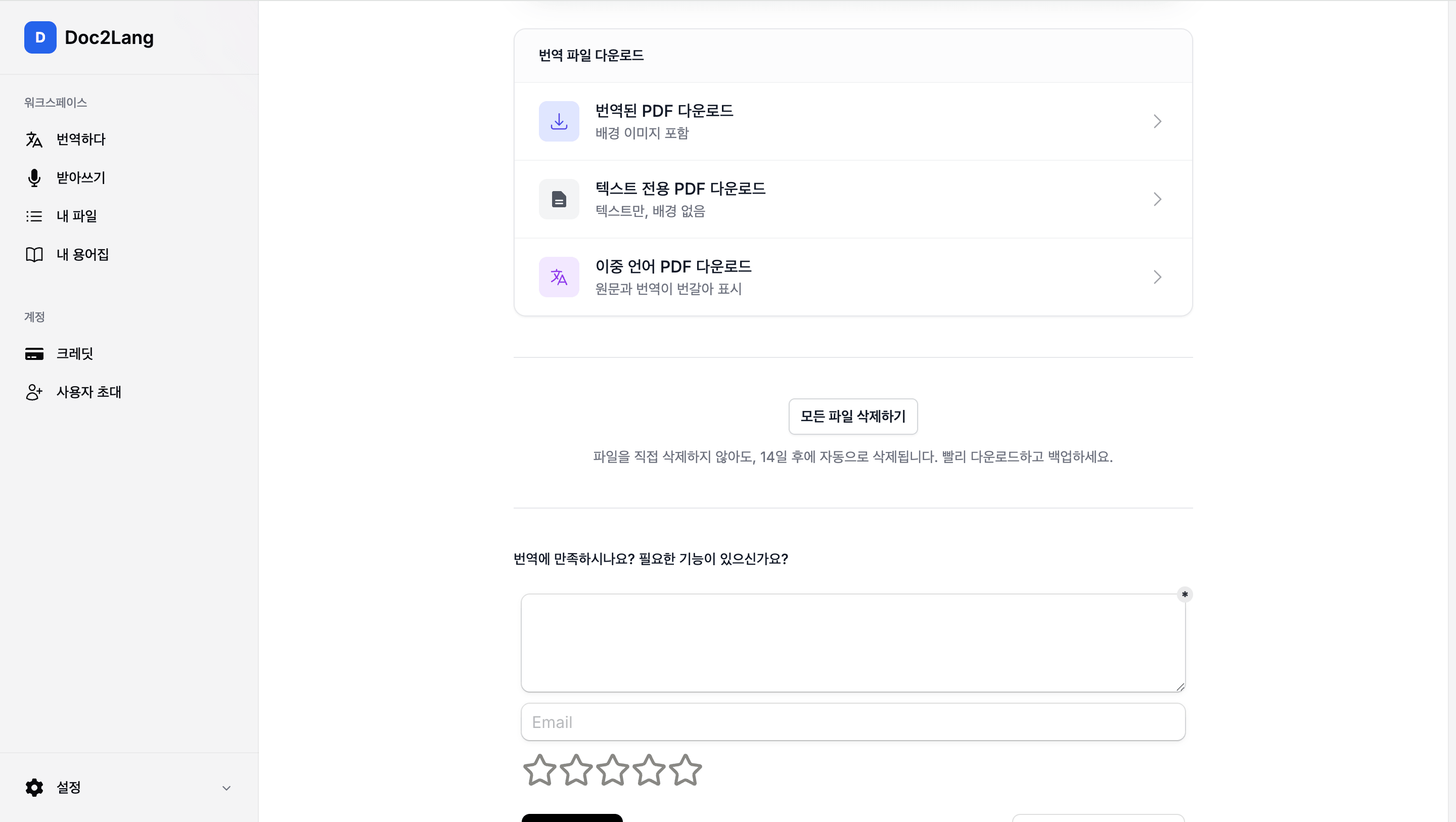
완료 화면에서는 배경을 유지한 번역 PDF, 텍스트 중심 PDF, 영어·한국어 대조 PDF를 받을 수 있었습니다. 파일은 사용자가 바로 삭제할 수 있고, 삭제하지 않아도 14일 후 자동 삭제된다고 화면에 표시되었습니다.
PDF 번역 프로그램과 사이트 6곳
1. Doc2Lang: 한글 PDF와 레이아웃을 함께 확인
Doc2Lang PDF 번역은 PDF 텍스트와 페이지 구조를 읽고 한국어를 대응 위치에 다시 배치합니다. 디지털 PDF와 OCR이 필요한 이미지·스캔 PDF를 같은 흐름에서 처리하며, 용어집과 세 가지 PDF 출력 형식을 제공합니다.
이 글의 실측 예제에서는 6쪽이 6쪽으로 유지되고 그림과 2단 구조가 대체로 보존됐지만, 로고 누락과 긴 한글 줄바꿈 문제도 있었습니다. 따라서 강점은 “항상 완벽한 레이아웃”이 아니라 결제 전에 실제 파일의 번역과 배치를 미리 볼 수 있다는 점입니다.
무료 범위: 회원가입 없는 무료 미리보기. 전체 번역본은 파일별 유료.
적합한 경우: 영문 PDF 한글 번역, 논문, 보고서, 표·이미지·페이지 대응이 중요한 파일.
2. 구글 번역: 가입 없이 간단한 PDF 무료 번역
구글 번역 공식 안내에 따르면 컴퓨터에서 PDF를 포함한 문서를 최대 10MB, PDF는 최대 300쪽까지 올릴 수 있습니다. 번역을 화면에서 보거나 파일로 다운로드할 수 있고, 작은 화면과 모바일에서는 문서 번역이 지원되지 않습니다.
스캔 페이지와 이미지 속 글자는 결과에 남아도 번역되지 않을 수 있습니다. 따라서 Google PDF 번역은 텍스트를 선택할 수 있는 단순한 파일을 빠르게 읽을 때 적합하며, OCR·용어집·복잡한 표 배치는 별도로 확인해야 합니다.
무료 범위: 공식 제한 안에서 전체 문서 무료, 일반 사용은 가입 불필요.
적합한 경우: 간단한 PDF 파일 번역을 무료로 빠르게 끝내려는 경우.
3. 파파고 문서 번역: 일반 앱과 기업용 PDF 문서 번역을 구분
한국 사용자가 파파고 PDF 번역 또는 PDF 번역 파파고를 찾을 때는 두 서비스가 섞이기 쉽습니다. 일반 Papago 웹·모바일 번역과, 네이버 클라우드 계정으로 사용하는 기업용 파파고 문서 번역은 같은 사용 흐름이 아닙니다.
NAVER Cloud 공식 문서는 Doc Translation이 PDF, DOCX, PPTX, XLSX, HWP를 지원하고 문서당 최대 100MB·30만 자를 처리한다고 안내합니다. 영어→한국어와 레이아웃 유지 기능을 안내하지만, 이 글에서는 문서에서 추출 가능한 텍스트의 번역 범위만 정리하며 스캔 PDF의 OCR 결과는 직접 확인하지 않았습니다. 콘솔 또는 API 설정과 Cloud 요금이 필요하므로 “Papago 사이트에서 누구나 무료로 PDF 전체를 업로드한다”는 기능으로 소개하면 부정확합니다.
무료 범위: 일반 무료 Papago의 PDF 전체 업로드 범위는 공식 자료에서 확인되지 않음. Doc Translation은 NAVER Cloud 이용 정책과 요금 적용.
적합한 경우: 한국어 문서 번역을 시스템에 연결하려는 개발자·기업.
4. DeepL: 문서 번역과 용어집이 필요한 경우
DeepL은 PDF 전체 문서 번역과 형식 유지를 공식 기능으로 안내합니다. DeepL 문서 번역 제한에 따르면 무료 계정의 PDF 제한은 파일당 5MB와 100,000자이며, 유료 플랜은 더 큰 제한과 추가 문서 기능을 제공합니다.
이 글에서는 DeepL 영어→한국어 결과를 직접 저장하지 않았으므로 Google이나 Doc2Lang보다 자연스럽다고 평가하지 않습니다. 스캔, 수식, 다단 편집, PDF에서 DOCX로 바꾸는 흐름은 실제 파일로 확인해야 합니다.
무료 범위: 계정이 필요한 제한적 무료 문서 번역.
적합한 경우: 용어집과 문서 단위 번역이 필요하고 계정·플랜을 사용할 수 있는 경우.
5. Adobe Acrobat: PDF 번역 후에도 편집하고 싶은 사람
Adobe 공식 PDF 번역 안내에 따르면 Acrobat에서 Adobe Express로 문서를 열어 전체 페이지, 한 페이지 또는 특정 텍스트를 번역하고 결과를 편집한 뒤 PDF로 내보낼 수 있습니다.
다만 Adobe는 스캔, 보안 설정, 대용량·복잡한 PDF, 지원하지 않는 글꼴이나 언어 때문에 번역이 건너뛰어질 수 있다고 안내합니다. Acrobat에 OCR 도구가 있다는 사실과 번역 명령이 모든 스캔 PDF를 자동 처리한다는 주장은 같지 않습니다.
무료 범위: 계정, 플랜과 사용 가능한 기능에 따라 달라짐.
적합한 경우: PDF 번역 후에도 텍스트와 디자인을 직접 편집하고 싶은 사람.
6. ChatGPT: PDF를 읽고 질문하거나 맞춤 번역
ChatGPT에는 PDF를 업로드해 번역 지침, 용어, 문체, 제외 항목을 대화식으로 지정할 수 있습니다. 긴 문서를 요약하거나 한 절씩 설명하고, 번역 대안을 요청하는 데는 유연합니다.
OpenAI 파일 업로드 안내에 따르면 파일당 상한은 512MB이고 텍스트·문서는 200만 토큰 제한을 받습니다. 무료 사용자는 하루 3회 파일 업로드 제한이 안내되어 있습니다. 그러나 이 수치는 PDF 번역 전용 한도가 아니며, 원본과 같은 페이지·글꼴·표를 가진 완성 PDF를 보장하지 않습니다. PDF에 포함된 이미지까지 읽는 Visual Retrieval은 ChatGPT Enterprise에만 제공된다고 명시되어 있습니다.
무료 범위: 무료 계정에도 제한적 파일 업로드가 있으나 사용량과 기능 제한이 있음.
적합한 경우: PDF를 읽고 질문하거나, 문맥·용어·문체 지시를 주며 텍스트를 재작업하려는 경우.
무료 PDF 번역은 어디까지 가능한가?
무료 PDF 번역이라는 표현은 네 가지로 나눠 봐야 합니다.
- 제한 내 전체 문서 무료: 구글 번역. 10MB·300쪽 이하의 디지털 PDF에 적합합니다.
- 무료 계정의 문서 한도: DeepL. 계정이 필요하고 무료 PDF는 5MB·100,000자 제한입니다.
- 무료 사용량 또는 업로드 횟수: ChatGPT. PDF를 분석할 수 있지만 같은 레이아웃의 번역 PDF까지 약속하는 서비스는 아닙니다.
- 무료 미리보기 후 전체 파일 유료: Doc2Lang. 회원가입 없이 무료 미리보기를 확인한 뒤 전체 번역본을 결제하는 방식입니다.
- 플랜·기업용 과금: Adobe Acrobat과 파파고 문서 번역.
따라서 무료 PDF 번역 사이트를 찾는다면 먼저 “전체 파일을 무료로 다운로드할 수 있는가”, “파일 크기와 페이지 제한은 무엇인가”, “스캔 PDF인가”, “가입이 필요한가”를 확인해야 합니다. 큰 파일을 무제한으로 번역하는 완전 무료 옵션은 이 여섯 서비스의 공식 자료에서 확인되지 않았습니다.
AI PDF 번역 프로그램은 일반 번역기와 어떻게 다른가?
AI PDF 번역은 문장 하나만 바꾸는 대신 앞뒤 문맥과 지시를 활용할 수 있습니다. 용어집, 독자층, 높임말, 번역하지 않을 고유명사를 지정하면 반복되는 용어를 통일하기 쉽습니다. 반면 생성형 AI는 원문에 없는 설명을 덧붙이거나, 숫자·인용·참고문헌을 바꾸거나, 빠진 내용을 자연스러운 문장으로 감추는 환각 위험이 있습니다.
또한 PDF를 읽는 것과 번역된 완성 PDF를 만드는 것은 다릅니다. ChatGPT는 질문·요약·재작성에 강한 대화형 도구이고, Doc2Lang·DeepL·Adobe·Google의 문서 흐름은 파일 출력에 초점을 둡니다. PDF 번역 AI를 고를 때는 모델 이름보다 다음을 확인하세요.
- 전체 PDF가 번역되는가, 일부 텍스트만 답변으로 나오는가?
- 페이지, 표, 이미지, 글꼴과 줄바꿈이 유지되는가?
- 스캔 PDF를 위한 OCR이 있는가?
- 용어를 수정하고 반복 적용할 수 있는가?
- 원문 대조와 누락 검사가 가능한가?
구글 번역과 파파고 문서 번역으로 PDF를 번역할 수 있을까?
구글 번역은 가능합니다. 구글 번역 PDF 또는 구글 PDF 번역 기능을 찾는다면 컴퓨터 브라우저의 문서 탭에서 10MB·300쪽 이하 PDF를 올리고 번역 보기 또는 다운로드를 선택할 수 있습니다. 스캔된 글자는 번역하지 않으므로 먼저 OCR이 필요합니다. 크롬 PDF 번역을 찾는 경우에도 Chrome의 웹페이지 번역은 브라우저 페이지를 읽는 기능이며, 번역된 전체 PDF 파일을 돌려주는 구글 문서 번역과는 구분해야 합니다.
파파고 문서 번역은 네이버 클라우드의 기업용 기능입니다. 최대 100MB·30만 자 PDF를 콘솔 또는 API로 요청할 수 있습니다. 일반 Papago 앱의 텍스트·이미지 번역 화면을 기업용 PDF API와 동일하게 보면 안 됩니다.
| 확인 항목 | 구글 번역 | 파파고 문서 번역 |
|---|---|---|
| 전체 PDF 업로드 | 지원 | NAVER Cloud에서 지원 |
| 스캔 PDF | 이미지 속 글자는 번역하지 않음 | 문서에서 추출 가능한 텍스트를 번역하며, 스캔 PDF의 OCR 결과는 직접 확인하지 않음 |
| 표·이미지 | 단순 파일에 적합, 실제 결과 확인 필요 | 레이아웃 유지 기능 공식 명시 |
| 번역 PDF 다운로드 | 보기 또는 다운로드 | 콘솔/API 결과 다운로드 |
| 큰 파일 | 10MB·300쪽 | 100MB·30만 자 |
| 사용 방식 | 무료 웹 문서 번역 | Cloud 계정·애플리케이션·과금 |
영문 PDF를 한글로 번역하는 방법
영문 PDF 한글 번역 또는 PDF 한국어 번역은 다음 순서가 안전합니다.
- PDF에서 문자를 드래그해 텍스트 기반인지 확인합니다. 선택되지 않으면 OCR이 필요합니다.
- 무료 열람, 레이아웃 유지, 논문 용어, 편집 중 무엇이 우선인지 정합니다.
- 영어를 원문 언어, 한국어를 번역 언어로 지정하고 전문 용어·고유명사를 먼저 고정합니다.
- 제목, 표, 그림 캡션, 각주와 참고문헌이 있는 페이지를 미리 확인합니다.
- 번역 PDF를 내려받은 뒤 숫자, 단위, 링크, 줄바꿈, 글자 겹침과 누락을 원문과 대조합니다.
즉시 파일을 처리하려면 PDF 번역 도구를 사용하고, 레이아웃 보존 원리와 단계별 방법은 PDF 안의 내용을 번역하는 방법에서 자세히 볼 수 있습니다.
대용량 PDF 번역 시 확인해야 할 파일 제한
대용량 PDF 번역은 MB만 보면 안 됩니다. 페이지 수, 추출 문자 수, 토큰 수, 스캔 이미지 해상도가 각각 다른 제한에 걸릴 수 있습니다.
| 서비스 | 2026-07-21 확인 제한 | 해석할 때 주의할 점 |
|---|---|---|
| Doc2Lang | 이 페이지에서 3.0MB·6쪽 직접 처리 | 현재 전체 상한은 업로드 화면에서 파일별 확인 |
| 구글 번역 | 10MB·PDF 300쪽 | 모바일 문서 번역 미지원, 스캔 글자 미번역 |
| 파파고 문서 번역 | 100MB·30만 자 | 일반 Papago 무료 사이트가 아닌 NAVER Cloud 서비스 |
| DeepL 무료 계정 | PDF 5MB·100,000자 | 유료 플랜별 제한이 다름 |
| Adobe Acrobat | 숫자 상한 공식 안내에서 확인되지 않음 | 대용량·복잡한 PDF는 번역이 건너뛰어질 수 있음 |
| ChatGPT | 512MB·문서 200만 토큰 | 분석용 업로드 상한이며 레이아웃 PDF 출력 상한이 아님 |
파일이 제한을 넘으면 먼저 불필요한 부록을 제거하거나 장별로 나누되, 페이지 번호와 목차 링크가 깨지는지 확인하세요. 스캔 PDF는 압축만 하면 글자 선명도가 떨어져 OCR 오류가 늘 수 있으므로 원본 해상도를 보존하는 편이 낫습니다.
논문 PDF 번역에는 어떤 서비스가 적합할까?
PDF 논문 번역에서는 자연스러운 문장보다도 용어 일관성, 수식·단위 보존, 그림 캡션, 각주, DOI와 참고문헌 누락 방지가 중요합니다.
- 빠르게 읽기만 하면 구글 번역이나 ChatGPT가 간단합니다.
- 용어집이 중요하면 DeepL 또는 Doc2Lang처럼 용어를 관리할 수 있는 흐름을 확인합니다.
- 원문과 번역 페이지를 번갈아 검토하려면 Doc2Lang의 대조 PDF가 유용합니다.
- 출판·인용·법적 판단에 쓰는 논문은 기계 번역만으로 확정하지 말고 전문 검토를 거칩니다.
학술 자료 전용 업로드와 선택 방법은 논문 PDF 번역 페이지에서 확인하세요.
이미지·스캔 PDF를 OCR로 번역하는 방법
PDF 이미지 번역과 스캔 PDF 번역은 각 페이지가 사진이어서 일반 PDF 번역기가 읽을 텍스트 층이 없습니다. 먼저 OCR로 글자를 인식한 다음, 인식 결과를 번역하고 페이지에 다시 배치해야 합니다.
- 300dpi 안팎의 선명한 원본을 준비합니다.
- OCR 언어를 원문 언어로 지정합니다.
- 숫자
0/O,1/l, 한자·한글, 표 셀 순서를 먼저 교정합니다. - 수정한 텍스트를 번역하고 원본 이미지와 겹쳐 확인합니다.
- 검색 가능한 PDF인지, 이미지에 박힌 글자까지 번역됐는지 따로 확인합니다.
Google 문서 번역은 스캔 이미지의 글자를 번역하지 않습니다. ChatGPT도 Enterprise가 아닌 플랜에서는 PDF 이미지가 버려지고 디지털 텍스트만 추출된다고 안내합니다. Doc2Lang의 스캔 처리 방식과 실제 OCR 도구는 이미지·스캔 PDF OCR 번역에서 확인할 수 있습니다.
PDF 번역 프로그램 선택 기준
- 무료가 최우선: 구글 번역의 파일·페이지 제한 안에 드는 디지털 PDF인지 확인합니다.
- 한글 레이아웃이 중요: 실제 미리보기나 샘플에서 긴 한글 줄바꿈, 표, 이미지, 글꼴을 확인합니다.
- 대용량 파일: MB뿐 아니라 페이지·문자·토큰 제한을 함께 봅니다.
- 논문: 용어집, 수식, 참고문헌, 원문 대조 PDF를 우선합니다.
- 스캔 문서: OCR 지원 여부와 검색 가능한 출력인지 확인합니다.
- 번역 후 편집: Adobe Acrobat처럼 편집기로 이어지는 흐름을 선택합니다.
- 모바일 앱: Google 문서 번역처럼 모바일에서 지원되지 않는 기능이 있으므로,
PDF 번역 어플을 찾더라도 전체 파일 기능은 데스크톱에서 다시 확인합니다. - 기업 연결: 파파고 문서 번역처럼 API, 개인정보 처리, 동시 요청과 과금을 검토합니다.
자주 묻는 질문
가장 좋은 무료 PDF 번역 사이트는 무엇인가요?
텍스트를 선택할 수 있는 간단한 PDF라면 구글 번역이 가장 명확한 완전 무료 옵션입니다. 공식 제한은 10MB와 300쪽이며, 스캔된 이미지 속 글자는 번역하지 않습니다. Doc2Lang은 전체 파일 무료가 아니라 회원가입 없는 무료 미리보기 후 결제 방식입니다.
PDF를 한국어로 번역하면서 서식을 유지할 수 있나요?
가능하지만 픽셀 단위 동일함을 보장하기는 어렵습니다. 한국어는 영어와 글자 폭·줄 길이가 달라 줄바꿈이 바뀝니다. 실제 파일 미리보기에서 표 셀, 제목, 이미지, 각주, 글자 겹침을 확인하세요.
구글 번역으로 PDF 전체를 번역할 수 있나요?
네. 컴퓨터의 구글 번역 문서 탭에서 10MB·300쪽 이하 PDF를 올릴 수 있습니다. 작은 화면과 모바일에서는 문서 번역이 지원되지 않고, 스캔 이미지 텍스트는 번역되지 않습니다.
파파고 문서 번역에서 PDF 파일을 번역할 수 있나요?
파파고 문서 번역은 PDF 최대 100MB·30만 자를 지원하지만 네이버 클라우드 계정과 애플리케이션 설정이 필요한 기업용 서비스입니다. 일반 무료 Papago 앱과 같은 기능으로 혼동하면 안 됩니다.
ChatGPT로 번역된 PDF를 원래 서식 그대로 받을 수 있나요?
ChatGPT는 PDF를 읽고 번역·요약·질문에 답할 수 있지만 원본과 동일한 글꼴, 열, 표, 페이지 나눔을 가진 완성 PDF를 보장하지 않습니다. 레이아웃이 중요하면 전용 문서 번역 결과와 원문을 함께 비교하세요.
대용량 PDF 파일은 어떻게 번역하나요?
먼저 파일 크기, 페이지, 문자 또는 토큰 제한을 확인합니다. 구글 번역은 10MB·300쪽, 파파고 문서 번역은 100MB·30만 자, DeepL 무료 계정은 5MB·100,000자, ChatGPT는 업로드 기준 512MB·200만 토큰입니다. 제한을 넘으면 문서를 장별로 나누고 페이지 번호와 목차가 유지되는지 확인하세요.
PDF 번역에 OCR이 필요한지 어떻게 알 수 있나요?
PDF에서 문장을 드래그하거나 검색해 보세요. 글자를 선택할 수 없고 페이지 전체가 한 장의 이미지처럼 움직이면 OCR이 필요할 가능성이 큽니다.