Bilder übersetzen: echte Fotos von Speisekarte, Schild und Verpackung
Vergleichen Sie echte englische Fotos einer Speisekarte, eines Schilds und einer Verpackung mit den deutschen Pro-Ergebnissen. Mit Einstellungen und Poster-Anleitung.
Handschrift auf einer Speisekarte, ein Schild an einer Holzwand und Kleingedrucktes auf einer gewölbten Verpackung stellen unterschiedliche Anforderungen. Hier sehen Sie drei echte Fotos und die deutschen Ergebnisse aus Doc2Lang Pro. Anschließend folgt die Anleitung anhand eines Posters.
Echte Fotos: Speisekarte, Schild und Verpackung
Die Vorlagen zeigen fotografierte Gegenstände. Die Übersetzungsbilder wurden mit Doc2Lang Pro erstellt und nicht manuell retuschiert, sondern nur skaliert oder als WebP komprimiert. Wählen Sie ein Bild zum Vergrößern. Fotograf, Quelle und Lizenz stehen unter jedem Beispiel.
Eine handgeschriebene Café-Speisekarte
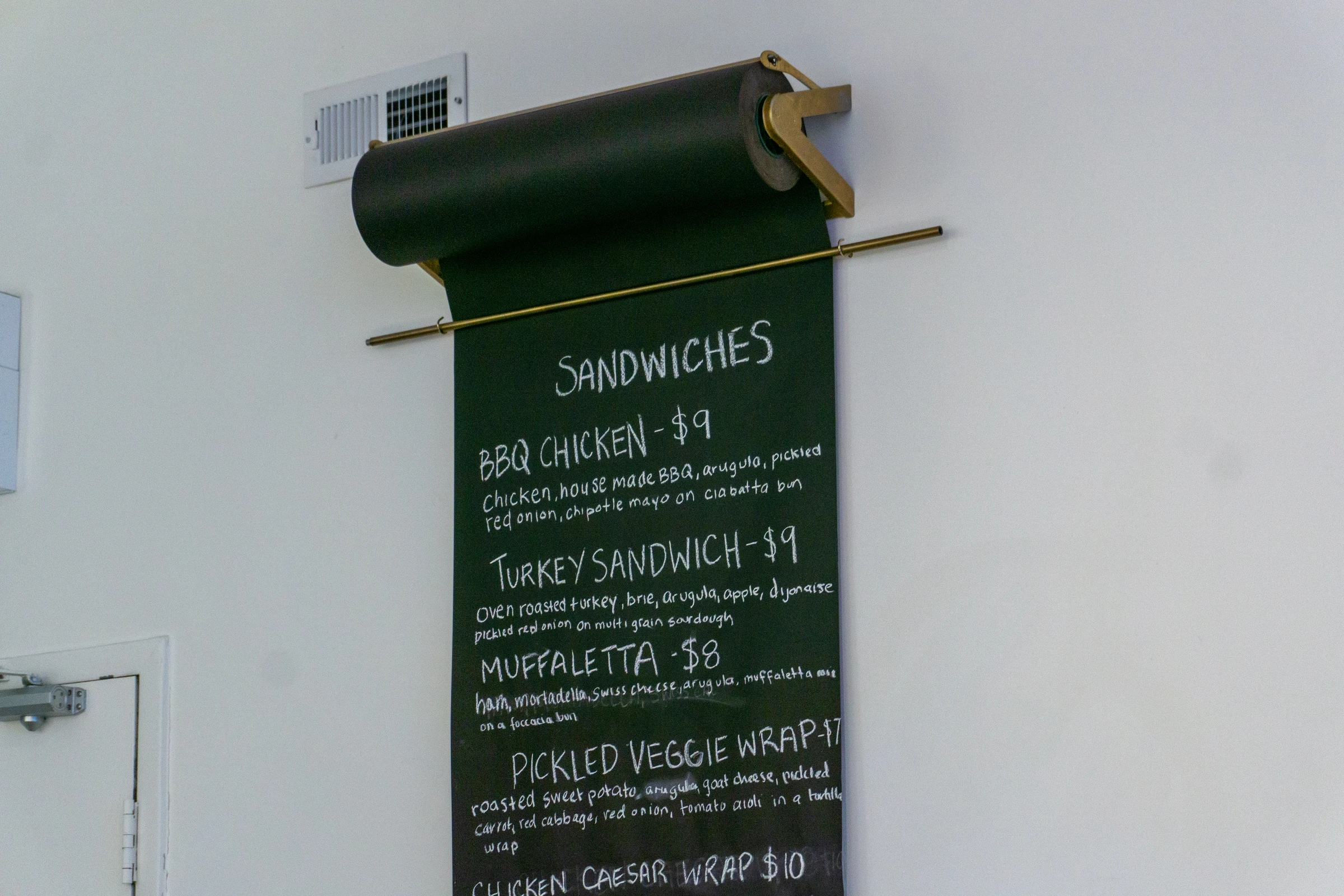
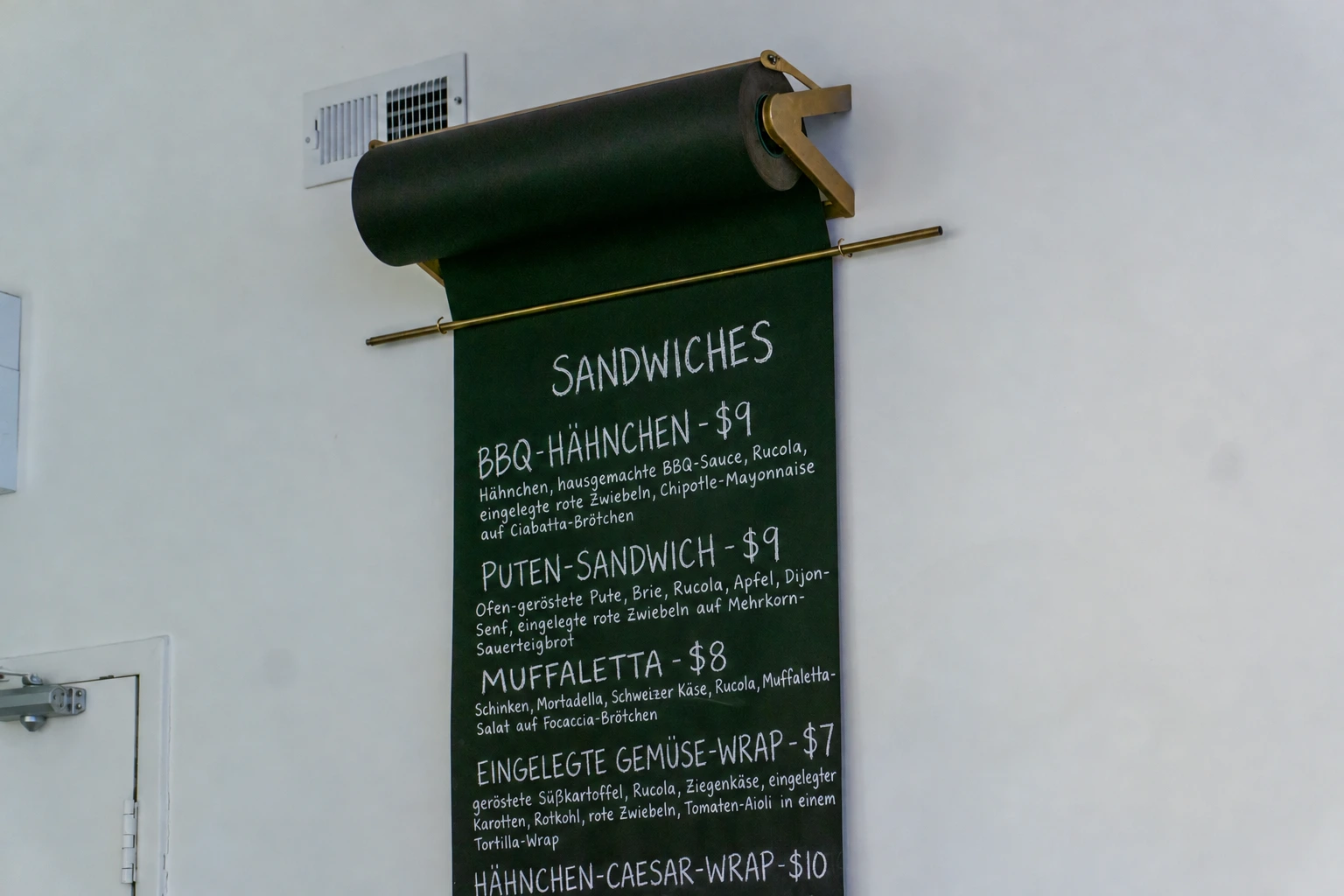
Dieses Foto stammt aus dem RedChurch Cafe in Hamilton. Handschriftliche Namen, kleinere Zutatenzeilen und der schräge Aufnahmewinkel treffen hier zusammen. Für Pro wurden eigene Anweisungen zum Erhalt der Preise und Währungszeichen verwendet. Vergleichen Sie $9, $9, $8, $7 und $10 mit den zugehörigen Gerichten. Der unterste Eintrag ist bereits im Original angeschnitten.
Foto: Joey Coleman — Menu Board - RedChurch Cafe Hamilton, CC BY-SA 2.0. Original skaliert oder als WebP komprimiert; Übersetzung mit Doc2Lang Pro erstellt und anschließend komprimiert. Bearbeitetes Original und Übersetzungsbild stehen unter derselben Lizenz.

Ein Klingelschild auf Holz
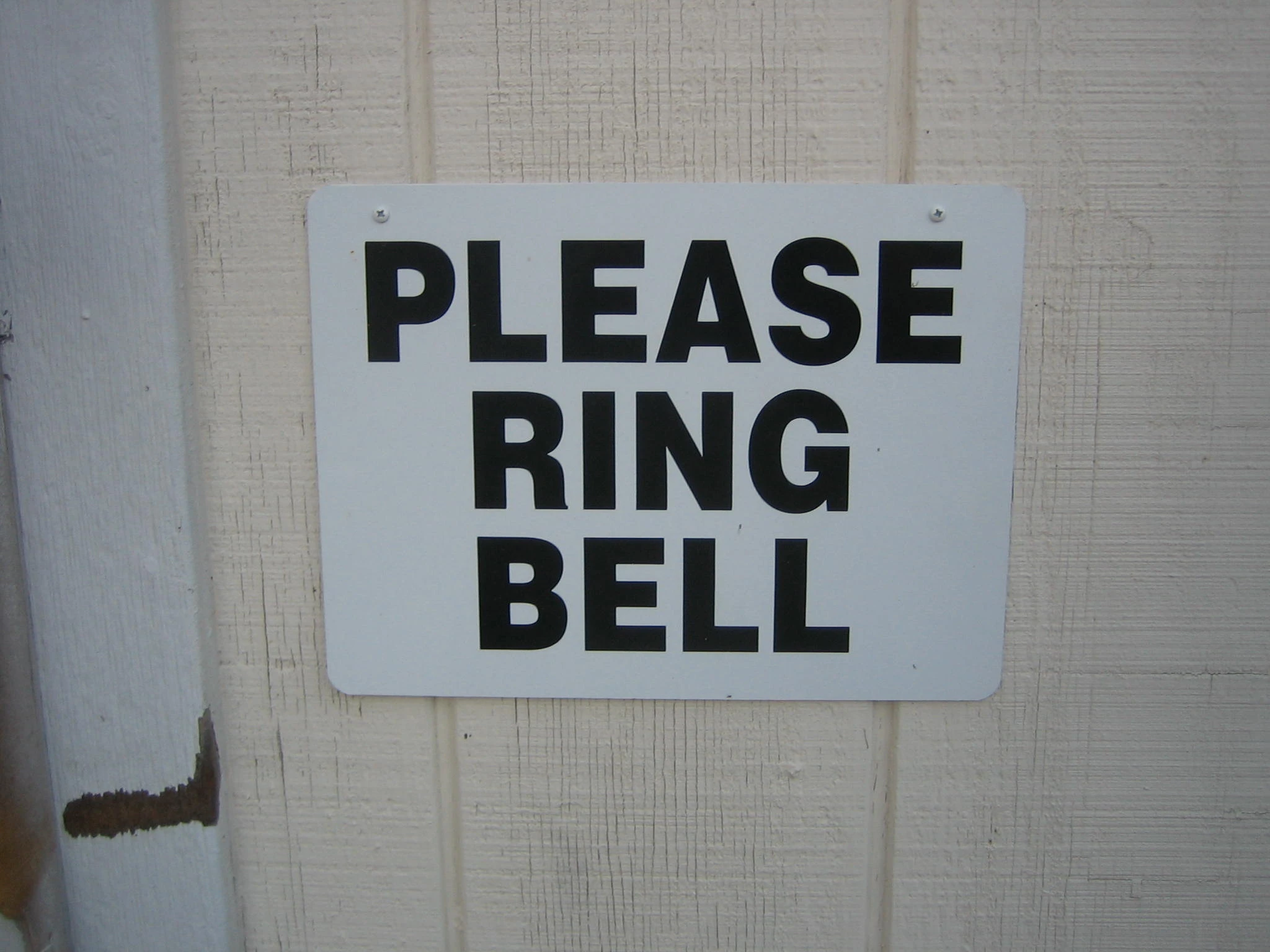
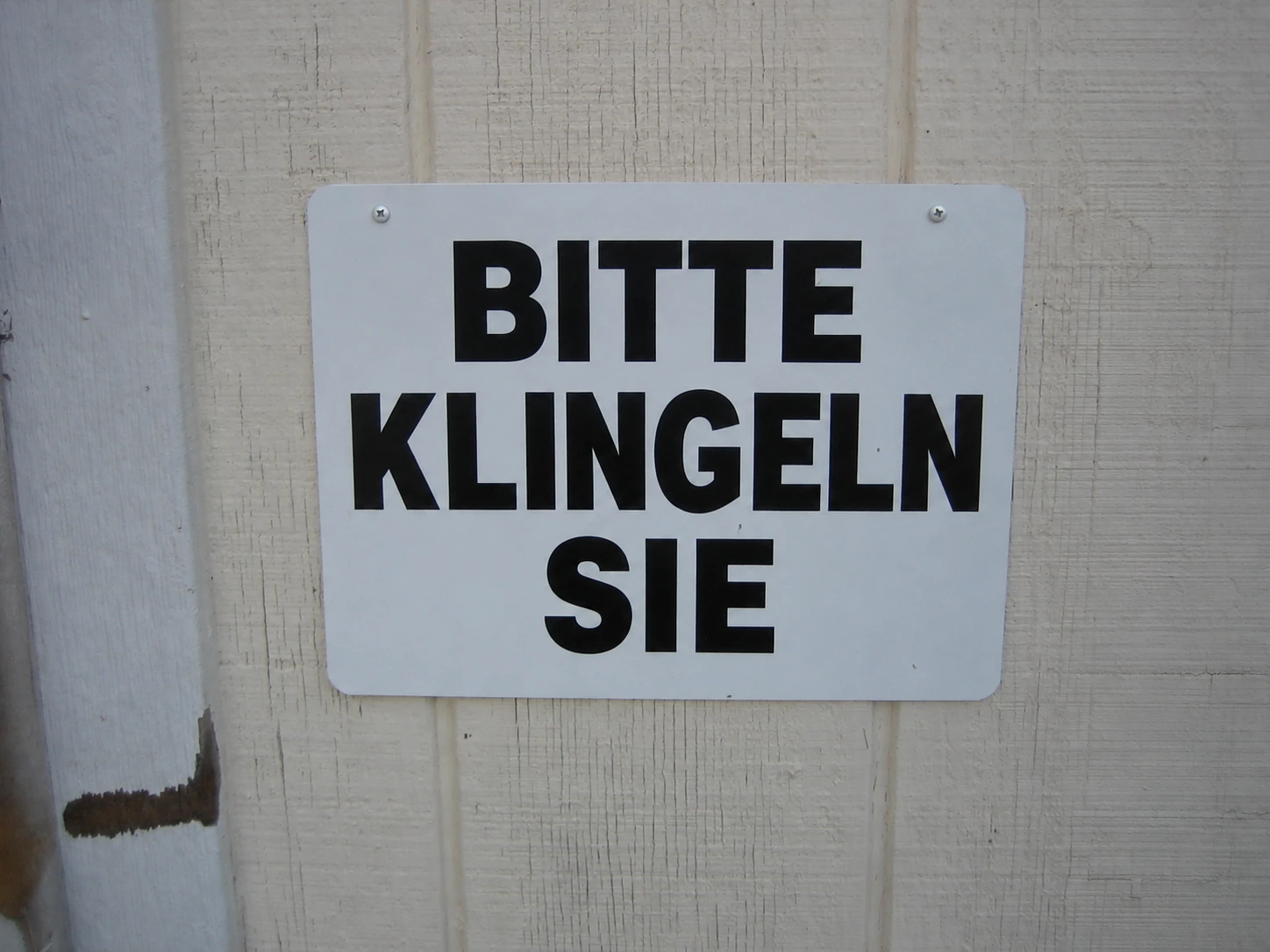
Der englische Text lautet PLEASE RING BELL. Pro mit dem Stil Allgemein übersetzt die kurze Aufforderung ins Deutsche. Neben dem Text können Sie das Schild, die Schrauben und die Holzstruktur vergleichen. Achten Sie darauf, wie die Zeilenumbrüche den vollständigen Satz gliedern.
Foto: Jim Mikulak — Sign saying Please Ring Bell, CC BY 3.0. Original skaliert oder als WebP komprimiert; Übersetzung mit Doc2Lang Pro erstellt und anschließend komprimiert.

Zutaten auf einer gewölbten Lebensmittelverpackung
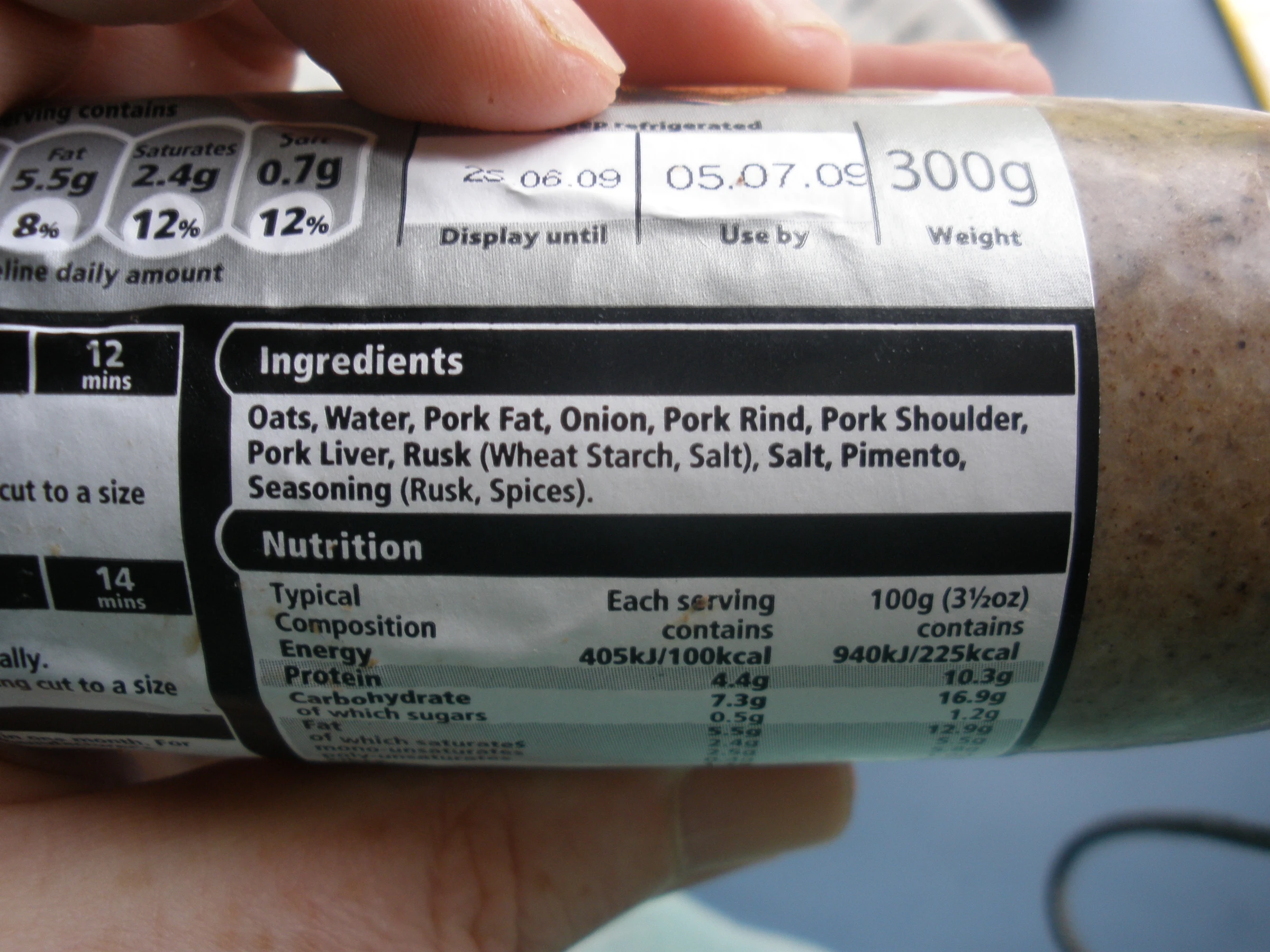
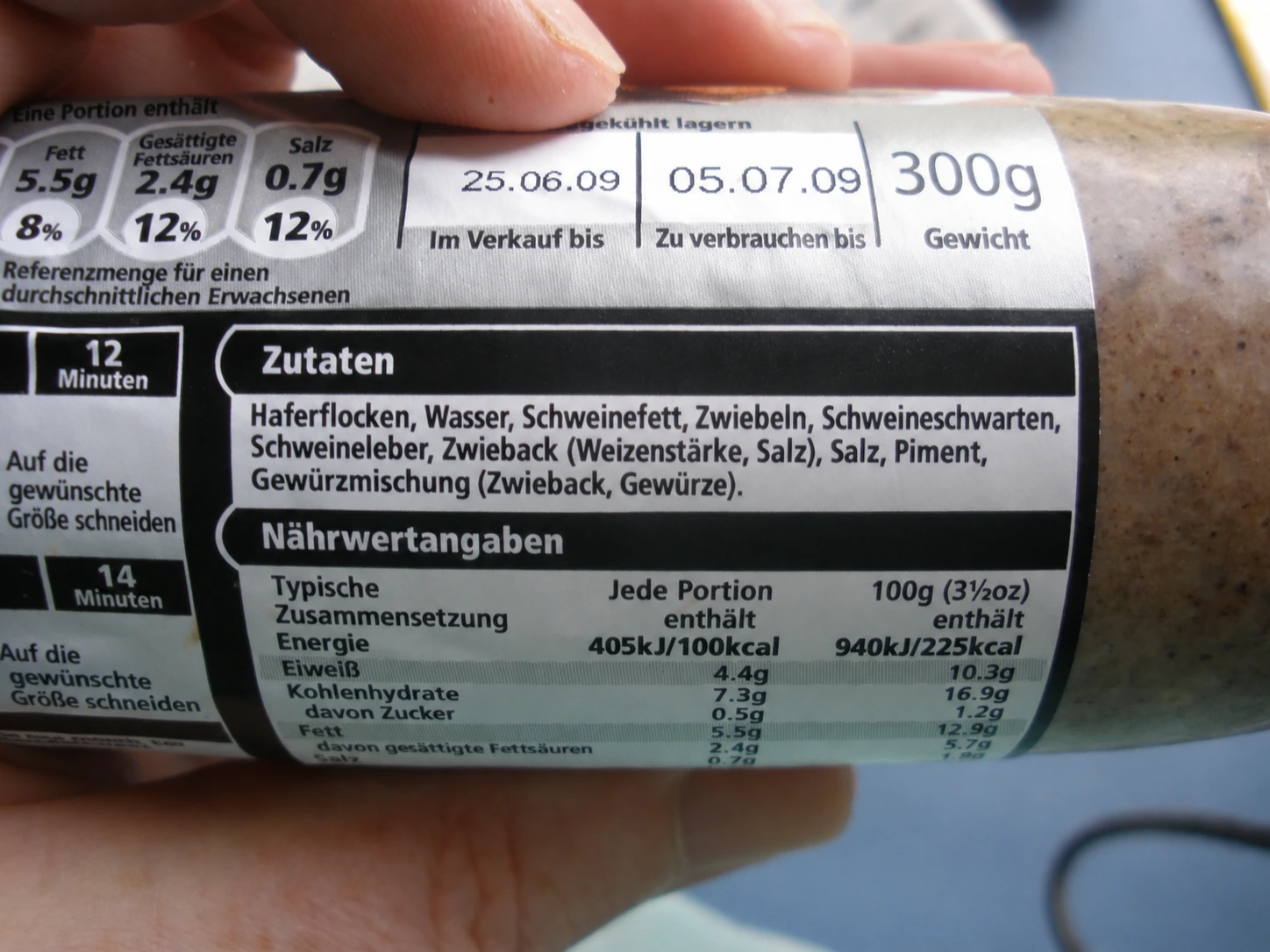
Die Verpackung enthält Zutaten, Datumsangaben, Gewicht und Nährwerte. Eigene Pro-Anweisungen legen Begriffe sowie den Erhalt von Zahlen und Einheiten fest. Die kleinen Zeilen im unteren Bereich sind durch Unschärfe und Wölbung schwerer zu lesen. Vergleichen Sie sie zeilenweise; eine nähere, schärfere Aufnahme erleichtert die Prüfung. In dieser Fassung fehlt zudem die Schweineschulter in der Zutatenliste.
Foto: © O'Dea at Wikimedia Commons — White pudding ingredients label, CC BY-SA 4.0. Original skaliert oder als WebP komprimiert; Übersetzung mit Doc2Lang Pro erstellt und anschließend komprimiert. Bearbeitetes Original und Übersetzungsbild stehen unter derselben Lizenz.

Posterbeispiel und vollständige Anleitung
Das folgende Poster ist eine gestaltete Grafik; Speisekarte und Etikett darin sind Illustrationen. Die drei Vergleiche oben zeigen echte Fotos. Das Poster wurde mit Pro und Allgemein übersetzt; die Einstellungen der Fotos stehen beim jeweiligen Beispiel.
Vorher und nachher: das Poster auf Englisch und Deutsch
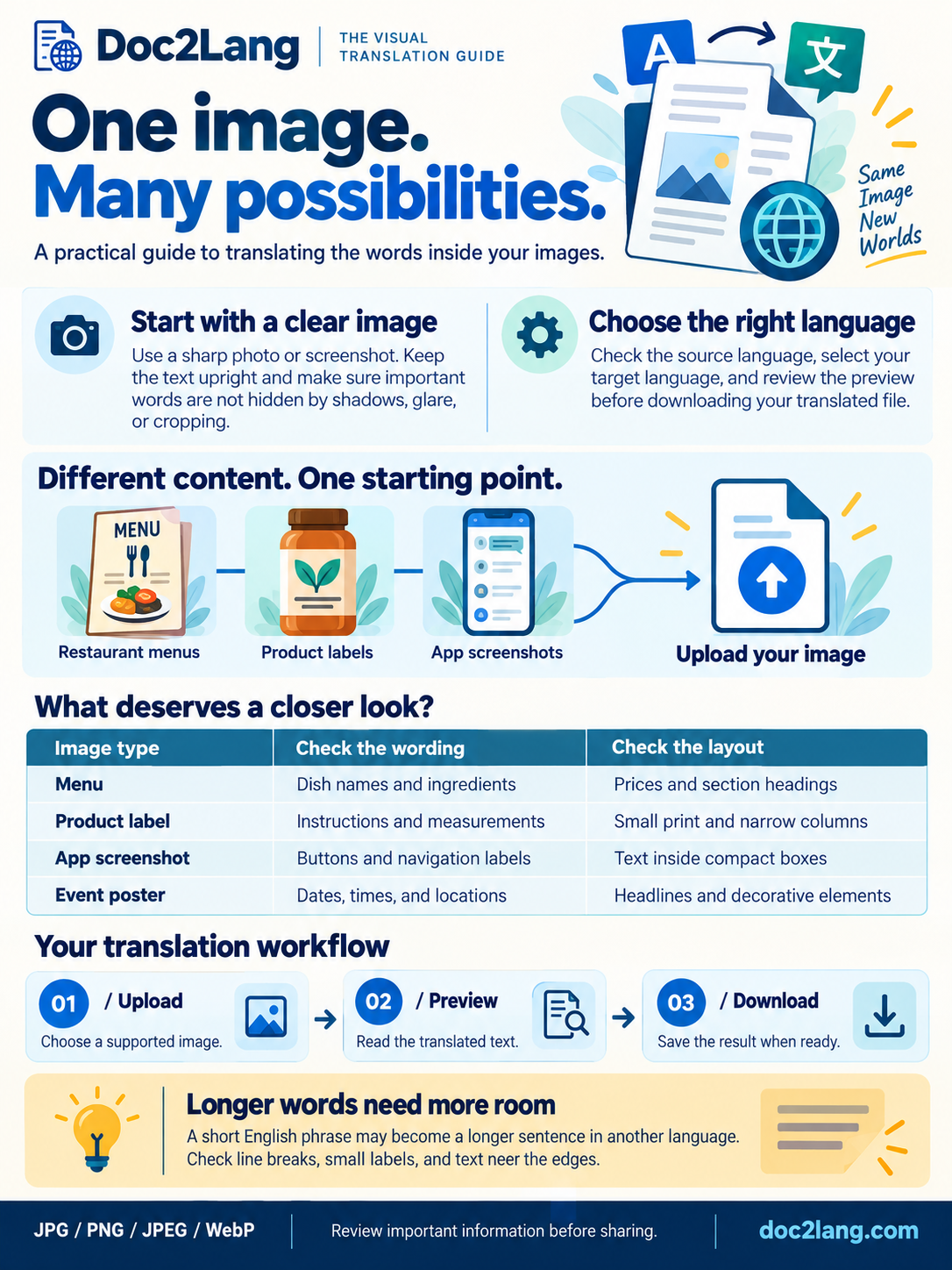
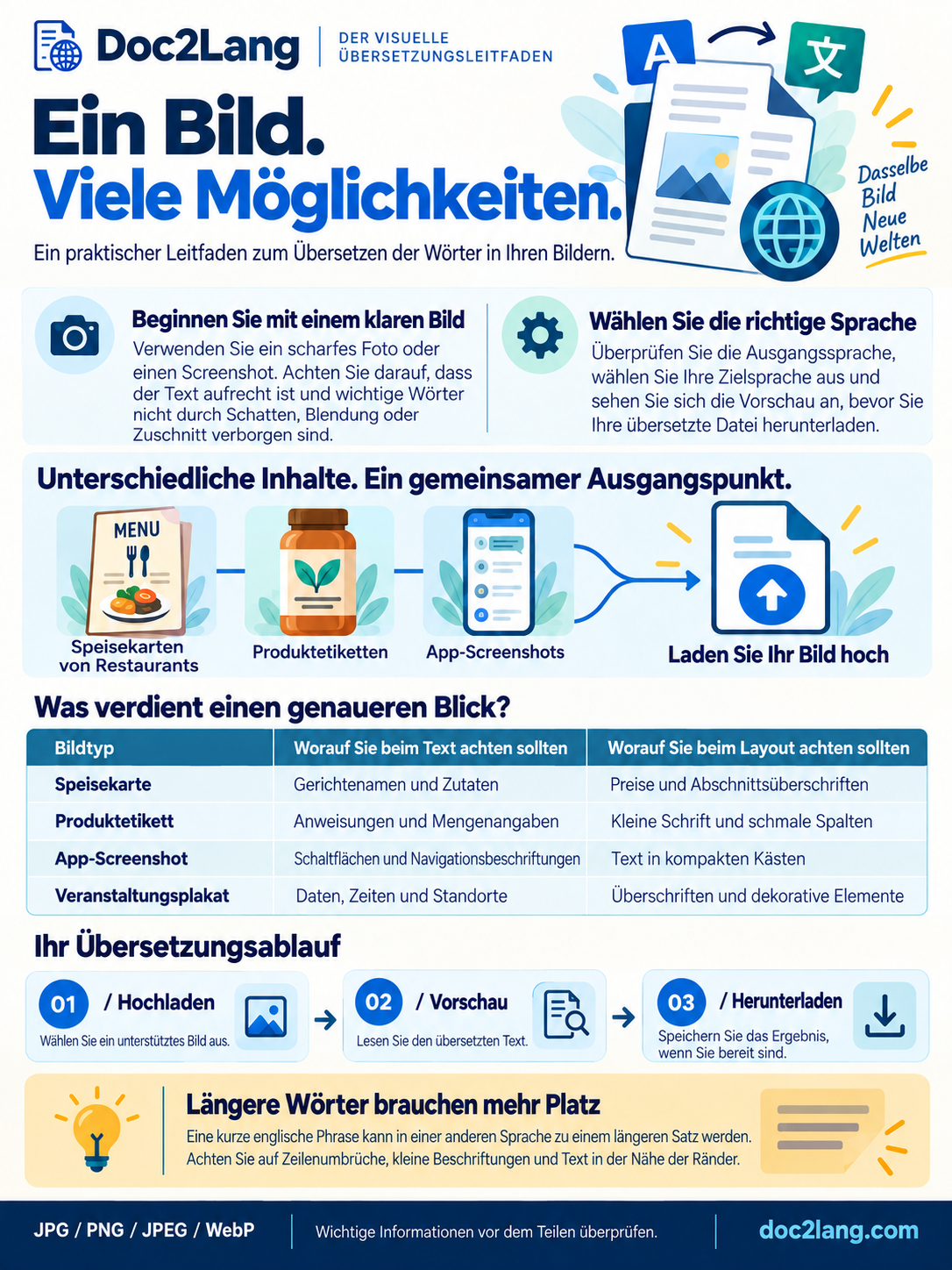
Klicken Sie auf ein Bild, um das Poster in voller Auflösung zu öffnen.
Der Aufbau lässt sich in beiden Fassungen gut verfolgen: Auf die große Überschrift folgen zwei Hinweisfelder, eine Reihe von Illustrationen, eine dreispaltige Tabelle und ein Ablauf mit drei Schritten. Kamera, Zahnrad, Speisekarte und Smartphone dienen dabei als Orientierungspunkte.
Die Speisekarte und das Produktetikett sind hier Bestandteile einer Illustration. Für dieses Beispiel wurde das gesamte Poster übersetzt. Wenn Sie später eine eigene Speisekarte, ein Etikett oder einen Screenshot bearbeiten möchten, können Sie dieselbe Vorgehensweise nutzen und das Ergebnis für diesen Inhalt gesondert prüfen.
Schritt für Schritt: ein englisches Bild ins Deutsche übersetzen
1. Die Bilddatei hochladen
Öffnen Sie die Bildübersetzung und wählen Sie Ihre Datei aus. Unterstützt werden JPG, JPEG, PNG und WebP. Im Beispiel haben wir das englische Poster als PNG hochgeladen. Wenn Ihnen die ursprüngliche Grafikdatei vorliegt, verwenden Sie möglichst diese Fassung: Kleine Schrift ist darin häufig besser lesbar als in einem verkleinerten Screenshot.
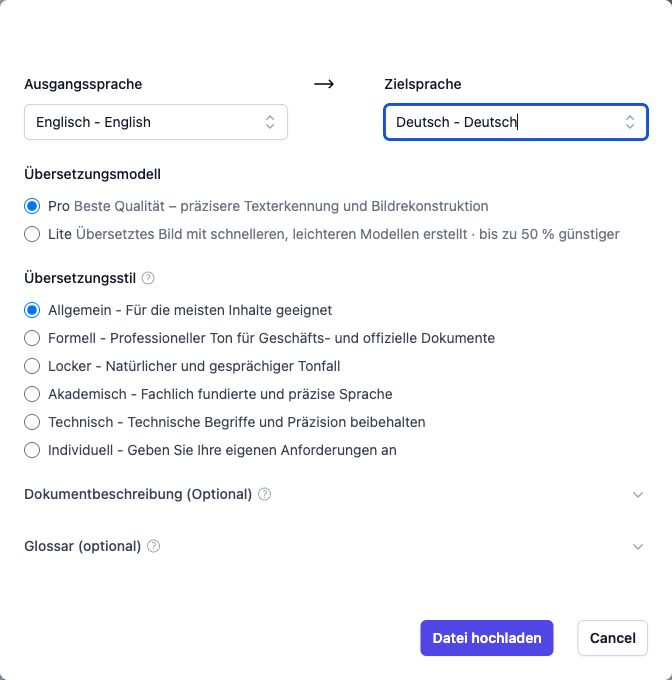
2. Sprachen, Modus und Stil auswählen
Wählen Sie Englisch als Ausgangssprache und Deutsch als Zielsprache. Stellen Sie anschließend Pro und den Stil Allgemein ein. Die Abbildung zeigt die Einstellungen für diesen Auftrag. Die deutsche Oberfläche zeigt Englisch - English als Ausgangssprache und Deutsch - Deutsch als Zielsprache.
3. Vorschau und angezeigte Kosten prüfen
Gehen Sie zur Vorschau und kontrollieren Sie, ob die richtige Datei sowie die gewünschte Sprachrichtung ausgewählt sind. Vor dem Start der vollständigen Bildübersetzung wird Ihnen der Preis für Ihren Auftrag angezeigt. Prüfen Sie diesen Betrag und bestätigen Sie anschließend die vollständige Verarbeitung. Die hier gezeigte deutsche Grafik ist das fertige Pro-Ergebnis.
4. Die fertige Grafik im Zusammenhang ansehen
Vergleichen Sie das Ergebnis mit dem Original. Vergrößern Sie insbesondere die Tabelle, die Beschriftungen unter den Symbolen und die kleineren Absätze in den oberen Hinweisfeldern. Lesen Sie jede Tabellenzeile von links nach rechts: So erkennen Sie, wie die übersetzten Informationen den jeweiligen Spalten zugeordnet sind.
5. Bild herunterladen oder Text kopieren
Laden Sie die übersetzte Bilddatei herunter, wenn Sie das Poster als Grafik weiterverwenden möchten. Auf der Ergebnisseite können Sie außerdem den übersetzten Text separat kopieren. Das ist praktisch, wenn Sie einzelne Formulierungen in ein Dokument übernehmen oder einen Abschnitt weiterbearbeiten möchten.
Worauf es bei deutschen Texten im Bild ankommt
Deutsche Beschriftungen können mehr Platz benötigen als ihre englischen Entsprechungen. Zusammengesetzte Wörter wie „Navigationsbeschriftungen“ lassen sich anders umbrechen als mehrere kurze englische Wörter. Betrachten Sie deshalb nicht nur den Wortlaut, sondern auch die Zeilenlänge und den Abstand zu benachbarten Elementen.
Bei unserem Poster lohnt sich dafür ein Blick auf die Tabellenzellen und die Beschriftung des Smartphones. Diese Bereiche verbinden begrenzten Platz mit konkreten Informationen. In einer eigenen Anleitung sollten Sie ebenso darauf achten, dass eine Beschriftung weiterhin eindeutig zum passenden Symbol oder Arbeitsschritt gehört.
Eine gut lesbare Vorlage vorbereiten
Verwenden Sie eine ausreichend große Ausgangsdatei und vermeiden Sie mehrfaches Komprimieren. Die Buchstaben sollten auch bei Vergrößerung erkennbar sein. Richten Sie den Text aufrecht aus und schneiden Sie Ränder nicht so knapp ab, dass Fußnoten oder Beschriftungen verloren gehen.
Bei fotografierten Vorlagen helfen gleichmäßiges Licht und eine möglichst gerade Aufnahme. Entfernen Sie störende Spiegelungen, bevor Sie das Bild hochladen. Bei Screenshots können Sie unnötige Bedienelemente wegschneiden; Überschriften, die den Inhalt erklären, sollten im Ausschnitt bleiben.
Häufige Fragen
Kann ich ein Bild ins Deutsche übersetzen und als Bild herunterladen?
Ja. In diesem Beispiel wurde aus dem englischen Poster eine deutsche Bilddatei erstellt. Zusätzlich lässt sich der übersetzte Text auf der Ergebnisseite separat kopieren.
Welche Bildformate werden unterstützt?
Sie können JPG-, JPEG-, PNG- und WebP-Dateien verwenden. Wählen Sie für kleine Schrift möglichst die gut lesbare Originaldatei.
Ist die Vorschau bereits die vollständige Pro-Übersetzung?
Vorschau und vollständige Verarbeitung sind getrennte Schritte. Prüfen Sie in der Vorschau Ihre Auswahl sowie die angezeigten Kosten und bestätigen Sie dann die vollständige Übersetzung.
Kann ich auch Bilder in andere Sprachen übersetzen?
Wählen Sie die gewünschte Zielsprache in den Einstellungen. Dieser Beitrag dokumentiert die Richtung Englisch–Deutsch. Prüfen Sie bei anderen Sprachen das jeweilige Ergebnis vor der Weitergabe.
Sie haben bereits eine passende Datei? Übersetzen Sie Ihr Bild ins Deutsche und wählen Sie die Einstellungen, die zu Ihrem Vorhaben passen.