英文图片怎么翻译成中文?Pro 模式海报实测
用 Doc2Lang Pro 将英文海报翻译成中文,展示真实原图与译图、语言和模式设置,以及预览、确认费用、下载图片的完整步骤。查看表格、小字和图标在译图中的呈现。
看到一张英文海报,逐句复制文字去翻译,并不总是方便:标题、表格、图标旁的小字,往往要放在一起才能看懂。这篇图片翻译教程用一张真实海报演示,如何通过在线图片翻译工具把英文图片翻译成中文,并下载带有中文文字的译图。此次使用的是 Doc2Lang Pro 模式和“通用”翻译风格。
先看原图与中文译图
我们选的素材是一张介绍图片翻译的英文海报,不只是几行大标题。它包含两栏提示说明、菜单和商品标签的插画、手机图标、一张三列表格,以及带箭头的三步操作流程。底部还有字号较小的说明和文件格式信息。
这种结构可以同时展示大标题、短标签和段落文字在图片中的效果。下面左侧是英文原图,右侧是此次 Pro 翻译生成的中文图片。
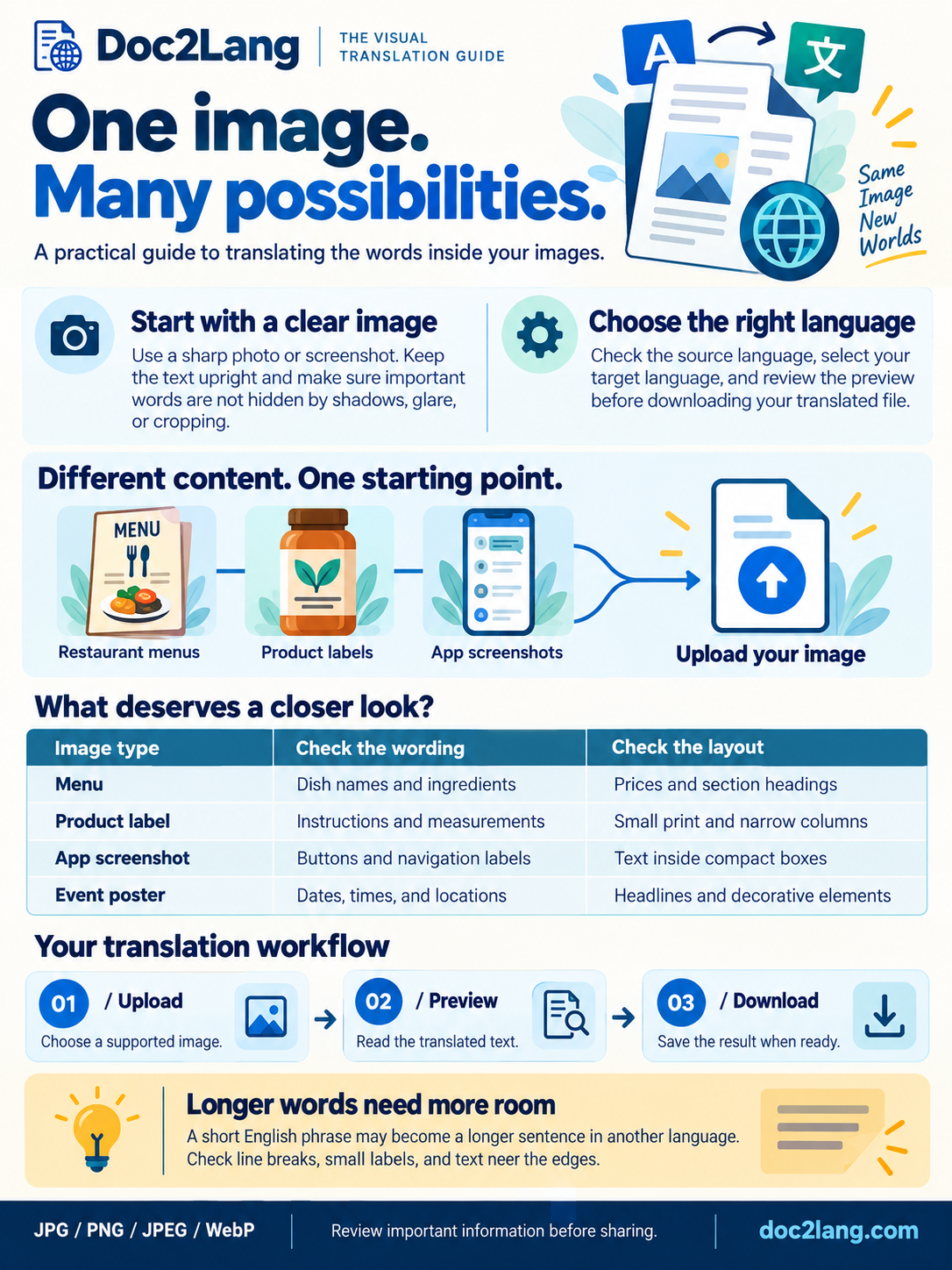
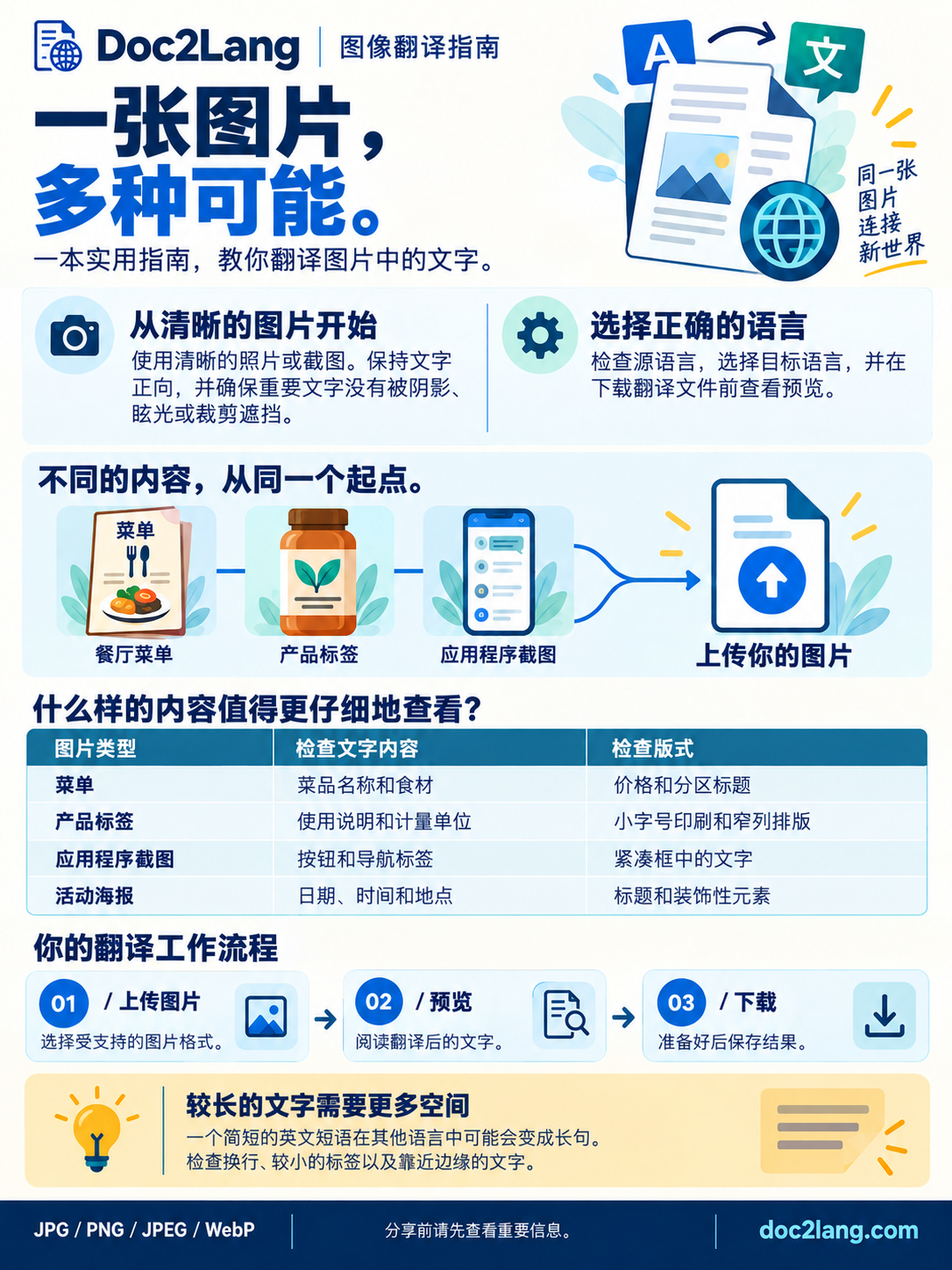
点击图片可打开完整尺寸的海报,放大查看表格和小字。
查看时,可以先沿着原来的阅读顺序从上往下看,再放大表格和短标签。上方的标题说明主题,中间的插画对应不同图片类型,表格把“要看什么文字”和“要看什么排版”分开,底部流程则用数字和箭头串起操作。译图让这些视觉线索与中文说明一起呈现,适合需要连同图示理解内容的情况。
英文图片翻译成中文的五个步骤
第一步:上传英文图片
打开 Doc2Lang 的图片翻译页面,选择要上传的文件。支持 JPG、JPEG、PNG 和 WebP。本次上传的是一张完整海报,标题、表格和页脚都包含在同一个文件中。
如果手头有原始图片,优先使用原文件。不要先把图片缩成聊天缩略图,再截屏上传;小字一旦在前面的步骤中丢失细节,放大文件尺寸也不能还原。裁剪时可以去掉无关边框,但应保留表头、图例和与正文相关的标签。
第二步:选择英语和中文
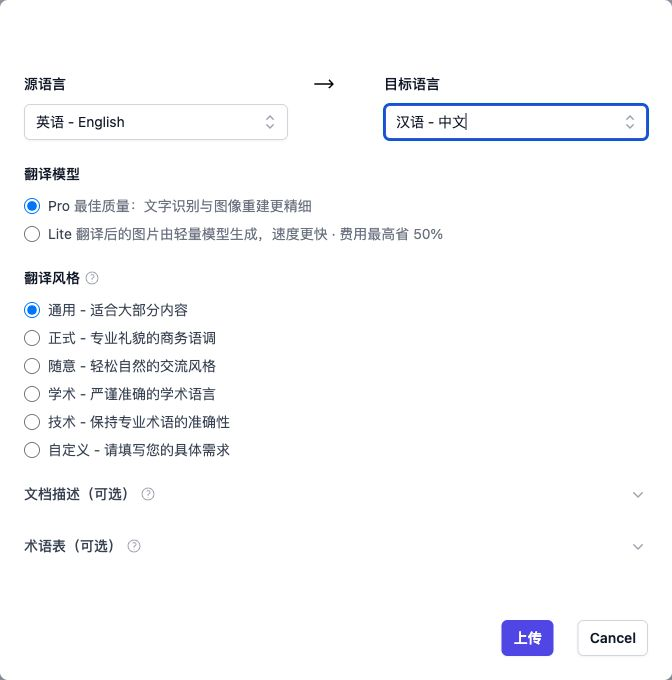
将源语言设为 英语 - English,目标语言选择 汉语 - 中文,这就是中文界面中显示的选项名称。本例展示的是简体中文译图。注意区分网站界面的显示语言与图片的翻译语言:打开中文网页,不代表上传的每一张图片都会自动按你想要的方向翻译。提交前确认一次源语言和目标语言,就能避免选错方向。
第三步:选择 Pro 和“通用”翻译风格
本次示例选择了 Pro 模式和 通用。如果你想按相同条件操作,可以对照下面的设置截图。下图是中文界面的上传设置:英语 → 中文,翻译模型选择 Pro,翻译风格选择“通用”。
第四步:查看预览,确认费用后完成翻译
预览出现后,先核对是不是刚才上传的图片,以及翻译方向是否正确。然后查看页面针对当前文件显示的费用,确认后再执行完整翻译。本次展示的结果经过了这个完整流程。
预览与完整翻译是不同环节。不要把看到预览理解成已经获得完整的 Pro 译图;是否继续处理,以及需要多少费用,应以当前文件页面的提示为准。
第五步:下载译图,按需复制译文
处理完成后,打开中文结果,下载翻译后的图片。结果页还提供可复制的译文:需要把整张图放进讲解材料时,用图片更直观;需要摘录某段说明或整理文字时,可以复制文本,不必再对下载的图片重新做文字提取。
保存时建议区分原图和译图,例如在文件名中标注英文、中文,方便之后成对查阅。准备放进文章或演示文稿时,再按展示尺寸检查表格和小字是否清楚。
选什么图片格式,上传前怎么准备?
格式首先应根据你已有的素材选择,而不是为了翻译反复转换。
- PNG:适合保留原有的截图、图解和海报文件。本次这类带有文字和表格的素材,直接使用清晰原图即可。
- JPG/JPEG:可以上传照片类图片。拍摄时尽量让文字朝向端正,避免反光遮住关键说明。
- WebP:属于支持格式;下载到的是 WebP 时,无需仅因为扩展名不同就转成另一种格式。
比扩展名更值得先确认的是:文字有没有被裁掉,表格是否包含完整的行列关系,标签是否足够清晰。如果需要理解某个产品的说明,保留产品名称和相关图示,通常比只截出一句孤立的文字更方便阅读和核对。
哪些中文阅读场景可以参考这个例子?
海外品牌的介绍图、英文活动海报、产品功能对照图,常把文字和视觉元素放在一起。中文读者想先理解内容,或者团队需要围绕同一张图讨论时,可以参考这里的操作流程。跨境电商资料整理、海外应用说明等也有类似的阅读需求,但本次实际展示的素材是一张海报,不是这些场景的逐一测试。
如果你关心的是手机照片上的文字如何处理,也可以阅读照片中的文字翻译方法。先明确需要“看懂文字”还是“获得一张带中文的图片”,再选择保存文本或译图,会更贴合后续用途。
常见问题
如何把英文海报翻译成中文图片,而不只是得到一段文字?
上传海报后,源语言选择“英语 - English”,目标语言选择“汉语 - 中文”,按本文的 Pro 流程完成翻译,再下载结果页中的译图。本次页面同时提供图片和可复制文字;需要保留图示阅读方式时,应下载翻译后的图片。
表格、图标和小字也能一起处理吗?
本文示例包含三列表格、多个图标和小字说明,你可以直接对照上面的原图与实际结果。上传自己的素材时,应保留完整表头和图文关系。查看结果时,分别看整图和放大的局部,更容易读清密集内容。
Pro 图片翻译可以免费完成吗?
这次示例使用了付费 Pro 翻译。预览之后,需要查看当前文件的费用并确认完整翻译。本文不把单次文件的费用当作所有图片的固定价格,实际金额或所需点数以页面显示为准。
已经有图片,为什么还要保留可复制的译文?
两种结果解决不同需求。译图方便边看插画边读说明,文本则方便摘录、检索或整理到笔记中。如果后续要写产品介绍,可以把译文作为整理内容的起点,再根据具体用途编辑。
准备好英文素材后,就可以上传图片并翻译成中文,按相同流程查看自己的结果。